Google PDF Sıkıştırma: Drive, Dokümanlar, Chrome ve Daha Kolay Bir Çevrimiçi Seçenek

Google PDF sıkıştırma terimi, bir PDF Google Drive'da depolandığında, Google Dokümanlar'da açıldığında veya Chrome'da görüntülendiğinde, ancak dosya yüklemek, e-posta ile göndermek veya paylaşmak için hala çok büyük olduğunda sıkça aranan bir terimdir. Kısa cevap şudur ki, Google araçları dosyaları yönetmenize, görüntülemenize, dışa aktarmanıza veya yeniden kaydetmenize yardımcı olabilir, ancak size özel bir PDF sıkıştırma iş akışı sunmazlar. PDF dosya boyutunu doğrudan küçültmeniz gerekiyorsa, Lynote PDF Sıkıştır genellikle daha basit bir yoldur.
Google PDF Dosyalarını Sıkıştırabilir mi?
Google Drive, PDF dosyalarını depolamak, senkronize etmek, önizlemek ve paylaşmak için mükemmeldir. Google Dokümanlar, dönüştürme yoluyla bazı PDF içeriklerini açabilir ve Chrome, web sayfalarını veya yazdırılabilir dosyaları PDF olarak kaydedebilir. Ancak hedefiniz, hedef boyut, sıkıştırma, önizleme ve indirme ile gerçek bir Google PDF sıkıştırma iş akışı ise, Google bunu özel bir Drive veya Dokümanlar düğmesi olarak sağlamaz.
Bu ayrım önemlidir, çünkü birçok kullanıcı aslında daha küçük bir ek veya portal için hazır bir dosyaya ihtiyaç duyduğunda "Google Drive PDF sıkıştırabilir mi?" diye sorar. Drive dosyayı depolayabilir, ancak depolama sıkıştırma değildir. Dokümanlar düzenlenebilir içerikten yeni bir PDF oluşturabilir, ancak bu orijinal PDF'i sıkıştırmakla aynı şey değildir.
Chrome içeriği PDF olarak yazdırabilir veya kaydedebilir, ancak bu esas olarak bir sayfadan veya yazdırılabilir görünümden bir PDF oluşturur. Bu, kontrollü PDF dosya boyutu küçültme için değil, dışa aktarma için kullanışlıdır. Doğrudan çevrimiçi PDF sıkıştırma iş akışı için Lynote daha odaklıdır.
Google Drive'dan PDF'i Lynote ile Sıkıştırın
PDF'iniz zaten Google Drive'daysa, en kolay yol önce onu indirmek, ardından Lynote ile sıkıştırmaktır. Bu, PDF'i Dokümanlar'da açma, düzeni değiştirme, tekrar dışa aktarma ve dosya boyutunu manuel olarak kontrol etme deneme yanılmalarından kaçınmanızı sağlar.
Adım 1. PDF'i Google Drive'dan İndirin
Google Drive'ı açın ve küçültmek istediğiniz PDF'i bulun. Dosyayı cihazınıza indirin, böylece tam orijinal PDF'i bir sıkıştırıcıya yükleyebilirsiniz.
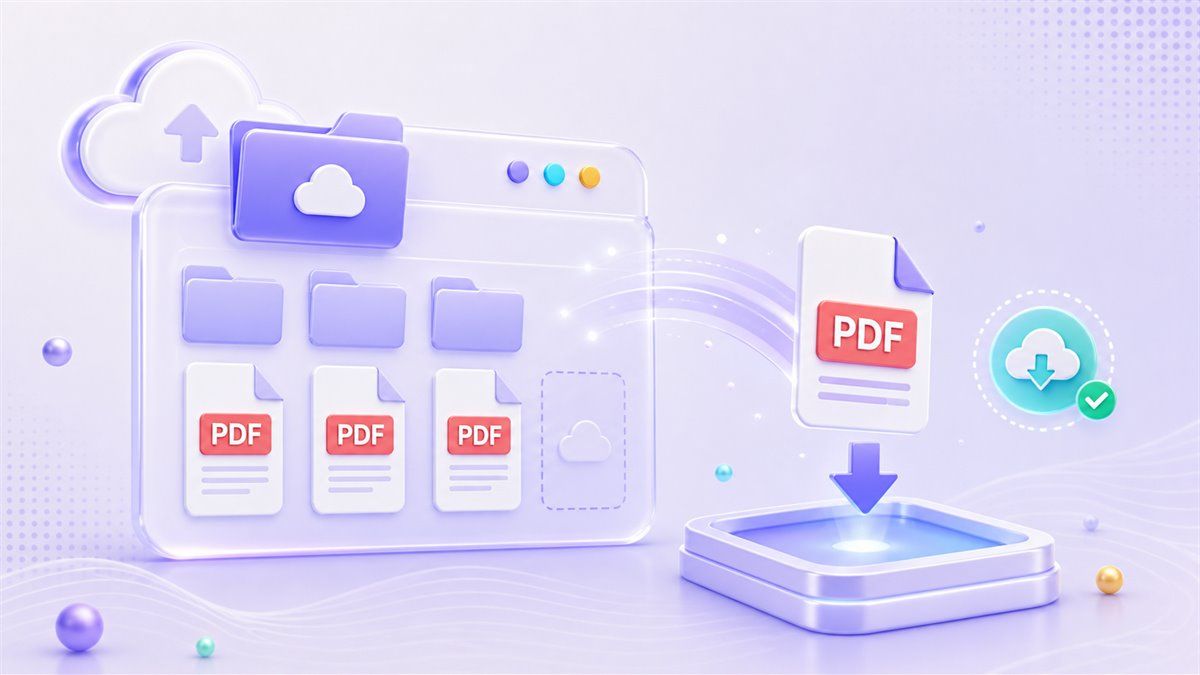
Bu yöntem, belge içeriğini değiştirmeden Google Drive'dan PDF sıkıştırmanız gerektiğinde kullanışlıdır. Ayrıca orijinal dosyayı Drive'da yedek olarak saklamanıza da yardımcı olur. Sıkıştırmadan sonra, daha küçük sürümü tekrar Drive'a yükleyebilir ve bu kopyayı paylaşabilirsiniz.
Adım 2. Lynote PDF Sıkıştır'ı Açın
Lynote PDF Sıkıştır adresine gidin. PDF'in belirli bir e-posta, form, okul portalı veya dosya paylaşım limitine uyması gerektiğinde yüklemeden önce bir hedef boyut seçin.
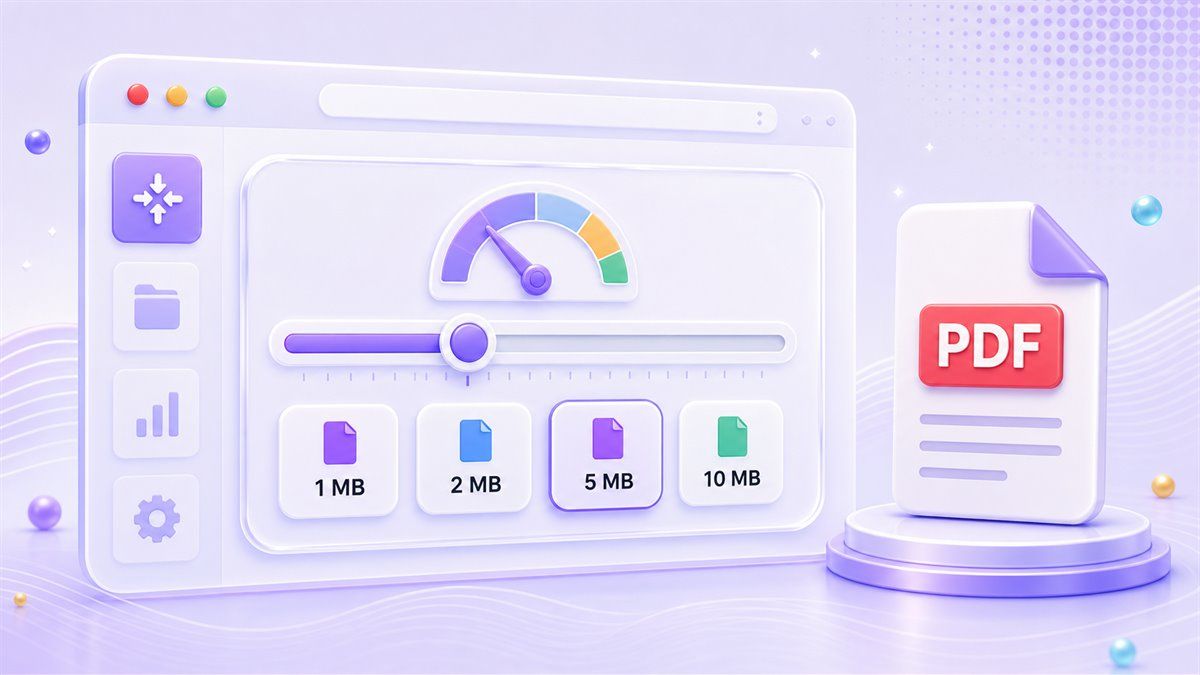
Lynote'un temel bir Google PDF sıkıştırma çözümünden farklılaştığı nokta burasıdır. Dosyanın ne kadar küçüleceğini tahmin etmek yerine, bir hedefle başlayabilirsiniz. Bu, bir formun yalnızca 1 MB, 2 MB, 5 MB veya başka bir katı limiti kabul ettiği durumlarda faydalıdır.
Adım 3. PDF'i Yükleyin ve Sıkıştırmayı Başlatın
PDF'i Lynote'a sürükleyin veya cihazınızdan seçin. Yüklemeden sonra sıkıştırma otomatik olarak başlar, bu nedenle teknik ayarları yapmanıza gerek kalmaz.
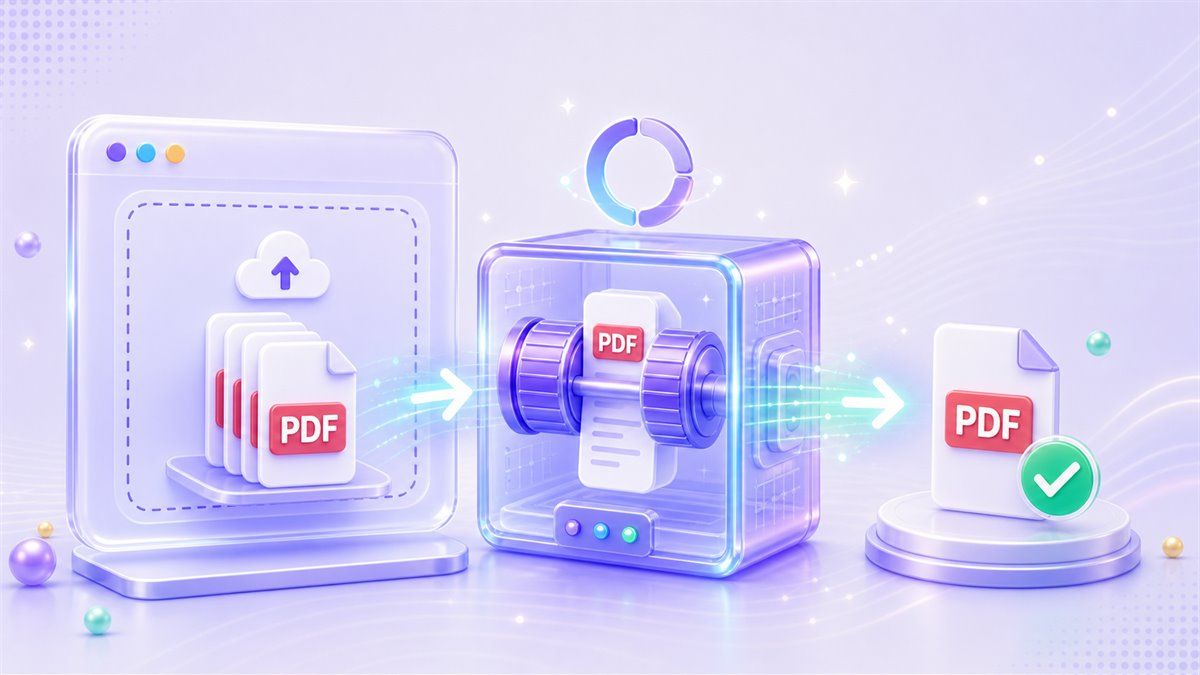
Bu, tek bir dosya veya birden fazla PDF için çalışır. Google Drive'da PDF dosya boyutunu sıkıştır araması yaptıysanız, çünkü birkaç büyük Drive dosyanız varsa, dosyaları indirebilir ve bunları toplu iş akışı şeklinde işleyebilirsiniz. Ardından daha küçük sürümleri Drive'da daha kolay paylaşım için saklayabilirsiniz.
Adım 4. Orijinal ve Sıkıştırılmış PDF'i Önizleyin
İndirmeden önce sıkıştırılmış sonucu önizleyin. Metin, grafikler, resimler ve düzenin hala kullanılabilir göründüğünden emin olmak için orijinal PDF ile sıkıştırılmış PDF'i karşılaştırın.
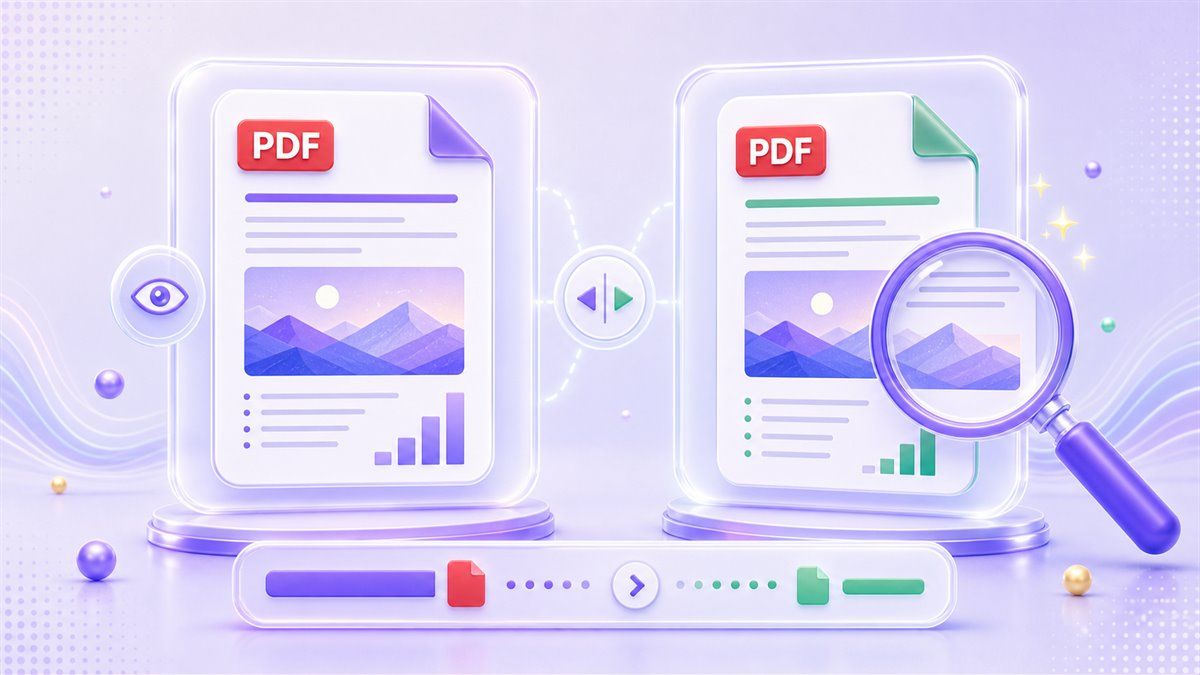
Bu önizleme adımı önemlidir, çünkü daha küçük bir dosya otomatik olarak daha iyi bir dosya değildir. PDF taranmış sayfalar, ekran görüntüleri veya tasarım görselleri içeriyorsa, kalite incelemesi önemlidir. Lynote, kullanmadan önce sonucu kontrol etmenizi sağlar.
Adım 5. İndirin ve Google Drive'a Tekrar Yükleyin
Önizlemeden sonra sıkıştırılmış PDF'i indirin. Ardından onu tekrar Google Drive'a yükleyebilir, uygunsa eski büyük sürümü değiştirebilir veya her iki sürümü de saklayabilirsiniz.
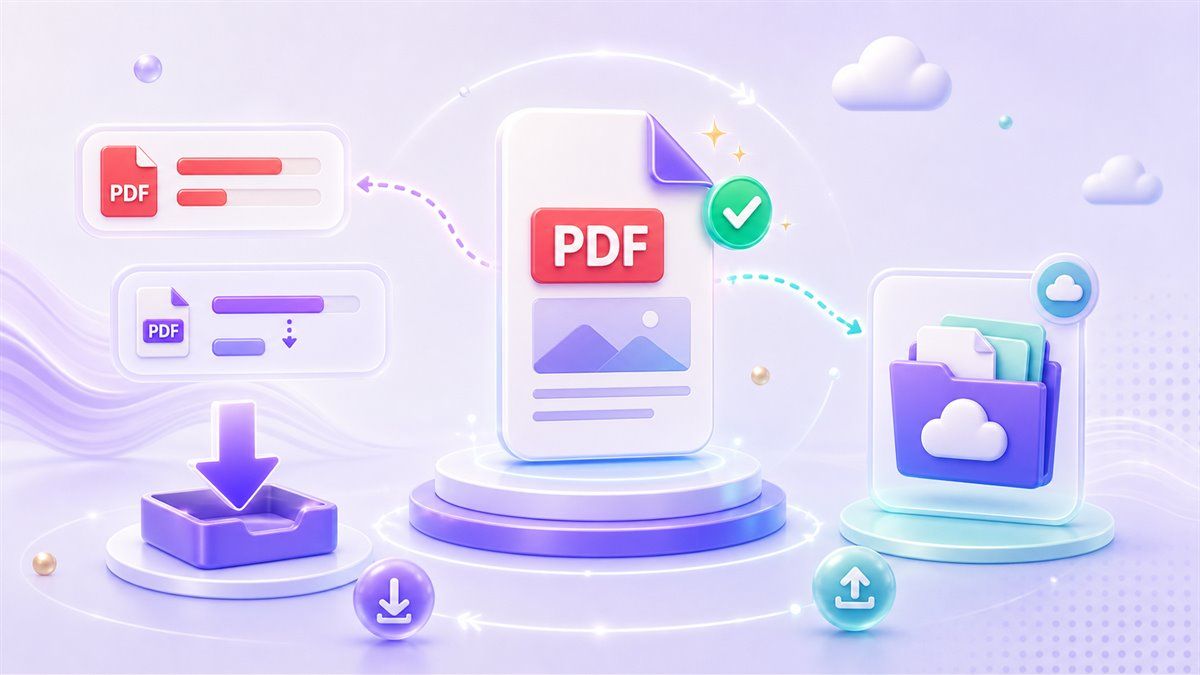
Bu size her iki iş akışının da en iyisini sunar. Google Drive depolama ve paylaşım merkeziniz olarak kalırken, Lynote gerçek PDF sıkıştırmasını halleder. Bu, Google Drive'da bir PDF'i nasıl sıkıştıracağını arayan kullanıcılar için en net cevaptır.
Google Drive PDF Sıkıştırma: Ne İşe Yarar ve Ne İşe Yaramaz
Google Drive, PDF'leri önizleyebilir, dosyaları düzenleyebilir ve bağlantıları paylaşabilir. Ayrıca hesabınıza ve çalışma alanı ayarlarınıza bağlı olarak üçüncü taraf uygulamalara da bağlanabilir. Ancak Drive'ın kendisi, hedef boyutlu PDF sıkıştırma etrafında inşa edilmemiştir.
Google Drive'da PDF sıkıştır araması yaparsanız, dosyayı indirmenizi, başka bir araç kullanmanızı ve tekrar yüklemenizi öneren sonuçlar bulabilirsiniz. Bunun nedeni, Drive'ın mevcut PDF dosyaları için yerel bir "PDF sıkıştır" eylemi sunmamasıdır. Dosya, başka bir yerde işlemediğiniz sürece aynı boyutta kalır.
İşte pratik karşılaştırma:
| İş Akışı | Ne Yapar | En İyisi | Sınırlama |
|---|---|---|---|
| Google Drive | PDF'leri depolar, önizler ve paylaşır | Dosya erişimi ve işbirliği | Yerel hedef boyutlu PDF sıkıştırma yok |
| Google Dokümanlar | Bazı PDF içeriğini düzenlenebilir metne dönüştürür | Basit metin tabanlı dosyaları düzenleme | Düzen ve görseller değişebilir |
| Chrome | Yazdırılabilir sayfaları PDF olarak kaydeder | Web sayfalarından PDF oluşturma | Mevcut PDF'ler için doğrudan sıkıştırıcı değil |
| Lynote PDF Sıkıştır | PDF dosya boyutunu küçültür ve sonuçları önizler | Yükleme, e-posta veya paylaşım için daha küçük PDF'ler | Sıkıştırma sonucu orijinal PDF içeriğine bağlıdır |
Çoğu kullanıcı için en hızlı yöntem, Google Drive'ı PDF dosyalarını sıkıştırmaya zorlamak değildir. Depolama için Drive'ı, sıkıştırma için Lynote'u kullanın.
Google Dokümanlar PDF Sıkıştırma: Ne Zaman Yardımcı Olabilir
Google Dokümanlar bazen bir PDF'i düzenlenebilir bir belge olarak açabilir. Ardından bu belgeyi tekrar PDF olarak indirebilirsiniz. Bazı durumlarda, yeni dışa aktarım orijinal dosyadan daha küçük olabilir.
Ancak, bu güvenilir bir Google Dokümanlar PDF sıkıştırma yöntemi değildir. Bir PDF Dokümanlar'a dönüştürüldüğünde, biçimlendirme kayabilir, görseller yer değiştirebilir ve taranmış içerik düzgün bir şekilde dönüştürülemeyebilir. PDF'iniz tablolar, imzalar, markalı düzen veya tasarım ağırlıklı sayfalar içeriyorsa, bu geçici çözüm daha fazla temizlik işi yaratabilir.
Google Dokümanlar'ı yalnızca ana hedefiniz metin düzenlemek olduğunda kullanın. Ana hedefiniz PDF dosya boyutunu sıkıştırmaksa, bunun yerine amaca yönelik bir sıkıştırıcı kullanın. Lynote daha doğrudan bir yöntemdir çünkü görevi PDF'i küçültmeye odaklı tutarken sonucu önizlemenize olanak tanır.
Chrome PDF Sıkıştırma: Chrome Gerçekten Ne Yapabilir
Chrome, PDF'leri açmak ve web sayfalarını PDF olarak kaydetmek için kullanışlıdır. Ayrıca yazdırılabilir içerikten bir PDF oluşturmak için yazdırma iletişim kutusunu da kullanabilirsiniz. Bu nedenle birçok kişi Google Arama'da PDF sıkıştır veya Google Chrome PDF sıkıştırma araması yapar.
Ancak Chrome, özel bir sıkıştırıcı ile aynı değildir. Mevcut bir PDF için size basit bir hedef boyut kontrolü sunmaz. Ayrıca dosya boyutu küçültmeye odaklanmış bir önce-sonra PDF önizlemesi de sağlamaz.
Chrome, bir web sayfasından veya yazdırılabilir bir belgeden yeni bir PDF oluşturduğunuzda iyi çalışır. Zaten büyük bir PDF'iniz varsa ve daha küçük bir sürüme ihtiyacınız varsa, bunun yerine Lynote'u açın. Bu, iş akışını kısa tutar ve kafa karıştırıcı yazdırma ayarlarından kaçınır.
Google Aramasından Sonra PDF'i Çevrimiçi Sıkıştırmanın En İyi Yolu
Kendinizi çevrimiçi Google PDF sıkıştır yazarken bulursanız, asıl soru genellikle şudur: "Bu PDF'i daha küçük hale getirmenin en hızlı ve güvenli yolu nedir?" En iyi cevap, özellikle PDF sıkıştırma için tasarlanmış bir araç kullanmaktır.
Lynote size net bir sıra sunar. Bir hedef boyut seçin, PDF'inizi yükleyin, sıkıştırmanın çalışmasına izin verin, sonucu önizleyin ve daha küçük dosyayı indirin. Ardından onu Google Drive'da depolayabilir, Gmail'e ekleyebilir, bir portala gönderebilir veya bir müşteriyle paylaşabilirsiniz.
Bu iş akışı, Google PDF sıkıştırma ücretsiz alternatiflerine ihtiyacınız olduğunda da yardımcı olur. Bir masaüstü uygulaması yüklemenize veya bir geliştirici iş akışı kullanmanıza gerek yoktur. Tarayıcıda çalışabilir ve Drive'ı dosya merkeziniz olarak tutabilirsiniz.
Google Araçları Hala Ne Zaman Kullanışlıdır
Google araçları, sıkıştırma iş akışı etrafında hala değerlidir. Drive, orijinal PDF'i depolamak, sıkıştırılmış kopyayı paylaşmak ve bulut yedeklemesi tutmak için kullanışlıdır. Dokümanlar, yeni bir PDF oluşturmadan önce metin içeriğini düzenlemeniz gerektiğinde kullanışlıdır.
Chrome, kaynak içerik bir web sayfası, çevrimiçi bir makbuz veya yazdırılabilir bir görünüm olduğunda kullanışlıdır. Bu durumda, PDF olarak kaydetmek yeterli olabilir. Ancak mevcut büyük bir PDF için Chrome en doğrudan cevap değildir.
Google'ı çalışma alanı, Lynote'u ise sıkıştırma adımı olarak düşünün. Bu, Drive, Dokümanlar veya Chrome'u öncelikli olarak tasarlanmadıkları bir işi yapmaya çalışmaktan daha temiz bir iş akışı sağlar.
Yaygın Kullanım Durumları
Okul ve Üniversite Yüklemeleri
Öğrencilerin genellikle katı dosya limitleri olan portallara PDF yüklemesi gerekir. Dosya Google Drive'daysa, indirin, Lynote ile sıkıştırın ve daha küçük sürümü yükleyin.
Bu, Google Dokümanlar'dan tekrar tekrar dışa aktarmaktan ve dosyanın küçülmesini ummaktan daha iyidir. Bir hedef boyut seçebilir ve göndermeden önce sonucu önizleyebilirsiniz.
İş ve Müşteri Paylaşımı
Büyük PDF'ler e-postayı, müşteri incelemesini ve dosya paylaşımını yavaşlatabilir. Sıkıştırılmış bir PDF'i eklemek daha kolay ve açmak daha hızlıdır.
Ekibiniz zaten Google Drive kullanıyorsa, orijinal dosyayı orada tutun. Teslimat için daha küçük bir sürüm oluşturmak üzere Lynote'u kullanın. Ardından bu sıkıştırılmış sürümü aynı proje klasörüne geri yükleyin.
Formlar, Başvurular ve Portallar
Birçok devlet, iş ve hizmet portalı katı yükleme limitleri belirler. Kullanıcılar genellikle dosya zaten orada depolandığı için Google Drive'da PDF dosya boyutunu nasıl sıkıştıracağını arar.
Daha iyi iş akışı basittir. Drive'dan indirin, Lynote'ta sıkıştırın, dosyayı önizleyin ve daha küçük PDF'i gönderin. Tam kaliteli dosyaya daha sonra ihtiyacınız olursa orijinal Drive sürümünü saklayın.
Google PDF Sıkıştırma Hakkında Sıkça Sorulan Sorular
Google Drive PDF dosyalarını sıkıştırabilir mi?
Hayır, Google Drive, PDF dosyalarını hedef boyuta göre sıkıştırmak için özel bir yerel düğme sağlamaz. Drive, PDF'leri depolamak, önizlemek ve paylaşmak için en iyisidir. Dosya boyutunu küçültmek için PDF'i indirin ve Lynote PDF Sıkıştır gibi bir araç kullanın.
Google Drive'da bir PDF'i nasıl sıkıştırırım?
Pratik yöntem, PDF'i Google Drive'dan indirmek, Lynote ile sıkıştırmak ve ardından daha küçük dosyayı tekrar Drive'a yüklemektir. Bu, orijinali kullanılabilir tutarken, paylaşım veya yükleme için sıkıştırılmış bir sürüm elde etmenizi sağlar.
Google Dokümanlar PDF dosyalarını sıkıştırabilir mi?
Google Dokümanlar bazı dosyaları PDF olarak açabilir ve dışa aktarabilir, ancak özel bir PDF sıkıştırıcı değildir. Bir PDF'i Dokümanlar aracılığıyla dönüştürmek düzeni, görselleri ve biçimlendirmeyi değiştirebilir. Güvenilir sıkıştırma için değil, metin düzenleme için kullanın.
Chrome bir PDF'i sıkıştırabilir mi?
Chrome, yazdırılabilir içeriği PDF olarak kaydedebilir ve tarayıcıda PDF dosyalarını açabilir. Mevcut PDF'ler için özel bir hedef boyutlu PDF sıkıştırma iş akışı sunmaz. Sıkıştırma için, dosyayı indirdikten sonra Lynote'u kullanın.
Google PDF sıkıştırma için ücretsiz bir seçenek var mı?
Google araçları dosyaları depolamanıza, görüntülemenize veya dışa aktarmanıza yardımcı olabilir, ancak Drive içinde doğrudan ücretsiz bir PDF sıkıştırıcı sağlamazlar. Lynote, hedef boyut seçebileceğiniz, PDF'leri yükleyebileceğiniz, sonuçları önizleyebileceğiniz ve daha küçük dosyayı indirebileceğiniz tarayıcı tabanlı bir PDF sıkıştırma iş akışı sunar.
Sonuç
Eğer Google PDF sıkıştır diye arama yaptıysanız, temel çıkarım basittir: Google Drive, Google Dokümanlar ve Chrome, PDF iş akışı etrafında yardımcı olabilir, ancak özel PDF sıkıştırıcıları değildirler. Depolama için Google Drive'ı, basit içeriği düzenlemek için Dokümanlar'ı ve yazdırılabilir PDF oluşturmak için Chrome'u kullanın. Gerçek dosya boyutu küçültme için Lynote PDF Sıkıştır kullanın, ardından işiniz bittiğinde daha küçük PDF'i tekrar Google Drive'a kaydedin.
Kontrol edilen kaynaklar: Adobe referans yapısı, Google Drive genel bakış ve dosya işleme referansı, Google Dokümanlar dışa aktarma/referans genel bakışı, Chrome PDF'e yazdırma referansı.

Yazan: Janet L. Harris
Yapay Zeka Yazım Uzmanı
Janet, yapay zeka dedektörlerini ve insanlaştırma araçlarını doğruluk, sınırlamalar ve sorumlu kullanıma odaklanarak inceler. Tüm makaleleri görüntüle →