Linux'ta Ek Kurulum Olmadan PDF'leri Sıkıştırma

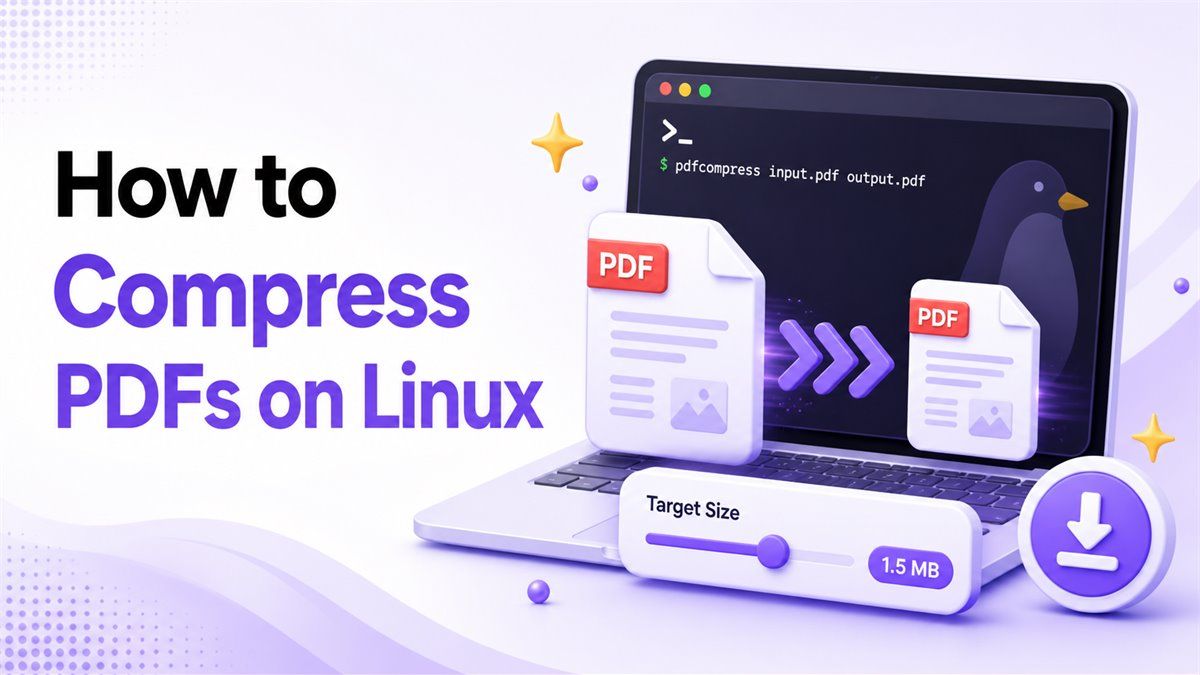
Linux PDF dosyalarını sıkıştırmanız gerekiyorsa, iki pratik seçeneğiniz var: terminal araçlarını kullanmak veya çevrimiçi bir PDF sıkıştırıcı kullanmak. Linux komut satırı yardımcı programları güçlü olabilir, ancak genellikle kurulum, parametreler ve kalite kontrolleri gerektirir. Birçok öğrenci, geliştirici ve ofis kullanıcısı için Lynote PDF Sıkıştır gibi çevrimiçi bir iş akışı daha hızlıdır çünkü hedef bir boyut seçebilir, PDF'inizi yükleyebilir, sonucu önizleyebilir ve komut yazmadan daha küçük dosyayı indirebilirsiniz.
Neden Linux'ta PDF Dosyalarını Sıkıştırmalısınız?
PDF dosyaları, taranmış sayfalar, yüksek çözünürlüklü görüntüler, grafikler, ekran görüntüleri veya dışa aktarılmış tasarım dosyaları içerdiğinde büyük boyutlara ulaşabilir. Büyük bir PDF'i bir forma yüklerken, e-posta ile gönderirken, bir okul portalına eklerken veya paylaşılan bir klasörde saklarken sorun yaşayabilirsiniz.
Bu nedenle PDF Linux sıkıştır, pdf sıkıştırma Linux ve linux PDF dosya boyutunu sıkıştır gibi aramalar çok yaygındır. Amaç genellikle basittir: belgeyi okunabilir tutarken dosya boyutunu küçültmek.
Linux, PDF boyutunu küçültmek için size çeşitli yollar sunar. Bazıları terminal tabanlıyken, diğerleri tarayıcıda çalışır ve dağıtımınıza bağlı değildir.
Komut Satırı Yardımcı Programları ile Linux PDF Sıkıştırma
Birçok Linux kullanıcısı, terminalde zaten rahat oldukları için komut satırı araçlarıyla başlar. Yaygın yaklaşım, dosyayı daha düşük görüntü kalitesi, optimize edilmiş nesne akışları veya farklı uyumluluk ayarlarıyla yeniden yazan bir PDF işleme yardımcı programı kullanmaktır.
Bu, tekrarlanabilir bir iş akışı istediğinizde faydalı olabilir. Örneğin, bir geliştiricinin bir betikten dışa aktarılan birçok raporu sıkıştırması gerekebilir veya bir sistem yöneticisi bir sunucu için hafif bir Linux PDF sıkıştırma süreci isteyebilir.
Dezavantajı, komut satırı sıkıştırmanın her zaman açık olmamasıdır. Paketleri yüklemeniz, farklı ön ayarları test etmeniz ve orijinal PDF'i sıkıştırılmış sürümle manuel olarak karşılaştırmanız gerekebilir.
Yaygın Terminal İş Akışı
Tipik bir PDF komut satırı Linux sıkıştırma iş akışı şöyle görünür:
- Bir PDF sıkıştırma yardımcı programı yükleyin.
- PDF'in depolandığı klasörde terminali açın.
- Daha küçük bir çıktı dosyası oluşturan bir komut çalıştırın.
- Sıkıştırılmış dosyayı açın ve kaliteyi kontrol edin.
- Sonuç çok bulanıksa veya hala çok büyükse farklı ayarlarla tekrarlayın.
Bu işlem işe yarar, ancak yalnızca bir PDF'i sıkıştırmanız gerektiğinde yavaş gelebilir. Ayrıca bir dosyanın üzerine yazmak veya görüntü kalitesini beklenenden daha fazla düşüren bir ayar seçmek de kolaydır.
Linux Komut Satırı Sıkıştırması Ne Zaman Mantıklıdır?
Bir Linux komut satırı PDF sıkıştırma yöntemi, dosyaları sık sık işlediğinizde kullanışlıdır. Ayrıca otomasyon, toplu işler veya tekrarlanabilir bir işlem hattı gerektiğinde de yardımcı olabilir.
Örneğin, bir sunucuda faturaları, raporları veya oluşturulan PDF'leri sıkıştırmak isteyebilirsiniz. Bu durumda, parametreler test edildikten sonra bir Linux PDF sıkıştırma komut satırı kurulumu zaman kazandırabilir.
Ancak, bir özgeçmiş, ders notu, araştırma makalesi veya başvuru dosyasını sıkıştırıyorsanız, görsel bir önizleme genellikle daha faydalıdır. Sonucu indirmeden önce tabloların, görüntülerin ve taranmış metnin hala kabul edilebilir görünüp görünmediğini görmek istersiniz.
Linux Komut Satırında Bir PDF Dosyası Nasıl Açılır?
Sıkıştırmadan önce veya sonra, PDF'i terminalden açmak isteyebilirsiniz. Çoğu Linux masaüstü ortamı, varsayılan görüntüleyiciyi başlatan basit bir komutla bir PDF açmanıza izin verir.
Örneğin, birçok sistem dosyayı varsayılan uygulamayla açan bir komutu destekler. Bazı kullanıcılar ayrıca masaüstü ortamlarıyla birlikte yüklenen belge görüntüleyicileri de kullanır.
Bu adım önemlidir çünkü PDF sıkıştırma Linux iş akışları bir kalite kontrolü içermelidir. Daha küçük bir dosya, yalnızca metin okunabilir, görüntüler hala anlamlı ve sayfa düzeni kullanılabilir durumdaysa faydalıdır.
Sıkıştırma Sonrası Neleri Kontrol Etmeli?
Linux'ta PDF'i sıkıştırdıktan sonra, paylaşmadan önce sonucu gözden geçirin. İlk sayfayı, taranmış sayfaları, görüntüleri, grafikleri, imzaları ve küçük metin içeren sayfaları kontrol edin.
Ayrıca orijinal dosya boyutunu sıkıştırılmış dosya boyutuyla karşılaştırın. Azalma çok küçükse, daha güçlü bir ayara ihtiyacınız olabilir. Çıktı bulanık görünüyorsa, daha hafif bir sıkıştırma hedefi belirlemeniz gerekebilir.
Tarayıcı tabanlı araçların daha kolay olabileceği yer burasıdır. Bir önizleme iş akışı, son dosyayı kaydetmeden önce orijinal ve sıkıştırılmış PDF'i inceleyebildiğiniz için bazı tahminleri ortadan kaldırır.
Çevrimiçi Bir PDF Sıkıştırıcı ile Linux'ta PDF'leri Sıkıştırın
Yardımcı programlar yüklemeden PDF Linux dosyalarını sıkıştırmak istiyorsanız, çevrimiçi bir sıkıştırıcı daha basit bir yoldur. Linux kullanıcıları bunu Chrome, Firefox, Edge veya başka bir tarayıcıdan kullanabilir.
Lynote PDF Sıkıştır ile iş akışı, hedef boyut, yükleme, önizleme ve indirme etrafında inşa edilmiştir. Bu, e-posta, formlar, okul portalları, iş başvuruları veya dosya paylaşımı için daha küçük bir PDF'e ihtiyacınız olduğunda onu kullanışlı kılar.
Bir Linux PDF sıkıştırma komutunu hatırlamanıza gerek yok. Görsel olarak çalışabilir ve sıkıştırılmış sürümü saklamadan önce sonucu kontrol edebilirsiniz.
Adım 1. Bir Hedef Boyut Seçin
Lynote PDF Sıkıştır'ı açın ve yüklemeden önce bir hedef boyut seçin. Bu, PDF'in 1 MB, 2 MB, 5 MB gibi bir sınıra veya özel bir yükleme gereksinimine uyması gerektiğinde kullanışlıdır.
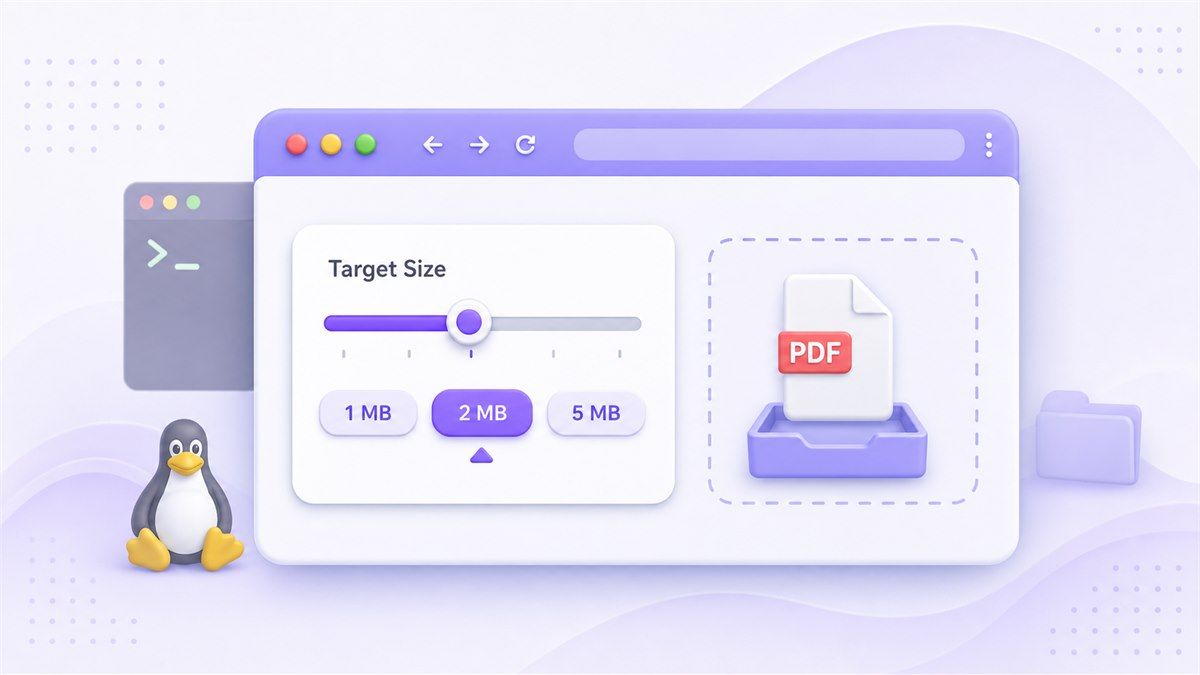
Hedefi ilk seçmek, sıkıştırma sürecine daha net bir hedef verir. Birkaç terminal komutunu test etmek yerine, gerçekten ihtiyacınız olan dosya boyutunu hedefleyebilirsiniz.
Bu, linux PDF dosya boyutunu sıkıştır arayan kullanıcılar için özellikle yararlıdır çünkü istenen boyut genellikle tam sıkıştırma yönteminden daha önemlidir.
Adım 2. PDF Dosyanızı Yükleyin
PDF'inizi yükleme alanına sürükleyin veya cihazınızdan dosyayı seçin. Lynote, toplu stil bir iş akışına ihtiyacınız olduğunda tek bir PDF veya birden fazla PDF ile çalışabilir.
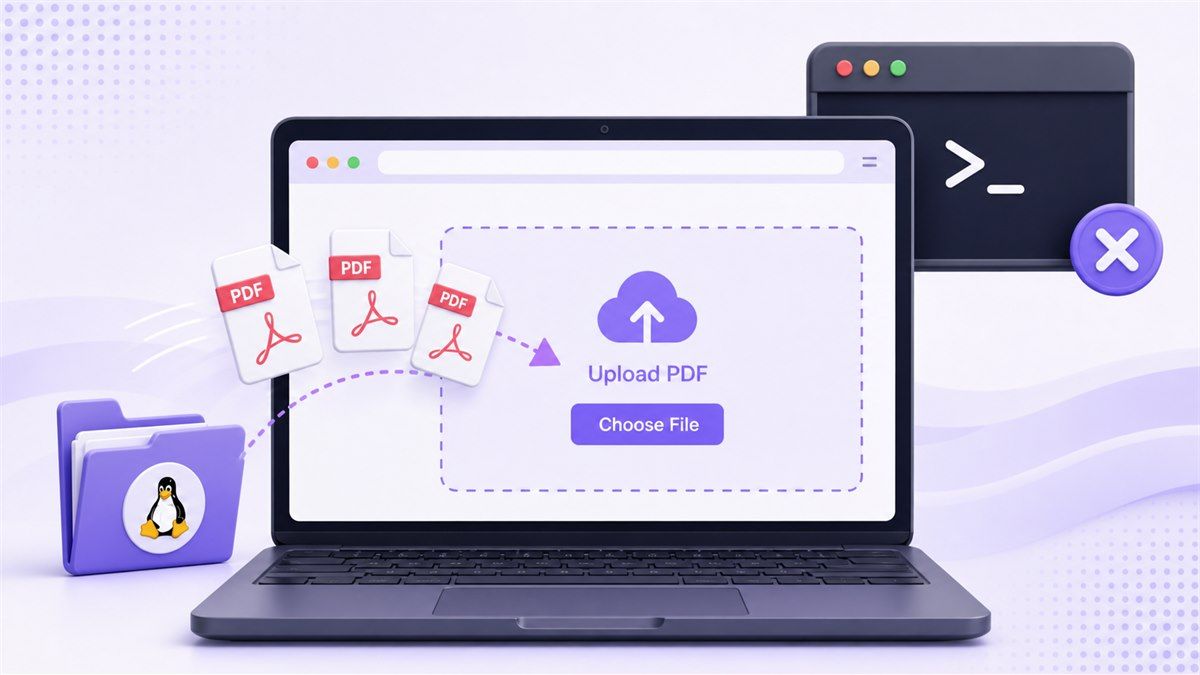
Yüklemeden sonra sıkıştırma otomatik olarak başlar. Bu, paket yüklemek veya bir PDF Linux terminal sıkıştırma komutunu hatırlamak istemeyen Linux kullanıcıları için iş akışını basit tutar.
Büyük bir PDF'i sıkıştırıyorsanız, tarayıcı sekmesini kapatmadan önce işlemin bitmesini bekleyin. Birçok görüntü içeren daha büyük dosyalar, basit metin tabanlı PDF'lerden daha uzun sürebilir.
Adım 3. Orijinal ve Sıkıştırılmış PDF'i Önizleyin
Sıkıştırmadan sonra, indirmeden önce sonucu önizleyin. Lynote, orijinal ve sıkıştırılmış PDF'i incelemenize ve ardından dosya boyutlarını karşılaştırmanıza olanak tanır.
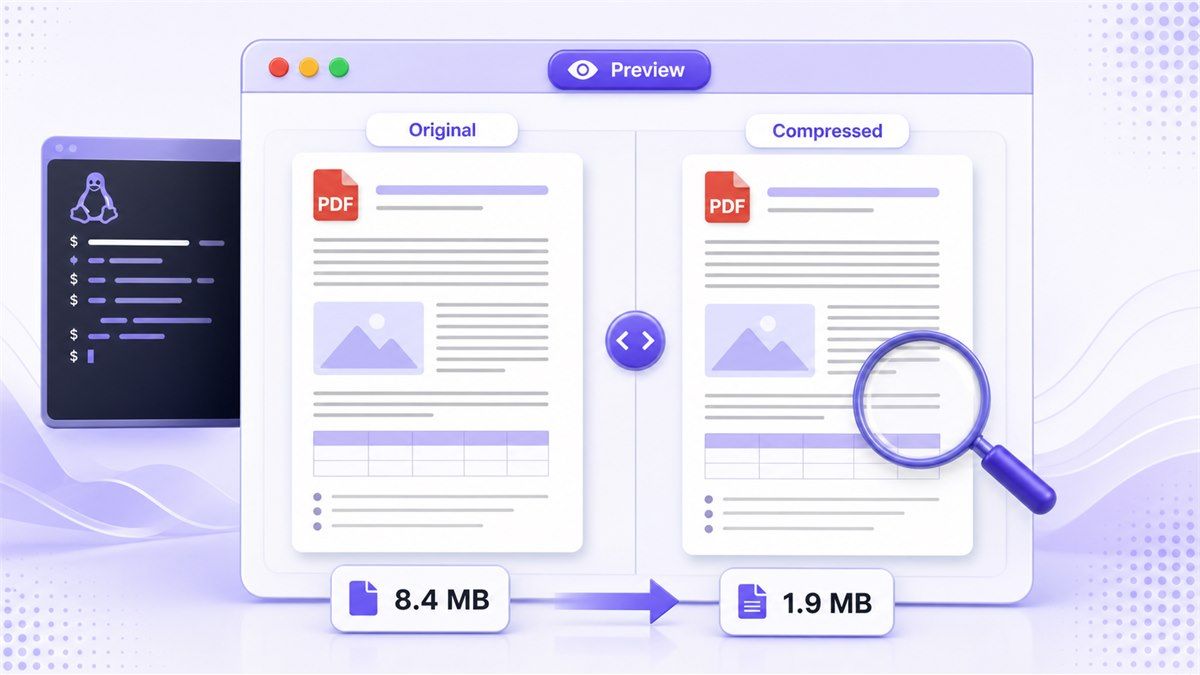
Bu önemlidir çünkü her PDF aynı şekilde sıkıştırılmamalıdır. Taranmış bir sözleşme, fotoğraf ağırlıklı bir sunum ve yalnızca metin içeren bir raporun farklı kalite ihtiyaçları vardır.
Birçok kullanıcı için bu önizleme adımı, temel bir PDF Linux CLI sıkıştırma iş akışına göre en büyük avantajdır. Daha küçük dosyanın hala yeterince net olup olmadığına kaydetmeden önce karar verebilirsiniz.
Adım 4. Sıkıştırılmış PDF'i İndirin
Önizleme doğru göründüğünde, sıkıştırılmış PDF'i Linux cihazınıza indirin. Daha sonra bir portala yükleyebilir, bir e-postaya ekleyebilir veya proje klasörünüzde saklayabilirsiniz.
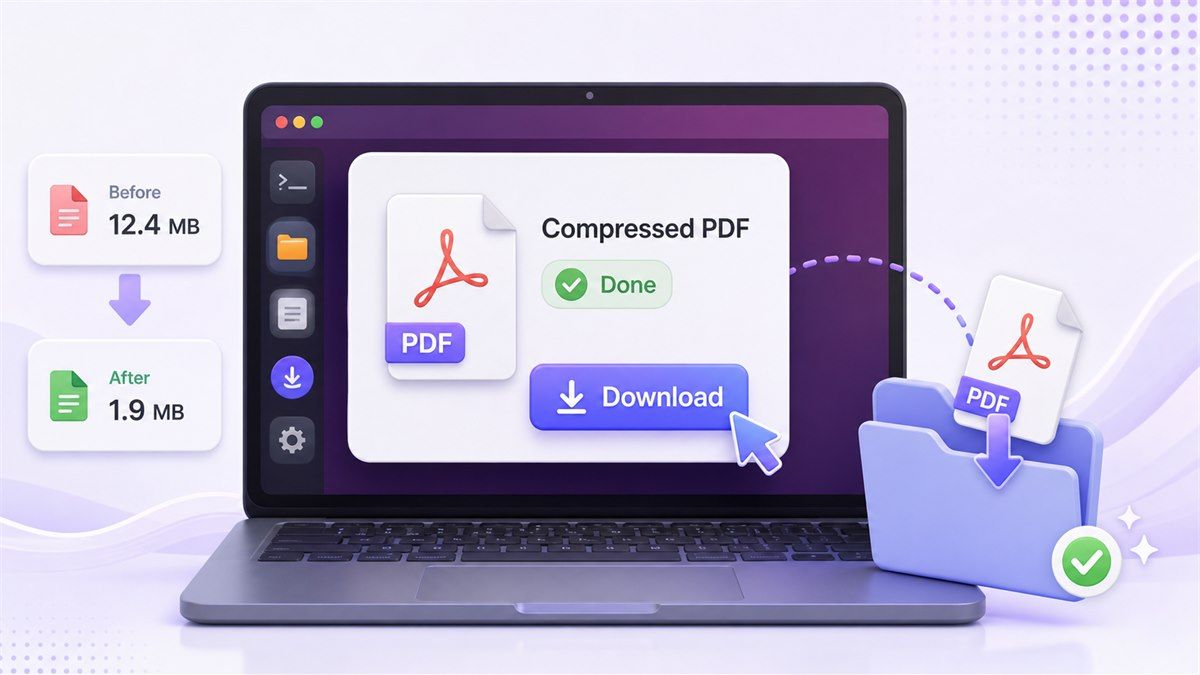
Sıkıştırılmış sürümün kullanım durumunuz için çalıştığını onaylayana kadar orijinal dosyayı saklayın. Bu şekilde, daha az agresif bir sıkıştırma sonucuna ihtiyacınız olursa kaynak belgeye geri dönebilirsiniz.
Bu iş akışı, özellikle terminal paketleriyle uğraşmak istemiyorsanız, Linux'ta hızlı bir şekilde PDF sıkıştırmanız gerektiğinde pratiktir.
Linux Terminali ve Çevrimiçi PDF Sıkıştırma
Her iki yöntem de işe yarayabilir, ancak farklı durumlara uygundurlar. Otomasyona ihtiyacınız olduğunda terminal aracı en iyisidir, hızlı görsel kontrole ihtiyacınız olduğunda ise çevrimiçi bir sıkıştırıcı daha iyidir.
| Yöntem | En İyisi | Ana Fayda | Ana Sınırlama |
|---|---|---|---|
| Linux terminal yardımcı programı | Otomasyon ve tekrarlanan betikler | Teknik iş akışları için iyi çalışır | Kurulum ve parametre testi gerektirir |
| Linux masaüstü uygulaması | Yerel düzenleme ve manuel dışa aktarımlar | Dosyaları yerel yazılımda tutar | Kurulum gerektirebilir |
| Lynote PDF Sıkıştır | Hızlı tarayıcı tabanlı sıkıştırma | Hedef boyut, önizleme ve indirme iş akışı | PDF'i çevrimiçi yüklemeyi gerektirir |
Amacınız sadece PDF Linux dosyalarını bir veya iki kez sıkıştırmaksa, Lynote genellikle daha hafif bir iş akışıdır. Amacınız sunucu tarafı otomasyon ise, komut satırı araçlarını kurmaya yine de değer olabilir.
Linux'ta PDF Sıkıştırma İçin En İyi Uygulamalar
Bir PDF'i sıkıştırmanın en iyi yolu belgeye bağlıdır. Metin ağırlıklı bir PDF genellikle temiz bir şekilde sıkışırken, taranmış bir PDF çok agresif sıkıştırılırsa netliğini kaybedebilir.
Mümkün olan en küçük dosyayı seçmek yerine makul bir hedef boyutla başlayın. Sıkıştırılmış dosya okunması zor hale gelirse, kaydedilen depolama alanı kalite kaybına değmez.
Önemli belgeler için, sonucu göndermeden önce birkaç sayfayı karşılaştırın. İmzaları, diyagramları, dipnotları, küçük tabloları ve görüntü ağırlıklı içeriğe sahip sayfaları kontrol edin.
Linux'ta PDF'leri Sıkıştırırken Sık Karşılaşılan Sorunlar
İlk yaygın sorun, okunaksız taranmış metindir. PDF'iniz görüntülerden oluşuyorsa, güçlü sıkıştırma harfleri bulanık veya okunması zor hale getirebilir.
İkinci sorun, çok büyük kalan bir dosyadır. Bu, PDF'in birçok yüksek çözünürlüklü görüntü, gömülü yazı tipi veya zaten optimize edilmiş taranmış sayfalar içermesi durumunda ortaya çıkabilir.
Üçüncü sorun ise iş akışı sürtünmesidir. Bir PDF Linux komut satırı sıkıştırma yöntemi kurulumdan sonra iyi çalışabilir, ancak yeni başlayanlar bayrakları test etmek, paketleri yüklemek ve çıktı dosyalarını manuel olarak kontrol etmekle zaman kaybedebilirler.
Linux CLI Aracı Yerine Lynote Ne Zaman Kullanılmalı?
Daha hızlı tarayıcı tabanlı bir iş akışı istediğinizde Lynote'u kullanın. Özgeçmişler, formlar, ödevler, raporlar, faturalar, portföyler ve bir yükleme sınırını karşılaması gereken PDF'ler için iyi bir seçimdir.
Bir betiğin parçası olarak birçok PDF'i otomatik olarak sıkıştırmanız gerektiğinde bir Linux CLI aracı kullanın. Bu farklı bir iştir ve terminal araçları genellikle zamanlanmış veya sunucu tarafı işlemler için daha iyidir.
Günlük pdf sıkıştırma Linux ihtiyaçları için Lynote, süreci daha kolay anlaşılır tutar. Bir hedef boyut seçer, dosyayı yüklersiniz, sonucu önizlersiniz ve sıkıştırılmış PDF'i indirirsiniz.
PDF Linux Sıkıştırma Hakkında Sıkça Sorulan Sorular
Linux'ta PDF'i nasıl sıkıştırırım?
Linux'ta PDF'i terminal yardımcı programları, masaüstü PDF araçları veya çevrimiçi bir sıkıştırıcı ile sıkıştırabilirsiniz. Terminal yöntemleri otomasyon için kullanışlıyken, çevrimiçi araçlar hızlı tek seferlik sıkıştırma için daha iyidir.
Daha az kurulum adımı istiyorsanız, tarayıcınızda Lynote PDF Sıkıştır'ı kullanın. Hedef bir boyut seçmenize, PDF'i yüklemenize, sıkıştırılmış sonucu önizlemenize ve daha küçük dosyayı indirmenize olanak tanır.
PDF Linux dosyalarını terminal komutları olmadan sıkıştırabilir miyim?
Evet. Komut satırı yardımcı programları yüklemeden bir Linux tarayıcısından çevrimiçi bir PDF sıkıştırıcı kullanabilirsiniz.
Bu, yalnızca bir PDF dosyasını hızlı bir şekilde sıkıştırmanız gerektiğinde faydalıdır. Ayrıca paket kurulumu, komut sözdizimi ve tekrarlanan deneme yanılma sıkıştırma ayarlarından kaçınır.
En iyi Linux PDF sıkıştırma yöntemi nedir?
En iyi yöntem iş akışınıza bağlıdır. Otomasyon için bir Linux PDF sıkıştırma komut satırı kurulumu en iyisi olabilir. Hızlı manuel sıkıştırma için çevrimiçi bir araç genellikle daha kolaydır.
Sonucu görsel olarak incelemeniz gerekiyorsa, Lynote önizleme ve öncesi/sonrası dosya boyutu karşılaştırması içerdiği için kullanışlıdır. Bu, çok bulanık veya hala çok büyük bir dosya indirmekten kaçınmanıza yardımcı olur.
Linux'ta büyük PDF dosyalarını sıkıştırabilir miyim?
Evet, ancak sonuçlar PDF içeriğine bağlıdır. Görüntü ağırlıklı ve taranmış PDF'ler yalnızca metin içeren PDF'lerden daha fazla sıkışabilir, ancak aynı zamanda daha fazla kalite kontrolü gerektirirler.
Belge önemliyse, çıktıyı dikkatlice önizleyin. Sıkıştırılmış sürümü paylaşmadan önce küçük metni, grafikleri ve taranmış sayfaları kontrol edin.
PDF sıkıştırma kaliteyi düşürür mü?
PDF sıkıştırma, özellikle görüntüler veya taranmış sayfalar yoğun bir şekilde sıkıştırıldığında kaliteyi düşürebilir. Amaç, belgeyi okunabilir tutarken dosya boyutunu azaltmaktır.
Bu nedenle önizleme önemlidir. Orijinal ve sıkıştırılmış PDF'i karşılaştırmanıza olanak tanıyan bir araç, daha iyi bir denge seçmenize yardımcı olabilir.
Son Düşünceler
Linux PDF dosyalarını sıkıştırmanız gerekiyorsa, terminal yardımcı programları, masaüstü araçları veya tarayıcı tabanlı bir sıkıştırıcı kullanabilirsiniz. Komut satırı yöntemleri otomasyon için kullanışlıdır, ancak kurulum ve dikkatli test gerektirirler. Günlük PDF sıkıştırma için Lynote PDF Sıkıştır size daha basit bir yol sunar: hedef bir boyut seçin, PDF'inizi yükleyin, sonucu önizleyin ve daha küçük dosyayı indirin.

Yazan: Janet L. Harris
Yapay Zeka Yazım Uzmanı
Janet, yapay zeka dedektörlerini ve insanlaştırma araçlarını doğruluk, sınırlamalar ve sorumlu kullanıma odaklanarak inceler. Tüm makaleleri görüntüle →