Bulanıklık Olmadan Görüntü Sıkıştırma Yöntemleri

Eğer bulanıklık olmadan bir görüntüyü nasıl sıkıştıracağınızı merak ediyorsanız, kısa cevap şudur: dosya boyutunu yavaşça azaltın, doğru formatı seçin, aşırı sıkıştırmadan kaçının ve indirmeden önce sonucu önizleyin. Görüntü sıkıştırma, bir dosyayı yüklemeyi veya paylaşmayı kolaylaştırmalı, keskin fotoğrafları bulanık, bloklu grafiklere dönüştürmemelidir.
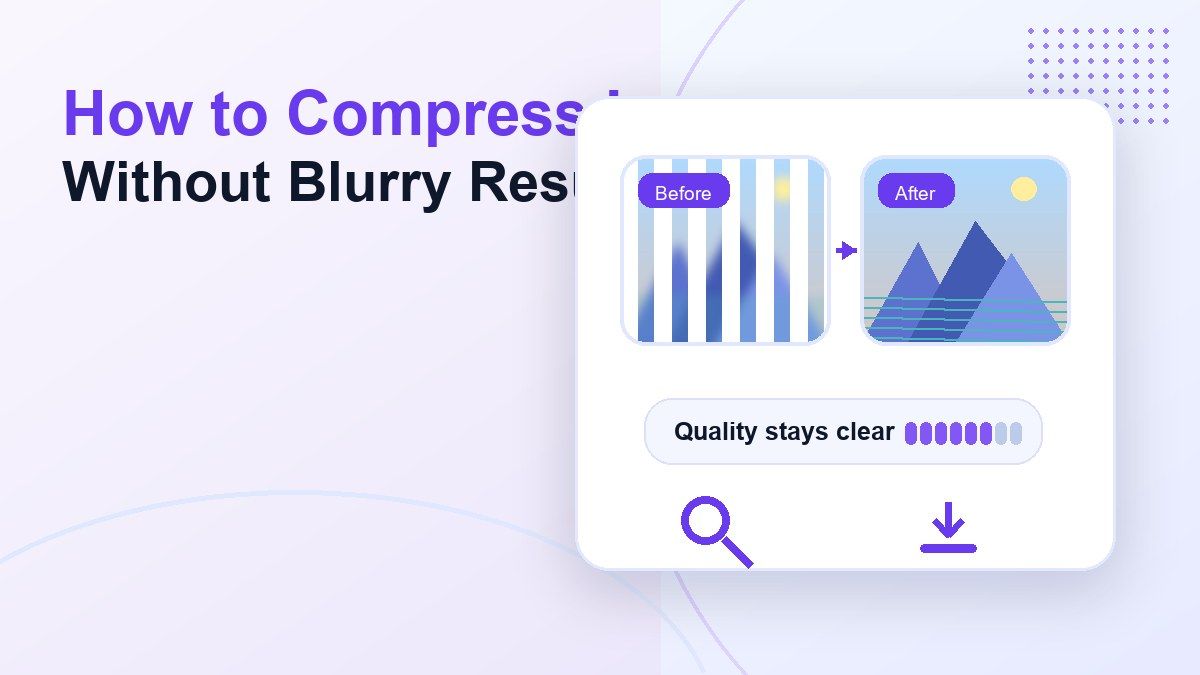
Zorluk, birçok kişinin görüntüleri yalnızca bir platform dosyayı reddettikten sonra sıkıştırmasıdır. Bu acele genellikle mümkün olan en küçük çıktıyı seçmeye yol açar, bu da detayları, metinleri, yüzleri, ürün çekimlerini ve ekran görüntülerini zarar verebilir. Bu kılavuz, pratik ayarlarla ve Lynote Görüntü Sıkıştırma kullanarak görüntüleri net bir şekilde sıkıştırmanın yollarını gösterir.
Hızlı Cevap: Bulanıklık Olmadan Bir Görüntüyü Nasıl Sıkıştırırsınız
Bulanıklık olmadan bir görüntüyü sıkıştırmanın en iyi yolu, aşırı bir hedef boyut yerine gerçekçi bir hedef boyutla başlamaktır. Örneğin, 12MB'lık bir fotoğrafı 2MB'a sıkıştırmak hala temiz görünebilirken, 100KB'a zorlamak görünür bulanıklık veya bloklu kenarlar yaratabilir.
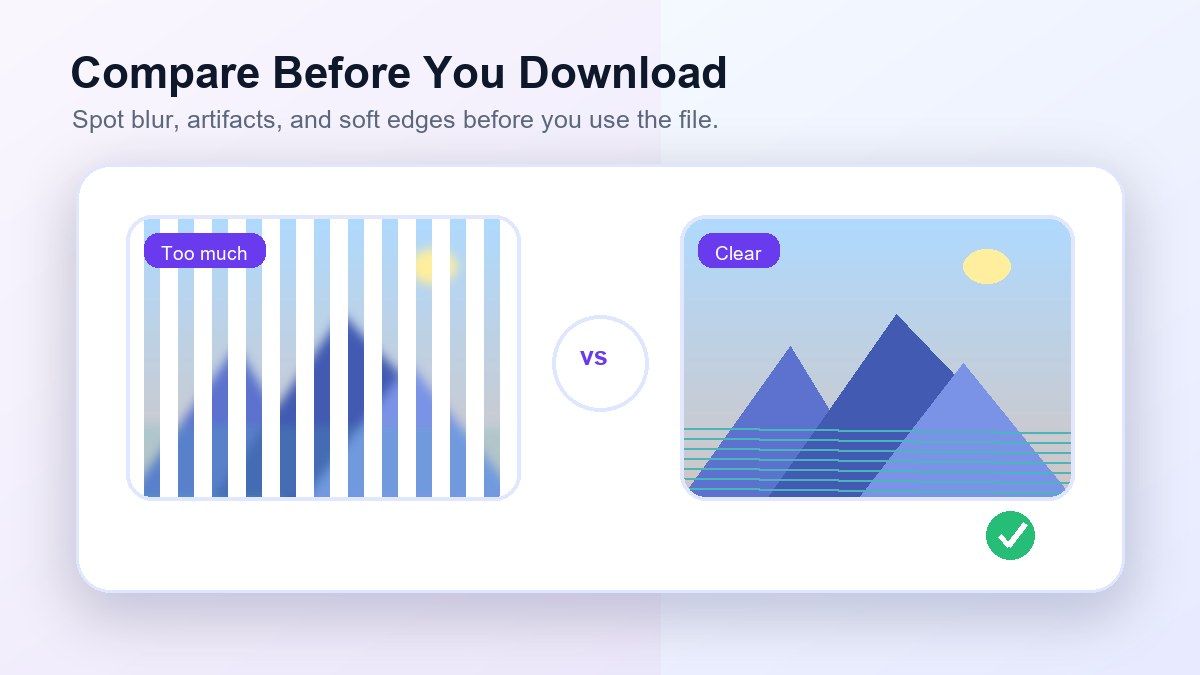
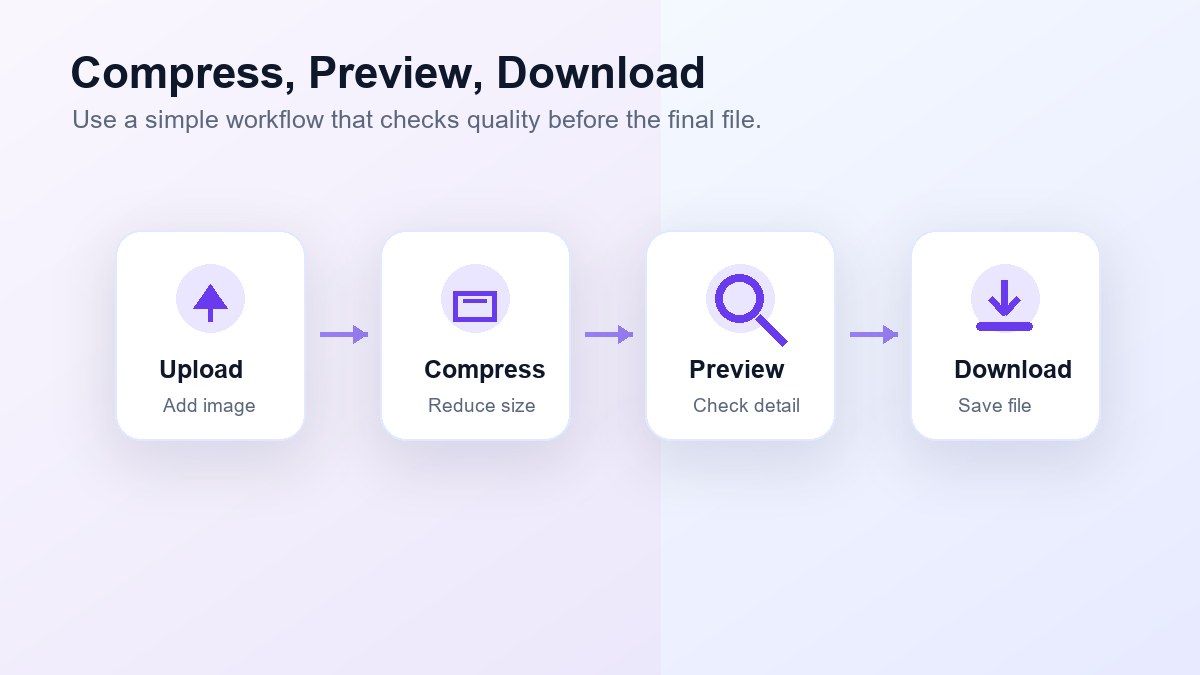
Fotoğraflar için JPEG, keskin metin veya şeffaflık gerektiğinde PNG ve güçlü web sıkıştırması gerektiğinde WebP kullanın. Sıkıştırmadan sonra, indirmeden önce orijinal ve sıkıştırılmış önizlemeyi karşılaştırın. Lynote bu konuda yardımcı olur çünkü hedef boyut seçebilir, görüntüleri yükleyebilir, sonuçları karşılaştırabilir ve optimize edilmiş dosyayı indirebilirsiniz.
Sıkıştırma Sonrası Görüntülerin Neden Bulanıklaştığı
Görüntüler, çok fazla görsel veri çıkarıldığında bulanıklaşır. Sıkıştırma algoritmaları dosya boyutunu azaltmak için renk, doku ve detayı basitleştirir, ancak agresif ayarlar kenarları yumuşatabilir ve ince bilgileri kaldırabilir.
Bu, yüzler, manzaralar, ürün detayları, ekran görüntüleri ve küçük metin içeren grafiklerde özellikle belirgindir. Eğer yüklemeler için görüntü dosyası boyutunu nasıl sıkıştıracağınızı öğreniyorsanız, hedef her zaman en küçük dosya olmamalıdır. Daha iyi bir hedef, hala belirli bir kullanım için yeterince net görünen en küçük dosyadır.
Kaybı Olan ve Olmayan Sıkıştırma
Kaybı olan sıkıştırma, dosyayı daha küçük hale getirmek için bazı görüntü bilgilerini kaldırır. JPEG sıkıştırması genellikle kayıplıdır, bu nedenle çok ileri gittiğinde bulanıklık, artefaktlar veya renk bandı oluşturabilir.
Kayıpsız sıkıştırma, görünür detayı atmadan dosya boyutunu azaltır, ancak tasarruflar daha küçük olabilir. PNG optimizasyonu genellikle kayıpsız veya neredeyse kayıpsız yöntemler kullanır. Görüntünüz metin, simgeler, kullanıcı arayüzü ekran görüntüleri veya grafikler içeriyorsa, kayıpsız sıkıştırma, ağır JPEG sıkıştırmasından daha iyi netlik koruyabilir.
Net Görüntü Sıkıştırması İçin En İyi Formatlar
| Görüntü Türü | En İyi Format | Neden Yardımcı Olur |
|---|---|---|
| Fotoğraflar | JPEG veya WebP | Kabul edilebilir detay ile daha küçük dosyalar |
| Ekran Görüntüleri | PNG veya WebP | Metin ve keskin kenarlar için daha iyi |
| Ürün Görüntüleri | JPEG veya WebP | Boyut ve netlik arasında iyi bir denge |
| Logolar veya Simgeler | PNG veya SVG | Kenarları temiz tutar |
| Sosyal Görüntüler | JPEG veya WebP | Yükleme dostu dosya boyutu |
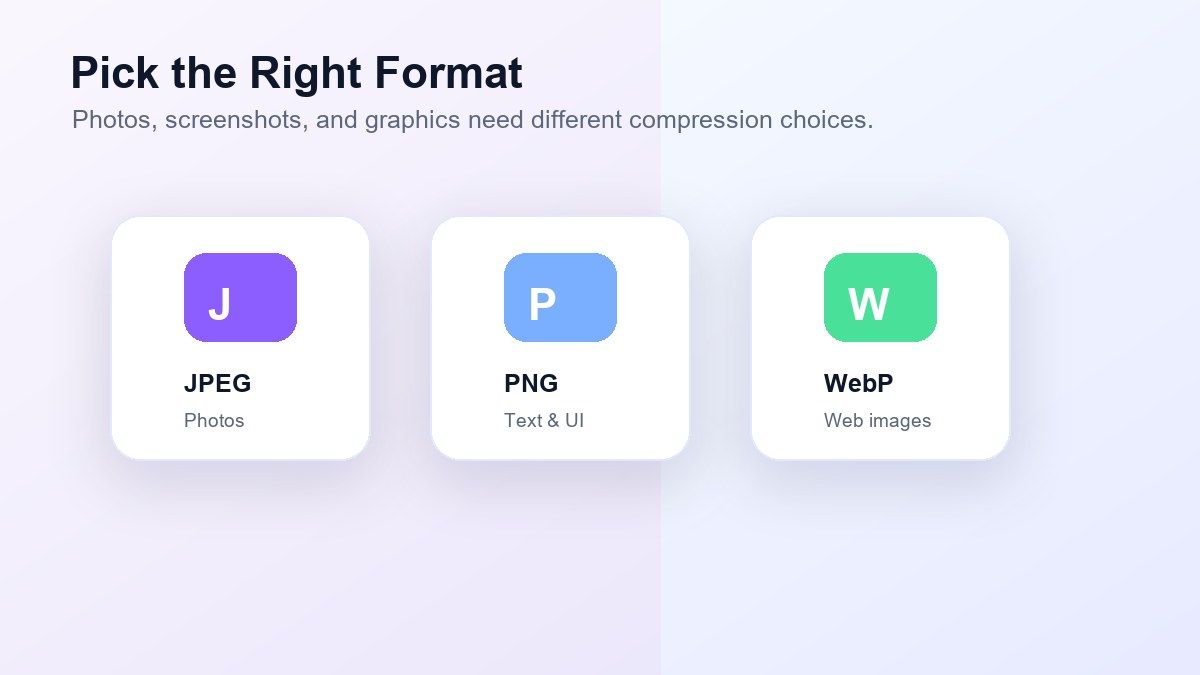
JPEG görüntü boyutunu sıkıştırmanız gerekiyorsa, aynı JPEG'yi tekrar tekrar kaydetmekten kaçının. Her ihracat kaliteyi daha da azaltabilir. Elinizdeki en iyi orijinal dosyadan başlayın, ardından makul bir hedefle bir kez sıkıştırın.
Lynote ile Görüntüleri Nasıl Sıkıştırırsınız
Lynote, tasarım yazılımını açmak yerine doğrudan bir tarayıcı iş akışına ihtiyaç duyduğunuzda kullanışlıdır. Lynote Görüntü Sıkıştırma aracını kullanarak bir veya birden fazla görüntü dosyasını çevrimiçi olarak sıkıştırabilir, bir hedef boyut seçebilir, öncesi ve sonrası sonuçları karşılaştırabilir ve sıkıştırılmış görüntüyü indirebilirsiniz.
Bu, e-posta, web siteleri, formlar, okul portalları, çevrimiçi başvurular veya paylaşım için görüntü boyutunu sıkıştırmanız gerektiğinde iyi bir seçimdir. İş akışı, hızlı işler için yeterince basittir, ancak bir görüntüyü körü körüne küçültmekten daha fazla kontrol sağlar.
Adım 1. Gerçekçi Bir Hedef Boyut Seçin
Yüklemeden önce, görüntünün gerçekten ne kadar küçük olması gerektiğine karar verin. Bir form 5MB altındaki dosyalara izin veriyorsa, platform özel olarak gerektirmedikçe görüntüyü 100KB'a sıkıştırmayın.
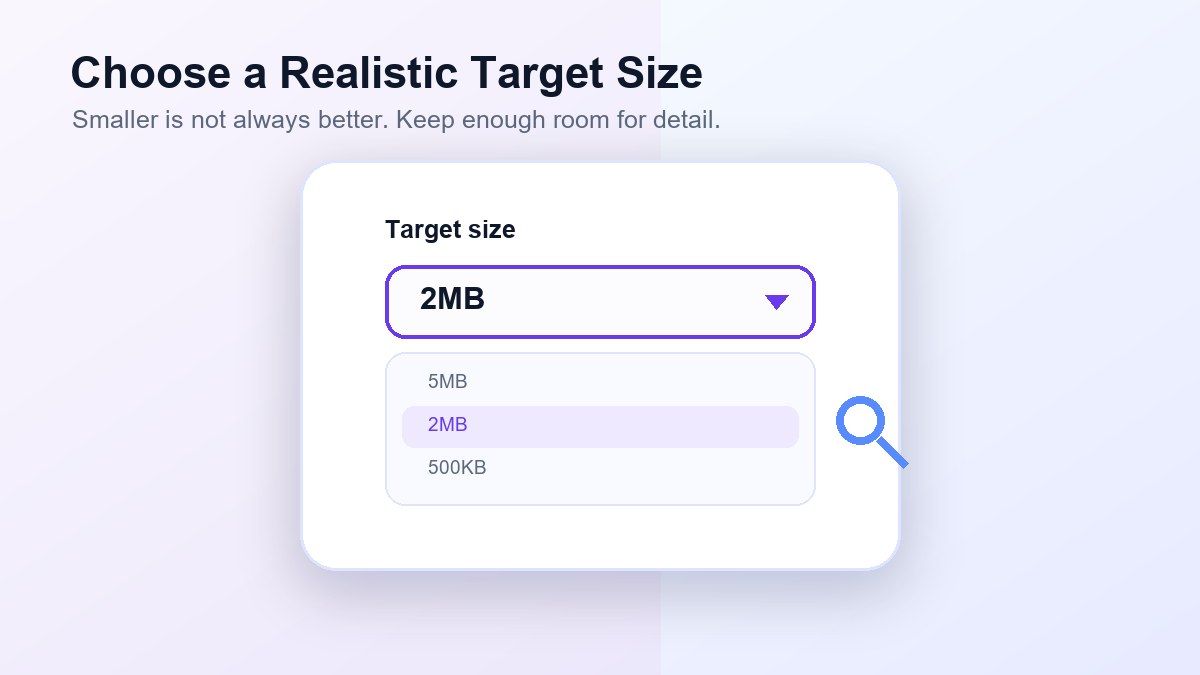
Gerçekçi bir hedef, bir görüntüyü kalite kaybı olmadan sıkıştırmanıza yardımcı olur. Büyük fotoğraflar için, 1MB ile 5MB arasında bir hedef birçok çevrimiçi kullanım için yeterli olabilir. Katı formlar için, gerekli sınırı seçin ancak sonucu dikkatlice önizleyin.
Adım 2. Bir veya Birden Fazla Görüntü Yükleyin
Görüntünüzü yükleme alanına sürükleyin veya cihazınızdan dosyaları seçin. Lynote, tek bir görüntü veya birden fazla görüntüyü toplu olarak sıkıştırmak için kullanılabilir.
Bu, web sitesi görüntüleri, ürün fotoğrafları, ekran görüntüleri, portföy dosyaları veya belge ekleri için faydalıdır. Toplu sıkıştırma, birden fazla dosya arasında tutarlı çıktı boyutları gerektiğinde zaman kazandırır.
Adım 3. Orijinal ve Sıkıştırılmış Görüntüyü Önizleme
Sıkıştırmadan sonra, orijinal ve sıkıştırılmış görüntüyü karşılaştırın. Yüzler, metin, kenarlar, gölgeler ve renk gradyanları gibi önemli detaylara bakın.
Bu önizleme adımı önemlidir çünkü yalnızca dosya boyutu, görüntünün hala iyi görünüp görünmediğini söylemez. Sonuç yumuşak veya pikselleşmiş görünüyorsa, daha az agresif bir hedef boyut seçin ve tekrar sıkıştırın.
Adım 4. Sıkıştırılmış Görüntüyü İndirin
Önizleme net görünüyorsa, sıkıştırılmış görüntüyü indirin. Bunu yüklemeler, e-posta ekleri, web sayfaları, uygulamalar veya bulut paylaşımı için kullanın.
Eğer bir web sitesi için görüntüleri sıkıştırıyorsanız, görüntüyü gerçek sayfada test edin. Küçük bir önizlemede iyi görünen bir dosya, büyük bir afişte gerildiğinde bulanıklık gösterebilir.
Farklı Kullanımlar için Pratik Boyut Hedefleri
| Kullanım Durumu | Önerilen Hedef | Notlar |
|---|---|---|
| E-posta eki | 500KB-2MB | Paylaşımı hızlı tutar |
| Blog görüntüsü | 100KB-500KB | Görüntü boyutuna bağlı |
| Ürün fotoğrafı | 500KB-2MB | Detay ve rengi korur |
| Profil fotoğrafı | 100KB-500KB | Genellikle küçük gösterilir |
| Uygulama formu | Gerekli platform sınırı | Yükleme kuralına uyun |
| Portföy görüntüsü | 1MB-5MB | İnceleme için daha iyi kalite |
Bunlar pratik başlangıç noktalarıdır, sabit kurallar değildir. En iyi hedef, orijinal görüntü boyutuna, boyutlarına, içeriğine ve platform gereksinimlerine bağlıdır.
Bulanıklık Olmadan JPEG Görüntüleri Nasıl Sıkıştırılır
JPEG, fotoğrafları iyi sıkıştırdığı için yaygındır. Ancak JPEG görüntü dosya boyutunu bulanıklık olmadan nasıl sıkıştıracağınızı öğrenmek istiyorsanız, anahtar ılımlılıktır.
Görüntü çok küçük görünecekse çok düşük kaliteli ayarlardan kaçının. Görüntü boyutlarını görüntüleme boyutuna yakın tutun, ardından dosyayı sıkıştırın. JPEG metin veya kullanıcı arayüzü unsurları içeriyorsa, küçük metinlerin bulanık görünmesine neden olabileceğinden PNG veya WebP'yi düşünün.
Kalite Kaybı Olmadan Görüntü Dosya Boyutunu Nasıl Sıkıştırılır
Her görüntüyü dramatik şekilde daha küçük hale getirirken aynı tutan sihirli bir ayar yoktur. Ancak, gereksiz dosya ağırlığını kaldırarak genellikle görünür kalite kaybı olmadan görüntü dosya boyutunu sıkıştırabilirsiniz.
Öncelikle aşırı boyutları yeniden boyutlandırın, doğru formatı kullanın ve nihai kullanımınıza uygun bir hedef boyut seçin. 4000px genişliğinde bir fotoğraf, 900px blog görüntüsü olarak görüntülenecekse o kadar büyük kalmasına gerek yoktur. Sıkıştırmadan önce boyutları azaltmak, görünür sonucu daha temiz tutabilir.
Bulanıklığa Neden Olan Yaygın Hatalar
Bir yaygın hata, tek bir adımda çok fazla sıkıştırmaktır. Çok büyük bir fotoğrafı küçük bir dosyaya zorlamak, sıkıştırıcının çok fazla bilgi kaldırması gerektiği anlamına gelir.
Bir diğer hata, yanlış format kullanmaktır. Metin içeren ekran görüntüleri, genellikle yoğun sıkıştırılmış JPEG'lerde daha kötü görünür. Üçüncü bir hata, sıkıştırılmış bir görüntüyü yükleyip indirdikten sonra, indirilen sürümü tekrar sıkıştırmaktır. Mümkünse her zaman orijinalden çalışın.
Net Sıkıştırma için En İyi Uygulamalar
Mevcut en yüksek kaliteli orijinali kullanın. Bulanık bir kaynak görüntüsü, dikkatlice sıkıştırsanız bile keskinleşemez.
Görüntü boyutlarını nihai görüntüleme boyutuna eşleştirin. Görüntü yalnızca küçük bir içerik bloğunda görünecekse büyük boyutları korumayın. Ayrıca, kullanıcıların gerçekten göreceği boyutta öncesi ve sonrası görüntüleri karşılaştırın.
Lynote'u Masaüstü Yazılımı Yerine Ne Zaman Kullanmalısınız?
Masaüstü araçlar, gelişmiş düzenleme, renk düzeltme, katmanlar veya manuel dışa aktarma kontrolü gerektiğinde faydalıdır. Ancak, tek iş yalnızca dosya boyutunu azaltmaksa yavaş olabilirler.
Lynote, hızlı çevrimiçi sıkıştırma iş akışları için daha iyidir. Ücretsiz olarak görüntüleri sıkıştırmanız, birden fazla dosyayı işlemeniz ve indirmeden önce sonucu kontrol etmeniz gerektiğinde özellikle faydalıdır. Ancak, gelişmiş yaratıcı düzenleme hala tasarım yazılımında yer alır.
Kontrol Listesi: Bulanıklık Olmadan Bir Görüntüyü Sıkıştırın
Son dosyayı indirmeden önce bu kontrol listesini kullanın:
| Kontrol | Dikkat Edilmesi Gerekenler |
|---|---|
| Hedef dosya | Boyut sınırı gerçekçi mi? |
| Format | JPEG, PNG veya WebP daha iyi bir seçenek mi? |
| Boyutlar | Görüntü ihtiyaçtan büyük mü? |
| Detay | Yüzler, metin ve kenarlar hala net mi? |
| Önizleme | Sıkıştırılmış versiyon kabul edilebilir mi? |
| Son kullanım | E-posta, web, form veya yükleme bağlamında çalışıyor mu? |
Bu kontrol listesi iş akışını pratik tutar. Sadece bir sayı için sıkıştırmıyorsunuz; kullanılabilir bir sonuç için sıkıştırıyorsunuz.
Bulanıklık Olmadan Görüntü Sıkıştırma Hakkında SSS
Bir görüntüyü bulanıklık olmadan nasıl sıkıştırırım?
Bir görüntüyü bulanıklık olmadan sıkıştırmak için, gerçekçi bir hedef boyut seçin, aşırı sıkıştırmadan kaçının, doğru formatı kullanın ve indirmeden önce sonucu önizleyin. Lynote, hedef boyut seçmenizi ve sıkıştırılmış sonucu karşılaştırmanızı sağladığı için yardımcı olabilir.
Kalite kaybı olmadan görüntüleri nasıl sıkıştırırım?
Orijinal dosyayı kullanın, yalnızca gerektiğinde boyutları azaltın ve görüntüyü çok küçük bir dosya boyutuna zorlamaktan kaçının. Kaybı sıkıştırma ile bazı kalite değişiklikleri olabilir, ancak dikkatli ayarlar farkı zor fark ettirir.
JPEG görüntüsünü nasıl sıkıştırırım?
Bir JPEG görüntüsünü sıkıştırmak için, görüntüyü bir görüntü sıkıştırıcıya yükleyin, bir hedef boyut seçin ve optimize edilmiş dosyayı indirin. Bulanıklık, artefakt veya renk kaybından kaçınmak istiyorsanız hedefi makul tutun.
Ücretsiz olarak görüntü dosyası boyutunu nasıl sıkıştırırım?
Görüntü dosyası boyutunu çevrimiçi olarak sıkıştırmak için Lynote Görüntü Sıkıştırma aracını kullanabilirsiniz. Görüntüyü yükleyin, bir hedef boyut seçin, sonucu önizleyin ve sıkıştırılmış dosyayı indirin.
Sıkıştırmadan sonra görüntüm neden bulanık görünüyor?
Görüntünüz bulanık görünebilir çünkü sıkıştırma ayarı çok agresifti, dosya tekrar tekrar kaydedildi veya içerik için uygun format değildi. Daha büyük bir hedef boyut veya görüntü türüne daha uygun bir format deneyin.
Net görüntüler için PNG, JPEG'den daha mı iyi?
PNG genellikle ekran görüntüleri, metin, simgeler ve keskin kenarları olan grafikler için daha iyidir. JPEG genellikle fotoğraflar için daha iyidir çünkü dosya boyutunu daha verimli bir şekilde azaltabilir, ancak ağır JPEG sıkıştırması bulanıklık yaratabilir.
Son Karar
Bulanıklık olmadan bir görüntüyü sıkıştırmayı öğrenmek, dengeye bağlıdır. Gerçekçi bir boyut hedefi kullanın, doğru formatı seçin, tekrar sıkıştırmaktan kaçının ve indirmeden önce sonucu önizleyin. Hızlı bir tarayıcı iş akışı için, Lynote Görüntü Sıkıştırma size görüntüleri sıkıştırmanın, kaliteyi karşılaştırmanın ve yüklemesi ve paylaşması daha kolay dosyaları indirmenin basit bir yolunu sunar.

Yazan: Janet L. Harris
Yapay Zeka Yazım Uzmanı
Janet, yapay zeka dedektörlerini ve insanlaştırma araçlarını doğruluk, sınırlamalar ve sorumlu kullanıma odaklanarak inceler. Tüm makaleleri görüntüle →