Canva Ses Metin Dönüştürücü vs. Lynote İş Akışı

canva sesli metin dönüştürücü alternatifi arıyorsanız, muhtemelen bir tasarım aracında sadece bir transkriptten daha fazlasını arıyorsunuzdur. Canva, sesi metne, altyazılara ve tasarıma hazır diğer içeriklere dönüştürmenize kesinlikle yardımcı olsa da, asıl amacı sesi yazıya dökmek ve notlar veya özetler için gözden geçirmek olanlar için ideal değildir. Bu kişiler için Lynote Sesli Metin Dönüştürücü daha uygun olabilir.
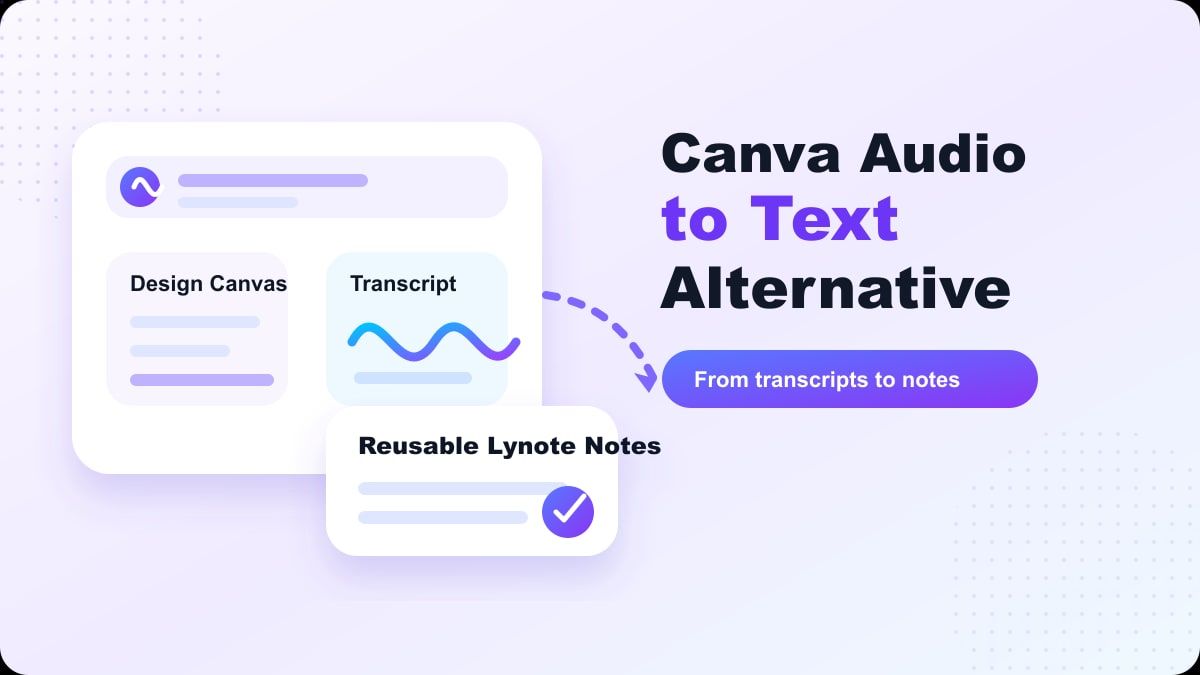
Canva, transkripsiyonun bir tasarım veya video projesini desteklediği durumlarda öne çıkarken, Lynote çalışma, araştırma, dokümantasyon, röportajlar, toplantılar ve yeniden kullanılabilir yazılı notları destekleyen transkripsiyonlar için en uygunudur. Aşağıda her iki aracın bir incelemesi ve hangisini ne zaman kullanacağınıza dair rehberlik bulunmaktadır.
Hızlı Karar
Daha geniş bir tasarım veya video düzenleme iş akışı bağlamında ses transkripsiyonuna ihtiyacınız varsa Canva iyi bir seçenektir. Resmi sesli metin sayfalarında Canva, kullanıcıların ses yükleyebileceğini, transkriptler oluşturabileceğini, tasarımlara metin ekleyebileceğini, altyazı oluşturabileceğini ve videoları çevirmek veya yapmak için diğer araçları kullanabileceğini açıklıyor. Bu, Canva'nın pazarlamacılar, sosyal medya içerik oluşturucuları ve görsel içerik üzerinde çalışan diğer ekipler için sağlam bir araç olduğu anlamına gelir.
Ancak, sesten kullanılabilir metne doğrudan bir yol tercih ediyorsanız Lynote daha iyi bir seçenektir. Transkripti bir tasarım tuvalinin parçası olarak ele almak yerine, Lynote ses incelemesine, düzenlenebilir transkripsiyona ve kolayca yeniden kullanılabilir notlara odaklanmıştır. Nihai hedefiniz "yazıya dökmek, gözden geçirmek ve metni kullanmak" ise, Lynote geçerli bir Canva sesli metin dönüştürücü alternatifidir.
Canva Sesli Metin Ne İşe Yarar?
Canva sesli metin özelliği ses dosyalarını ve kayıtlarını yazılı metne dönüştürür. Özellik sayfasında Canva, transkripsiyon, altyazılar, belgeler, tasarımlar ve otomatik çeviri için kullanım durumlarını açıklamaktadır. Ayrıca, Canva sesli metin uygulamasının MP3, WAV, M4A ve OGG gibi yaygın dosya türlerini kabul ettiğini ve dosya boyutu ayrıntılarının özellik sayfasında listelendiğini belirtmektedir.
Kısacası, Canva sesli metin özelliği, zaten Canva içinde çalışan kişiler için tasarlanmıştır. Bir tasarım açabilir, Sesli Metne Dönüştür uygulamasını seçebilir, ses dosyanızı yükleyebilir, ortaya çıkan transkripti düzenleyebilir ve ardından bir tasarıma veya belgeye yapıştırabilirsiniz. Bu, transkriptin altyazı, sosyal medya gönderisi veya diğer görsel içerik türleri olarak kullanılacağı durumlarda faydalıdır.
Ancak "Canva'da sesli metin dönüştürücü var mı?" diye sormak yerine, transkript oluşturulduktan sonra Canva'nın transkriptiniz için en uygun ortam olup olmadığını sormalıyız.
Canva Sesli Metin Ne Zaman Mantıklı?
Nihai ürününüz görsel olduğunda Canva iyi bir seçenektir. Bir video, altyazılı klip, sunum, markalı belge veya başka bir sosyal medya varlığı oluşturuyorsanız, Canva'nın yerleşik transkripsiyonunu kullanmak uygundur, çünkü transkript başka bir araca aktarılmaya gerek kalmadan altyazı veya tasarım öğeleri haline gelebilir.
Canva'yı zaten düzenli olarak kullanıyorsanız da iyi bir seçimdir. Sürecinizi Canva içinde başlatıp bitiriyorsanız, Canva sesli metin dönüştürücü sorunsuz gelebilir. Dosyayı yüklersiniz, transkripti kontrol edersiniz, metni biçimlendirirsiniz ve oluşturmaya devam edersiniz.
Transkript kısa olduğunda Canva da mantıklı olabilir. Kısa bir klip, röportaj alıntısı veya basit bir seslendirme ayrı bir not alma sistemi gerektirmeyebilir. O zaman Canva sesli metin iş akışı yeterli olabilir.
Canva Ne Zaman Gereksiz Yük Gibi Gelir?
Canva öncelikli olarak bir not alma veya araştırma ortamı değildir. Bir dersi, röportajı, sesli notu, podcast'i, toplantıyı veya çalışma kaydını yazıya döküyorsanız, transkriptinizin bir tasarım düzenleyicisinde olmasını istemeyebilirsiniz. Daha kolay gözden geçirilebilen, kopyalanabilen, düzenlenebilen ve yeniden kullanıma uygun daha okunabilir bir formatta isteyebilirsiniz.
Canva'nın gereksiz yük gibi hissettirdiği yer burasıdır. Ders notları arayan bir öğrencinin şablonlara, video düzenlemelerine veya tasarım seçeneklerine ihtiyacı olmayabilir. Bir araştırmacı, görsel stil yerine aranabilir metin, alıntılar ve özetleri tercih edebilir.
Bazı kullanıcılar da hızlı bir transkripsiyon seçeneği istedikleri için "canva sesli metin dönüştürücü ücretsiz" araması yapmaktadır. Canva'nın ücretsiz veya kredi tabanlı planları değişebilir, bu nedenle uzun kayıtlar için ona güvenmeden önce Canva'nın güncel fiyatlandırmasını ve limitlerini gözden geçirin. Sesi tekrar dinlemeniz ve transkripti not olarak yeniden kullanmanız gerekiyorsa, Lynote daha uygun gelebilir.
Canva Sesli Metin Dönüştürücü Alternatifi Olarak Lynote
Lynote Sesli Metin Dönüştürücü, gözden geçirilebilen ve yeniden kullanılabilen sesi metne dönüştürmek için tasarlanmıştır. Dersler, röportajlar, toplantılar, podcast'ler, web seminerleri, sesli notlar ve daha fazlası için uygundur. İş akışının odak noktası, transkripti görsel bir tasarıma yerleştirmek değil, transkriptin kendisidir.
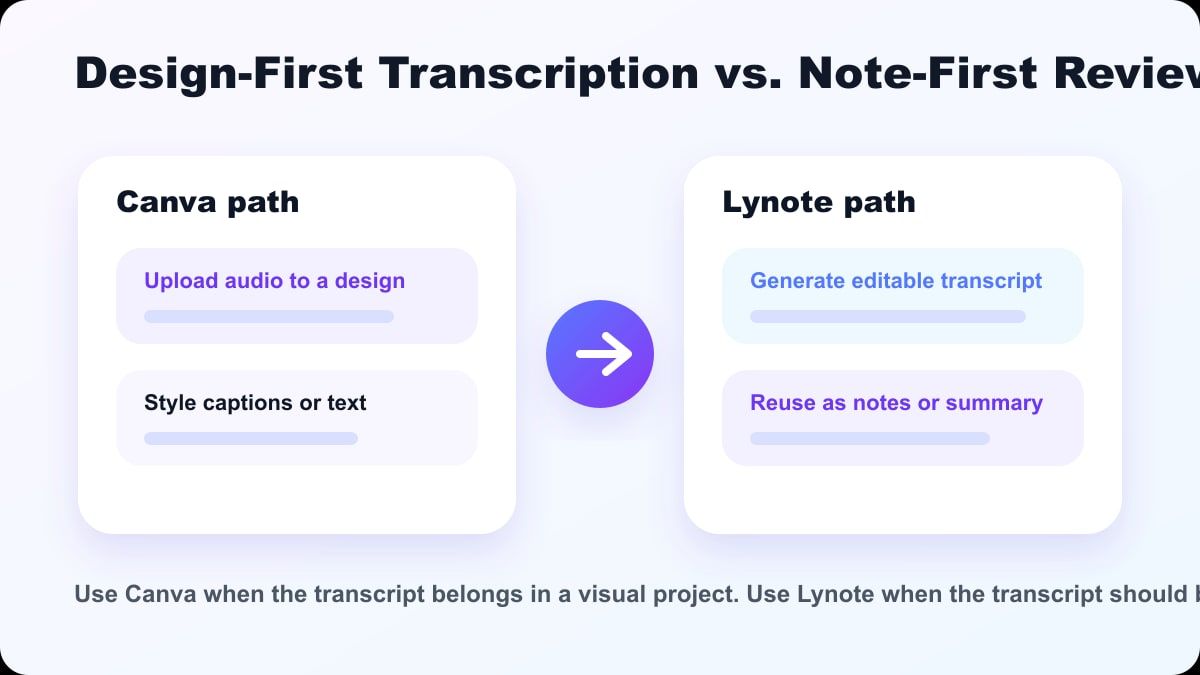
Bu ayrım önemlidir. Bir transkript genellikle sadece başlangıçtır. Ses metne dönüştürüldükten sonra, kelimeleri düzenlemek, ana noktaları belirlemek, bölümleri özetlemek, alıntıları kopyalamak veya materyali çalışma notlarına dönüştürmek isteyebilirsiniz.
Bu tür bir çalışma için Lynote, daha akıcı bir Canva sesli metin dönüştürücü alternatifidir. Söylenenlere ve bilgilerle ne yapmak istediğinize odaklanmanızı sağlar.
Canva ve Lynote: Özellik Karşılaştırması
| Özellik | Canva Sesli Metin | Lynote Sesli Metin Dönüştürücü |
|---|---|---|
| Birincil kullanım | Tasarımlar, altyazılar ve multimedya projeleri için transkripsiyon | Notlar, özetler ve yeniden kullanım için transkripsiyon |
| İdeal olduğu kişiler | Sosyal medya videoları, altyazılar, tasarım dosyaları, görsel varlıklar | Öğrenciler, araştırmacılar, içerik oluşturucular, profesyoneller, not alanlar |
| Süreç türü | Canva düzenleyici ve tasarım platformu | Sesli metin iş akışı |
| Sonucun odak noktası | Tasarım veya altyazı kullanımı için transkript | Notlar, çalışma, araştırma ve yazma için düzenlenebilir metin |
| Uygun olduğu durum | Transkript bir Canva projesinin parçasıysa | Transkript yeniden kullanılabilir bir metinse |
| Başlıca dezavantaj | Transkripsiyon amaçları için çok tasarım odaklı olabilir | Doğruluk için hala manuel düzenleme gerektirir |
Her iki araç da değerlidir. Transkript görsel bir projeye yerleştirildiğinde Canva daha iyidir. Transkript okunabilir notlara, özetlere, referanslara veya çalışma metnine dönüştürüldüğünde Lynote daha iyidir.
Canva Sesli Metin Dönüştürücü Nasıl Kullanılır?
Adım 1. Canva'yı Açın
Canva sesli metin özelliğini kullanmak için Canva'yı açın ve yeni bir proje başlatın veya mevcut bir projeyi açın. Bu, transkripti bir tasarımda, videoda veya belgede kullanmayı planlıyorsanız mantıklıdır. Ancak, görsel içerik oluşturmuyorsanız, bu ilk adım, özellikle bu amaç için bir transkripsiyon aracı kullanmaktan daha az doğrudan hissettirir.
Adım 2. Sesli Metin Uygulamasına Erişin
Canva'nın resmi iş akışı, düzenleyici yan panelindeki Uygulamalar'a gitmeyi ve ardından Sesli Metne Dönüştür'ü aramayı önermektedir. Oradan, yüklediğiniz ses dosyanızı işlemek için uygulamayı kullanabilirsiniz. Bu, şu soruyu yanıtlar: Canva sesli metin dönüştürücü nasıl kullanılır?
Adım 3. Sesi Yükleyin ve Yazıya Dökün
Ses dosyasını yükleyin ve transkripsiyon sürecini başlatın. Canva'nın sayfasına göre, transkript yan panelde ve tasarımda görünecektir. Daha sonra, transkripti düzeltip görsel görünümünü değiştirebilirsiniz.
Adım 4. Düzenle ve Dışa Aktar
Transkript tamamlandıktan sonra, metni düzenleyebilir ve istediğiniz gibi biçimlendirerek tasarımınıza ekleyebilirsiniz. Bu, altyazılar veya tasarım öğeleri için işe yarasa da, çalışma notları, toplantı notları veya araştırma özetleri arıyorsanız metni başka bir yere taşımak isteyeceksiniz.
Lynote Sesli Metin Dönüştürücü Nasıl Kullanılır?
Adım 1. Ses Kaynağınızı Ekleyin
Lynote Sesli Metin Dönüştürücü'yü açın ve yazıya dökmek istediğiniz sesi ekleyin. Bu bir toplantı kaydı, ders sesi, röportaj, podcast klibi, web semineri, sesli not veya sınıf kaydı olabilir. Mümkünse, en iyi ilk transkript için en net kaydedilmiş sürümü seçin.

Ses arka plan gürültüsü, birden fazla konuşmacı veya düşük ses seviyesi içeriyorsa, ortaya çıkan transkripti gözden geçirmek için daha fazla zaman harcamayı bekleyin. Bu, Canva sesli metin özelliği, Lynote ve diğer tüm yapay zeka transkripsiyon araçları için geçerlidir. Genel olarak, ses ne kadar net olursa, transkript o kadar iyi olur.
Adım 2. Transkripti Oluşturun
Sesli metin sürecini çalıştırın. Lynote, sesi metne dönüştürür ve bu metni daha sonra kayıttan ihtiyacınız olan bilgileri almak için okuyabilirsiniz. Bu, özellikle daha uzun ses klipleri için kullanışlıdır.

Transkripti oluşturduktan sonra, isimler, sayılar, kısaltmalar, teknik terimler ve net bir şekilde anlaşılmayan diğer kritik bilgileri gözden geçirin. Lynote gibi yapay zeka transkripsiyon araçları zaman kazandırmak içindir, düzeltme okumasının yerini almak için değil. Sonucu bir taslak olarak kabul edin.
Adım 3. Gözden Geçir, Kopyala ve Yeniden Kullan
Metni elinize aldığınızda, onunla ne yapmak istediğinizi düşünün. Ders notları mı alıyorsunuz, toplantı özetleri mi taslağını çıkarıyorsunuz, araştırma için alıntılar mı çekiyorsunuz, bir blog yazısı mı taslağını çıkarıyorsunuz yoksa bir çalışma rehberi mi hazırlıyorsunuz? İşte burada Lynote, özellikle tasarım odaklı bir iş akışına kıyasla işe yarar.

Kısa versiyonu şudur: Lynote sesinizi alır ve metne dönüştürür. Altyazılara veya bir grafiğe ihtiyacınız yoksa, Lynote daha doğrudan bir Canva sesli metin dönüştürücü alternatifidir.
Lynote İçin En İyi Kullanım Durumları
Derslerini, seminerlerini veya çalışma gruplarını kaydeden öğrenciler Lynote'tan faydalanabilir. Tüm kaydı tekrar dinlemek yerine, transkripti gözden geçirebilir ve notlar oluşturabilirler. Bu, sınav hazırlığını ve çevrimiçi öğrenmeyi daha verimli hale getirir.
Araştırmacılar, röportajlar ve saha kayıtları için Lynote'u kullanabilir. Bir transkripte sahip olmak, ilgili temaları, alıntıları, örnekleri ve ana noktaları bulmayı kolaylaştırır. Yine de, yayınlamadan önce önemli alıntıları ses kaydıyla iki kez kontrol edin.
Lynote ayrıca toplantılar, sesli notlar, web seminerleri ve proje tartışmaları için de kullanılabilir. Tasarım odaklı içerik yerine, bu transkript eylem maddeleri, toplantı özetleri veya proje dokümantasyonu haline gelebilir. Bu, görsel bir tasarım aracından çok daha iyi bir uyumdur.
Canva Ne Zaman Daha İyi Olabilir?
Transkriptiniz yaratıcı bir varlığın parçasıysa Canva hala iyi bir seçim olabilir. Örneğin, bir video için altyazı, bir sosyal medya gönderisi için metin veya görsel bir sunum oluşturuyorsanız, Canva her şeyi tek bir yerde tutmanıza olanak tanır. Bu, zaten Canva içinde çalışan içerik oluşturucular için kullanışlıdır.
Transkriptinizi görsel olarak biçimlendirmek istiyorsanız da iyi bir seçimdir. Canva, yazı tipini, rengi, düzeni ve diğer tasarım öğelerini değiştirmenize olanak tanır. Pazarlama ve sosyal medya ekipleri için bu, notları ve transkriptleri düzenlemekten daha önemli olabilir.
Yine de, bu Canva'nın kötü bir seçenek olduğu anlamına gelmez. Sadece her ses iş akışı için doğru seçenek olmayabileceği anlamına gelir. Canva tasarım odaklı bir sesli metin dönüştürücüyken, Lynote metin odaklı bir transkripsiyon ve not alma iş akışıdır.
Daha İyi Sesli Metin Sonuçları İçin İpuçları
Minimum arka plan gürültüsü olan sessiz bir alanda kayıt yapın ve konuşmacıya yakın olmaya çalışın. Temiz bir kayıt, herhangi bir sesli metin dönüştürücüyü daha doğru hale getirir. Bu, Canva sesli metin özelliği, Lynote veya başka bir transkripsiyon aracı kullanmanız fark etmeksizin geçerlidir.
Mümkün olduğunca üst üste binen konuşmalardan kaçınmaya çalışın. Birden fazla ses aynı anda konuştuğunda farklı konuşmacıları ayırmak zordur. Toplantılarda, katılımcılardan konuşma sıraları arasında duraklamalarını isteyin.
Önemli işler için kullanmadan önce transkripti düzeltin. Bu, Canva sesli metin özelliği, Lynote ve diğer yapay zeka transkripsiyon hizmetleri için geçerlidir. İsimleri, tarihleri, sayıları, alıntıları ve sektöre özel terimleri iki kez kontrol edin.
Canva Sesli Metin Dönüştürücü Alternatifleri Hakkında Sıkça Sorulan Sorular
Canva'da Sesli Metin Dönüştürücü Var mı?
Evet, Canva'da bir sesli metin dönüştürücü bulunmaktadır. Ses dosyalarını yazıya dökmek ve ortaya çıkan metni tasarımlarda, altyazılarda, belgelerde ve diğer video odaklı iş akışlarında kullanmak için kullanılabilir. Bu özellik, transkriptiniz bir Canva projesinin parçası olacağı zaman en kullanışlıdır.
Canva Sesli Metin Dönüştürücü Ücretsiz mi?
Canva, sesli metin dönüştürücüsünü bazı özellik sayfalarında ücretsiz olarak tanımlasa da, limitler, krediler ve planlar değişebilir. Daha uzun kayıtları yüklemeden önce Canva'nın en son fiyatlandırma sayfasını ve özellik limitlerini kontrol edin. Sık sık not odaklı transkripsiyona ihtiyacınız varsa, Lynote ile karşılaştırın.
Canva Sesli Metin Dönüştürücü Nasıl Kullanılır?
Canva'yı açın ve bir proje oluşturun veya mevcut bir projeyi açın. Uygulamalar bölümüne gidin ve Sesli Metne Dönüştür'ü arayın. Ses dosyanızı yükleyin ve transkripti oluşturun, ardından metni düzeltin ve tasarımınıza veya belgenize yerleştirin.
En İyi Canva Sesli Metin Dönüştürücü Alternatifi Nedir?
En iyi alternatif ihtiyaçlarınıza bağlıdır. Tasarım ve altyazı oluşturmanız gerekiyorsa, Canva yeterli olabilir. Not alma, özetleme, araştırma veya çalışma için düzenlenebilir transkriptlere ihtiyacınız varsa, Lynote daha iyi bir Canva sesli metin alternatifidir.
Lynote Sesi Metne Dönüştürebilir mi?
Evet, Lynote sesli metin özelliği sesi metne dönüştürür. Dersler, toplantılar, röportajlar, podcast'ler, sesli notlar ve diğer ses kayıtları için iyi çalışır. Her zaman olduğu gibi, önemli bir şey için ona güvenmeden önce transkripti iki kez kontrol edin.
Öğrenciler İçin Hangi Araç Daha İyi: Canva mı Lynote mu?
Lynote genellikle öğrenciler için daha iyidir çünkü çıktı not, özet ve çalışma materyali olarak daha kolay kullanılır. Canva, öğrenci görsel bir proje veya altyazılı video oluşturduğunda daha iyidir. Doğru seçim ödeve ve çıktı formatına bağlıdır.
Sonuç
Bir Canva sesli metin dönüştürücü, transkripsiyonun bir tasarım, altyazı veya video iş akışını desteklediği durumlarda kullanışlıdır. Ancak asıl amacınız sesi temiz, düzenlenebilir notlara dönüştürmekse, Lynote genellikle daha uygun bir seçenektir. Gözden geçirmesi, özetlemesi ve yeniden kullanması daha kolay transkriptler istediğinizde, Lynote Sesli Metin Dönüştürücü'yü bir Canva sesli metin dönüştürücü alternatifi olarak deneyin.

Yazan: Danny
Ürün Pazarlama Müdürü
Danny, Lynote özelliklerinin günlük üretkenlikten ürün odaklı yazım kullanım durumlarına kadar gerçek iş akışlarına nasıl uyduğunu açıklıyor. Tüm makaleleri görüntüle →