ถอดเสียงบันทึก Zoom เป็นข้อความฟรีด้วย Lynote AI

ต้องการถอดเสียงบันทึก Zoom เป็นข้อความฟรีโดยไม่ต้องเปิดฟังการประชุมทั้งหมดซ้ำใช่ไหม? Lynote AI ช่วยเปลี่ยนไฟล์เสียงและวิดีโอ Zoom ที่บันทึกไว้ให้เป็นข้อความถอดเสียงที่ชัดเจน ค้นหาได้ พร้อมระบุผู้พูด ประทับเวลา และสรุปด้วย AI

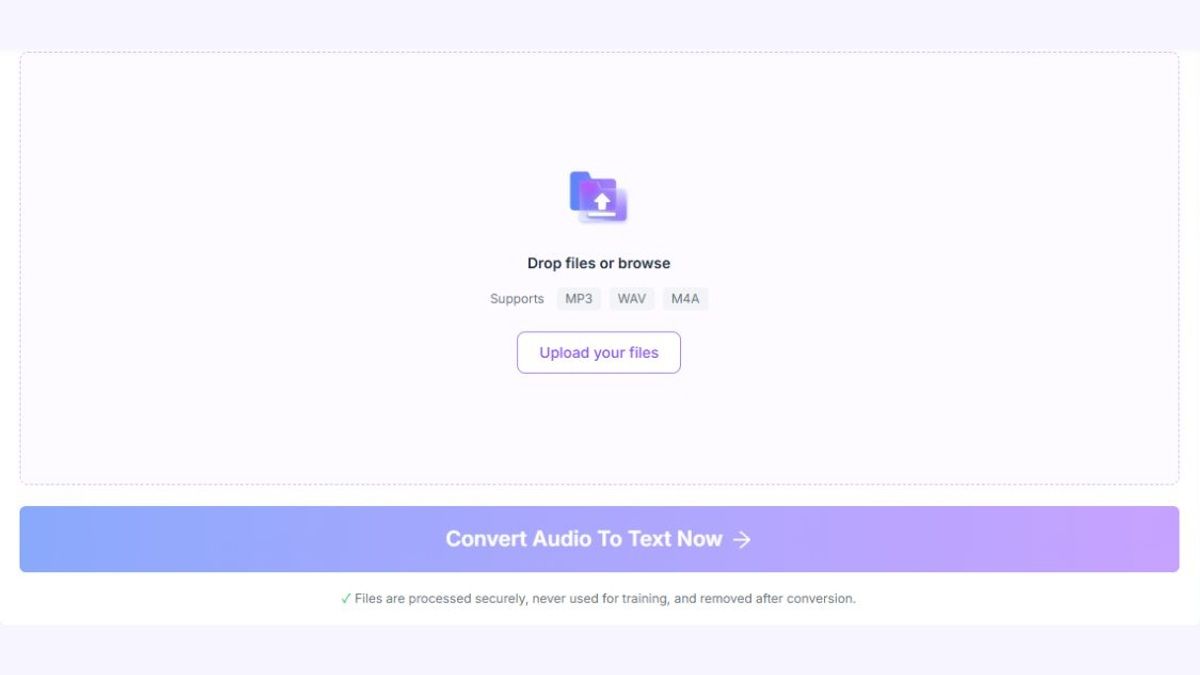
อัปโหลดไฟล์เสียงบันทึก Zoom ของคุณ

รองรับMP3WAVM4A

✓ประมวลผลไฟล์อย่างปลอดภัย ไม่ใช้ฝึกโมเดล และลบหลังแปลงเสร็จ

อัปโหลดไฟล์เสียง M4A, MP3 หรือ WAV ที่รองรับ สำหรับการบันทึกวิดีโอ MP4 ให้ใช้ Lynote Video to Text (https://lynote.ai/video-to-text) จากนั้นตรวจสอบ คัดลอก หรือส่งออกข้อความถอดเสียงของคุณ และแก้ไขบันทึกการทำงานของคุณทางออนไลน์ ไม่ว่าคุณจะบันทึกการประชุมทีม ชั้นเรียน การสัมภาษณ์ หรือการสัมมนาผ่านเว็บ ทำให้บทสนทนาที่บันทึกไว้ค้นหาและนำกลับมาใช้ใหม่ได้ง่ายขึ้น

มีไฟล์บันทึก Zoom อยู่แล้วใช่ไหม? ดาวน์โหลดหรือค้นหาไฟล์เสียงหรือวิดีโอที่บันทึกไว้ จากนั้นอัปโหลดไปยัง Lynote เพื่อเริ่มต้น

ทำไมต้องเลือก Lynote ในการถอดเสียงบันทึก Zoom?

การประชุม Zoom ที่บันทึกไว้สามารถมีบทสนทนาที่มีคุณค่า การตัดสินใจที่สำคัญ และคำอธิบายที่ยากต่อการค้นหาในภายหลัง Lynote แปลงไฟล์บันทึกที่รองรับให้เป็นข้อความที่อ่านได้ ช่วยให้คุณทบทวนข้อมูลโดยไม่ต้องฟังการประชุมทั้งหมดอีกครั้ง

ถอดเสียงบันทึก Zoom เป็นข้อความ - แปลงไฟล์เสียงและวิดีโอ Zoom เป็นข้อความ

แปลงไฟล์เสียงและวิดีโอ Zoom เป็นข้อความ

อัปโหลดไฟล์บันทึก M4A, MP3 หรือ WAV ด้วย Audio to Text สำหรับวิดีโอ MP4 ที่บันทึกไว้ ให้ใช้ Lynote Video to Text (https://lynote.ai/video-to-text) Lynote จะแปลงเนื้อหาที่พูดเป็นข้อความที่คุณสามารถอ่าน ค้นหา และตรวจสอบได้

ถอดเสียงบันทึก Zoom เป็นข้อความ - ระบุผู้พูดในบทสนทนา

ระบุผู้พูดในบทสนทนา

ทำให้บทสนทนาที่มีผู้พูดหลายคนติดตามได้ง่ายขึ้นด้วยการตรวจจับผู้พูดอัตโนมัติ การระบุผู้พูดช่วยแยกส่วนต่างๆ ของการสนทนาออกจากกัน แม้ว่าควรตรวจสอบตัวตนของผู้พูดก่อนที่จะแชร์ข้อความถอดเสียง

ถอดเสียงบันทึก Zoom เป็นข้อความ - ค้นหาบทสนทนาด้วยการประทับเวลา

ค้นหาบทสนทนาด้วยการประทับเวลา

ค้นหาช่วงเวลาที่เกี่ยวข้องในการบันทึก Zoom ของคุณโดยใช้ข้อความถอดเสียงที่มีการประทับเวลา แทนที่จะค้นหาด้วยตนเองในไฟล์บันทึกที่ยาว ให้ระบุส่วนที่คุณต้องการตรวจสอบและกลับไปยังเสียงต้นฉบับเมื่อจำเป็น

ถอดเสียงบันทึก Zoom เป็นข้อความ - แก้ไขและค้นหาข้อความถอดเสียงของคุณ

แก้ไขและค้นหาข้อความถอดเสียงของคุณ

ตรวจสอบข้อความถอดเสียง จากนั้นคัดลอกหรือส่งออกข้อความเพื่อแก้ไขชื่อ คำศัพท์ทางเทคนิค หรือคำที่ได้ยินผิด ใช้การค้นหาข้อความในเบราว์เซอร์หรือโปรแกรมแก้ไขของคุณเพื่อค้นหาคำศัพท์และหัวข้อการสนทนา Lynote ยังมีพื้นที่ทำงานสำหรับบันทึกที่แก้ไขได้สำหรับเนื้อหาการทำงานของคุณ

ถอดเสียงบันทึก Zoom เป็นข้อความ - สรุปการบันทึกการประชุม Zoom

สรุปการบันทึกการประชุม Zoom

เปลี่ยนข้อความถอดเสียงการประชุมที่ยาวให้เป็นบทสรุปที่สั้นลงซึ่งสร้างโดย AI ตรวจสอบประเด็นการสนทนาหลักและหัวข้อสำคัญโดยไม่ต้องเขียนใหม่ทุกส่วนของไฟล์บันทึกด้วยตนเอง

ถอดเสียงบันทึก Zoom เป็นข้อความ - ถอดเสียงการประชุมได้หลายภาษา

ถอดเสียงการประชุมได้หลายภาษา

ใช้ความสามารถในการถอดเสียงหลายภาษาของ Lynote สำหรับการบันทึกที่รองรับในภาษาและสำเนียงที่แตกต่างกัน ตรวจสอบผลลัพธ์อย่างละเอียด โดยเฉพาะอย่างยิ่งเมื่อผู้พูดเปลี่ยนภาษาหรือใช้คำศัพท์เฉพาะทาง

วิธีถอดเสียงบันทึก Zoom เป็นข้อความใน 3 ขั้นตอน

การแปลงไฟล์บันทึก Zoom ที่บันทึกไว้เป็นข้อความไม่จำเป็นต้องพิมพ์บทสนทนาด้วยตนเอง ทำตามสามขั้นตอนเหล่านี้เพื่ออัปโหลดไฟล์บันทึกของคุณ สร้างข้อความถอดเสียง และเตรียมข้อความสำหรับการใช้งานในอนาคต

transcribe zoom audio to text - upload audio recording

ขั้นตอนที่ 1. อัปโหลดไฟล์บันทึก Zoom ที่บันทึกไว้ของคุณ

ค้นหาหรือดาวน์โหลดไฟล์บันทึก Zoom บนอุปกรณ์ของคุณ อัปโหลดไฟล์บันทึกเสียง M4A, MP3 หรือ WAV ที่รองรับได้ที่นี่ ใช้ Lynote Video to Text (https://lynote.ai/video-to-text) สำหรับวิดีโอการประชุม MP4

คุณยังสามารถใช้รูปแบบอื่น ๆ ที่รองรับได้ เช่น MP3 และ WAV ตรวจสอบให้แน่ใจว่าคุณมีสิทธิ์ที่จำเป็นในการประมวลผลไฟล์บันทึกก่อนที่จะอัปโหลด
zoom audio to text converter - generated transcript

ขั้นตอนที่ 2. แปลงเสียง Zoom เป็นข้อความด้วย AI

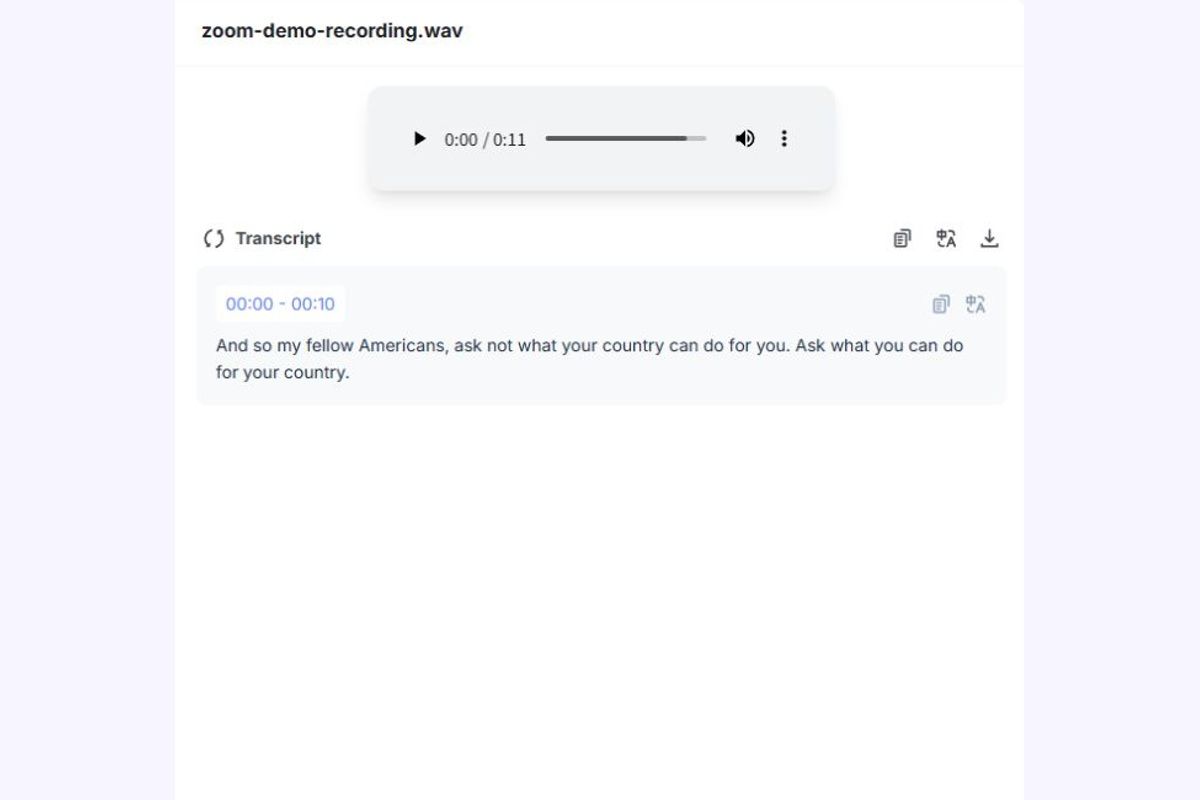
เมื่อคุณส่งไฟล์บันทึก Lynote จะประมวลผลเสียงและสร้างข้อความถอดเสียง คุณสมบัติการถอดเสียงที่รองรับ ได้แก่ การระบุผู้พูดและเวลาประทับเพื่อช่วยจัดระเบียบการสนทนาที่บันทึกไว้

คุณสามารถตรวจสอบข้อความถอดเสียงควบคู่ไปกับไฟล์บันทึกต้นฉบับเพื่อระบุการสนทนาที่สำคัญและตรวจสอบส่วนที่ไม่ชัดเจน

transcribe zoom recording to text - export transcript and edit notes

ขั้นตอนที่ 3. ตรวจสอบ, แก้ไข, สรุป และส่งออก

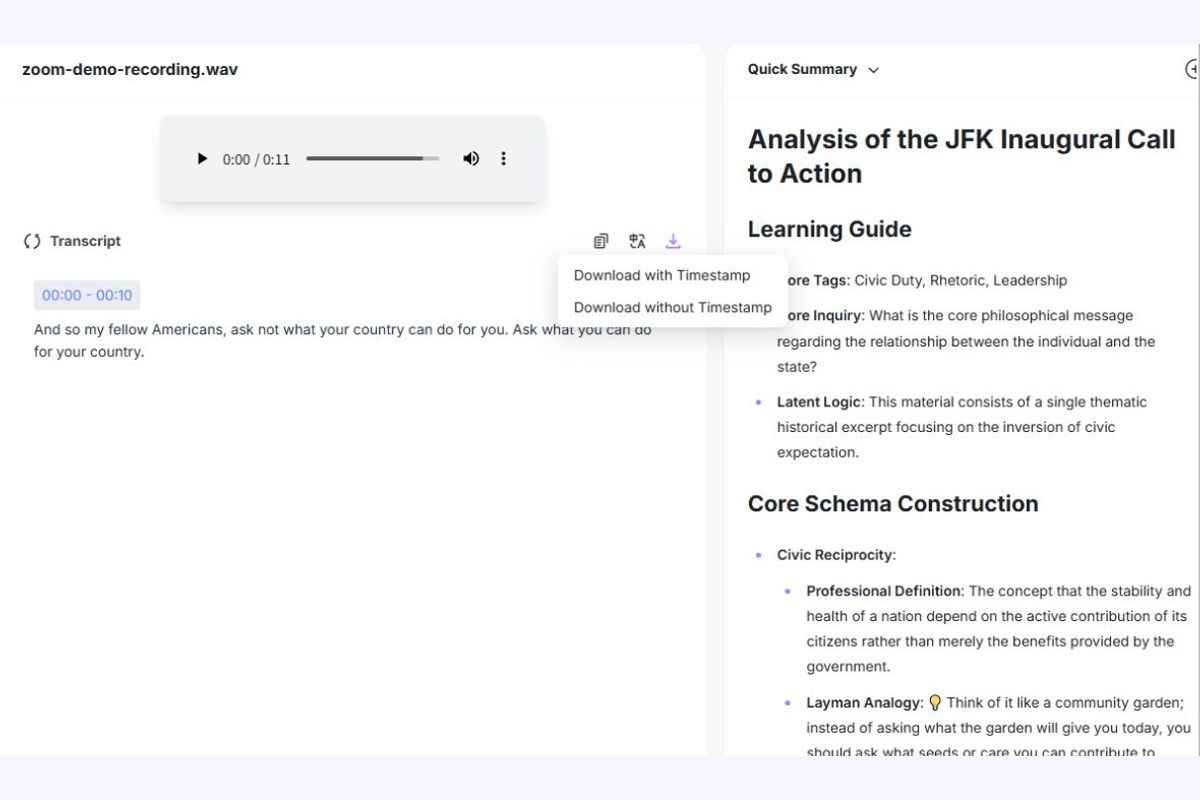
อ่านข้อความถอดเสียงและแก้ไขข้อผิดพลาดใด ๆ ในชื่อ ตัวเลข หรือคำศัพท์เฉพาะทาง ใช้การค้นหาข้อความในเบราว์เซอร์หรือโปรแกรมแก้ไขของคุณ และสรุปด้วย AI ที่มีอยู่เพื่อจัดระเบียบเนื้อหาที่สำคัญ

เมื่อข้อความพร้อมแล้ว ให้คัดลอกหรือส่งออกโดยใช้ตัวเลือกที่มีอยู่ในเครื่องมือ เก็บข้อมูลอ้างอิงถึงไฟล์บันทึกต้นฉบับไว้เมื่อรายละเอียดที่สำคัญอาจต้องได้รับการยืนยัน

วิธีดาวน์โหลดไฟล์บันทึก Zoom ก่อนการถอดเสียง

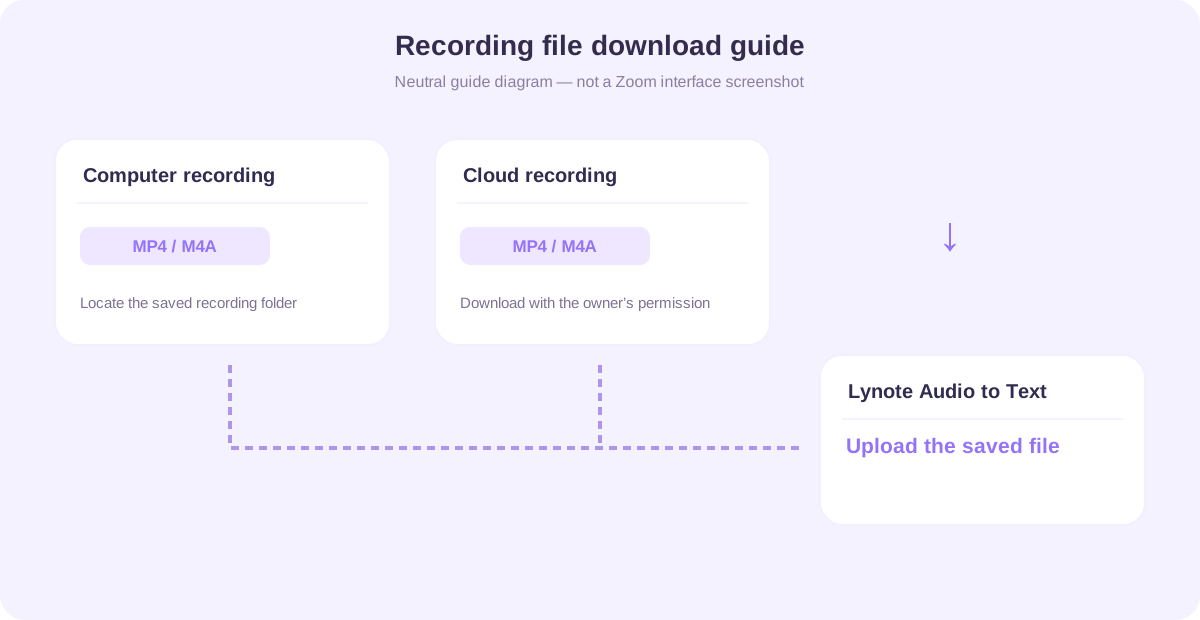
ในการถอดเสียงบันทึก Zoom ด้วย Lynote คุณต้องเข้าถึงไฟล์บันทึกที่บันทึกไว้ก่อน Zoom รองรับการบันทึกบนคอมพิวเตอร์และการบันทึกบนคลาวด์ แต่ตำแหน่งที่คุณจะพบไฟล์ขึ้นอยู่กับวิธีการบันทึกการประชุม

how to download zoom recording for transcription
01

ค้นหาไฟล์บันทึก Zoom บนคอมพิวเตอร์

หากการประชุมถูกบันทึกในเครื่อง Zoom จะบันทึกไฟล์บันทึกไปยังโฟลเดอร์บนคอมพิวเตอร์ที่ใช้ในการบันทึก เปิดตำแหน่งที่บันทึกและมองหาไฟล์เสียงหรือวิดีโอที่สมบูรณ์

Zoom มักจะบันทึกวิดีโอเป็น MP4 และไฟล์เสียงเท่านั้นเป็น M4A เลือกไฟล์ที่มีบทสนทนาที่คุณต้องการถอดเสียง

หากไฟล์บันทึกยังประมวลผลไม่เสร็จ ให้ Zoom ทำการแปลงไฟล์ให้เสร็จก่อนที่จะอัปโหลด

02

ดาวน์โหลดไฟล์บันทึก Zoom บนคลาวด์

หากการประชุมถูกบันทึกไปยังคลาวด์ของ Zoom ให้ลงชื่อเข้าใช้บัญชี Zoom ที่เหมาะสมและค้นหาไฟล์บันทึกผ่านอินเทอร์เฟซการจัดการการบันทึกที่มีอยู่ เปิดไฟล์บันทึกและดาวน์โหลดไฟล์เสียงหรือวิดีโอ หากบัญชีและสิทธิ์การแชร์ของคุณอนุญาต

การบันทึกบนคลาวด์และความพร้อมในการดาวน์โหลดขึ้นอยู่กับแผน Zoom สิทธิ์ของโฮสต์ และการตั้งค่าการบันทึก หากคุณไม่สามารถดาวน์โหลดไฟล์บันทึกที่แชร์ได้ ให้ขอสิทธิ์การเข้าถึงจากเจ้าของที่ได้รับอนุญาต

03

อัปโหลดไฟล์บันทึกไปยัง Lynote

หลังจากดาวน์โหลดไฟล์แล้ว ให้กลับไปที่ Lynote และอัปโหลดไปยังเครื่องมือถอดเสียง เลือกไฟล์บันทึกที่รองรับ แทนที่จะวางลิงก์คำเชิญการประชุม Zoom หรือลิงก์แชร์ไฟล์บันทึกบนคลาวด์

สำคัญ: ขั้นตอนการทำงานของการถอดเสียงแบบไฟล์ของ Lynote จะไม่เข้าถึงบัญชี Zoom ของคุณ ดาวน์โหลดไฟล์บันทึกบนคลาวด์ หรือเข้าร่วมการประชุมสดโดยอัตโนมัติ

การถอดเสียงพูด Zoom - ข้อความการประชุมที่ค้นหาได้

เปลี่ยนไฟล์บันทึก Zoom ที่ยาวให้เป็นข้อความการประชุมที่ค้นหาได้

การเล่นซ้ำการประชุมที่ยาวนานเพียงเพื่อค้นหาความคิดเห็นเดียวอาจขัดจังหวะการทำงานของคุณ ข้อความถอดเสียงที่ค้นหาได้ช่วยให้ค้นหาข้อมูลและกลับไปดูส่วนที่เกี่ยวข้องของการสนทนาได้ง่ายขึ้น

Lynote แปลงไฟล์บันทึก Zoom ที่รองรับให้เป็นข้อความที่คุณสามารถค้นหาในเบราว์เซอร์ของคุณ และคัดลอกหรือส่งออกเพื่อแก้ไขได้ สิ่งนี้มีประโยชน์เมื่อตรวจสอบการอัปเดตโครงการ ค้นคว้าคำตอบจากการสัมภาษณ์ หรือตรวจสอบสิ่งที่พูดคุยกันในชั้นเรียน

แทนที่จะพึ่งพาความจำทั้งหมด คุณสามารถกลับไปดูคำพูดที่บันทึกไว้และยืนยันรายละเอียดที่สำคัญได้

    แปลงไฟล์บันทึก Zoom เป็นข้อความ
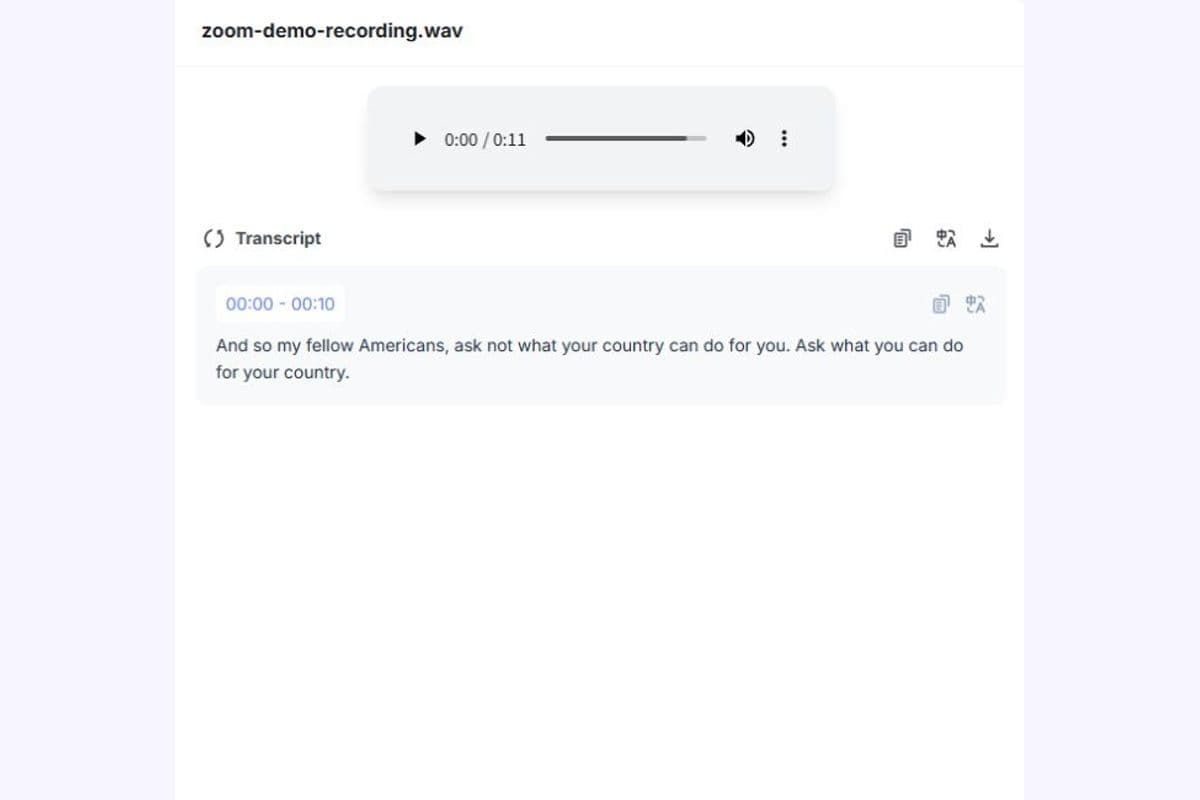
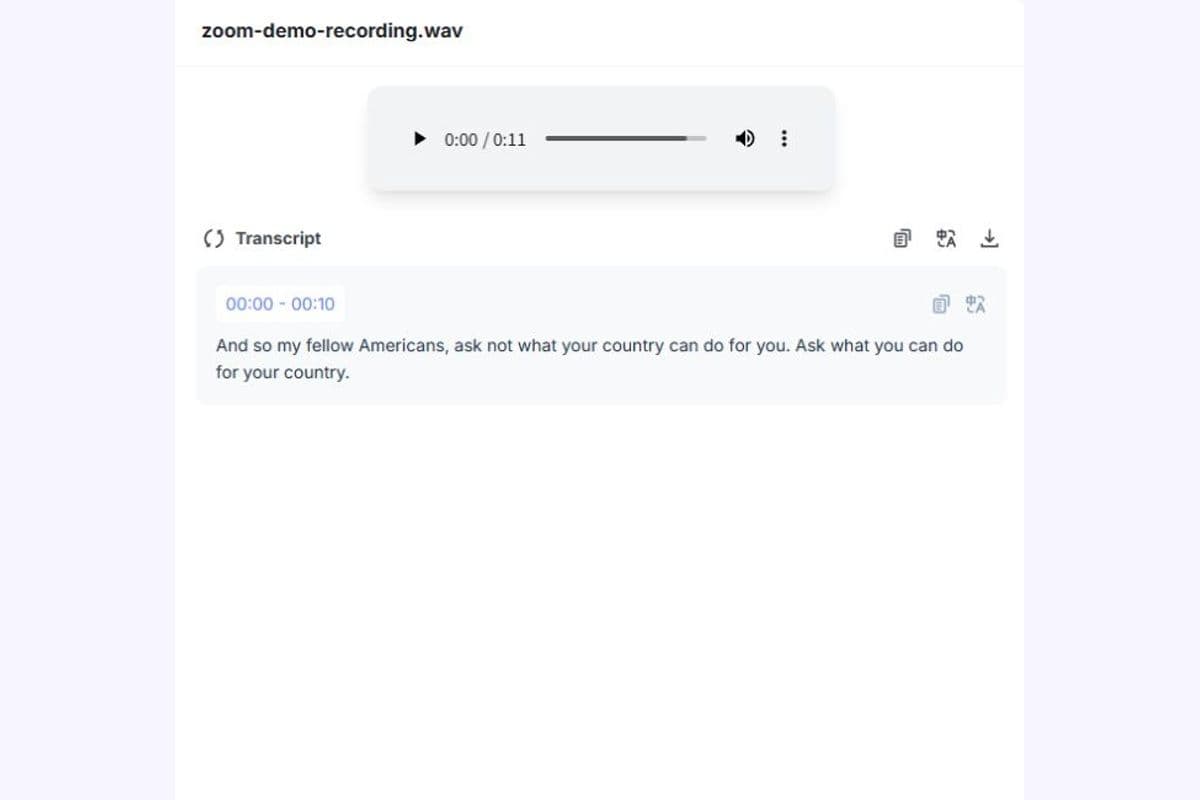
    การถอดเสียงการประชุม Zoom - เวลาประทับในการสาธิตผู้พูดคนเดียว

    จัดระเบียบผู้พูดและช่วงเวลาการสนทนา

    การประชุมมักจะเกี่ยวข้องกับผู้เข้าร่วมหลายคนพูดคุยในหัวข้อที่แตกต่างกัน หากไม่มีการจัดระเบียบที่ชัดเจน ข้อความถอดเสียงที่เป็นบล็อกต่อเนื่องอาจเข้าใจยาก

    การตรวจจับผู้พูดและเวลาประทับของ Lynote ช่วยแยกการมีส่วนร่วมในการพูดและค้นหาจุดที่เกี่ยวข้องในไฟล์บันทึก จากนั้นคุณสามารถตรวจสอบเสียงต้นฉบับเพื่อยืนยันตัวตนของผู้พูดหรือตรวจสอบคำกล่าว

    สิ่งนี้มีประโยชน์อย่างยิ่งสำหรับการสัมภาษณ์ การอภิปรายโครงการ และการประชุมทีมที่บันทึกไว้

      ถอดเสียงพร้อมระบุผู้พูด
      แปลงเสียง Zoom เป็นข้อความ - สรุปการประชุมด้วย AI

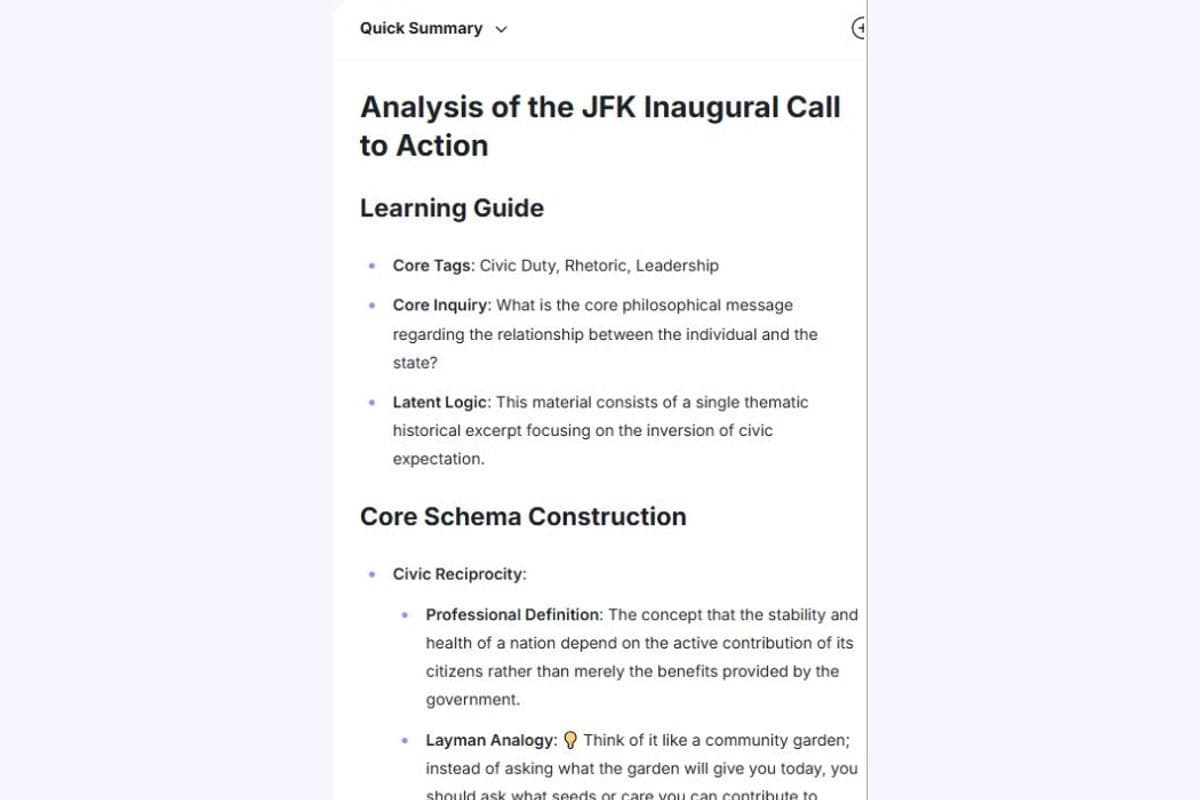
      เปลี่ยนข้อความถอดเสียง Zoom ให้เป็นสรุปที่มีประโยชน์

      ข้อความถอดเสียงที่สมบูรณ์จะเก็บเนื้อหาที่พูดไว้ ในขณะที่สรุปช่วยให้ผู้อ่านเข้าใจการสนทนาหลักได้เร็วขึ้น ทั้งสองอย่างมีประโยชน์สำหรับงานติดตามผลที่แตกต่างกัน

      Lynote มีการสรุปด้วย AI ควบคู่ไปกับการถอดเสียง ช่วยให้คุณตรวจสอบไฟล์บันทึกที่ยาวนานผ่านเนื้อหาที่จัดระเบียบสั้นลง ใช้สรุปเป็นฉบับร่างเริ่มต้น จากนั้นตรวจสอบการตัดสินใจที่สำคัญ รายการดำเนินการ และข้อเท็จจริง

      บันทึกสุดท้ายควรสะท้อนถึงสิ่งที่พูดคุยกันจริง ไม่ใช่ข้อสันนิษฐานที่สร้างขึ้นจากบริบทที่ไม่สมบูรณ์

        ถอดเสียงและสรุป

        ตัวอย่างข้อความถอดเสียงบันทึก Zoom

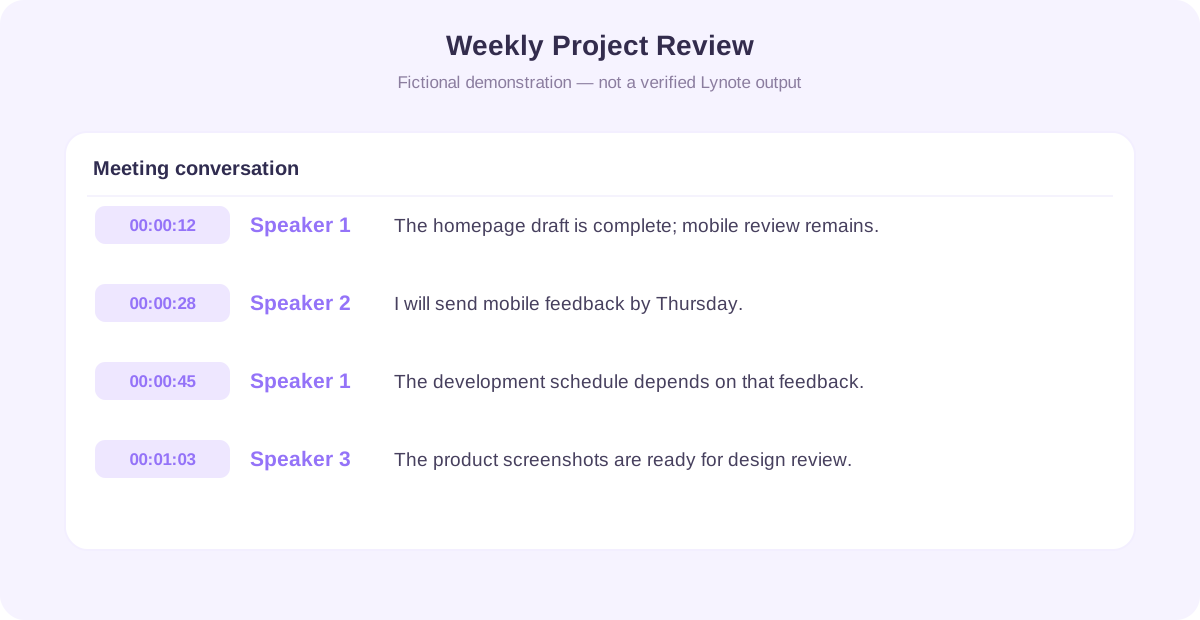
        สงสัยว่าการถอดเสียงพูด Zoom มีลักษณะอย่างไร? นี่คือตัวอย่างง่ายๆ ของการประชุมโครงการที่บันทึกไว้ซึ่งถูกแปลงเป็นข้อความพร้อมระบุผู้พูด

        บทสนทนาและเวลาประทับด้านล่างเป็นเนื้อหาสาธิตที่สมมติขึ้น ไม่ใช่การประชุมลูกค้าจริงหรือผลลัพธ์ที่ได้รับการยืนยันจาก Lynote

        zoom recording transcript example - meeting conversation
        01

        ตัวอย่าง: การทบทวนโครงการประจำสัปดาห์

        00:00:12 | Speaker 1

        เราได้ร่างหน้าแรกเสร็จแล้ว แต่เลย์เอาต์สำหรับมือถือยังคงต้องได้รับการตรวจสอบ

        00:00:28 | Speaker 2

        ฉันจะตรวจสอบหน้าจอมือถือภายในวันพฤหัสบดีและส่งข้อเสนอแนะไปยังทีมออกแบบ

        00:00:45 | Speaker 1

        เยี่ยมมาก เราจะรอข้อเสนอแนะนั้นก่อนที่จะสรุปตารางการพัฒนา

        00:01:03 | Speaker 3

        ภาพหน้าจอผลิตภัณฑ์ที่อัปเดตก็พร้อมสำหรับการตรวจสอบการออกแบบครั้งต่อไปแล้ว

        02

        ตัวอย่างสรุปการประชุมด้วย AI

        ภาพรวมการสนทนา

        ทีมงานได้ทบทวนความคืบหน้าของการออกแบบเว็บไซต์ใหม่ในปัจจุบัน และหารือเกี่ยวกับงานออกแบบมือถือที่ยังค้างอยู่

        ประเด็นหลัก

        • ร่างหน้าแรกเสร็จสมบูรณ์
        • เลย์เอาต์สำหรับมือถือยังคงต้องได้รับการตรวจสอบ
        • ภาพหน้าจอผลิตภัณฑ์ที่อัปเดตพร้อมแล้ว

        การติดตามผลที่เป็นไปได้

        • ผู้พูด 2 กล่าวว่าจะส่งข้อเสนอแนะเกี่ยวกับเลย์เอาต์สำหรับมือถือภายในวันพฤหัสบดี
        • ตารางการพัฒนายังคงขึ้นอยู่กับการตรวจสอบนั้น

        ตัวอย่างนี้แสดงให้เห็นว่าเวลาประทับและการระบุผู้พูดสามารถทำให้การประชุมกลับมาดูได้ง่ายขึ้นได้อย่างไร ควรยืนยันตัวตนของผู้พูดและรายละเอียดของการติดตามผลใดๆ ก่อนที่จะเผยแพร่บันทึกการประชุมฉบับสมบูรณ์

        คุณสามารถทำอะไรได้บ้างกับข้อความถอดเสียง Zoom?

        การแปลงไฟล์บันทึก Zoom เป็นข้อความสามารถรองรับขั้นตอนการทำงานระดับมืออาชีพและการศึกษาที่แตกต่างกันได้ บันทึกที่ค้นหาได้ช่วยให้ผู้ใช้กลับไปดูบทสนทนาได้โดยไม่ต้องเล่นเสียงหรือวิดีโอทั้งหมดซ้ำๆ

        การถอดเสียงการประชุม Zoom - กรณีการใช้งานสำหรับการประชุมทีม

        การประชุมทีม

        ถอดเสียงการอภิปรายของทีมที่บันทึกไว้เพื่อเก็บรักษาคำอธิบายที่สำคัญ การอัปเดตโครงการ และการตัดสินใจ ตรวจสอบเนื้อหาก่อนที่จะเผยแพร่บันทึกการประชุมหรือใช้เพื่อมอบหมายงานติดตามผล

        การถอดเสียงการประชุม Zoom - กรณีการใช้งานสำหรับการสัมภาษณ์ลูกค้า

        การสัมภาษณ์ลูกค้า

        แปลงการสัมภาษณ์ลูกค้าและการโทรเพื่อการวิจัยที่ได้รับอนุญาตให้เป็นข้อความ ค้นหาหัวข้อที่เกิดซ้ำและตรวจสอบคำพูดที่สำคัญกับบันทึกต้นฉบับก่อนนำไปใช้ในรายงาน

        การถอดเสียงการประชุม Zoom - กรณีการใช้งานสำหรับชั้นเรียนออนไลน์

        ชั้นเรียนออนไลน์

        เปลี่ยนการบรรยาย Zoom ที่บันทึกไว้ให้เป็นสื่อการเรียนรู้ที่อ่านง่าย ค้นหาคำจำกัดความและคำอธิบาย จากนั้นจัดระเบียบแนวคิดที่สำคัญสำหรับการทบทวน

        การถอดเสียงการประชุม Zoom - กรณีการใช้งานสำหรับการสัมมนาผ่านเว็บและการฝึกอบรม

        การสัมมนาผ่านเว็บและการฝึกอบรม

        สร้างการถอดเสียงจากการสัมมนาผ่านเว็บ เวิร์กช็อป และการฝึกอบรมที่บันทึกไว้ ทำให้ข้อมูลตรวจสอบได้ง่ายขึ้นเมื่อเตรียมเอกสารอ้างอิงหรือทบทวนคำแนะนำ

        การถอดเสียงการประชุม Zoom - กรณีการใช้งานสำหรับการอภิปรายเพื่อการวิจัย

        การอภิปรายเพื่อการวิจัย

        แปลงการสัมภาษณ์ กลุ่มโฟกัส หรือการอภิปรายทางวิชาการให้เป็นข้อความที่ค้นหาได้เมื่อได้รับอนุญาตให้บันทึกและประมวลผล เก็บรักษาบันทึกต้นฉบับไว้เพื่อการอ้างอิงที่ถูกต้องและการตรวจสอบบริบท

        การถอดเสียงการประชุม Zoom - กรณีการใช้งานสำหรับการทบทวนโครงการ

        การทบทวนโครงการ

        ทบทวนการตัดสินใจและคำถามที่ค้างอยู่จากการประชุมโครงการที่บันทึกไว้ ใช้การถอดเสียงเป็นแหล่งข้อมูลเมื่อจัดทำสรุปโครงการที่ได้รับการตรวจสอบอย่างอิสระ

        รูปแบบการบันทึก Zoom ที่รองรับ

        Zoom มักจะสร้างไฟล์วิดีโอ MP4 และไฟล์เสียง M4A การควบคุมการอัปโหลดเสียงเป็นข้อความในปัจจุบันรองรับ M4A, MP3 และ WAV ใช้ Lynote Video to Text (https://lynote.ai/video-to-text) สำหรับการบันทึกวิดีโอ โปรดยืนยันรูปแบบที่รองรับในปัจจุบันก่อนอัปโหลด

        รูปแบบไฟล์การใช้งานทั่วไปขั้นตอนการทำงานของ Lynote
        MP4การบันทึกวิดีโอ Zoomใช้ Lynote Video to Text แทนการควบคุมการอัปโหลดเสียงนี้
        M4Aการบันทึกเสียง Zoom เท่านั้นอัปโหลดเสียงโดยตรงเพื่อถอดเสียง
        MP3เสียงการประชุมที่แปลงแล้วอัปโหลดไฟล์เสียงที่รองรับ
        WAVการบันทึกที่ส่งออกหรือแปลงแล้วอัปโหลดและสร้างการถอดเสียง
        MOVวิดีโอการประชุมที่เข้ากันได้ตรวจสอบการรองรับปัจจุบันใน Lynote Video to Text ก่อนอัปโหลด
        01

        Zoom MP4 เป็นข้อความ

        ใช้ MP4 เมื่อคุณมีการบันทึกวิดีโอ Zoom ที่บันทึกไว้ ใช้ Lynote Video to Text (https://lynote.ai/video-to-text) สำหรับไฟล์วิดีโอที่รองรับ การควบคุม Audio to Text ในหน้านี้รองรับไฟล์เสียง

        02

        Zoom M4A เป็นข้อความ

        M4A มักใช้สำหรับการบันทึกเสียง Zoom หากเป้าหมายของคุณคือการถอดเสียงมากกว่าการดูวิดีโอ ไฟล์เสียงอาจเป็นแหล่งข้อมูลที่สะดวก

        03

        คุณจำเป็นต้องแปลงไฟล์ก่อนหรือไม่?

        โดยปกติแล้วไม่จำเป็นสำหรับไฟล์เสียง M4A ที่รองรับ อัปโหลดที่นี่หลังจากตรวจสอบขนาดไฟล์และข้อกำหนดการใช้งานปัจจุบัน สำหรับการบันทึก MP4 ให้ใช้ Lynote Video to Text (https://lynote.ai/video-to-text) หรือรับการบันทึกเสียงเท่านั้นก่อน

        Zoom อาจสร้างไฟล์ TXT, VTT และไฟล์ที่เกี่ยวข้องกับการบันทึกอื่นๆ ไฟล์เหล่านี้ไม่สามารถใช้แทนกันได้กับไฟล์เสียงหรือวิดีโอ ดังนั้นโปรดเลือกไฟล์มีเดียที่เข้ากันได้สำหรับการถอดเสียงพูด

        การแปลงเสียง Zoom เป็นข้อความ เทียบกับการถอดเสียง Zoom แบบสด

        ผู้ที่ค้นหาการแปลงเสียงเป็นข้อความในการประชุม Zoom อาจหมายถึงขั้นตอนการทำงานสองแบบที่แตกต่างกัน แบบหนึ่งคือการสร้างข้อความจากการบันทึกหลังการประชุม ในขณะที่อีกแบบหนึ่งคือการแสดงหรือสร้างข้อความระหว่างการโทรแบบสด

        คุณสมบัติการถอดเสียงบันทึกหลังการประชุมการถอดเสียงการประชุมแบบสด
        เกิดขึ้นเมื่อใดหลังจากบันทึกการประชุมแล้วระหว่างการประชุมที่กำลังดำเนินอยู่
        อินพุตไฟล์เสียงหรือวิดีโอที่บันทึกไว้เสียงการประชุมแบบสด
        วัตถุประสงค์ทั่วไปการจัดทำเอกสารและการทบทวนภายหลังการเข้าถึงและการอ้างอิงแบบเรียลไทม์
        ข้อกำหนดหลักการเข้าถึงไฟล์บันทึกความสามารถในการถอดเสียงแบบสดและการอนุญาต
        Lynote Audio to Textขั้นตอนการทำงานที่รองรับไฟล์ไม่ได้โฆษณาว่าเป็นการผสานรวม Zoom แบบสด
        01

        ถอดเสียงการประชุม Zoom ที่บันทึกไว้

        ใช้ Lynote เมื่อคุณมีการบันทึก Zoom ที่เข้ากันได้อยู่แล้ว อัปโหลดไฟล์ สร้างข้อความ และทบทวนหลังจากที่การประชุมสิ้นสุดลง

        02

        การแปลงเสียงเป็นข้อความระหว่างการประชุม Zoom แบบสด

        Zoom มีความสามารถในการสร้างคำบรรยายสดและการถอดเสียงของตัวเอง ขึ้นอยู่กับคุณสมบัติที่มีและการตั้งค่าบัญชี สิ่งเหล่านี้แยกจากการอัปโหลดการบันทึกที่เสร็จสมบูรณ์ไปยัง Lynote

        หากคุณต้องการคำบรรยายแบบเรียลไทม์ระหว่างการประชุม ให้ใช้คุณสมบัติคำบรรยายสดที่เหมาะสม แทนที่จะคิดว่าเครื่องมือถอดเสียงไฟล์แบบออฟไลน์สามารถให้ได้

        เคล็ดลับเพื่อการถอดเสียงพูด Zoom ที่แม่นยำยิ่งขึ้น

        คุณภาพเสียงอาจส่งผลต่อความสามารถในการอ่านและความแม่นยำของการถอดเสียง เสียงรบกวนพื้นหลัง การพูดทับซ้อนกัน ชื่อที่ไม่คุ้นเคย และคำศัพท์ทางเทคนิค ล้วนสร้างความท้าทายในการถอดเสียงได้

        การถอดเสียงพูด Zoom - ใช้การบันทึกที่ชัดเจนที่สุดเท่าที่จะทำได้

        ใช้การบันทึกที่ชัดเจนที่สุดเท่าที่จะทำได้

        เลือกการบันทึกที่มีเสียงพูดชัดเจนและมีเสียงรบกวนพื้นหลังน้อยที่สุด หาก Zoom ได้บันทึกไฟล์เสียงแยกต่างหาก ให้เปรียบเทียบกับเวอร์ชันวิดีโอเมื่อตัดสินใจว่าไฟล์ใดประมวลผลได้ง่ายกว่า

        การถอดเสียง Zoom - ลดเสียงพูดที่ทับซ้อนกัน

        ลดเสียงพูดที่ทับซ้อนกัน

        เมื่อมีหลายคนพูดพร้อมกัน การระบุผู้พูดอัตโนมัติและการรู้จำคำพูดอาจมีความน่าเชื่อถือน้อยลง ตรวจสอบส่วนที่มีเสียงพูดทับซ้อนกันโดยเทียบกับไฟล์บันทึกต้นฉบับ

        การถอดเสียง Zoom - ตรวจสอบชื่อและศัพท์เฉพาะทาง

        ตรวจสอบชื่อและศัพท์เฉพาะทาง

        การถอดเสียงด้วย AI อาจเข้าใจผิดเกี่ยวกับชื่อผลิตภัณฑ์ ตัวย่อ ชื่อบุคคล และคำศัพท์เฉพาะทาง แก้ไขรายละเอียดเหล่านี้ก่อนนำไฟล์ถอดเสียงไปใช้ในเอกสารที่เป็นทางการ

        การถอดเสียง Zoom - ยืนยันการตัดสินใจและกำหนดเวลา

        ยืนยันการตัดสินใจและกำหนดเวลา

        อย่าถือว่ากำหนดเวลาที่แนะนำเป็นการยืนยันข้อผูกมัด ตรวจสอบคำกล่าวต้นฉบับและชี้แจงความเป็นเจ้าของหรือกำหนดเวลากับผู้เข้าร่วมที่เกี่ยวข้อง

        การถอดเสียง Zoom - เก็บไฟล์บันทึกต้นฉบับ

        เก็บไฟล์บันทึกต้นฉบับ

        เมื่อได้รับอนุญาต ให้เก็บไฟล์ต้นฉบับไว้จนกว่าคุณจะตรวจสอบไฟล์ถอดเสียงและดำเนินการติดตามผลที่จำเป็นเสร็จสิ้น สิ่งนี้จะช่วยเป็นข้อมูลอ้างอิงเมื่อข้อความไม่ชัดเจนหรือขาดบริบท

        ถอดเสียงการประชุม Zoom อย่างมีความรับผิดชอบ

        ไฟล์บันทึก Zoom อาจมีข้อมูลส่วนบุคคล การสนทนาทางธุรกิจที่เป็นความลับ หรือสื่อการศึกษาที่ได้รับการคุ้มครอง ก่อนอัปโหลดไฟล์บันทึกไปยังบริการออนไลน์ โปรดยืนยันว่าคุณได้รับอนุญาตที่จำเป็นในการบันทึกและประมวลผลการสนทนาแล้ว

        ปฏิบัติตามกฎหมายที่เกี่ยวข้อง ข้อกำหนดด้านความยินยอม และนโยบายการจัดการข้อมูลขององค์กรของคุณ หลีกเลี่ยงการอัปโหลดข้อมูลที่ละเอียดอ่อน เว้นแต่ว่าแนวปฏิบัติด้านความเป็นส่วนตัวและความปลอดภัยที่ระบุไว้ของบริการนั้นตรงตามความต้องการของคุณ

        Lynote ให้ข้อมูลเกี่ยวกับนโยบายการประมวลผลไฟล์และข้อมูลบนเว็บไซต์ ตรวจสอบเอกสารความเป็นส่วนตัวปัจจุบัน แทนที่จะสันนิษฐานว่าผลิตภัณฑ์ที่อธิบายว่าปลอดภัยจะมีการเข้ารหัสแบบ end-to-end หรือการรับรองตามกฎระเบียบเฉพาะ

        คำถามที่พบบ่อยเกี่ยวกับการถอดเสียง Zoom

        ขั้นแรก ค้นหาหรือดาวน์โหลดไฟล์บันทึก Zoom ไปยังอุปกรณ์ของคุณ อัปโหลดไฟล์เสียงที่รองรับไปยัง Lynote Audio to Text และใช้เครื่องมือถอดเสียง AI เพื่อสร้างข้อความ สำหรับการบันทึกวิดีโอ ให้ใช้ Lynote Video to Text (https://lynote.ai/video-to-text). การเข้าถึงฟรีเป็นไปตามข้อจำกัดการใช้งานปัจจุบันของ Lynote รูปแบบไฟล์ที่รองรับ และข้อกำหนดของบัญชี ตรวจสอบเครื่องมือสำหรับโควตาฟรีล่าสุดก่อนประมวลผลไฟล์บันทึกที่มีความยาว

        ได้ Lynote ให้บริการถอดเสียงออนไลน์สำหรับไฟล์ที่รองรับ รวมถึงรูปแบบทั่วไปที่ใช้โดยไฟล์บันทึก Zoom ดาวน์โหลดหรือค้นหาไฟล์ที่บันทึกไว้ อัปโหลดไปยังเครื่องมือ และตรวจสอบข้อความที่สร้างขึ้น ไฟล์บันทึกที่มีความยาวมากขึ้นหรือการใช้งานเพิ่มเติมอาจอยู่ภายใต้ข้อจำกัดของแผนบริการ

        ค้นหาไฟล์บันทึกเสียง Zoom ที่บันทึกไว้ ซึ่งโดยทั่วไปคือไฟล์ M4A และอัปโหลดไปยังเครื่องมือถอดเสียงที่เข้ากันได้ Lynote แปลงไฟล์บันทึกเสียงที่รองรับเป็นข้อความที่คุณสามารถคัดลอกหรือส่งออกเพื่อแก้ไขได้ ตรวจสอบป้ายกำกับผู้พูดและรายละเอียดที่สำคัญก่อนส่งออกหรือแชร์ไฟล์ถอดเสียง

        ได้ หากคุณมีไฟล์บันทึกที่บันทึกไว้และได้รับอนุญาตให้ประมวลผล คุณสามารถถอดเสียงการประชุมได้ในภายหลัง Lynote ใช้ไฟล์เสียงหรือวิดีโอที่บันทึกไว้เป็นแหล่งข้อมูล ไม่จำเป็นต้องเข้าร่วมการประชุมต้นฉบับเพื่อประมวลผลไฟล์ที่บันทึกไว้นั้น

        การควบคุมการอัปโหลด Audio to Text ปัจจุบันรองรับ M4A, MP3 และ WAV ใช้ Lynote Video to Text (https://lynote.ai/video-to-text) สำหรับไฟล์บันทึกวิดีโอ MP4 ที่รองรับ Zoom มักจะสร้างไฟล์บันทึกสองประเภทนี้ ยืนยันขนาดไฟล์และข้อจำกัดอื่น ๆ ก่อนอัปโหลด

        ได้ หลังจากดาวน์โหลดการบันทึกบนคลาวด์ที่เข้าถึงได้ไปยังอุปกรณ์ของคุณ คุณต้องมีบัญชีหรือสิทธิ์การแชร์ที่เหมาะสมเพื่อรับไฟล์ อัปโหลดไฟล์เสียงหรือวิดีโอที่บันทึกไว้ไปยัง Lynote การวาง URL การบันทึกบนคลาวด์ของ Zoom ไม่เหมือนกับการอัปโหลดไฟล์สื่อที่รองรับ

        ไม่ เวิร์กโฟลว์การถอดเสียง Zoom ที่อธิบายไว้ที่นี่อิงจากการอัปโหลดไฟล์บันทึกที่บันทึกไว้ก่อนหน้านี้ ไม่ควรนำเสนอ Lynote ในฐานะบอทการประชุม Zoom, เครื่องบันทึกอัตโนมัติ หรือการรวมการถอดเสียงสด เว้นแต่ความสามารถเหล่านั้นจะพร้อมใช้งานและได้รับการบันทึกไว้

        Zoom มีคุณสมบัติคำบรรยายสดในตัวและคุณสมบัติการถอดเสียงที่เกี่ยวข้อง ขึ้นอยู่กับการตั้งค่าและคุณสมบัติ สิ่งเหล่านี้แตกต่างจากกระบวนการถอดเสียงแบบไฟล์ที่ Lynote นำเสนอ หากคุณกำลังมองหาคุณสมบัติการแปลงเสียงเป็นข้อความในการประชุม Zoom ระหว่างการโทรสด ให้ตรวจสอบตัวเลือกการเข้าถึงและคำบรรยายปัจจุบันของ Zoom

        Lynote รองรับการตรวจจับผู้พูดอัตโนมัติและป้ายกำกับผู้พูดในบันทึกการถอดเสียง ซึ่งช่วยแยกแยะการมีส่วนร่วมในการสนทนาที่บันทึกไว้ อย่างไรก็ตาม ป้ายกำกับอัตโนมัติไม่รับประกันว่าผู้พูดทุกคนจะถูกระบุอย่างถูกต้อง ตรวจสอบตัวตนของผู้พูด โดยเฉพาะอย่างยิ่งในการประชุมที่มีผู้เข้าร่วมหลายคนหรือมีการพูดทับซ้อนกัน

        Lynote รองรับบันทึกการถอดเสียงที่มีการประทับเวลา ทำให้คุณสามารถค้นหาส่วนเฉพาะของการบันทึกได้ การประทับเวลาสามารถช่วยให้คุณกลับไปสู่การสนทนาที่สำคัญหรือตรวจสอบถ้อยคำต้นฉบับได้ การแสดงการประทับเวลาและตัวเลือกการนำทางที่แน่นอนขึ้นอยู่กับอินเทอร์เฟซของเครื่องมือ

        คุณสามารถตรวจสอบ คัดลอก และส่งออกบันทึกการถอดเสียง จากนั้นแก้ไขชื่อ คำศัพท์ และวลีที่พูดที่ไม่ถูกต้องในโปรแกรมแก้ไขที่คุณต้องการ พื้นที่ทำงานบันทึกที่สร้างขึ้นใน Lynote สามารถแก้ไขได้ คัดลอกหรือส่งออกข้อความบันทึกการถอดเสียงดิบเพื่อทำการแก้ไขในโปรแกรมแก้ไขที่คุณต้องการ ตรวจสอบข้อความก่อนนำไปใช้ในรายงานการประชุม รายงาน หรือเอกสารที่เผยแพร่ ควรตรวจสอบคำพูดที่สำคัญกับบันทึกการบันทึก

        ได้ Lynote มีการสรุปด้วย AI ควบคู่ไปกับการถอดเสียง ซึ่งช่วยให้คุณทบทวนประเด็นหลักของการสนทนาที่บันทึกไว้ การสรุปด้วย AI อาจละเว้นบริบทหรือเข้าใจการตัดสินใจผิดพลาด ตรวจสอบผลลัพธ์ก่อนที่จะถือว่าเป็นบันทึกการประชุมที่ได้รับการอนุมัติ

        Lynote รองรับการถอดเสียงหลายภาษา รวมถึงภาษาและสำเนียงจำนวนมาก คุณสามารถใช้กับบันทึก Zoom ที่รองรับซึ่งพูดในภาษาต่างๆ ได้ ผลลัพธ์อาจแตกต่างกันไปตามสำเนียง คุณภาพเสียง การสลับภาษา และคำศัพท์ ตรวจสอบข้อความสำคัญกับบันทึกต้นฉบับ

        ความแม่นยำขึ้นอยู่กับคุณภาพเสียงของการบันทึก ความชัดเจนของผู้พูด เสียงรบกวนรอบข้าง ภาษา และเนื้อหา การถอดเสียงอัตโนมัติอาจมีข้อผิดพลาดแม้ว่าการพูดจะชัดเจนโดยทั่วไป ใช้บันทึกการถอดเสียงเป็นฉบับร่างที่แก้ไขได้ และตรวจสอบเนื้อหาที่สำคัญก่อนที่จะนำไปใช้

        เครื่องมือ Audio to Text ของ Lynote รองรับการประมวลผลแบบแบตช์ของไฟล์เสียงที่รองรับหลายไฟล์ ซึ่งอาจเป็นประโยชน์เมื่อจัดระเบียบการประชุมหรือการฝึกอบรมที่บันทึกไว้หลายครั้ง ตรวจสอบการอัปโหลดแบบแบตช์ปัจจุบัน ขนาดไฟล์ และขีดจำกัดการใช้งานก่อนประมวลผลคอลเลกชันขนาดใหญ่

        คำตอบขึ้นอยู่กับข้อมูลในการบันทึก นโยบายขององค์กรของคุณ และมาตรการป้องกันที่บันทึกไว้ของบริการถอดเสียง ไม่ควรอัปโหลดการบันทึกที่เป็นความลับเพียงเพราะเครื่องมือสะดวก ยืนยันความยินยอมในการบันทึก สิทธิ์ ข้อกำหนดในการจัดการข้อมูล และข้อจำกัดตามสัญญาใดๆ ก่อนอัปโหลด ลบข้อมูลที่ละเอียดอ่อนที่ไม่จำเป็นออกเมื่อทำได้

        คู่มือการถอดเสียงและการจดบันทึก

        เรียนรู้วิธีปฏิบัติในการจัดระเบียบเนื้อหาที่บันทึกไว้ ดึงข้อมูลที่เป็นประโยชน์ และสร้างบันทึกที่ดีขึ้น


        เปลี่ยนการบันทึก Zoom ของคุณให้เป็นข้อความที่ค้นหาได้

        หยุดการย้อนดูการประชุมที่ยาวนาน เพียงเพื่อค้นหาข้อมูลสำคัญ อัปโหลดการบันทึก Zoom ที่บันทึกไว้ไปยัง Lynote และเปลี่ยนบทสนทนาให้เป็นข้อความที่ค้นหาได้ พร้อมการประทับเวลาและสรุปด้วย AI ซึ่งคุณสามารถคัดลอกหรือส่งออกเพื่อแก้ไขได้ ตรวจสอบป้ายกำกับผู้พูดที่ให้มาพร้อมกับผลลัพธ์ของคุณ ตรวจสอบข้อมูลสำคัญ แก้ไขข้อผิดพลาดในการถอดเสียง และเก็บผลลัพธ์ไว้สำหรับงานถัดไปของคุณ