วิธีสร้างแฟลชการ์ดใน Google Docs ด้วย Lynote

วิธีสร้าง Flashcards ใน Google Docs ด้วย Lynote
หากคุณต้องการเรียนรู้ วิธีสร้าง Flashcards ใน Google Docs วิธีพื้นฐานนั้นง่ายมาก: สร้างเอกสาร, ตั้งค่าเค้าโครงหน้า, แทรกตาราง, เพิ่มคำศัพท์และคำตอบ, จากนั้นพิมพ์หรือแชร์ไฟล์ Google Docs ทำงานได้ดีสำหรับ Flashcards ที่สร้างด้วยตนเอง แต่จะช้าลงเมื่อคุณต้องการการ์ดจำนวนมากจากบันทึกย่อ, PDF, การบรรยาย หรือคู่มือการเรียนรู้ นั่นคือที่ที่ Lynote AI Flashcard สามารถช่วยคุณเปลี่ยนเนื้อหาต้นฉบับให้เป็น Flashcards สำหรับทบทวนได้เร็วขึ้น
คำตอบด่วน: คุณสามารถสร้าง Flashcards ใน Google Docs ได้หรือไม่?
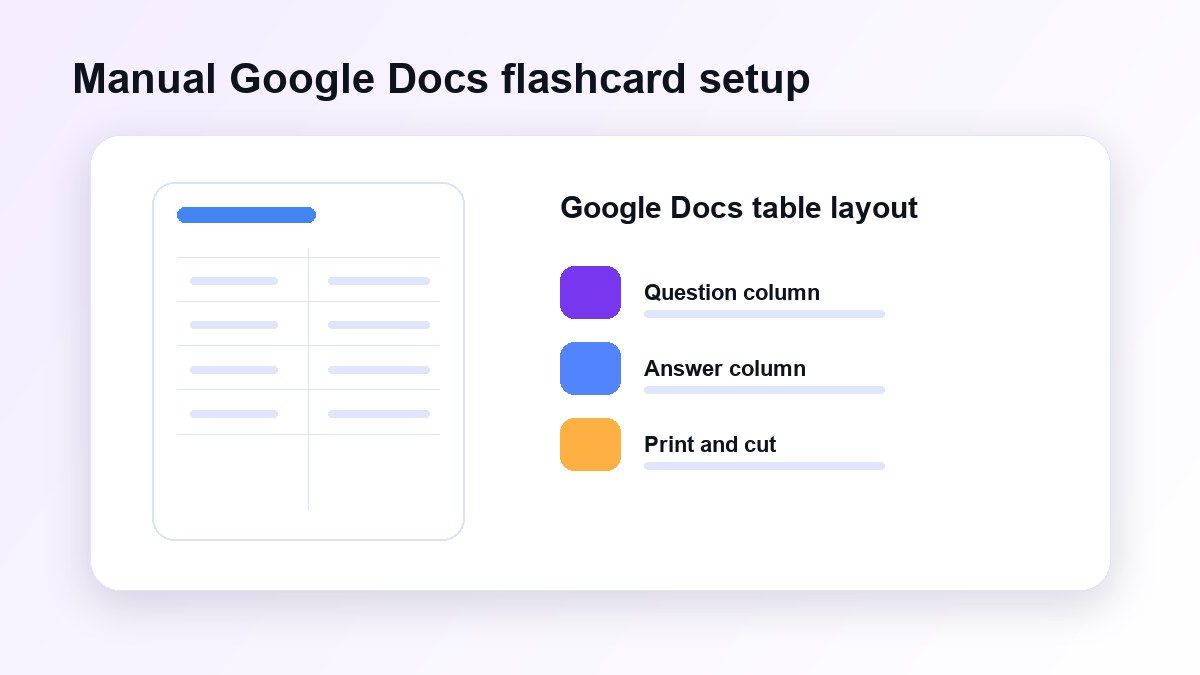
ได้ คุณสามารถสร้าง Flashcards ใน Google Docs ได้โดยใช้ตาราง, การตั้งค่าหน้ากระดาษ และการตั้งค่าการพิมพ์ เค้าโครงที่พบบ่อยที่สุดคือตารางสองคอลัมน์ โดยมีคำถามหรือคำศัพท์อยู่ด้านหนึ่ง และคำตอบหรือคำจำกัดความอยู่อีกด้านหนึ่ง
วิธีนี้มีประโยชน์หากคุณต้องการ Flashcards ที่พิมพ์ได้ หรือเอกสารการเรียนรู้ที่แชร์ได้ง่าย อย่างไรก็ตาม ยังคงต้องมีการพิมพ์, จัดรูปแบบ, ตรวจสอบ และตัดด้วยตนเอง หากคุณวางแผนที่จะพิมพ์ Flashcards จริง
Google Docs vs Lynote สำหรับ Flashcards
| ขั้นตอนการทำงาน | Google Docs | Lynote AI Flashcard |
|---|---|---|
| เหมาะที่สุดสำหรับ | การ์ดที่พิมพ์ได้ด้วยตนเอง | การ์ดสำหรับเรียนรู้ที่สร้างโดย AI |
| อินพุต | ข้อความที่พิมพ์ | บันทึกย่อ, PDF, เสียง, วิดีโอ, URL, YouTube |
| การตั้งค่า | เค้าโครงหน้าและตาราง | อัปโหลดหรือวางเนื้อหาต้นฉบับ |
| ความเร็ว | ช้ากว่าสำหรับชุดการ์ดขนาดใหญ่ | เร็วกว่าสำหรับเนื้อหาการเรียนรู้ที่ยาว |
| รูปแบบการทบทวน | พิมพ์หรืออ่านด้วยตนเอง | โหมด Flashcard แบบ Active Recall |
Google Docs เป็นเครื่องมือเขียนที่ยืดหยุ่น ไม่ใช่เครื่องมือสร้าง Flashcard โดยเฉพาะ Lynote จะดีกว่าเมื่อเป้าหมายของคุณคือการสร้าง Flashcards สำหรับทบทวนจากเนื้อหาการเรียนรู้ที่มีอยู่ แทนที่จะออกแบบ Flashcard แต่ละใบด้วยตนเอง
วิธีสร้าง Flashcards ใน Google Docs
เพื่อให้เข้าใจขั้นตอนการทำงานด้วยตนเอง ให้เริ่มต้นด้วยการตั้งค่า Google Docs มาตรฐาน นี่คือวิธีที่นักเรียนส่วนใหญ่ใช้เมื่อต้องการ Flashcards ที่พิมพ์ได้สำหรับคำศัพท์, คำจำกัดความ, คำศัพท์สำหรับการสอบ หรือการฝึกฝนคำถามและคำตอบสั้นๆ
ขั้นตอนที่ 1. สร้าง Google Doc ใหม่
เปิด Google Docs และสร้างเอกสารเปล่า ตั้งชื่อไฟล์ให้ชัดเจน เช่น "Biology Flashcards" หรือ "AP History Review Cards" เพื่อให้คุณสามารถค้นหาได้ในภายหลัง
ก่อนเพิ่มเนื้อหา ให้ตัดสินใจว่า Flashcards ของคุณจะถูกพิมพ์หรือใช้แบบดิจิทัล Flashcards ที่พิมพ์ต้องมีการเว้นวรรคที่ระมัดระวังมากขึ้น ในขณะที่ Flashcards ดิจิทัลสามารถยืดหยุ่นได้มากกว่า
ขั้นตอนที่ 2. ตั้งค่าเค้าโครงหน้ากระดาษ
ไปที่ไฟล์ (File) จากนั้นเลือกการตั้งค่าหน้ากระดาษ (Page setup) เลือกขนาดหน้ากระดาษ เช่น Letter หรือ A4 ขึ้นอยู่กับเครื่องพิมพ์และภูมิภาคของคุณ
หากคุณต้องการการ์ดที่กว้างขึ้น ให้เลือกการวางแนวแนวนอน (landscape orientation) ซึ่งจะทำให้การ์ดแต่ละใบมีพื้นที่แนวนอนมากขึ้นสำหรับคำถาม, คำจำกัดความ หรือคำอธิบายสั้นๆ
ขั้นตอนที่ 3. แทรกตาราง
คลิกแทรก (Insert) จากนั้นเลือกตาราง (Table) ตารางสองคอลัมน์ง่ายๆ ทำงานได้ดีสำหรับ Flashcards แบบคำถาม-คำตอบ
ใส่คำถาม, คำศัพท์ หรือข้อความกระตุ้นในคอลัมน์ซ้าย ใส่คำตอบ, คำจำกัดความ หรือคำอธิบายในคอลัมน์ขวา
ขั้นตอนที่ 4. เพิ่มเนื้อหา Flashcard ของคุณ
ตอนนี้เติมแต่ละแถวด้วย Flashcard หนึ่งใบ รักษาให้แต่ละการ์ดเน้นไปที่แนวคิดเดียวเพื่อให้ง่ายต่อการทบทวน
ตัวอย่างเช่น แทนที่จะเขียนย่อหน้ายาวๆ เกี่ยวกับการสังเคราะห์ด้วยแสง ให้เขียนคำถามหนึ่งข้อเกี่ยวกับคลอโรฟิลล์, หนึ่งข้อเกี่ยวกับกลูโคส และหนึ่งข้อเกี่ยวกับปฏิกิริยาที่ขึ้นกับแสง การ์ดที่สั้นกว่ามักจะทำงานได้ดีกว่าสำหรับการเรียกคืนข้อมูลแบบ Active Recall
ขั้นตอนที่ 5. ปรับแต่งการออกแบบ
ใช้ตัวหนาสำหรับคำศัพท์สำคัญและขนาดตัวอักษรที่ใหญ่ขึ้นเพื่อให้อ่านง่าย คุณยังสามารถปรับขอบ, ระยะห่าง และสีเพื่อให้การ์ดแต่ละใบสแกนได้ง่ายขึ้น
อย่าออกแบบเอกสารมากเกินไป Flashcards ควรช่วยให้คุณเรียกคืนข้อมูลได้อย่างรวดเร็ว ไม่ใช่ทำให้คุณเสียสมาธิด้วยฟอนต์หรือองค์ประกอบตกแต่งมากเกินไป
ขั้นตอนที่ 6. พิมพ์หรือแชร์การ์ด
เมื่อตารางของคุณพร้อมแล้ว ให้ไปที่ไฟล์ (File) และพิมพ์ (Print) ตรวจสอบตัวอย่างอย่างละเอียดก่อนพิมพ์ เพื่อไม่ให้การ์ดถูกตัดที่ขอบ
หากคุณไม่ต้องการการ์ดจริง ให้แชร์ Google Doc กับเพื่อนร่วมชั้น พวกเขาสามารถเพิ่มความคิดเห็น, แนะนำการแก้ไข หรือคัดลอกเทมเพลตสำหรับการเรียนรู้ของตนเองได้
วิธีสร้าง Flashcards ขนาดกำหนดเองใน Google Docs
หากคุณกำลังค้นหาวิธีสร้าง Flashcards ขนาดกำหนดเองใน Google Docs การควบคุมหลักคือการตั้งค่าหน้ากระดาษ (Page setup) คุณสามารถปรับขนาดกระดาษ, การวางแนว, ระยะขอบ และขนาดตารางได้
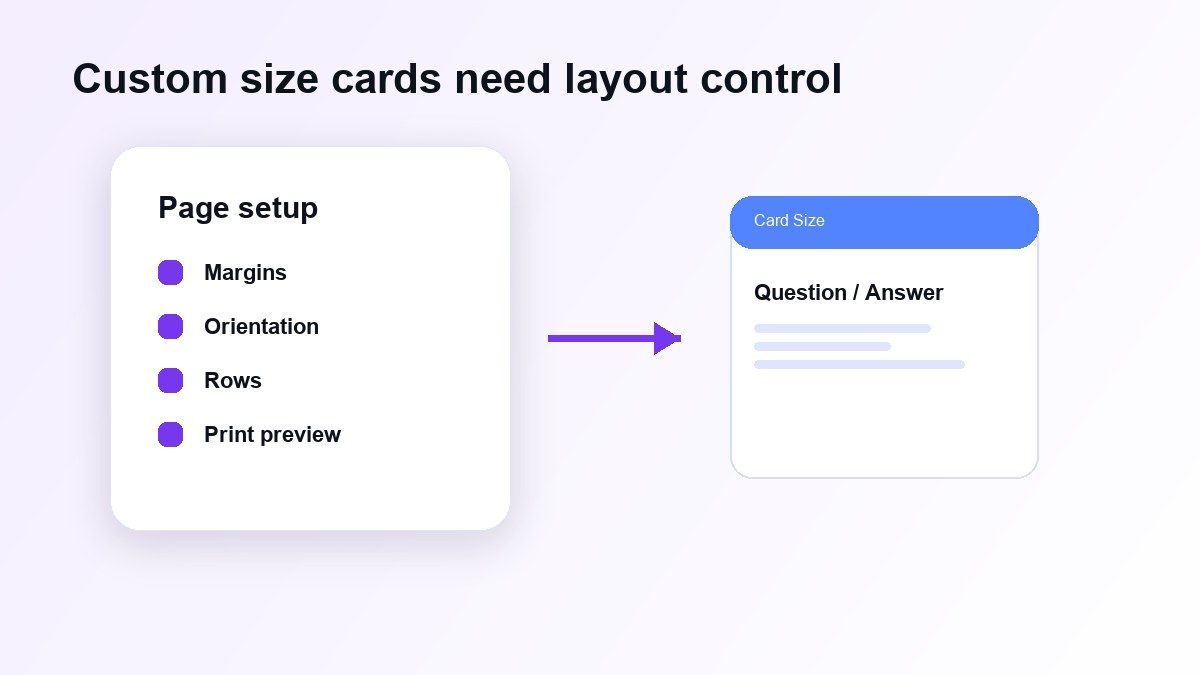
สำหรับ Flashcards ที่พิมพ์ได้ ให้ลดระยะขอบและใช้เค้าโครงตารางที่สอดคล้องกัน คุณสามารถสร้างการ์ดขนาดเล็กได้โดยการเพิ่มแถว หรือการ์ดขนาดใหญ่โดยใช้แถวน้อยลงต่อหน้า
การตั้งค่าทั่วไปคือสองการ์ดต่อหน้าสำหรับคำถามการเรียนรู้ที่ใหญ่ขึ้น หรือสี่การ์ดต่อหน้าสำหรับคำศัพท์ที่สั้นกว่า ควรพิมพ์หน้าทดสอบก่อนพิมพ์ชุดการ์ดทั้งหมด
วิธีสร้าง Flashcards ที่พิมพ์ได้ใน Google Docs
ในการสร้าง Flashcards ที่พิมพ์ได้ใน Google Docs ให้คุณออกแบบเอกสารโดยคำนึงถึงการตัด เว้นช่องว่างสีขาวให้เพียงพอระหว่างแถว เพื่อให้คุณสามารถแยกการ์ดได้อย่างเรียบร้อยหลังจากการพิมพ์
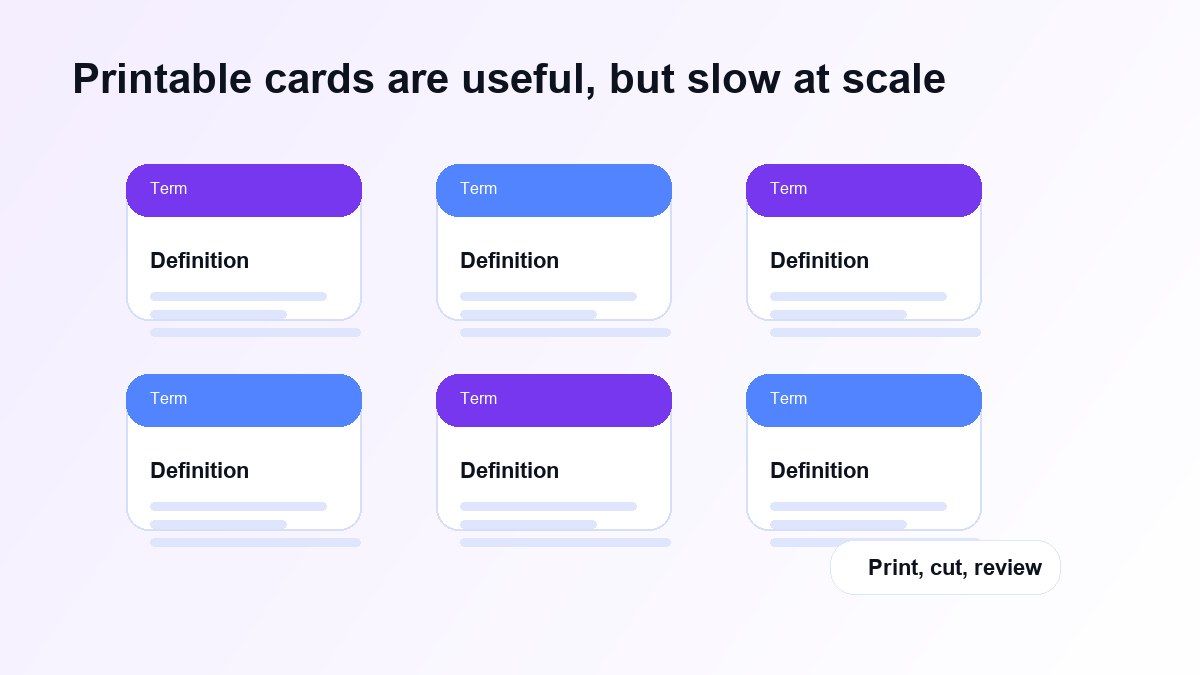
ใช้เส้นขอบเพื่อทำเครื่องหมายขอบการ์ด หากคุณต้องการการ์ดสองด้าน ให้รักษาเค้าโครงให้สอดคล้องกัน เพื่อให้ด้านคำตอบตรงกับด้านคำถาม
Flashcards ที่พิมพ์ได้มีประโยชน์สำหรับนักเรียนอายุน้อย, การเรียนรู้ภาษา และการทบทวนแบบออฟไลน์อย่างรวดเร็ว ข้อเสียคือการพิมพ์และการตัดอาจใช้เวลานาน โดยเฉพาะอย่างยิ่งสำหรับชุดการ์ดขนาดใหญ่
ทำไม Flashcards ที่สร้างด้วยตนเองใน Google Docs ถึงช้า
ปัญหาที่ใหญ่ที่สุดของ Flashcards ใน Google Docs ไม่ใช่เรื่องเค้าโครง แต่เป็นงานที่ต้องทำด้วยตนเองในการสร้างการ์ดที่มีประโยชน์
คุณต้องอ่านเนื้อหาต้นฉบับ, เลือกประเด็นสำคัญ, เขียนใหม่เป็นคำถาม, เพิ่มคำตอบ, จัดรูปแบบตาราง และตรวจสอบข้อผิดพลาด สิ่งเหล่านี้สามารถจัดการได้สำหรับการ์ดสิบใบ แต่จะเหนื่อยล้าสำหรับบทเรียนเต็มบทหรือหน่วยสอบ
นี่คือเหตุผลที่นักเรียนหลายคนเริ่มต้นด้วยการเรียนรู้วิธีสร้าง Flashcards ใน Google Docs จากนั้นจึงมองหาวิธีการทำงานที่เร็วขึ้นเมื่อภาระการเรียนเพิ่มขึ้น
วิธีที่เร็วกว่า: เปลี่ยนเนื้อหาการเรียนรู้ให้เป็น Flashcards ด้วย Lynote
Lynote AI Flashcard ช่วยได้เมื่อ Flashcards ของคุณต้องมาจากเนื้อหาที่มีอยู่ คุณสามารถใช้บันทึกย่อ, PDF, เสียงบรรยาย, วิดีโอ หรือลิงก์ แทนที่จะพิมพ์คำถามทุกข้อด้วยตนเอง
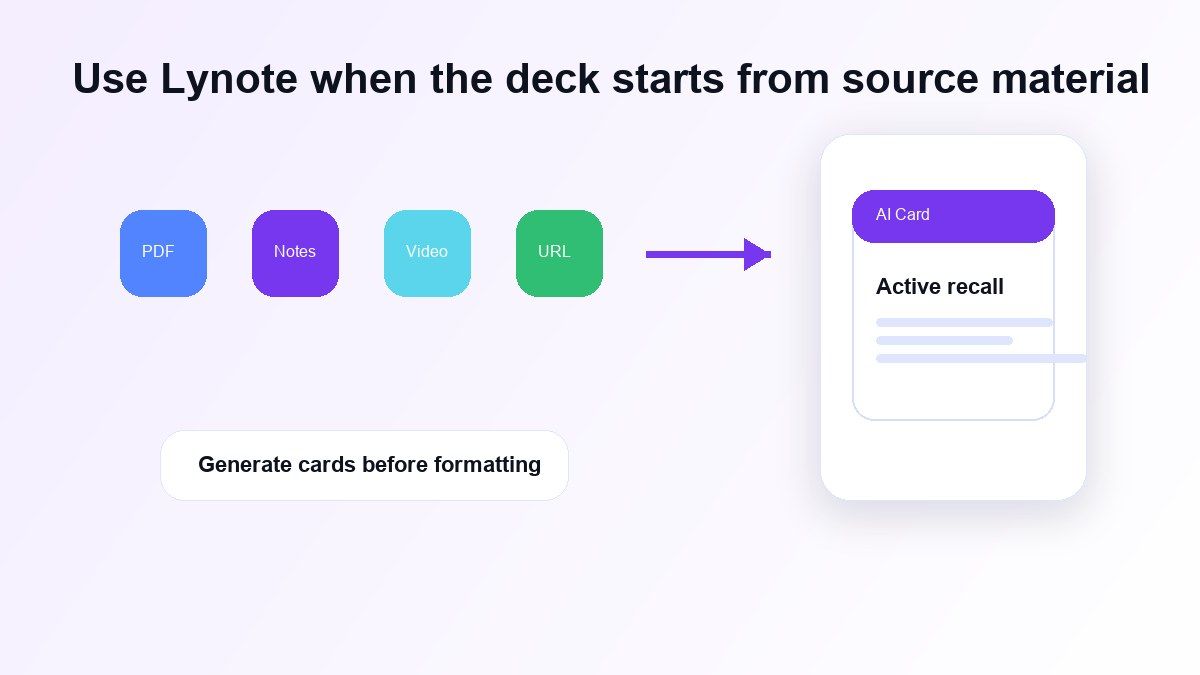
สิ่งนี้มีประโยชน์สำหรับนักเรียนที่มีบันทึกย่อในชั้นเรียน, เอกสารอ่าน, สไลด์ หรือการบรรยายที่บันทึกไว้ Lynote สามารถระบุแนวคิดหลักและเปลี่ยนให้เป็น Flashcards แบบคำถาม-คำตอบสำหรับการเรียกคืนข้อมูลแบบ Active Recall
Google Docs ยังคงมีประโยชน์สำหรับการแก้ไขหรือพิมพ์ Lynote จะดีกว่าสำหรับการสร้างชุดการ์ดสำหรับเรียนรู้ชุดแรกจากเนื้อหาต้นฉบับของคุณ
วิธีสร้าง Flashcards ด้วย Lynote
ขั้นตอนที่ 1. เพิ่มเนื้อหาการเรียนรู้ของคุณ
เปิด Lynote AI Flashcard และเพิ่มเนื้อหาต้นฉบับของคุณ คุณสามารถอัปโหลดไฟล์การเรียนรู้หรือวางลิงก์ที่รองรับได้ ขึ้นอยู่กับสิ่งที่คุณต้องการทบทวน
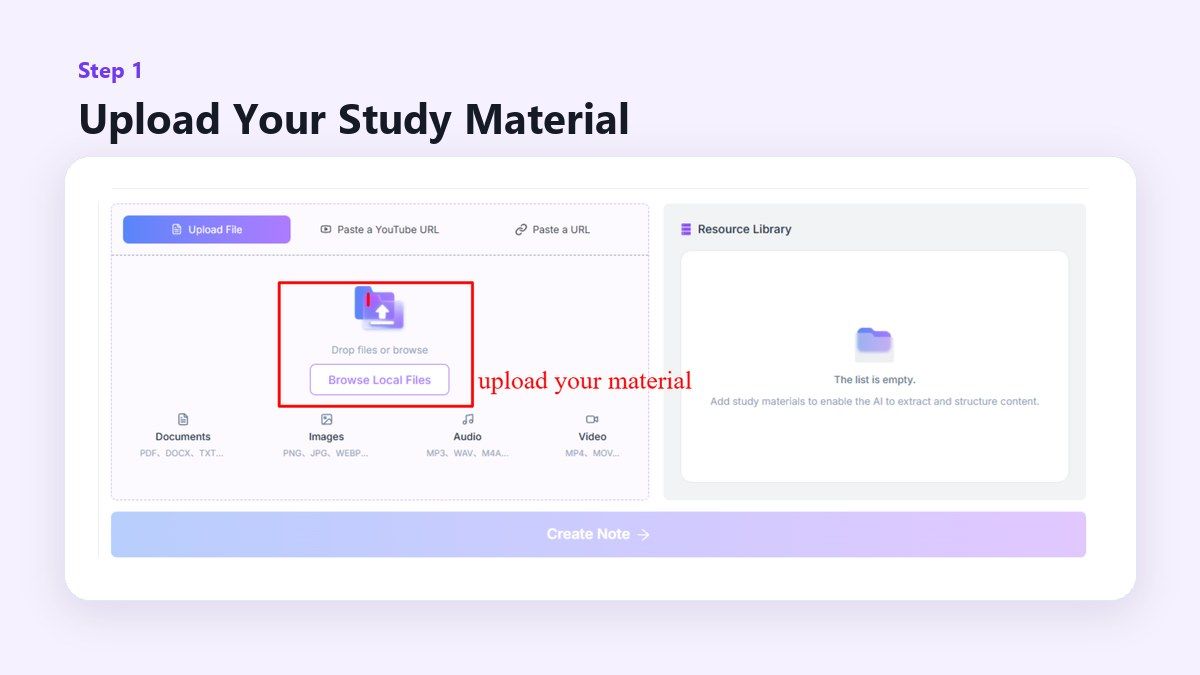
สิ่งนี้มีประโยชน์เมื่อเนื้อหาของคุณยาวกว่าสองสามบรรทัด แทนที่จะคัดลอกรายละเอียดลงในตาราง Google Docs คุณจะเริ่มต้นด้วยเนื้อหาต้นฉบับ
ขั้นตอนที่ 2. สร้าง Flashcards
หลังจากโหลดแหล่งที่มาแล้ว ให้สร้างบันทึกย่อและเปิดคุณสมบัติ Flashcard Lynote จะเปลี่ยนข้อเท็จจริงสำคัญ, คำจำกัดความ, วันที่ และแนวคิดให้เป็น Flashcards แบบคำถาม-คำตอบ
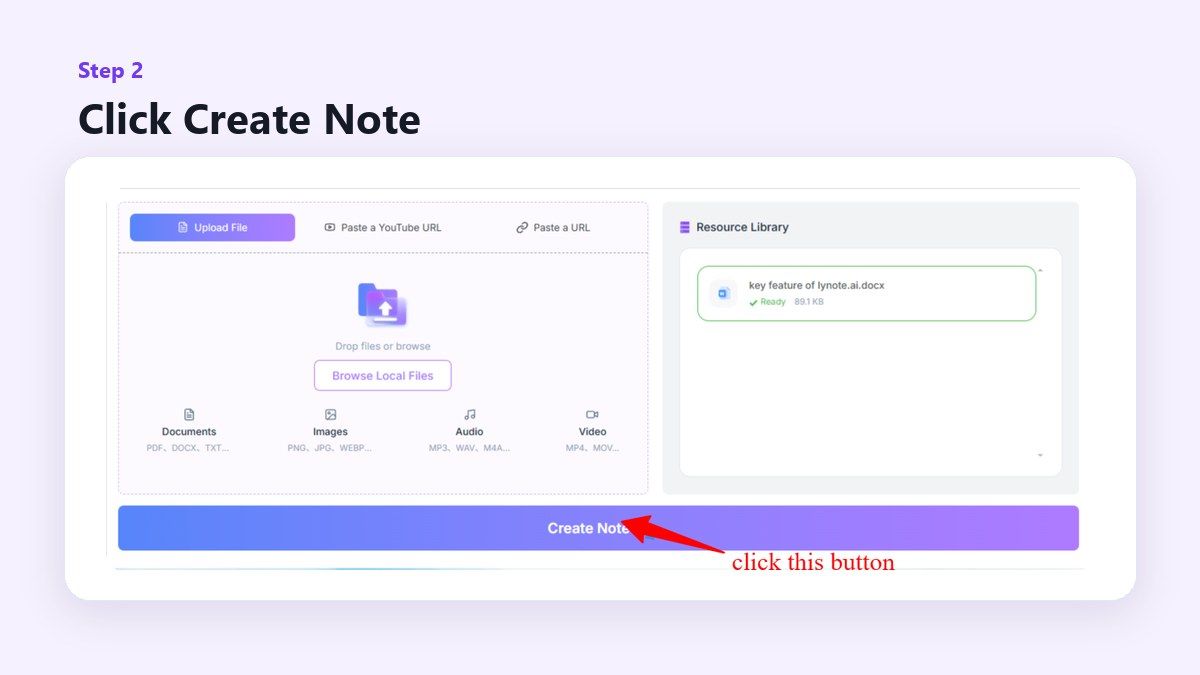
สิ่งนี้ช่วยให้คุณเปลี่ยนจากการอ่านแบบเฉื่อยชาเป็นการเรียกคืนข้อมูลแบบ Active Recall คุณสามารถทบทวน Flashcards แทนที่จะอ่านบันทึกย่อเดิมซ้ำแล้วซ้ำอีก
ขั้นตอนที่ 3. ทบทวนและแก้ไขชุดการ์ด
อ่าน Flashcards ที่สร้างขึ้นก่อนที่จะเริ่มเรียนรู้ แก้ไขการ์ดใดๆ ที่กว้างเกินไป, ง่ายเกินไป หรือขาดบริบท
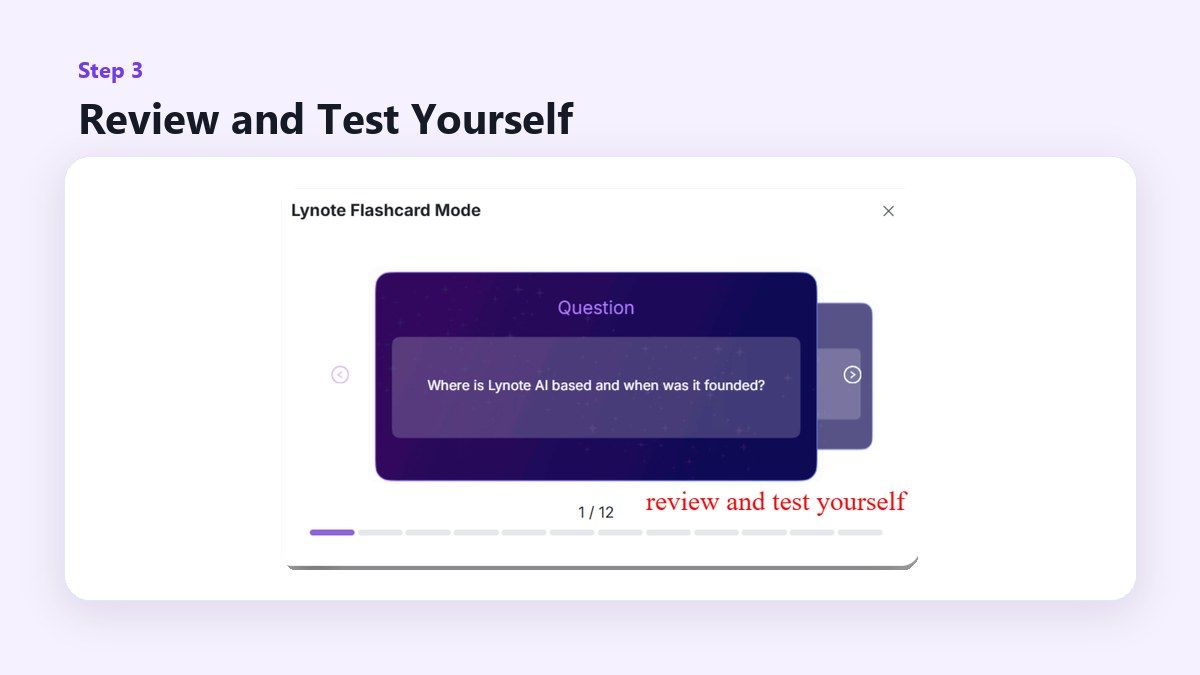
AI สามารถเร่งการสร้าง Flashcards ได้ แต่คุณยังคงควรตรวจสอบผลลัพธ์ Flashcards ที่ดีควรมีความเฉพาะเจาะจง, แม่นยำ และเชื่อมโยงกับสิ่งที่คุณต้องจำ
เมื่อ Google Docs ยังคงเป็นตัวเลือกที่ดีกว่า
Google Docs ยังคงเป็นตัวเลือกที่ดีเมื่อคุณต้องการชุดการ์ดสไตล์แผ่นงานที่พิมพ์ได้ นอกจากนี้ยังมีประโยชน์หากครูของคุณต้องการเอกสารที่แชร์ได้ หรือหากคุณต้องการให้เพื่อนร่วมชั้นทำงานร่วมกันในไฟล์เดียว
มันทำงานได้ดีสำหรับชุดการ์ดขนาดเล็ก, เค้าโครงที่กำหนดเอง และเทมเพลตการ์ดที่เรียบง่าย หากคุณต้องการเพียง Flashcards คำศัพท์สิบใบ Google Docs อาจเพียงพอแล้ว
สิ่งสำคัญคือการรู้ว่าเมื่อใดที่กระบวนการด้วยตนเองช่วยคุณได้ และเมื่อใดที่มันทำให้คุณช้าลง
เมื่อ Lynote เป็นตัวเลือกที่ดีกว่า
Lynote จะดีกว่าเมื่อคุณมีเนื้อหามากเกินไปที่จะแปลงด้วยตนเอง นอกจากนี้ยังมีประโยชน์เมื่อแหล่งที่มาของคุณเป็น PDF, การบันทึกการบรรยาย, วิดีโอ, หน้าเว็บ หรือชุดการเรียนรู้แบบผสม
แทนที่จะเริ่มต้นจากตารางเปล่า คุณจะเริ่มต้นจากเนื้อหาที่คุณต้องเรียนรู้แล้ว ซึ่งทำให้ขั้นตอนการทำงานเร็วขึ้นสำหรับการเตรียมสอบ, การทบทวนบทเรียน และการเรียนรู้ระยะยาว
หากคุณยังคงต้องการ Flashcards ที่พิมพ์ได้ คุณสามารถใช้ Lynote เพื่อสร้างเนื้อหาก่อน จากนั้นย้าย Flashcards ที่เลือกไปยัง Google Docs เพื่อจัดรูปแบบ
เคล็ดลับสำหรับ Flashcards ที่ดีขึ้น
ให้ Flashcard แต่ละใบเน้นไปที่แนวคิดเดียว Flashcard ที่ถามคำถามเดียวที่ชัดเจนจะจำง่ายกว่า Flashcard ที่พยายามครอบคลุมทั้งบท
ใช้ถ้อยคำที่ตรงไปตรงมา หากคำตอบต้องการสามย่อหน้า Flashcard นั้นอาจกว้างเกินไป
ผสมผสานคำจำกัดความ, ตัวอย่าง และคำถามประยุกต์ ชุดการ์ดที่ดีที่สุดจะช่วยให้คุณเรียกคืนข้อเท็จจริงและเข้าใจวิธีใช้งาน
ข้อผิดพลาดทั่วไปที่ควรหลีกเลี่ยง
อย่าคัดลอกประโยคยาวๆ จากตำราเรียนลงใน Flashcards โดยตรง ให้เขียนใหม่เป็นคำถามง่ายๆ ที่บังคับให้คุณจำแนวคิดนั้นได้
อย่าทำให้ Flashcard ทุกใบมีความสำคัญเท่ากัน ทำเครื่องหมายแนวคิดที่ยากหรือมีคุณค่าสูง เพื่อให้คุณสามารถทบทวนได้บ่อยขึ้น
อย่าคิดว่าชุดการ์ดแรกเป็นชุดสุดท้าย ไม่ว่าคุณจะใช้ Google Docs หรือ Lynote ให้ทบทวนและปรับปรุง Flashcards ของคุณหลังจากการเรียนรู้ครั้งแรก
คำถามที่พบบ่อยเกี่ยวกับการสร้าง Flashcards ใน Google Docs
ฉันจะสร้าง Flashcards ใน Google Docs ได้อย่างไร?
สร้างเอกสารเปล่า, ตั้งค่าเค้าโครงหน้ากระดาษ, แทรกตาราง และวางคำถามในคอลัมน์หนึ่งและคำตอบในอีกคอลัมน์หนึ่ง จากนั้นจัดรูปแบบตารางและพิมพ์หรือแชร์เอกสาร
ฉันจะสร้าง Flashcards ขนาดกำหนดเองใน Google Docs ได้อย่างไร?
ใช้ไฟล์ (File) > การตั้งค่าหน้ากระดาษ (Page setup) เพื่อปรับขนาดกระดาษ, การวางแนว และระยะขอบ จากนั้นปรับขนาดแถวและคอลัมน์ของตารางให้ตรงกับขนาด Flashcard ที่คุณต้องการ
ฉันสามารถสร้าง Flashcards ที่พิมพ์ได้ใน Google Docs หรือไม่?
ได้ ใช้เส้นขอบตาราง, การเว้นวรรคที่สอดคล้องกัน และการแสดงตัวอย่างก่อนพิมพ์เพื่อสร้าง Flashcards ที่พิมพ์ได้ ทดสอบหนึ่งหน้าก่อนพิมพ์ชุดการ์ดทั้งหมด
Google Docs เป็นวิธีที่เร็วที่สุดในการสร้าง Flashcards หรือไม่?
ไม่เสมอไป Google Docs เหมาะสำหรับเค้าโครงที่ทำด้วยตนเอง แต่ Lynote เร็วกว่าเมื่อคุณต้องการสร้าง Flashcards จากบันทึกย่อ, PDF, วิดีโอ หรือเนื้อหาการบรรยาย
Lynote สามารถแทนที่ Google Docs สำหรับ Flashcards ได้หรือไม่?
Lynote สามารถแทนที่ขั้นตอนการสร้าง Flashcard ด้วยตนเองสำหรับนักเรียนหลายคน คุณยังคงสามารถใช้ Google Docs ได้หากคุณต้องการเค้าโครงที่พิมพ์ได้แบบกำหนดเอง หรือการแก้ไขเอกสารที่แชร์ได้
สรุปสุดท้าย
การเรียนรู้ วิธีสร้าง Flashcards ใน Google Docs มีประโยชน์เมื่อคุณต้องการ Flashcards ที่พิมพ์ได้ง่ายๆ หรือเค้าโครงตารางที่กำหนดเอง แต่หากเนื้อหาการเรียนรู้ของคุณอยู่ในบันทึกย่อ, PDF, วิดีโอ, การบรรยาย หรือลิงก์อยู่แล้ว Lynote สามารถช่วยให้คุณสร้าง Flashcards ได้เร็วขึ้นและทบทวนด้วย Active Recall ใช้ Google Docs สำหรับการควบคุมเค้าโครง และใช้ Lynote เมื่อคุณต้องการเปลี่ยนเนื้อหาต้นฉบับให้เป็น Flashcards ที่พร้อมสำหรับการเรียนรู้โดยไม่ต้องเริ่มต้นจากศูนย์

เขียนโดย Janet L. Harris
ผู้เชี่ยวชาญด้านการเขียนด้วย AI
เจเน็ตตรวจสอบเครื่องมือตรวจจับ AI และเครื่องมือปรับปรุงข้อความ AI ให้เป็นธรรมชาติ โดยเน้นที่ความแม่นยำ ข้อจำกัด และการใช้งานอย่างมีความรับผิดชอบ ดูบทความทั้งหมด →