10 ทางเลือกฟรีแทน Read AI ที่ดีที่สุดสำหรับโน้ตประชุมที่ดีกว่า
กำลังมองหาทางเลือกแทน Read AI ที่ใช้ฟรี รองรับการประชุมได้มากขึ้น ไม่ต้องมีบอตเข้าร่วมประชุม หรือใช้กับไฟล์บันทึกที่คุณมีอยู่แล้วใช่ไหม? ส่วนที่ยากคือการหาตัวเลือกที่มีข้อจำกัดของแผนฟรีสอดคล้องกับการประชุมจริงของคุณ

ฉันเปรียบเทียบทางเลือกแทน Read AI สิบรายการ โดยอ้างอิงแผนบริการอย่างเป็นทางการและขั้นตอนการทำงานที่มีเอกสารอธิบายไว้ ด้านล่างนี้คือความแตกต่างที่มีประโยชน์ ข้อจำกัดที่ซ่อนอยู่หลังคำว่า “ฟรี” และตัวเลือกที่เหมาะกับการประชุมแต่ละประเภท
คำตอบแบบรวดเร็ว: ทางเลือกฟรีแทน Read AI ที่ดีที่สุด
ถ้าปัญหาหลักของคุณคือโควตารายงานการประชุมของ Read AI หมดเร็ว ให้เริ่มจากเปรียบเทียบสิทธิ์ในการบันทึก แต่ถ้าปัญหาอยู่ที่วิธีเก็บข้อมูลการประชุม ให้เริ่มจากขั้นตอนการทำงานผ่านเบราว์เซอร์ เดสก์ท็อป มือถือ หรือการอัปโหลดแทน
| เครื่องมือ | เหมาะสำหรับ | ขั้นตอนการทำงานหลัก | ข้อจำกัดของแผนฟรี |
|---|---|---|---|
| Fathom | การประชุมออนไลน์บ่อยครั้ง | บันทึกการประชุม ถอดเสียง และสรุป | ผลลัพธ์ AI ขั้นสูงต้องอัปเกรด ส่วนการบันทึกแบบไม่มีบอตยังอยู่ในช่วงเบตา |
| Lynote | ทำโน้ตจากไฟล์บันทึกการประชุมที่มีอยู่ | อัปโหลดไฟล์บันทึกหรือไฟล์ที่เกี่ยวข้อง | ตรวจสอบข้อจำกัดของบัญชี หน้าบริการประชุมไม่ได้ระบุโควตา |
| Tactiq | ถอดเสียงสดผ่านเบราว์เซอร์ | ส่วนขยายเบราว์เซอร์ | บทถอดเสียงสิบรายการและเครดิต AI ห้าหน่วยต่อเดือน |
| Granola | โน้ตส่วนตัวที่มี AI ช่วย | บันทึกเสียงจากอุปกรณ์โดยไม่มีบอต | ประวัติการประชุมใน Basic จำกัดไว้ที่ 30 วัน |
| Fireflies.ai | บทสนทนาของทีมที่ค้นหาได้ | เก็บข้อมูลการประชุมและค้นหาบทสนทนา | สรุปได้จำกัด และมีพื้นที่เก็บข้อมูลของทีม 400 นาที |
| tl;dv | ดูวิดีโอย้อนหลังและคลิปสั้น | บันทึกและทบทวนตามเวลาที่กำกับไว้ | โน้ต AI อัตโนมัติแบบครบถ้วนจะถูกจำกัดหลังสิบการประชุมแรก |
| MeetGeek | การบันทึกและติดตามงานที่ยืดหยุ่น | ใช้บอต บันทึกโดยไม่มีบอต หรืออัปโหลด | ถอดเสียงได้สามชั่วโมงต่อเดือน |
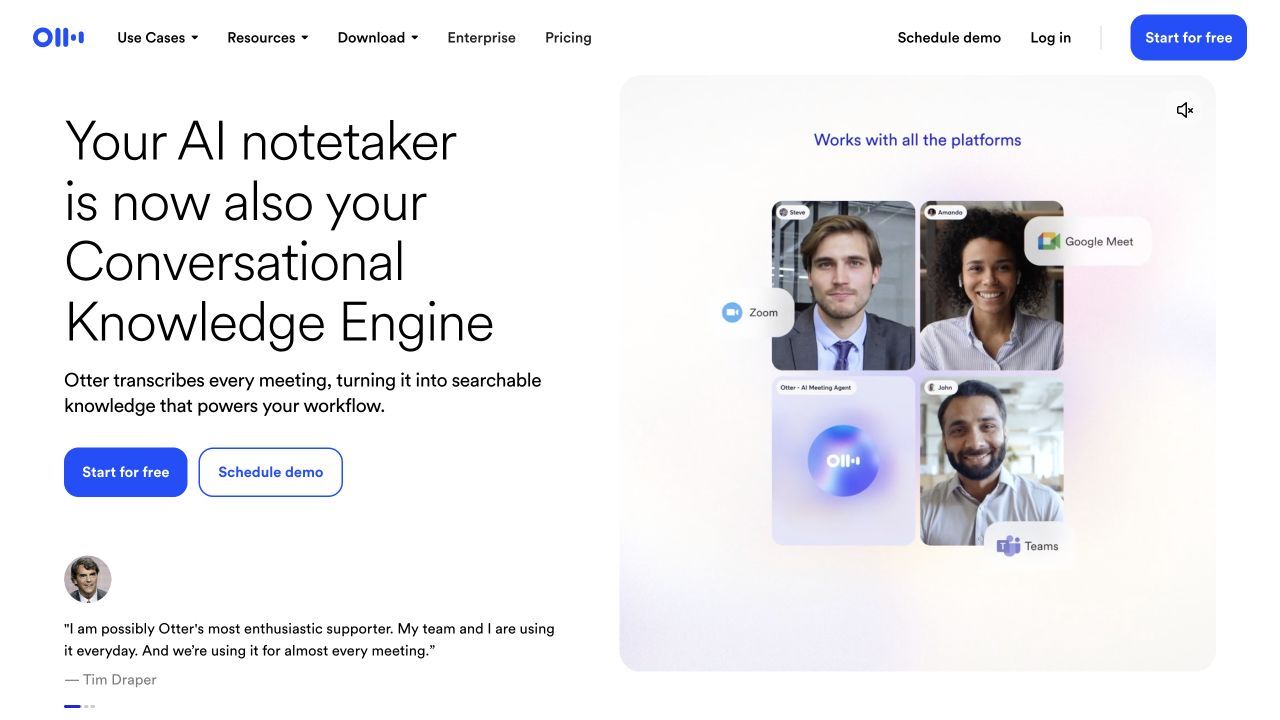
| Otter.ai | บทถอดเสียงสดและการสนทนาแบบพบหน้า | ถอดเสียงสดและผ่านมือถือ | Basic จำกัด 30 นาทีต่อบทสนทนา |
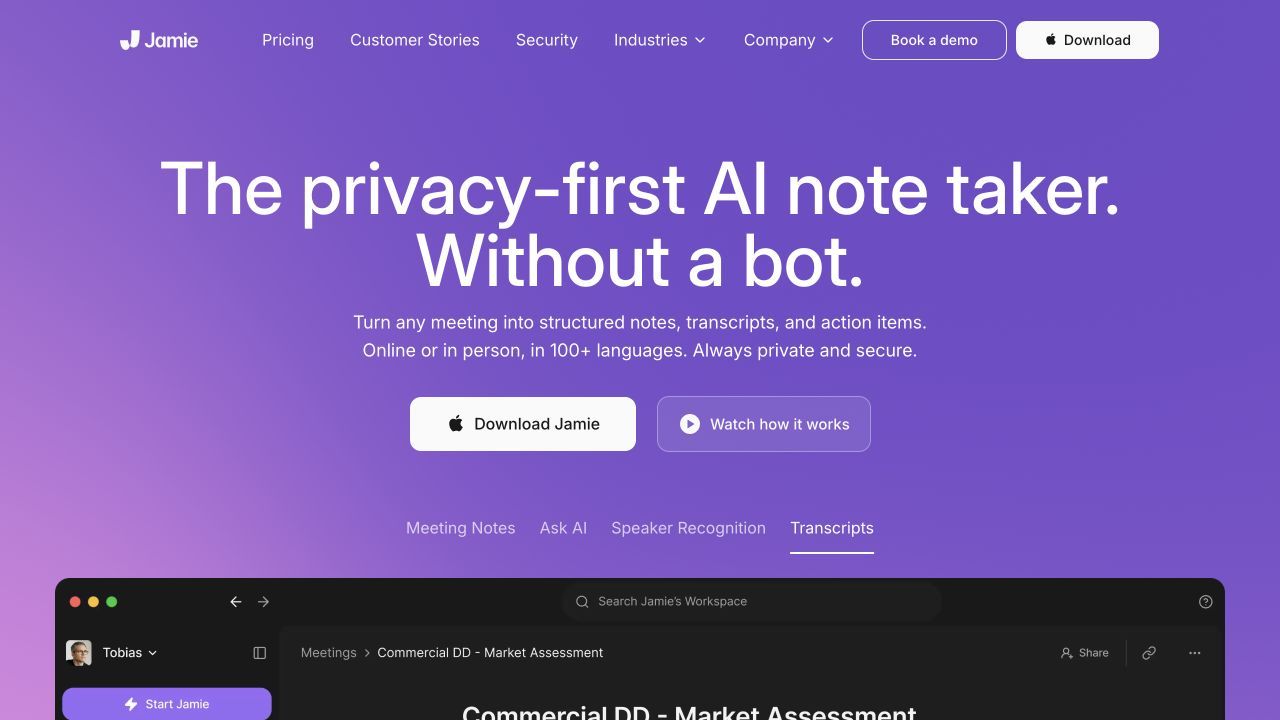
| Jamie | โน้ตแบบไม่มีบอตสำหรับการประชุมสั้น | บันทึกผ่านอุปกรณ์ | โน้ตสิบรายการต่อเดือน จำกัดการประชุมครั้งละ 30 นาที |
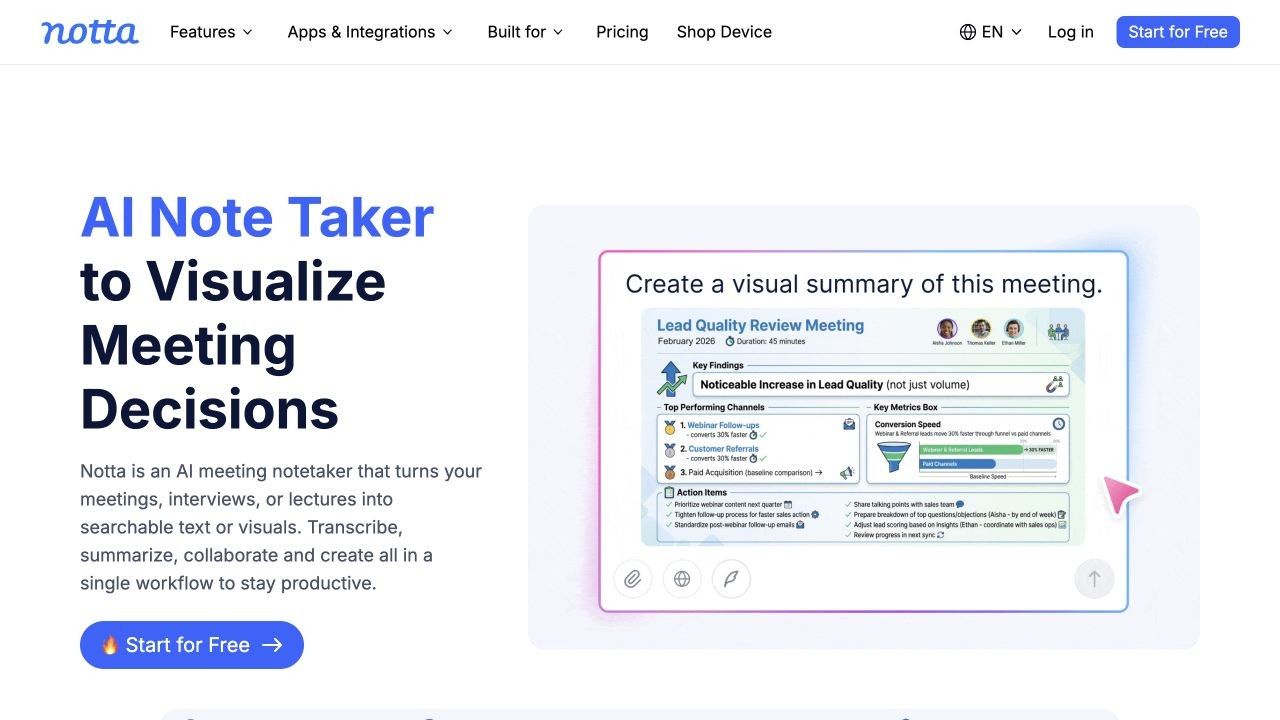
| Notta | ทดลองถอดเสียงหลายภาษา | เว็บ มือถือ และไฟล์บันทึกที่นำเข้า | Free จำกัดเพียงสามนาทีต่อบทสนทนา |
ตัวเลือกที่ฉันจะพิจารณาก่อนสำหรับการประชุมสดคือ Fathom, Tactiq และ Granola แล้วเพิ่ม Lynote เมื่อมีไฟล์บันทึกต้นฉบับอยู่แล้ว ส่วน Notta ยังอยู่ในรายการเพราะขั้นตอนการทำงานอาจเหมาะกับผู้ใช้หลายภาษา แต่แผนฟรีเหมาะกับการประเมินมากกว่าการประชุมเต็มความยาวอย่างชัดเจน
การเปรียบเทียบด้านล่างสะท้อนแผนบริการอย่างเป็นทางการและเอกสารที่ตรวจสอบสำหรับคู่มือนี้ เป็นการประเมินขั้นตอนการทำงานและข้อจำกัดในเชิงบรรณาธิการ ไม่ใช่การทดสอบความแม่นยำในการถอดเสียงภายใต้เงื่อนไขควบคุม
10 ทางเลือกฟรีแทน Read AI ที่ดีที่สุด
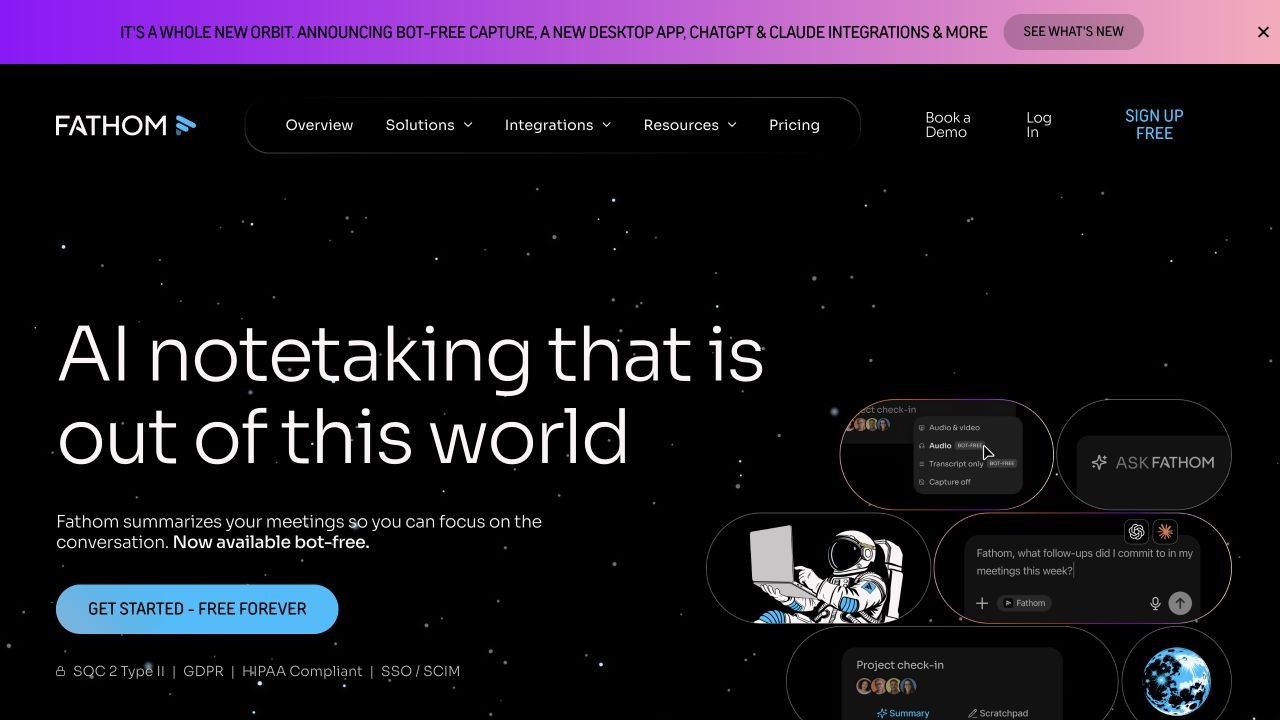
1. Fathom: ทางเลือกฟรีแทน Read AI ที่ดีที่สุดโดยรวมสำหรับผู้ที่ประชุมบ่อย
การใช้โควตารายงานการประชุมหมดตั้งแต่กลางเดือนเป็นเหตุผลที่ดีในการพิจารณา Fathom แผน Free สำหรับบุคคลระบุว่าบันทึกและถอดเสียงได้ไม่จำกัด พร้อมสรุปการสนทนาแบบมาตรฐาน คลิป และการค้นหา การประชุมตามปกติจึงไม่ต้องแย่งโควตารายเดือนที่มีเพียงไม่กี่ครั้ง
ข้อจำกัดอยู่ที่สิ่งที่เกิดขึ้นหลังบันทึก สรุปขั้นสูง การสร้างรายการงานที่ต้องทำ และผู้ช่วยสนทนาอยู่ใน Premium หากคุณต้องใช้สิ่งเหล่านี้ติดตามผลทุกครั้ง การบันทึกไม่จำกัดเพียงอย่างเดียวก็ยังไม่ทำให้คุณเลิกต้องจ่ายเงิน
ฟีเจอร์
- ไฟล์บันทึกการประชุม บทถอดเสียง และสรุปแบบมาตรฐาน
- คลิปและการค้นหาข้ามการสนทนา
- การบันทึกด้วยบอตและตัวเลือกแบบไม่มีบอตที่ขณะนี้ระบุว่าเป็นเบตา
ข้อดี
- เป็นจุดเริ่มต้นที่ใช้งานได้จริงสำหรับบุคคลที่ต้องบันทึกการประชุมบ่อย
- เก็บบทสนทนาต้นฉบับให้เปิดดูได้ควบคู่กับสรุป
ข้อเสีย
- ฟีเจอร์ AI ขั้นสูงสำหรับติดตามผลต้องใช้แผนเสียเงิน
- ควรทดสอบการบันทึกแบบเบตากับอุปกรณ์และรูปแบบการประชุมของคุณเอง
เหมาะสำหรับ: ผู้ที่ให้ความสำคัญกับการบันทึกการประชุมออนไลน์บ่อยครั้ง โดยไม่ติดโควตาจำนวนการประชุมรายเดือนที่น้อย
แผนฟรี: บันทึกและถอดเสียงได้ไม่จำกัดพร้อมสรุปแบบมาตรฐาน ส่วนฟังก์ชัน AI ขั้นสูงมีขอบเขตที่ต้องเสียเงิน
2. Lynote: เหมาะที่สุดสำหรับทำโน้ตจากไฟล์บันทึกการประชุมที่มีอยู่
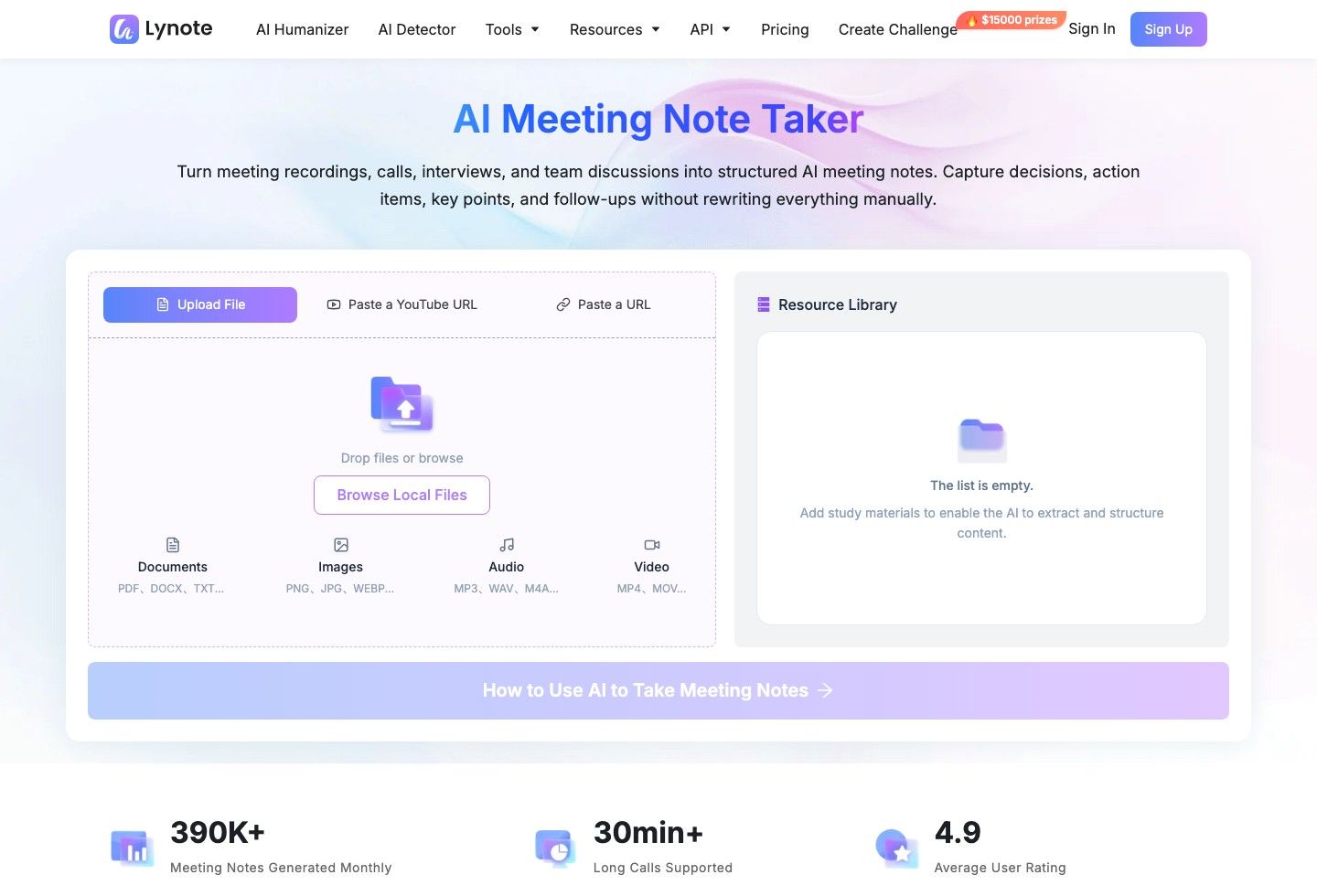
มีไฟล์บันทึกแล้ว แต่ยังต้องแปลงให้เป็นโน้ตที่ใช้ประโยชน์ได้ใช่ไหม? Lynote AI Meeting Note Taker ทำงานจากเนื้อหาที่คุณส่งให้ โดยแปลงไฟล์บันทึกหรือเอกสารที่รองรับเป็นโน้ตที่คุณตรวจทาน แก้ไข และถามคำถามเกี่ยวกับเนื้อหาได้
วิธีนี้ยังทำให้คุณมีจุดตัดสินใจเลือกอย่างชัดเจน คุณเลือกเองว่าจะประมวลผลแหล่งข้อมูลใดหลังประชุม บทบาทของ Lynote ในที่นี้คือการจัดระเบียบเนื้อหาที่ได้รับ ดังนั้นเมื่อต้องบันทึกบทสนทนาสด ให้ใช้วิธีบันทึกแยกต่างหากที่ได้รับอนุญาต
ฟีเจอร์
- สร้างโน้ตจากเสียง วิดีโอ บทถอดเสียง และเอกสารที่รองรับ
- สรุปที่มีโครงสร้างและประเด็นสำหรับติดตามผล
- โน้ตที่แก้ไขได้และการถามคำถามเกี่ยวกับเนื้อหาที่ส่งให้
ข้อดี
- มีประโยชน์เมื่อมีไฟล์บันทึกอยู่แล้วและไม่ต้องการผู้ช่วยอีกตัวในการประชุมสด
- ผสานโน้ตการประชุมเข้ากับขั้นตอนทำโน้ตจากแหล่งข้อมูลที่หลากหลายกว่าเดิม
ข้อเสีย
- ต้องเตรียมไฟล์บันทึกหรือไฟล์ต้นฉบับให้พร้อมก่อนสร้างโน้ต
เหมาะสำหรับ: นักเรียน นักศึกษา นักวิจัย และผู้ทำงานที่ต้องการนำบทสนทนาที่บันทึกไว้มาแปลงเป็นโน้ตที่ใช้ได้จริงภายหลัง
การใช้งานฟรี: หน้าบริการประชุมไม่ได้ระบุโควตาฟรีเป็นตัวเลข ควรตรวจสอบสิทธิ์ปัจจุบันของบัญชีก่อนพึ่งพาบริการนี้สำหรับปริมาณการประชุมประจำ
3. Tactiq: ทางเลือกผ่านเบราว์เซอร์แบบไม่มีบอตที่ดีที่สุด
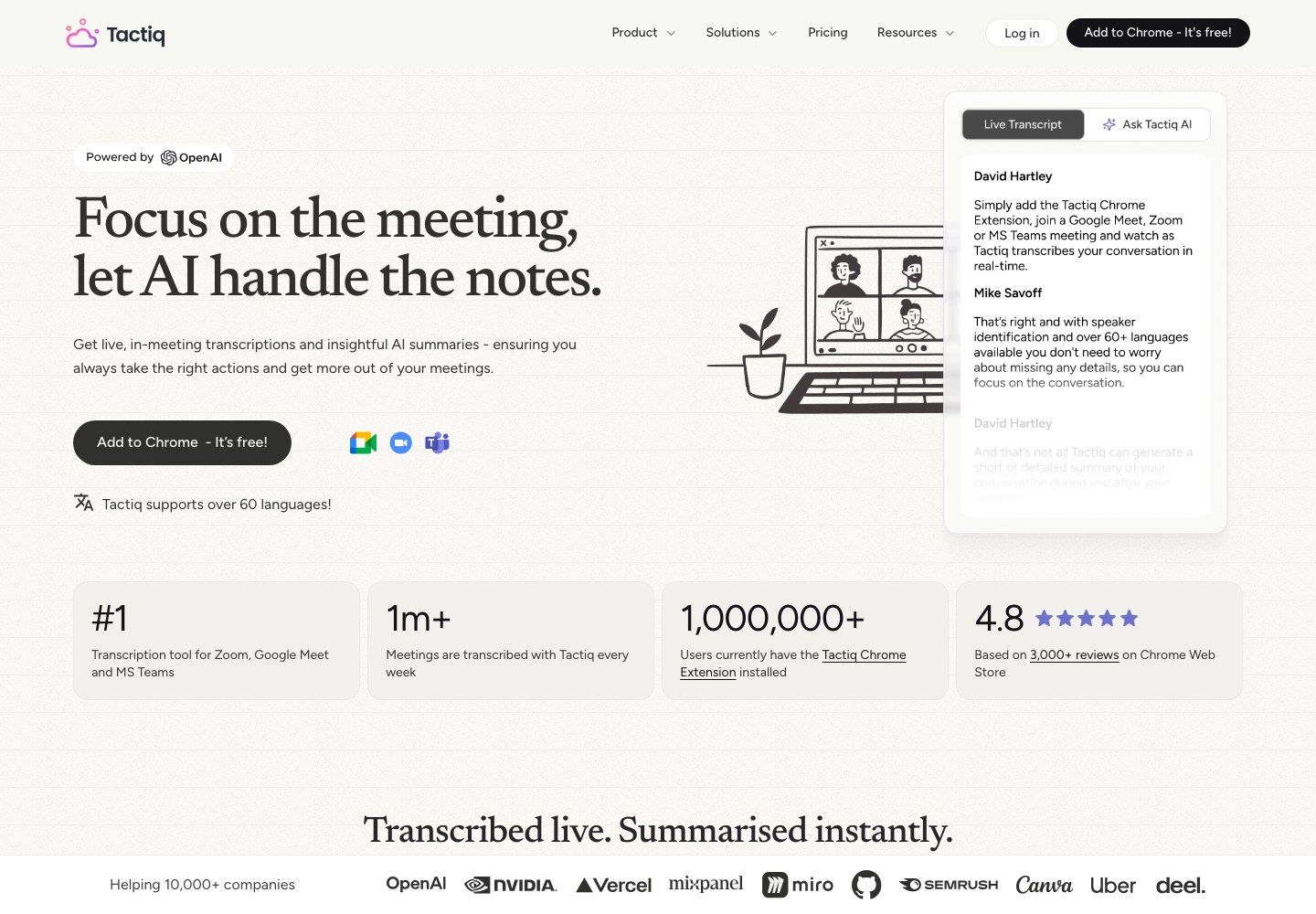
Tactiq เหมาะกับคนที่ประชุมส่วนใหญ่ผ่านเบราว์เซอร์ที่รองรับ และต้องการบทถอดเสียงขณะสนทนา วิธีทำงานผ่านส่วนขยายนี้น่าพิจารณาเมื่อคุณรู้สึกว่าไม่จำเป็นต้องมีผู้เข้าร่วมประชุมเพิ่มอีกหนึ่งราย และให้ความสำคัญกับบันทึกข้อความที่อ่านได้มากกว่าการดูวิดีโอย้อนหลัง
แผนฟรีแยกการเก็บข้อความออกจากการประมวลผลด้วย AI โดยมีบทถอดเสียงสิบรายการและเครดิต AI ห้าหน่วยต่อเดือน นั่นหมายความว่าคุณควรเลือกว่าการประชุมใดต้องให้ AI สร้างข้อมูลติดตามผลหรือวิเคราะห์ แทนที่จะคิดว่าบทถอดเสียงทุกรายการมาพร้อมการใช้งาน AI แบบไม่จำกัด
ฟีเจอร์
- ถอดเสียงสดผ่านเบราว์เซอร์สำหรับบริการประชุมที่รองรับ
- สร้างข้อมูลเชิงลึกด้วย AI ภายในโควตาเครดิตที่มี
- แชร์และส่งออกบทถอดเสียง
ข้อดี
- เข้ากับวันทำงานที่ใช้เบราว์เซอร์เป็นหลักได้อย่างเป็นธรรมชาติ
- ช่วยให้มุ่งเน้นการเก็บข้อความได้ง่าย แทนที่จะต้องดูแลคลังวิดีโอ
ข้อเสีย
- ส่วนขยายเบราว์เซอร์ไม่เหมาะนักกับขั้นตอนการทำงานนอกสภาพแวดล้อมที่รองรับ
- ต้องพิจารณาเครดิต AI ที่มีน้อยแยกจากจำนวนบทถอดเสียง
เหมาะสำหรับ: บุคคลที่ประชุมผ่านเบราว์เซอร์ที่รองรับ ต้องการบทถอดเสียงที่ใช้ง่ายและความช่วยเหลือจาก AI เป็นครั้งคราว
แผนฟรี: บทถอดเสียงสิบรายการและเครดิต AI ห้าหน่วยต่อเดือน
4. Granola: สมุดโน้ต AI แบบไม่มีบอตที่ดีที่สุดสำหรับโน้ตส่วนตัว
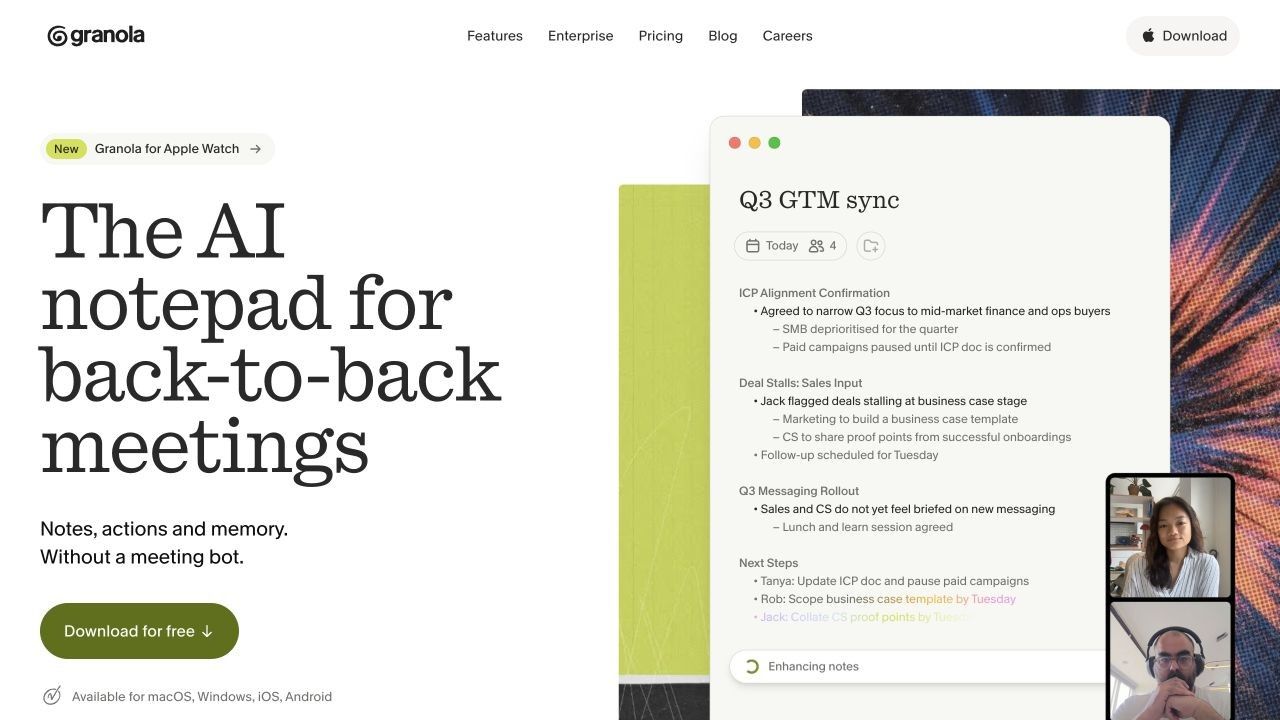
Granola เหมาะกับนิสัยการจดโน้ตอีกแบบหนึ่ง คุณจดประเด็นไม่กี่ข้อที่สำคัญกับตัวเอง แล้วให้ AI ใช้บทสนทนาช่วยขยายรายละเอียด วิธีนี้มีประโยชน์เมื่อข้อสังเกตของคุณเองคือส่วนสำคัญ เช่น เหตุใดลูกค้าจึงลังเล หรือคำถามวิจัยใดต้องสัมภาษณ์เพิ่ม
แผน Basic มีการบันทึกผ่านอุปกรณ์แบบไม่มีบอต เทมเพลต และแชต AI แต่ประวัติการประชุมจำกัดไว้ที่ 30 วัน ข้อจำกัดนี้สำคัญกับงานวิจัยระยะยาวหรือการวางแผนรายไตรมาสมากกว่าคนที่ติดตามงานเสร็จภายในหนึ่งสัปดาห์
ฟีเจอร์
- บันทึกเสียงจากอุปกรณ์โดยไม่มีบอตเข้าร่วมประชุม
- โน้ตที่ AI ช่วยเติมเต็มและเทมเพลตที่ปรับแต่งได้
- แชต AI ทั้งภายในและข้ามการประชุม
ข้อดี
- เปิดพื้นที่ให้ใช้วิจารณญาณและข้อสังเกตของคุณเอง
- เหมาะกับคนที่ชอบสมุดโน้ตมากกว่าแดชบอร์ดรายงานการประชุม
ข้อเสีย
- ระยะเวลาประวัติในแผนฟรีจำกัดการอ้างอิงระยะยาว
- การเชื่อมต่อขั้นสูงและการควบคุมสำหรับธุรกิจที่ครอบคลุมกว่าอยู่ในแผนเสียเงิน
เหมาะสำหรับ: นักวิจัย ผู้ก่อตั้ง ผู้จัดการ และผู้ปฏิบัติงานที่ต้องการให้ AI ช่วยสนับสนุนโน้ตของตนเอง
แผนฟรี: Basic มีโน้ตการประชุมและแชต พร้อมประวัติย้อนหลัง 30 วัน อย่าตีความข้อความของแผนเสียเงินว่าแผนฟรีใช้ได้ไม่จำกัด
5. Fireflies.ai: เหมาะที่สุดสำหรับการเชื่อมต่อและคลังความรู้จากการประชุมที่ค้นหาได้
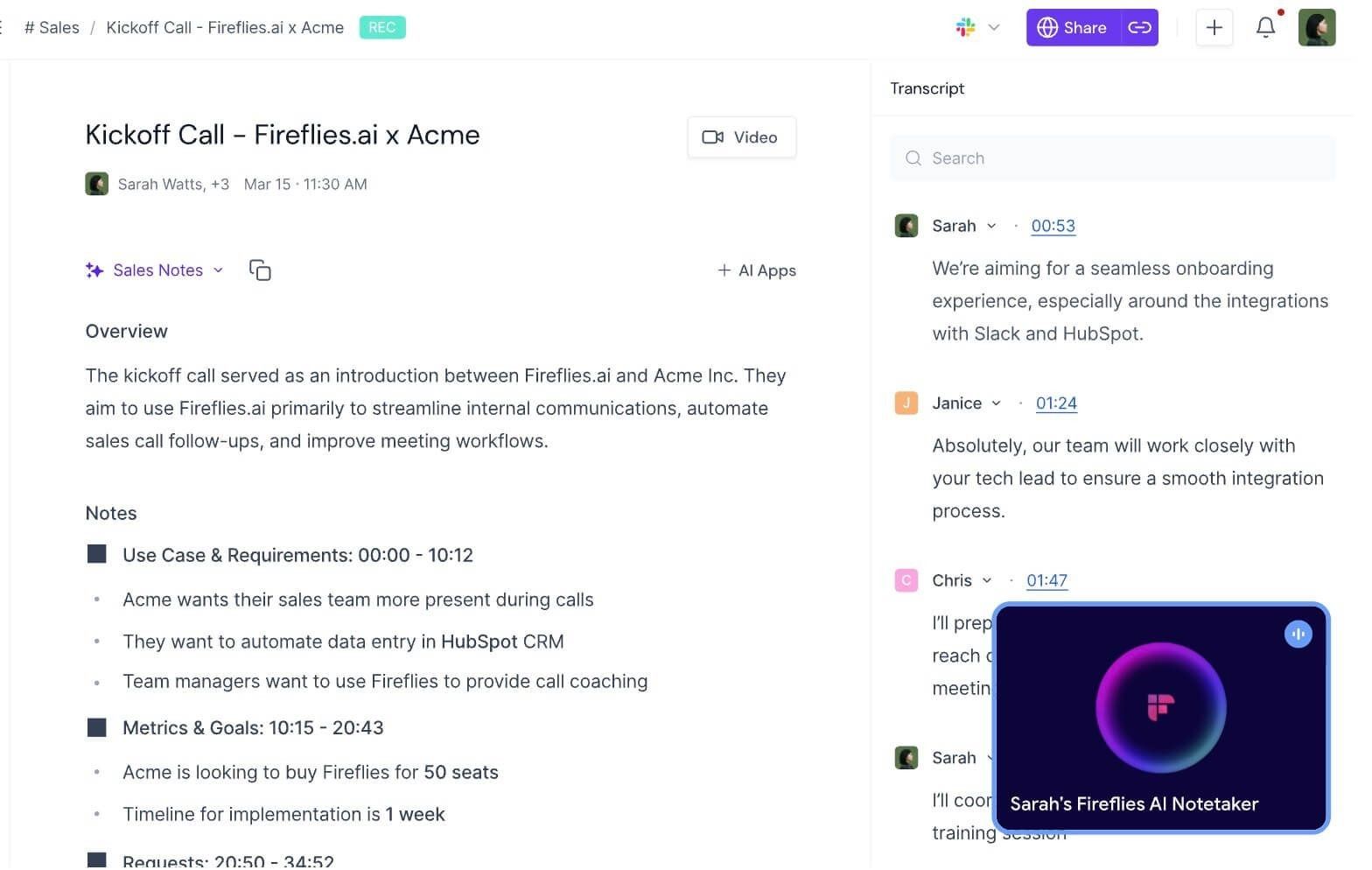
Fireflies น่าสำรวจเมื่อทีมต้องค้นหาและนำข้อมูลการประชุมกลับมาใช้ร่วมกัน การค้นหาและผู้ช่วย AskFred ทำให้คลังบทสนทนาเป็นหัวใจของผลิตภัณฑ์ แทนที่จะถือว่าสรุปคือขั้นตอนสุดท้ายของการทำงาน
ให้สังเกตความต่างระหว่างสิ่งที่ Fireflies ทำได้กับสิ่งที่รวมอยู่ในแผนฟรี บัญชีฟรีได้สรุปจำนวนจำกัดและพื้นที่เก็บข้อมูลของทีม 400 นาที ส่วนการดาวน์โหลดและการเชื่อมต่อไม่จำกัดอยู่ในแผนเสียเงิน เรื่องนี้สำคัญหากขั้นตอนถัดไปของคุณคือส่งโน้ตไปที่อื่น
ฟีเจอร์
- ค้นหาการประชุมและความช่วยเหลือจาก AskFred
- เก็บข้อมูลการประชุมผ่านแอปและบริการที่รองรับ
- รองรับการอัปโหลดไฟล์เสียงและวิดีโอ ภายใต้ข้อจำกัดที่เกี่ยวข้อง
ข้อดี
- มีประโยชน์สำหรับคนที่กลับไปทบทวนบทสนทนาเก่าเป็นประจำ
- มีเส้นทางขยายไปสู่ขั้นตอนการทำงานของทีมที่ครอบคลุมขึ้นเมื่อความต้องการเพิ่มขึ้น
ข้อเสีย
- ข้อจำกัดพื้นที่เก็บข้อมูลฟรีและสรุป AI อาจกลายเป็นคอขวดในการใช้งานจริง
- วิธีสำคัญบางอย่างในการนำข้อมูลออกไปใช้งานต้องเสียเงิน
เหมาะสำหรับ: ทีมที่กำลังประเมินคลังบทสนทนาที่ค้นหาได้และการเชื่อมต่อในอนาคต
แผนฟรี: สรุป AI จำนวนจำกัด พื้นที่เก็บข้อมูลของทีม 400 นาที และเครดิต AI จำนวนจำกัด ข้อความที่ระบุว่าถอดเสียงได้ไม่จำกัดมีเงื่อนไขกำกับ ไม่ควรตีความว่าใช้งานได้ไม่จำกัดในทุกกรณีของการอัปโหลดและการบันทึก
6. tl;dv: เหมาะที่สุดสำหรับดูวิดีโอย้อนหลัง คลิป และทบทวนตามเวลาที่กำกับไว้
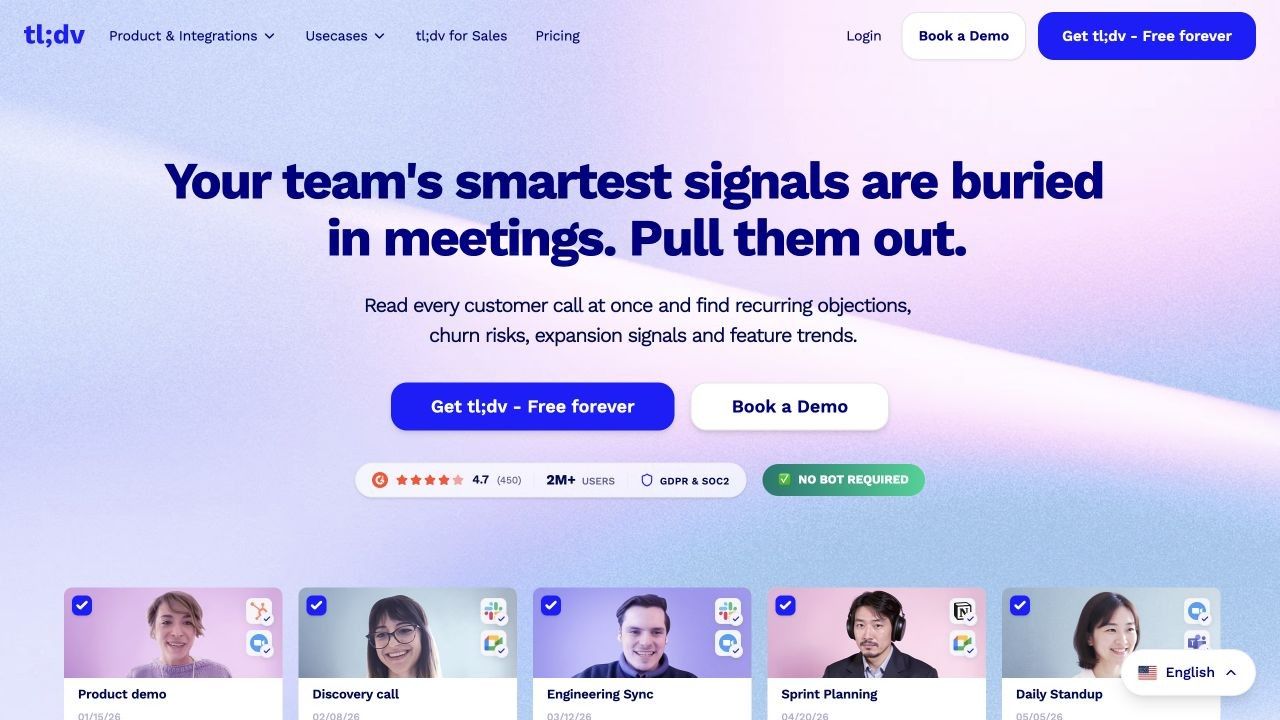
tl;dv เป็นตัวเลือกที่มีประโยชน์เมื่อคุณต้องการย้อนดูการประชุมจริง โดยเฉพาะการสาธิตหรือบทสนทนาสั้น ๆ ที่อาจสูญเสียความหมายเมื่อถูกสรุป การทบทวนตามเวลาที่กำกับไว้ช่วยให้แชร์ช่วงที่เกี่ยวข้องได้ง่ายขึ้น แทนที่จะให้เพื่อนร่วมงานค้นหาจากบทถอดเสียงยาว ๆ
สิทธิ์การบันทึกฟรีกว้างกว่าโควตาโน้ต AI ฟรี หน้าความช่วยเหลืออย่างเป็นทางการระบุว่าโน้ตอัตโนมัติแบบครบถ้วนครอบคลุมสิบการประชุมแรก จากนั้นครอบคลุมเพียงสิบนาทีแรกของการประชุมถัดไป จึงเป็นตัวเลือกบันทึกฟรีที่เด่นกว่าตัวเลือกสรุปการประชุมเต็มรูปแบบไม่จำกัด
ฟีเจอร์
- ไฟล์บันทึกและบทถอดเสียงการประชุม
- โน้ตพร้อมเวลาที่กำกับไว้ และคลิปฟรีจำนวนจำกัด
- การนำเข้าไฟล์และฟังก์ชัน AI แบบจำกัด
ข้อดี
- มีประโยชน์เมื่อต้องเห็นหรือได้ยินบทสนทนาต้นฉบับ
- รองรับการทบทวนบางช่วงของการประชุม แทนที่จะอ่านเพียงสรุป
ข้อเสีย
- ข้อจำกัดโน้ตอัตโนมัติฟรีจะเป็นอุปสรรคสำหรับการประชุมยาวที่เกิดขึ้นเป็นประจำ
- ไฟล์บันทึกมีกฎเรื่องระยะเวลาเก็บรักษาและการเข้าถึงคลัง ไม่ใช่พร้อมเปิดทันทีได้ตลอดไป
เหมาะสำหรับ: คนที่ให้คุณค่ากับการดูย้อนหลังและเลือกแชร์บางช่วง มากกว่าการสร้างข้อมูลติดตามผลด้วย AI แบบไม่จำกัด
แผนฟรี: บันทึกและถอดเสียงไม่จำกัด โดยมีข้อจำกัดสำหรับโน้ต AI คลิป และการนำเข้า เอกสารแผนฟรีอย่างเป็นทางการระบุว่าเก็บไฟล์บันทึกไว้สามเดือน
7. MeetGeek: เหมาะที่สุดสำหรับการบันทึกที่ยืดหยุ่นและการติดตามผลอัตโนมัติ
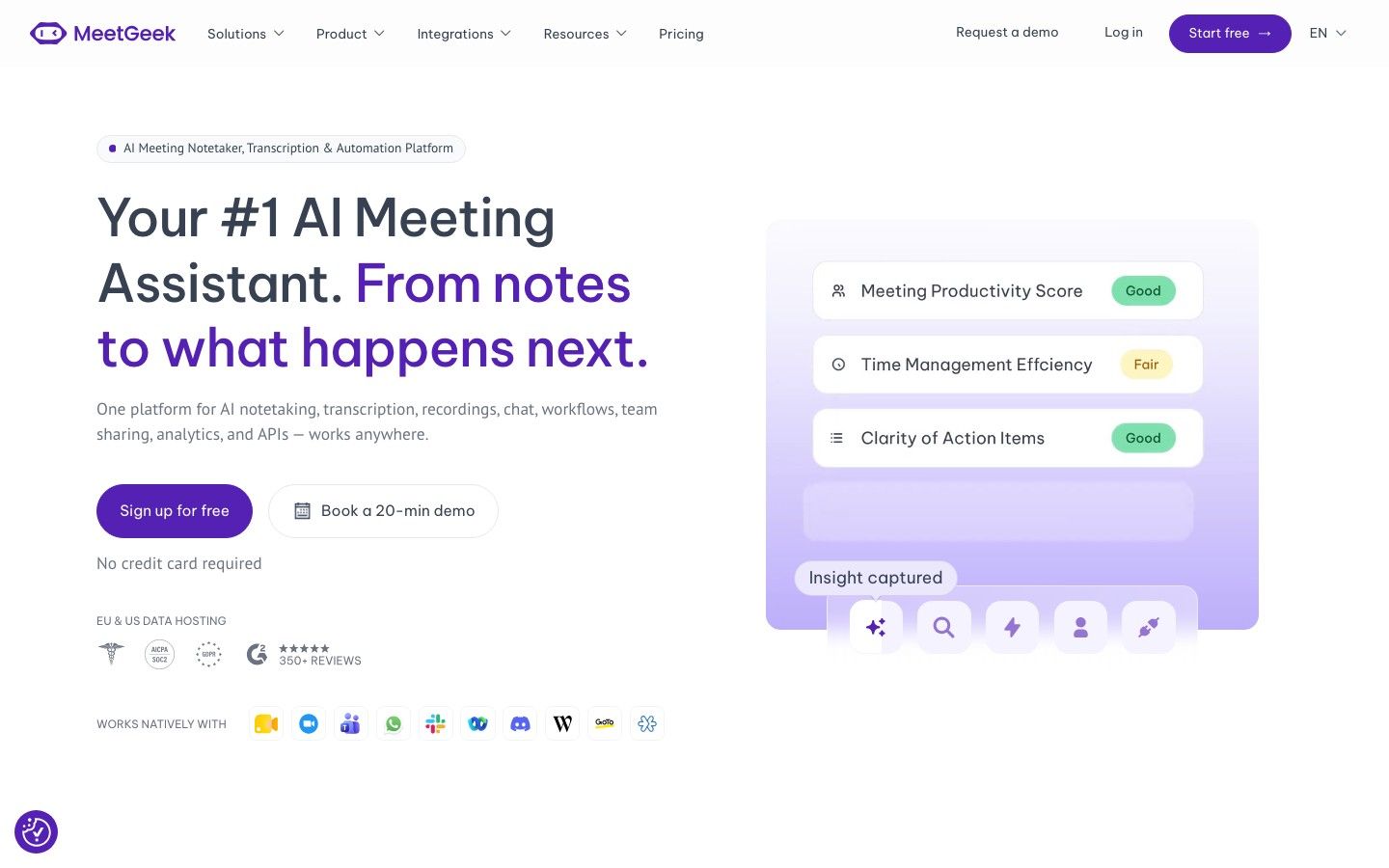
ไม่ใช่ทุกบทสนทนาจะเริ่มจากคำเชิญในปฏิทิน MeetGeek มีทั้งบอตประชุม การบันทึกแบบไม่มีบอต และการอัปโหลดไฟล์ จึงน่าสนใจเมื่อในหนึ่งสัปดาห์คุณมีทั้งการคุยออนไลน์และไฟล์บันทึกจากแหล่งอื่น
โควตาฟรีควรมองว่าเป็นงบสำหรับใช้เป็นครั้งคราว คือถอดเสียงได้สามชั่วโมงต่อเดือน ก่อนเลือกเพื่อทำงานอัตโนมัติ ให้ตรวจสอบว่าการติดตามผลแบบที่ต้องการมีอยู่ในแผนของคุณ และระยะเวลาเก็บข้อมูลครอบคลุมช่วงที่คุณต้องกลับมาทบทวนการประชุม
ฟีเจอร์
- หลายช่องทางในการบันทึกและสรุปการประชุม
- การเก็บบทถอดเสียงและไฟล์เสียง
- ขั้นตอนติดตามผลภายในข้อจำกัดของแผนบริการ
ข้อดี
- มีความยืดหยุ่นเมื่อวิธีบันทึกแบบเดียวไม่เหมาะกับทุกการประชุม
- เป็นจุดเริ่มต้นที่มีประโยชน์สำหรับประเมินขั้นตอนการทำงานที่อัตโนมัติมากขึ้น
ข้อเสีย
- สามชั่วโมงฟรีไม่พอสำหรับตารางประชุมรายสัปดาห์ที่แน่น
- ระยะเวลาเก็บบทถอดเสียงและไฟล์เสียงไม่เท่ากัน
เหมาะสำหรับ: ผู้ใช้ที่ประชุมเป็นครั้งคราวและต้องการประเมินหลายวิธีบันทึกในผลิตภัณฑ์เดียว
แผนฟรี: ถอดเสียงสามชั่วโมงต่อเดือน เก็บบทถอดเสียงสามเดือน และเก็บไฟล์เสียงหนึ่งเดือน
8. Otter.ai: เหมาะที่สุดสำหรับการถอดเสียงสดและการสนทนาแบบพบหน้า
Otter เป็นตัวเลือกที่ใช้งานได้จริงเมื่อการอ่านบทถอดเสียงระหว่างสนทนาสำคัญพอ ๆ กับการทบทวนสรุปภายหลัง การถอดเสียงสดและแอปมือถือเหมาะกับการใช้งานที่ผสมทั้งประชุมออนไลน์และพูดคุยแบบพบหน้า ไม่ได้จำกัดอยู่แค่วิดีโอคอลตามปฏิทิน
โควตา 300 นาทีต่อเดือนของแผนฟรีอาจดูเหลือเฟือ จนกระทั่งคุณเห็นว่าจำกัด 30 นาทีต่อบทสนทนา หากการสัมภาษณ์ตามปกติของคุณยาวหนึ่งชั่วโมง ให้ประเมินข้อจำกัดต่อบทสนทนาก่อนถือว่าโควตารายเดือนนั้นครอบคลุมการใช้งานได้จริง
ฟีเจอร์
- ถอดเสียงสดและระบุผู้พูด
- เล่นเสียงย้อนหลังและแชต AI
- แอปมือถือและการบันทึกประชุมออนไลน์ที่รองรับ
ข้อดี
- มีประโยชน์สำหรับอ่านตามและตรวจสอบสิ่งที่ถูกบันทึกไว้
- รองรับการสลับใช้งานระหว่างโต๊ะทำงานและมือถือได้จริง
ข้อเสีย
- เพดานเวลาสนทนาฟรีสั้นเกินไปสำหรับการสัมภาษณ์และการวางแผนหลายประเภท
- สิทธิ์นำเข้าสามครั้งตลอดอายุบัญชีไม่เหมาะกับงานอัปโหลดไฟล์เป็นประจำ
เหมาะสำหรับ: ผู้ที่มีบทสนทนาสั้น ต้องการข้อความสดและการเข้าถึงผ่านมือถือ
แผนฟรี: ถอดเสียง 300 นาทีต่อเดือน จำกัด 30 นาทีต่อบทสนทนา และนำเข้าเสียงหรือวิดีโอได้สามครั้งตลอดอายุบัญชี Basic ยังจำกัดประวัติการสนทนาที่เข้าถึงได้ด้วย
9. Jamie: ทางเลือกแบบไม่มีบอตที่ดีที่สุดสำหรับการประชุมสั้น
Jamie เน้นโน้ตการประชุมโดยไม่เพิ่มบอตในรายชื่อผู้เข้าร่วม วิธีทำงานผ่านอุปกรณ์เหมาะเมื่อคุณต้องการใช้รูปแบบการจดโน้ตเดียวกันทั้งออนไลน์และแบบพบหน้า โดยไม่เน้นการดูแลคลังวิดีโอบันทึกมากนัก
ฉันจะเปรียบเทียบกับ Granola จากโน้ตสุดท้ายและขั้นตอนติดตามผล แทนที่จะดูเพียงคำว่าไม่มีบอตเหมือนกัน แผน Free ของ Jamie ระบุขอบเขตการใช้งานเริ่มต้นชัดเจน คือโน้ต AI สิบรายการต่อเดือน จำกัดการประชุม 30 นาที และใช้ Ask Jamie ได้
ฟีเจอร์
- บันทึกการประชุมแบบไม่มีบอต
- โน้ต การตรวจจับงาน และการถามคำถามผ่าน Ask Jamie
- รองรับการสนทนาออนไลน์และแบบพบหน้า
ข้อดี
- เป็นตัวเลือกที่เน้นการประชุมสั้นโดยไม่มีบอตเข้าร่วม
- ข้อจำกัดจำนวนและระยะเวลาการประชุมฟรีชัดเจน
ข้อเสีย
- เพดาน 30 นาทีเป็นข้อจำกัดสำหรับการพูดคุยที่ยาวกว่า
- การดูแลทีมและการเชื่อมต่อที่ครอบคลุมกว่าต้องเปรียบเทียบแผนเสียเงินอย่างละเอียด
เหมาะสำหรับ: บุคคลที่มีการประชุมสั้นและชอบการบันทึกผ่านอุปกรณ์
แผนฟรี: โน้ต AI สิบรายการต่อเดือน จำกัดการประชุม 30 นาที และสิทธิ์ใช้ Ask Jamie การบันทึกแบบไม่มีบอตไม่ได้แปลในตัวมันเองว่าการประมวลผลทั้งหมดอยู่บนอุปกรณ์ของคุณ
10. Notta: เหมาะที่สุดสำหรับทดลองถอดเสียงหลายภาษาข้ามอุปกรณ์
Notta น่าทดลองเมื่อการรองรับภาษาและการสลับใช้เว็บกับมือถือเป็นหัวใจของขั้นตอนการทำงาน เครื่องมือถอดเสียงทำให้เหมาะแก่การพิจารณาสำหรับประชุมหลายภาษา แต่ควรตรวจสอบการถอดเสียง การแปล และการประมวลผลสองภาษาเป็นความสามารถแยกกันที่มีโควตาต่างกัน
ข้อควรระวังหลักนั้นตรงไปตรงมา คือแผน Free ให้เพียงสามนาทีต่อบทสนทนา ซึ่งพอสำหรับดูว่าระบบจัดการตัวอย่างสั้น ๆ อย่างไร แต่ไม่ได้ทำให้ Notta เป็นตัวแทนฟรีที่ใช้งานได้จริงในการบันทึกการประชุมทั่วไปเต็มความยาว
ฟีเจอร์
- ถอดเสียงผ่านขั้นตอนการทำงานบนเว็บและมือถือ
- ระบุผู้พูดและรองรับบริการประชุมที่กำหนด
- อัปโหลดไฟล์และโควตาสรุป AI จำนวนจำกัด
ข้อดี
- มีประโยชน์สำหรับประเมินขั้นตอนถอดเสียงสำหรับภาษาใดภาษาหนึ่ง
- มีหลายวิธีในการส่งเสียงต้นฉบับให้ระบบ
ข้อเสีย
- เพดานสามนาทีต่อบทสนทนาจำกัดการใช้ประชุมฟรีอย่างมาก
- ความต้องการด้านการแปลและส่งออกต้องตรวจสอบแผนแยกต่างหาก
เหมาะสำหรับ: ผู้ที่ประเมินการถอดเสียงหลายภาษาก่อนตัดสินใจอัปเกรด
แผนฟรี: ถอดเสียง 120 นาทีต่อเดือน สูงสุดสามนาทีต่อบทสนทนา อัปโหลดไฟล์ 50 รายการ และสรุป AI สิบรายการต่อเดือน
รีวิว Read AI: สิ่งที่เครื่องมือจดโน้ตประชุมนี้ทำได้ดี
Read AI เก็บและจัดระเบียบข้อมูลการประชุมอย่างไร
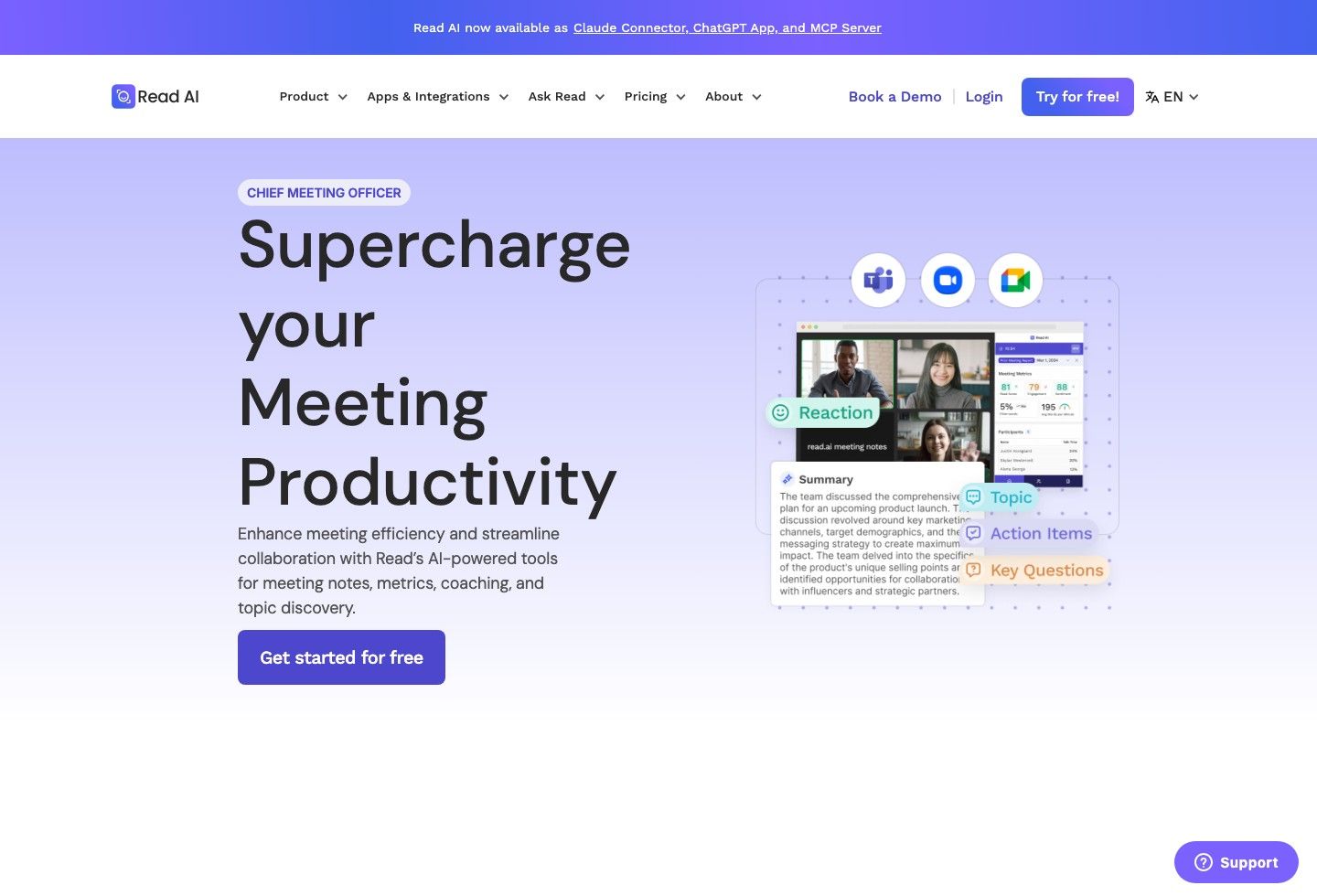
Read AI รวมบันทึกการประชุม สรุป ข้อมูลติดตามผล และการค้นหาข้ามเนื้อหาการทำงานที่เชื่อมต่อกัน จุดดึงดูดคือการกลับไปทบทวนบทสนทนาควบคู่กับบริบทจากอีเมลหรือข้อความที่เกี่ยวข้อง แทนที่จะมองบทถอดเสียงแต่ละรายการเป็นเอกสารแยกขาดจากกัน
ผู้ช่วยจดโน้ตประชุม Read ที่คุ้นเคยสามารถเข้าร่วมประชุมออนไลน์ที่รองรับได้ ส่วนแอปเดสก์ท็อปก็มีการบันทึกเสียงโดยตรง เรื่องนี้สำคัญหากคุณคิดจะเปลี่ยนเพียงเพราะไม่ต้องการให้มีผู้ช่วยที่มองเห็นได้เข้าร่วมการคุย เพราะ Read มีช่องทางบันทึกแบบอื่นอยู่แล้ว
ช่องทางเหล่านี้ไม่ได้ให้บันทึกที่เหมือนกัน เอกสารช่วยเหลือของ Read ระบุว่าปัจจุบันการบันทึกโดยตรงผ่านเดสก์ท็อปไม่มีวิดีโอ การโค้ช และตัวชี้วัดเชิงลึก จึงควรตัดสินใจว่าต้องการผลลัพธ์ใดก่อนเปลี่ยนวิธีบันทึก
สำหรับการประชุมโครงการที่เกิดซ้ำ คำถามที่มีประโยชน์คือรายงานช่วยให้คุณค้นคืนข้อสรุปการตัดสินใจภายหลังได้หรือไม่ สรุปที่บอกว่า “ทีมพูดคุยเรื่องเวลาที่จะเปิดตัว” มีประโยชน์น้อยกว่าบันทึกที่แสดงว่าตกลงอะไรแล้ว เรื่องใดยังค้าง และจะตรวจสอบบทสนทนาได้ที่ไหน
แผน Free ของ Read AI ขอบเขตของราคา และข้อจำกัดในการใช้งานจริง
แผน Free ของ Read AI มีบทถอดเสียงการประชุมห้าครั้งต่อเดือน โดยการประชุมยาวได้สูงสุดหนึ่งชั่วโมง รวมการเชื่อมต่อพื้นฐานและการค้นหา แต่ไม่รวมการอัปโหลดไฟล์ประชุม ส่วนการเล่นเสียงและวิดีโอย้อนหลังอยู่ใน Enterprise ซึ่งสูงกว่าทั้ง Free และ Pro
Free จึงพอเหมาะกับการประชุมเป็นครั้งคราว แต่ไม่เหมาะกับคนที่ต้องเก็บบันทึกการคุยหลายครั้งทุกวัน ผู้ที่มีการคุยหนึ่งครั้งต่อสัปดาห์อาจใช้โควตาได้พอดี แต่พอเพิ่มการสัมภาษณ์หรือการคุยกับลูกค้า เงื่อนไขการใช้งานก็เปลี่ยนได้อย่างรวดเร็ว
ควรตรวจสอบขอบเขตการเล่นย้อนหลังด้วยก่อนจ่ายเงิน บทถอดเสียงตอบได้ว่าพูดอะไรไป แต่การทบทวนการสาธิตหรือบริบทรอบประโยคที่มีข้อโต้แย้งอาจต้องใช้ไฟล์บันทึกจริง
ข้อดีและข้อเสียของ Read AI
ข้อดี
- รวมข้อมูลการประชุมเข้ากับการค้นหาเนื้อหาการทำงานที่กว้างขึ้น
- มีทั้งผู้ช่วยเข้าร่วมประชุมและการบันทึกเสียงโดยตรงผ่านเดสก์ท็อป
- เพิ่มรายงานและการโค้ชนอกเหนือจากบทถอดเสียงพื้นฐาน
ข้อเสีย
- โควตาฟรีน้อยสำหรับผู้ที่ประชุมบ่อย
- ขั้นตอนเล่นย้อนหลังและอัปโหลดไฟล์บันทึกมีข้อจำกัดตามแผนที่ส่งผลจริงต่อการใช้งาน
- บางทีมอาจได้ประโยชน์น้อยจากการโค้ชหรือตัวชี้วัดการมีส่วนร่วม
เหมาะสำหรับ: คนที่ต้องการเชื่อมข้อมูลการประชุมกับบริบทงานที่กว้างขึ้น และเห็นว่าแผนที่ต้องใช้คุ้มค่ากับการใช้งานของตน
ใช้ Read AI ต่อไปได้หากการค้นหาและรายงานแก้ปัญหาของคุณอยู่แล้วในต้นทุนที่ยอมรับได้ ทางเลือกใหม่ควรปรับปรุงส่วนใดส่วนหนึ่งของวันทำงานจริง แค่หน้าตาสรุปที่แตกต่างอาจยังไม่คุ้มกับการย้ายประวัติทั้งหมด
ทำไมจึงควรมองหาทางเลือกฟรีแทน Read AI?
เหตุผลที่ชัดเจนที่สุดคือปริมาณการใช้งาน แผนฟรีที่รองรับการสัมภาษณ์เป็นครั้งคราวอาจดูใจกว้าง จนคุณลองใช้กับทุกการประชุมสแตนด์อัป การวางแผน และการคุยกับลูกค้า
เหตุผลถัดมาคือการเข้าถึงเนื้อหาต้นฉบับ หากคุณต้องดูการสาธิตย้อนหลัง ตัดคลิปสั้น หรือประมวลผลไฟล์บันทึกที่มีอยู่เป็นประจำ ให้เปรียบเทียบความสามารถเหล่านี้แยกจากการถอดเสียง
อีกเหตุผลหนึ่งคือวิธีจดโน้ตของคุณ บางคนต้องการให้ผู้ช่วยสร้างบันทึกทั้งหมด ขณะที่บางคนชอบจดข้อสังเกตสั้น ๆ แล้วให้ AI เติมบริบทที่ขาดไปภายหลัง
ใช้คำถามต่อไปนี้เพื่อระบุเหตุผลที่แท้จริงในการเปลี่ยนเครื่องมือ:
- ฉันพลาดการบันทึกประชุมเพราะโควตารายเดือนหรือไม่? เปรียบเทียบปริมาณการบันทึกที่ใช้ได้จริงก่อน
- ฉันต้องการสรุปบทสนทนาทั้งหมดหรือไม่? ตรวจสอบว่าสรุป AI มีโควตาแยกหรือไม่
- ฉันไม่ชอบบอตที่เข้าร่วมประชุมหรือไม่? เปรียบเทียบการบันทึกผ่านอุปกรณ์หรือเบราว์เซอร์ รวมถึงตัวเลือกเดสก์ท็อปของ Read เอง
- ฉันมีไฟล์บันทึกอยู่แล้วหรือไม่? เปรียบเทียบการนำเข้าไฟล์และเครื่องมือหลังประชุม
- ฉันต้องกลับมาดูบทสนทนาเก่าหลังผ่านไปหลายเดือนหรือไม่? ตรวจสอบกฎเรื่องประวัติ การเก็บรักษา การเล่นย้อนหลัง และการส่งออก
- ฉันคอยคัดลอกข้อมูลไปอีกแอปหรือไม่? ตรวจสอบการเชื่อมต่อที่ต้องใช้โดยเฉพาะและเงื่อนไขแผนบริการ
ตัวแทนที่ดีควรลดความยุ่งยากที่คุณพบจริง ไม่เช่นนั้นคุณอาจลงเอยด้วยคลังประชุมเพิ่มอีกแห่ง แต่ยังมีงานติดตามผลที่ค้างอยู่เหมือนเดิม
“ฟรี” หมายถึงอะไรสำหรับเครื่องมือจดโน้ตประชุมด้วย AI?
บันทึกฟรี ถอดเสียงฟรี และสรุป AI ฟรี เป็นข้อเสนอคนละอย่าง ผลิตภัณฑ์อาจให้สองอย่างแรกอย่างเต็มที่ แต่จำกัดฟีเจอร์ที่เปลี่ยนบทสนทนายาวให้เป็นสิ่งที่คุณนำไปใช้ได้รวดเร็ว
มีข้อจำกัดหกประเภทที่ควรตรวจสอบก่อนเทียบราคา ข้อจำกัดแรกที่คุณใช้ถึงเพดานจะเป็นตัวกำหนดว่าแผนฟรีเหมาะกับตารางของคุณหรือไม่
| ข้อจำกัด | สิ่งที่ควบคุม | สิ่งที่ต้องตรวจสอบ |
|---|---|---|
| จำนวนการประชุมรายเดือน | จำนวนครั้งที่ประมวลผลได้ | การคุยสั้นนับเป็นการประชุมเต็มหนึ่งครั้งหรือไม่ |
| จำนวนนาทีรายเดือน | เวลาประมวลผลรวม | การนำเข้าและการบันทึกสดใช้โควตาร่วมกันหรือไม่ |
| ระยะเวลาต่อการประชุม | ครอบคลุมบทสนทนาหนึ่งครั้งมากแค่ไหน | การประชุมตามปกติของคุณอยู่ในขอบเขตตั้งแต่ต้นจนจบหรือไม่ |
| โควตา AI | สรุป คำถาม หรือรายงาน | เครดิตเติมใหม่หรือเป็นสิทธิ์เริ่มต้นเพียงครั้งเดียว |
| ประวัติและพื้นที่เก็บข้อมูล | ปริมาณข้อมูลที่ยังเข้าถึงได้ | โน้ต บทถอดเสียง และไฟล์บันทึกเก่าใช้กฎต่างกันหรือไม่ |
| การส่งออกและแชร์ | วิธีนำผลลัพธ์ไปใช้งานที่อื่น | การดาวน์โหลดหรือการเชื่อมต่อต้องเสียเงินหรือไม่ |
ลองนึกถึงตารางสมมติที่มีการประชุมแปดครั้ง ครั้งละ 45 นาทีในหนึ่งเดือน รวมเป็น 360 นาที แต่เครื่องมือที่จำกัดบทสนทนาไว้ 30 นาทีก็ยังอาจไม่เหมาะ แม้จะมีนาทีรายเดือนเหลือเพียงพอ
ข้อจำกัดการประชุมสั้นควรได้รับความสนใจเป็นพิเศษ เพราะการตัดสินใจมักเกิดช่วงท้าย บทถอดเสียงที่เก็บการอภิปรายได้แต่พลาดข้อตกลงสุดท้าย ทำให้คุณยังต้องย้อนประกอบเนื้อหาส่วนที่ต้องการที่สุดด้วยตนเอง
สิทธิ์แบบครั้งเดียวก็ต้องพิจารณาต่างจากโควตารายเดือน การนำเข้าสามครั้งตลอดอายุบัญชีมีประโยชน์ในการทดลองขั้นตอนทำงาน แต่ไม่รองรับการอัปโหลดไฟล์บันทึกทุกสัปดาห์อย่างต่อเนื่อง
สุดท้าย การทดลองแผนเสียเงินอาจบดบังข้อจำกัดที่คุณจะเจอภายหลัง ให้ประเมินแผนฟรีที่คุณตั้งใจใช้ต่อ รวมถึงสิ่งที่จะเกิดกับบันทึกเก่าหลังช่วงทดลองสิ้นสุด
ฉันเปรียบเทียบทางเลือกแทน Read AI เหล่านี้อย่างไร
ฉันให้ความสำคัญกับส่วนของขั้นตอนทำงานที่กำหนดว่าบันทึกประชุมจะยังมีประโยชน์ในวันถัดไปหรือไม่ ลำดับสะท้อนกรณีใช้งานที่แตกต่างกัน โดยเริ่มจากการประชุมออนไลน์บ่อยครั้งแบบฟรี ไม่ใช่อันดับความแม่นยำในการถอดเสียงที่คำนวณเป็นตัวเลข
การเปรียบเทียบพิจารณาเรื่องต่อไปนี้:
- มีตัวเลือกใช้ฟรีอย่างต่อเนื่องหรือไม่ และระบุข้อจำกัดชัดเจนเพียงใด
- เครื่องมือเก็บบทสนทนาออนไลน์ แบบพบหน้า หรือที่บันทึกไว้แล้วอย่างไร
- ผลลัพธ์ช่วยแยกการตัดสินใจ งานที่ต้องทำ และคำถามที่ยังไม่มีคำตอบหรือไม่
- คุณค้นหา ย้อนดู แชร์ หรือส่งออกสิ่งที่ต้องการได้หรือไม่
- ฟีเจอร์ที่มีประโยชน์ใดบ้างอยู่ในแผนเสียเงิน
- ขั้นตอนทำงานปกติของคุณต้องตั้งค่าและตรวจทานมากเพียงใด
สำหรับการทดลองของคุณเอง ให้ใช้การประชุมหนึ่งครั้งที่ไม่มีข้อมูลอ่อนไหว เสียงชัด และทราบผลลัพธ์อยู่แล้ว เปรียบเทียบแต่ละเครื่องมือจากบทสนทนาเดียวกัน แทนที่จะตัดสินเครื่องมือหนึ่งจากการสัมภาษณ์เงียบ ๆ และอีกเครื่องมือจากการอภิปรายกลุ่มที่พูดซ้อนกัน
การประเมินที่มีประโยชน์ที่สุดมักเรียบง่าย: คนที่ไม่ได้เข้าประชุมเข้าใจได้หรือไม่ว่าอะไรเปลี่ยนไปและจะเกิดอะไรต่อ? ย่อหน้าที่เขียนสวยแต่ตอบโจทย์นี้ไม่ได้มีคุณค่าน้อยกว่าโน้ตธรรมดาที่ให้รายละเอียดถูกต้อง
Read AI เทียบกับทางเลือกฟรีที่ดีที่สุด: เปรียบเทียบอย่างละเอียด
ตรงนี้จะเห็นความแตกต่างได้ง่ายขึ้น ก่อนอื่นตรวจสอบว่าเครื่องมือรองรับการประชุมแบบที่คุณมีหรือไม่ แล้วจึงดูว่าโควตาฟรีครอบคลุมหรือเปล่า
สัญลักษณ์: ✅ = รองรับภายในขอบเขตที่ระบุ; ❌ = ไม่รวม; ◐ = มีข้อจำกัดหรือเงื่อนไข; ? = ยังไม่ยืนยันจากเอกสารที่ตรวจสอบ
เครื่องหมายคำถามไม่ได้แปลว่าไม่มีฟีเจอร์นั้น ความสามารถของผลิตภัณฑ์ในตารางแรกไม่จำเป็นต้องใช้ฟรีทั้งหมด
เปรียบเทียบฟีเจอร์: การบันทึก สรุป และไฟล์ที่มีอยู่
| เครื่องมือ | เก็บข้อมูลการประชุมสด | บันทึกโดยไม่มีบอตเข้าร่วม | อัปโหลดไฟล์บันทึกที่มีอยู่ | โน้ตหรือสรุป AI | ขั้นตอนทำงานที่โดดเด่น |
|---|---|---|---|---|---|
| Read AI | ✅ | ✅ เสียงผ่านเดสก์ท็อป | ◐ ไม่มีใน Free | ✅ | รายงานประชุมพร้อมค้นหาเนื้อหาการทำงานที่เชื่อมต่อกัน |
| Fathom | ✅ | ◐ เบตา | ? | ✅ | เล่นไฟล์บันทึกย้อนหลัง คลิป และสรุปมาตรฐาน |
| Lynote | ❌ ทำงานจากแหล่งข้อมูลที่ส่งให้ | ✅ ไม่ต้องมีบอตเข้าร่วม | ✅ | ✅ | เปลี่ยนไฟล์ที่บันทึกไว้เป็นโน้ตที่แก้ไขได้และถามคำถามได้ |
| Tactiq | ✅ บทถอดเสียงผ่านเบราว์เซอร์ | ✅ ส่วนขยายเบราว์เซอร์ | ? | ✅ ใช้เครดิต | อ่านตามบทสนทนาสด |
| Granola | ✅ เสียงจากอุปกรณ์ | ✅ | ? | ✅ | ขยายโน้ตของคุณด้วยบริบทจากบทสนทนา |
| Fireflies.ai | ✅ | ✅ ช่องทางบันทึกที่รองรับ | ✅ | ✅ | ค้นหาและทบทวนคลังบทสนทนาของทีม |
| tl;dv | ✅ | ✅ การบันทึกผ่านเดสก์ท็อปที่รองรับ | ✅ | ✅ | ดูย้อนหลังและแชร์ช่วงใดช่วงหนึ่งของการประชุม |
| MeetGeek | ✅ | ✅ | ✅ | ✅ | ผสมช่องทางบันทึกกับขั้นตอนติดตามผล |
| Otter.ai | ✅ | ✅ บันทึกโดยตรงหรือผ่านมือถือ | ✅ | ✅ | ข้อความสดควบคู่การเล่นเสียงย้อนหลัง |
| Jamie | ✅ เสียงจากอุปกรณ์ | ✅ | ? | ✅ | โน้ตแบบไม่มีบอตสำหรับการคุยออนไลน์และแบบพบหน้า |
| Notta | ✅ | ✅ บันทึกโดยตรง | ✅ | ✅ | ถอดเสียงผ่านเว็บและมือถือ |
คำว่าไม่มีบอตไม่ได้หมายถึงฟีเจอร์แบบเดียวกันในทุกเครื่องมือ คำบรรยายในเบราว์เซอร์ เสียงจากอุปกรณ์ การบันทึกผ่านมือถือ และการประมวลผลไฟล์ที่มีอยู่แก้ปัญหาต่างกัน เครื่องหมายถูกของ Lynote หมายถึงประมวลผลไฟล์ที่ส่งให้โดยไม่เข้าร่วมการคุย ไม่ได้หมายความว่าบันทึกการประชุมสดได้
แผนฟรีและข้อจำกัดการบันทึก
| เครื่องมือ | มีแผนฟรีต่อเนื่องที่ประกาศไว้ | โน้ต AI ฟรี | โควตาการบันทึกรายเดือน | ข้อจำกัดต่อครั้งหรือด้านประวัติ |
|---|---|---|---|---|
| Read AI | ✅ | ◐ ภายในโควตารายงาน | ห้าการประชุม | จำกัดครั้งละหนึ่งชั่วโมง; ❌ ไม่มีการเล่นย้อนหลังและอัปโหลดไฟล์ฟรี |
| Fathom | ✅ | ✅ มาตรฐาน; ❌ ขั้นสูง | บันทึกและถอดเสียงไม่จำกัด | ◐ การติดตามผลขั้นสูงต้องใช้ Premium |
| Lynote | ? ตรวจสอบสิทธิ์บัญชี | ? ตรวจสอบโควตาบัญชี | ? ไม่ระบุในหน้าบริการประชุม | เฉพาะไฟล์ที่ส่งให้ ต้องตรวจสอบข้อจำกัดการประมวลผล |
| Tactiq | ✅ | ◐ เครดิต AI ห้าหน่วย | บทถอดเสียงสิบรายการ | จำนวนบทถอดเสียงแยกจากเครดิต AI |
| Granola | ✅ Basic | ✅ โน้ตและแชตพื้นฐาน | ? คู่มือนี้ยังไม่ยืนยันโควตาเป็นตัวเลข | ◐ ประวัติประชุม 30 วัน |
| Fireflies.ai | ✅ | ◐ จำนวนจำกัด | ◐ ข้อความว่าถอดเสียงไม่จำกัดมีเงื่อนไข | พื้นที่เก็บข้อมูล 400 นาทีต่อทีม |
| tl;dv | ✅ | ◐ สรุปเต็มสิบครั้งแรก จากนั้นเฉพาะสิบนาทีแรก | บันทึกและถอดเสียงไม่จำกัด | เก็บไฟล์บันทึกสามเดือน และอยู่ภายใต้กฎการเข้าถึงคลัง |
| MeetGeek | ✅ Basic | ✅ ภายในข้อจำกัด Basic | ถอดเสียงสามชั่วโมง | จำกัดครั้งละสองชั่วโมง เก็บไฟล์เสียงหนึ่งเดือน |
| Otter.ai | ✅ Basic | ◐ ภายในข้อจำกัด Basic | 300 นาที | จำกัดครั้งละ 30 นาที นำเข้าสามครั้งตลอดอายุบัญชี |
| Jamie | ✅ | ◐ โน้ต AI สิบรายการ | สิบการประชุม | จำกัดครั้งละ 30 นาที |
| Notta | ✅ | ◐ สรุปสิบรายการ | ถอดเสียง 120 นาที | จำกัดครั้งละสามนาที |
สำหรับการประชุม 45 นาที แค่เพดานเวลาก็ทำให้ Otter Basic, Jamie Free และ Notta Free ไม่ครอบคลุมทั้งการประชุมแล้ว เพดานหนึ่งชั่วโมงของ Read AI รองรับได้ แต่ห้าครั้งต่อเดือนก็ยังอาจน้อยเกินไป นี่คือเหตุผลที่จำนวนนาทีรายเดือนมากเพียงอย่างเดียวไม่ได้ทำให้แผนฟรีมีประโยชน์จริง
วิธีบันทึกและขั้นตอนติดตามผล
| เครื่องมือ | ช่องทางบันทึกที่ควรประเมิน | ผลลัพธ์ที่เกี่ยวข้องที่สุด | คำถามหลักเกี่ยวกับขั้นตอนทำงาน |
|---|---|---|---|
| Read AI | ผู้ช่วยประชุมหรือเสียงโดยตรงผ่านเดสก์ท็อป | รายงานและการค้นหาเนื้อหาการทำงานที่เชื่อมต่อกัน | คุณต้องการค้นหาข้ามเนื้อหางาน การโค้ช หรือแค่โน้ต? |
| Fathom | บอตหรือเบตาแบบไม่มีบอต | ไฟล์บันทึก บทถอดเสียง และสรุป | สรุปมาตรฐานเพียงพอกับการติดตามผลของคุณหรือไม่? |
| Lynote | ไฟล์บันทึกและไฟล์เกี่ยวข้องที่อัปโหลด | โน้ตที่มีโครงสร้างและคำถามจากแหล่งข้อมูล | มีไฟล์บันทึกการประชุมอยู่แล้วหรือไม่? |
| Tactiq | ส่วนขยายเบราว์เซอร์ | บทถอดเสียงสดและข้อมูลเชิงลึกจาก AI | วันทำงานของคุณอยู่ในการประชุมผ่านเบราว์เซอร์ที่รองรับตลอดหรือไม่? |
| Granola | เสียงจากอุปกรณ์ควบคู่โน้ตของคุณ | โน้ตที่เติมเต็มและแชตเกี่ยวกับการประชุม | คุณต้องการให้ข้อสังเกตของตนเองเป็นตัวกำหนดบันทึกหรือไม่? |
| Fireflies.ai | การประชุม แอป หรือช่องทางอัปโหลดที่รองรับ | บทสนทนาที่ค้นหาได้ | แผนของคุณเชื่อมคลังข้อมูลเข้ากับขั้นตอนทำงานที่ต้องการได้หรือไม่? |
| tl;dv | การบันทึกการประชุมที่รองรับ | การเล่นย้อนหลังและช่วงที่มีเวลากำกับ | คุณต้องการบทสนทนาต้นฉบับมากกว่าสรุป AI ไม่จำกัดหรือไม่? |
| MeetGeek | บอต การบันทึกแบบไม่มีบอต หรืออัปโหลด | สรุปและขั้นตอนติดตามผล | คุณต้องการความยืดหยุ่นข้ามประเภทการประชุมหรือไม่? |
| Otter.ai | บันทึกสดและผ่านมือถือ | ข้อความสด การเล่นย้อนหลัง และแชต | บทสนทนาของคุณสั้นพอสำหรับ Basic หรือไม่? |
| Jamie | บันทึกผ่านอุปกรณ์ | โน้ตและคำถามติดตามผล | คุณชอบขั้นตอนทำโน้ตแบบไม่มีบอตที่เน้นงานเฉพาะหรือไม่? |
| Notta | เว็บ มือถือ และนำเข้าไฟล์ | ถอดเสียงหลายภาษา | ขั้นตอนภาษาที่ต้องการอยู่ในโควตาแผนเสียเงินหรือฟรีหรือไม่? |
ให้มองคำว่า “รองรับ Zoom” เป็นจุดเริ่มต้นของการเปรียบเทียบ ไม่ใช่ข้อสรุป การเข้าร่วมการคุย อ่านคำบรรยายในเบราว์เซอร์ บันทึกเสียงจากอุปกรณ์ และประมวลผลไฟล์บันทึกที่ส่งออกมา ล้วนเป็นคนละวิธีในการทำงานกับบทสนทนาบน Zoom
การเชื่อมต่อก็เช่นกัน การคัดลอกสรุปเข้า CRM ได้ต่างจากการอัปเดตช่องข้อมูลเฉพาะโดยอัตโนมัติหลังการคุยทุกครั้ง และโลโก้บนหน้ารายการการเชื่อมต่อก็ไม่ได้ยืนยันว่าวิธีหลังนั้นฟรี
จริง ๆ แล้วคุณกำลังหาสิ่งใดมาแทนฟีเจอร์ของ Read AI?
คุณต้องการให้แผนฟรีครอบคลุมการประชุมมากขึ้น
เริ่มจาก Fathom หากความต้องการหลักคือบันทึกที่ใช้งานได้จริงสำหรับการประชุมออนไลน์บ่อยครั้ง เปรียบเทียบสรุปมาตรฐานกับงานติดตามผลจริงของคุณสักครั้ง ก่อนคิดว่าต้องมีฟีเจอร์ AI ขั้นสูงทุกอย่าง
นับจำนวนการคุยที่คาดว่าจะบันทึกในเดือนปกติ รวมถึงครั้งที่ไม่ได้นัดไว้ เครื่องมือที่พอดีกับกิจกรรมประจำในปฏิทินเท่านั้นอาจยังไม่ครอบคลุมการสัมภาษณ์และการพูดคุยแบบฉับพลัน
คุณต้องการประสบการณ์แบบไม่มีบอตที่แตกต่างออกไป
เปรียบเทียบ Tactiq สำหรับบทถอดเสียงผ่านเบราว์เซอร์ Granola สำหรับขั้นตอนแบบสมุดโน้ตส่วนตัว และ Jamie สำหรับโน้ตการประชุมผ่านอุปกรณ์ ตรวจสอบตัวเลือกบันทึกบนเดสก์ท็อปของ Read AI ด้วยก่อนย้ายบันทึกที่มีไปที่อื่น
การเปรียบเทียบที่มีประโยชน์คือการบันทึกทำงานกับอุปกรณ์ หูฟัง เบราว์เซอร์ และการตั้งค่าขององค์กรคุณอย่างไร เครื่องมือสองตัวอาจเรียกว่าไม่มีบอตเหมือนกัน แต่ต้องตั้งค่าต่างกันและให้ผลลัพธ์ต่างกัน
คุณต้องการหลักฐานวิดีโอหรือช่วงการประชุมที่แชร์ได้
ประเมิน tl;dv และ Fathom หากการดูย้อนหลังสั้น ๆ มักมีประโยชน์กว่าสรุปข้อความ เรื่องนี้สำคัญสำหรับการสาธิตซอฟต์แวร์ ข้อเสนอแนะด้านการออกแบบ หรือการฝึกอบรมที่หน้าจอมีข้อมูลซึ่งไม่อยู่ในบทถอดเสียง
ตรวจสอบข้อจำกัดคลิป ระยะเวลาเก็บไฟล์ และสิทธิ์เล่นย้อนหลังร่วมกัน ขั้นตอนดูย้อนหลังจะมีประโยชน์น้อยลงหากไฟล์หมดอายุไปแล้วตอนที่คุณต้องใช้
คุณต้องการบันทึกของทีมที่ค้นหาได้
เปรียบเทียบ Fireflies และ MeetGeek หากปัญหาหลักคือการค้นหาบทสนทนาเก่าหรือย้ายข้อมูลติดตามผลเข้าเครื่องมือของทีม รวม Read เองไว้ในการประเมินด้วย เพราะการค้นหาเนื้อหาที่เชื่อมต่อกันอาจตอบโจทย์ส่วนหนึ่งอยู่แล้ว
ทดลองคำถามค้นคืนข้อมูลจริง เช่น การประชุมใดเปลี่ยนวันส่งมอบ และการเปลี่ยนแปลงนั้นได้รับการยืนยันหรือยัง การหาคำสำคัญมีประโยชน์ แต่การหาการตัดสินใจที่ถูกต้องพร้อมบริบทเป็นงานที่ยากกว่า
คุณมีไฟล์บันทึกการประชุมอยู่แล้ว
พิจารณา Lynote เมื่อไฟล์บันทึกมาจากแพลตฟอร์มประชุมหรือแหล่งอื่นที่ได้รับอนุญาต ขั้นตอนอัปโหลดอาจเรียบง่ายกว่าการเพิ่มเครื่องบันทึกสดอีกตัว โดยเฉพาะเมื่อคุณประมวลผลเฉพาะบทสนทนาที่เลือก
ก่อนตัดสินใจใช้เครื่องมืออัปโหลดใด ให้ตรวจสอบชนิดไฟล์ที่รองรับและโควตาด้วยไฟล์ต้นฉบับที่เป็นตัวแทนการใช้งานจริง เสียงบันทึกสั้น ๆ ไม่ได้บอกว่าบัญชีจะจัดการกับบทสัมภาษณ์ยาวหรือไฟล์วิดีโอขนาดใหญ่ได้อย่างไร
วิธีเปลี่ยนไฟล์บันทึกการประชุมเป็นโน้ตด้วย Lynote
ขั้นตอนนี้เหมาะกับไฟล์บันทึกการสัมภาษณ์ การฝึกอบรม หรือการประชุมที่คุณได้รับอนุญาตให้ประมวลผล พื้นที่ทำงานร่วมของ Lynote AI Note Generator ช่วยให้คุณนำเนื้อหาต้นฉบับมาสร้างเป็นโน้ตที่แก้ไขและถามคำถามภายหลังได้
ภาพหน้าจอด้านล่างแสดงหน้าอัปโหลด สร้างโน้ต และตรวจทานที่ใช้ร่วมกัน โดยใช้ไฟล์ตัวอย่าง แหล่งข้อมูลการประชุมและโน้ตที่ได้ของคุณจะแตกต่างจากตัวอย่างที่แสดง
ขั้นตอนที่ 1: อัปโหลดไฟล์บันทึกการประชุมหรือไฟล์ต้นฉบับที่เกี่ยวข้อง
เปิดพื้นที่ทำงาน แล้วใช้ Upload File หรือ Browse Local Files เพื่อเพิ่มไฟล์บันทึกหรือบทถอดเสียงที่รองรับ เลือกแหล่งข้อมูลที่มีบทสนทนาครบถ้วน โดยเฉพาะส่วนที่ยืนยันการตัดสินใจและขั้นตอนถัดไป
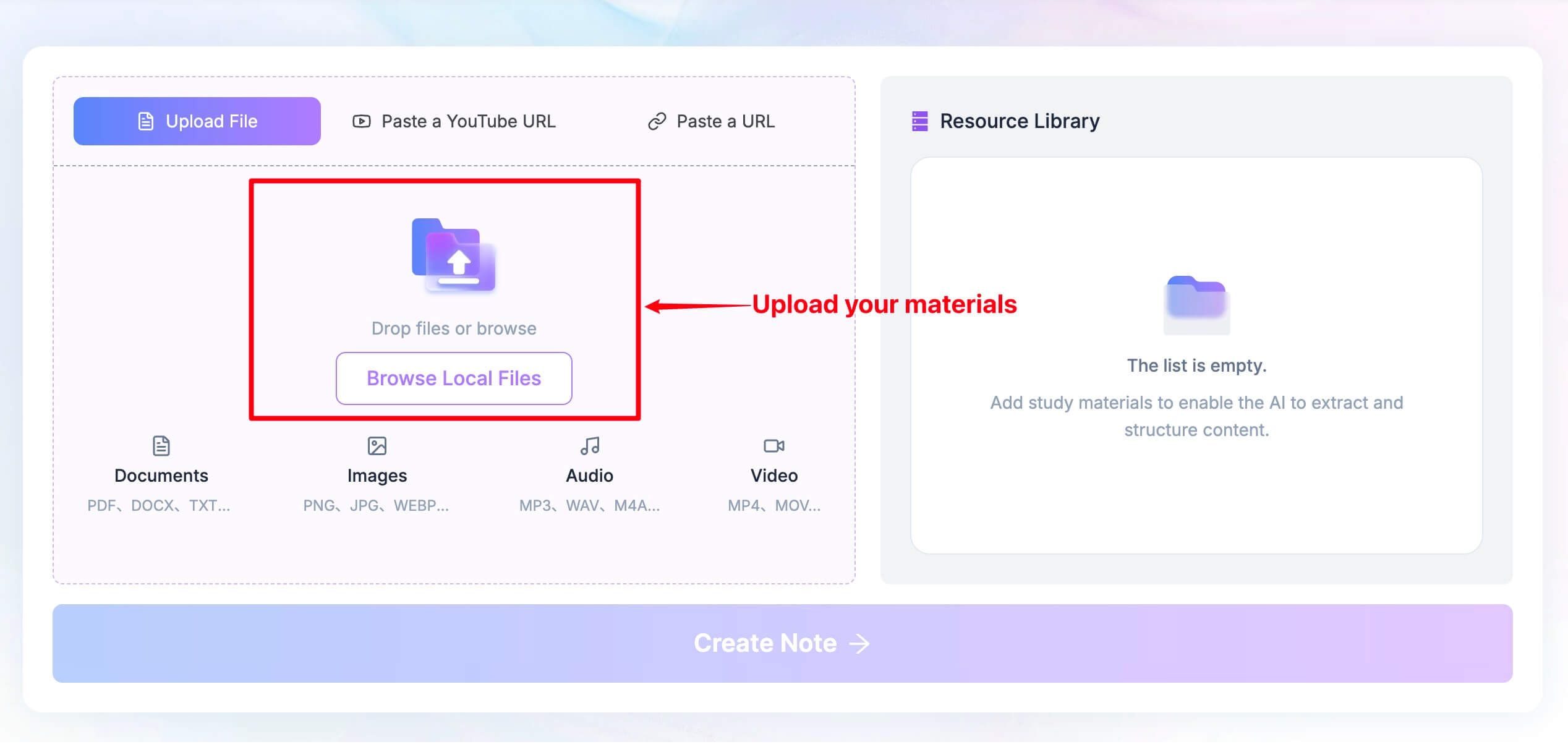
ตั้งชื่อไฟล์ให้สื่อความหมายก่อนอัปโหลด เช่น ชื่อโครงการและวันที่ประชุม หากแนบเอกสารที่เกี่ยวข้อง ให้แยกวาระประชุมหรือเอกสารพื้นฐานออกจากบันทึกการประชุมจริง เพื่อให้ตรวจสอบได้ว่าข้อความแต่ละเรื่องมาจากที่ใด
วาระประชุมบอกว่าผู้คนตั้งใจจะคุยเรื่องอะไร ไม่ได้ยืนยันว่าตกลงอะไรกันแล้ว คำนึงถึงความต่างนี้เมื่อทบทวนโน้ตที่สร้างจากหลายแหล่งข้อมูล
ขั้นตอนที่ 2: สร้างโน้ตการประชุมที่มีโครงสร้าง
เมื่อแหล่งข้อมูลพร้อมใน Resource Library ให้คลิก Create Note ตรวจสอบโครงสร้างที่ได้ และดูว่าแยกประเด็นอภิปรายออกจากผลลัพธ์และคำถามที่ยังไม่ได้ข้อยุติหรือไม่
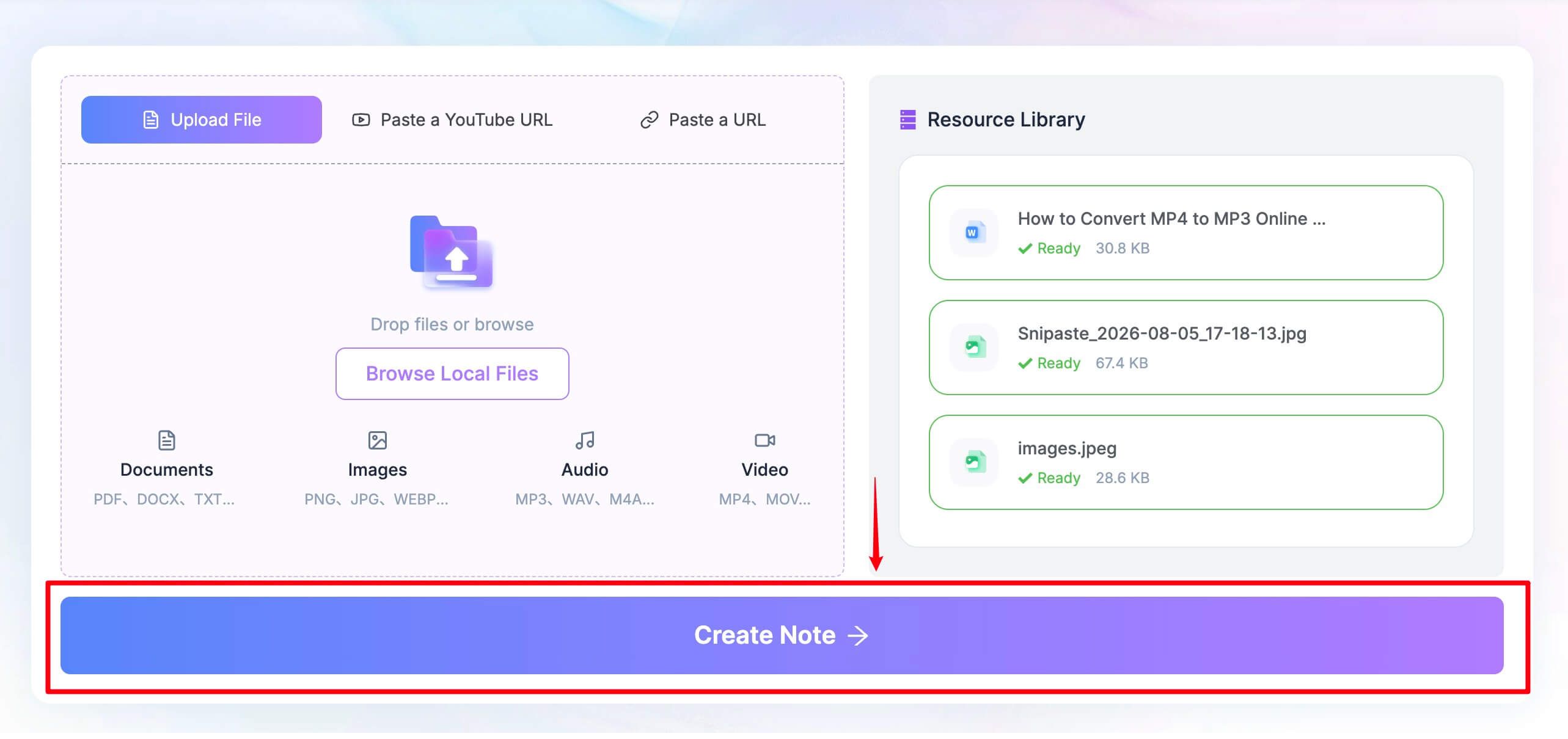
สำหรับการประชุมโครงการ โครงสร้างสุดท้ายที่มีประโยชน์อาจประกอบด้วยวัตถุประสงค์ การตัดสินใจ รายการงาน อุปสรรค และประเด็นที่ต้องกลับมาทบทวน ให้มองสิ่งนี้เป็นเป้าหมายในการแก้ไข แทนที่จะคาดว่าเวอร์ชันแรกที่สร้างจะใช้หัวข้อตรงตามที่คุณชอบทั้งหมด
คุณสามารถถามคำถามเฉพาะเกี่ยวกับเนื้อหาที่ส่งให้ เช่น “ขั้นตอนถัดไปใดมีการมอบหมายอย่างชัดเจนแล้ว และขั้นตอนใดยังต้องหาผู้รับผิดชอบ?” คำถามที่เจาะจงตรวจสอบได้ง่ายกว่าการขอข้อมูลเชิงลึกทุกอย่างที่เป็นไปได้จากการประชุม
ขั้นตอนที่ 3: ตรวจสอบการตัดสินใจ รายการงาน และคำถามติดตามผล
ตรวจสอบรายละเอียดที่อาจเปลี่ยนสิ่งที่ใครบางคนจะทำต่อ ได้แก่ ชื่อ จำนวน วันที่ คำมั่น และผู้รับผิดชอบ หากการอภิปรายยังไม่แน่นอน ให้เก็บความไม่แน่นอนนั้นไว้ แทนที่จะเปลี่ยนข้อเสนอเป็นการตัดสินใจสุดท้าย
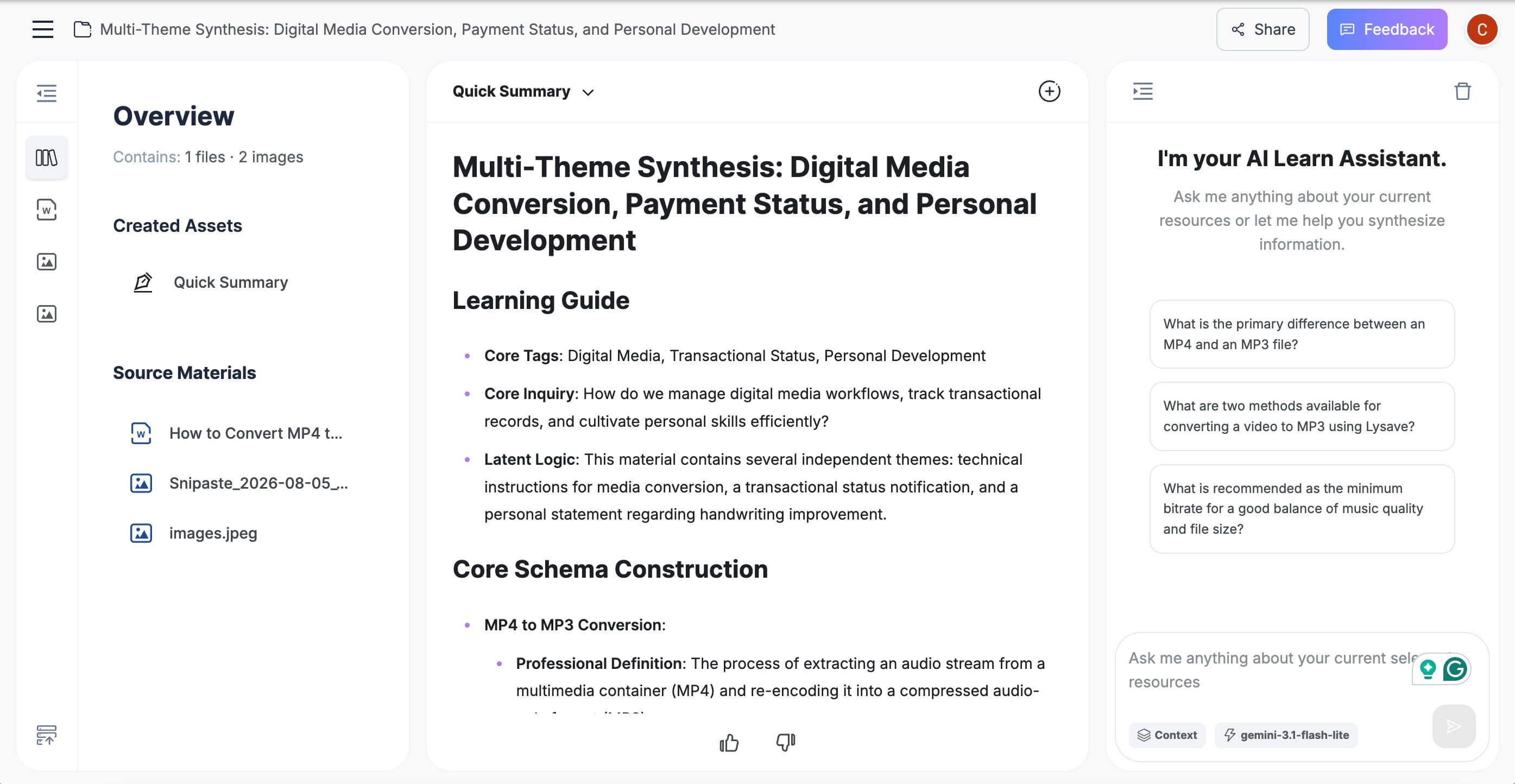
ตัวอย่างเช่น “เราอาจตั้งเป้าเป็นวันศุกร์ถ้าทดสอบเสร็จ” ไม่ควรกลายเป็น “เปิดตัววันศุกร์” โน้ตที่มีประโยชน์จะเก็บเงื่อนไขไว้และระบุว่ายังต้องยืนยันอะไร
ใช้ตารางงานขนาดเล็กเมื่อมีหลายคนต้องติดตามงาน:
| งาน | ผู้รับผิดชอบ | กำหนดส่ง | สิ่งที่ต้องยืนยัน |
|---|---|---|---|
| ยืนยันว่าการทดสอบเสร็จหรือยัง | ชื่อผู้รับผิดชอบ หากมีการมอบหมาย | วันที่ที่ระบุ หากมี | ตรวจสอบไฟล์บันทึกเพื่อดูคำมั่นที่แน่นอน |
| เลือกวันเปิดตัว | ยังไม่มอบหมาย หากไม่ได้ระบุผู้รับผิดชอบ | ไม่ระบุ หากไม่มีข้อมูล | ยืนยันหลังอัปเดตผลการทดสอบ |
นี่เป็นตัวอย่างประกอบการแก้ไข ไม่ใช่บทถอดเสียงจากการประชุมจริง จุดประสงค์คือแสดงว่าทำไมช่องว่างอาจถูกต้องกว่าข้อมูลที่ AI คาดเดาขึ้น
เมื่อโน้ตผ่านการตรวจสอบแล้ว ให้แก้ไขเป็นรูปแบบที่ทีมใช้ จากนั้นคัดลอกหรือแชร์ผลลัพธ์ที่เกี่ยวข้อง นำงานที่ยืนยันแล้วเข้าไปในระบบงานที่จะใช้ติดตาม แทนที่จะปล่อยให้อยู่ในสรุปประชุมเพียงแห่งเดียว
วิธีเปลี่ยนจาก Read AI โดยไม่เสียขั้นตอนการทำงานด้านการประชุม
การเปลี่ยนจะง่ายขึ้นเมื่อคุณรู้ว่าส่วนใดของขั้นตอนเดิมต้องคงอยู่ เริ่มจากโน้ตและรายการงานที่ใช้เป็นประจำ แล้วทดสอบว่าตัวเลือกใหม่ทำกิจวัตรนั้นได้โดยใช้ความพยายามที่ยอมรับได้หรือไม่
ขั้นตอนที่ 1: ระบุสิ่งที่คุณใช้จริง
ทบทวนบันทึก Read AI ล่าสุดสองสามรายการ และลิสต์ผลลัพธ์ที่คุณเปิดดูหลังประชุม คุณอาจพบว่าใช้บทถอดเสียงและการค้นหา แต่แทบไม่ดูการโค้ช หรือการเล่นย้อนหลังสำคัญมากแม้ตอนสมัครจะต้องการสรุปเป็นหลัก
รายการนี้จะกลายเป็นข้อกำหนดในการย้ายระบบ และช่วยให้คุณไม่จ่ายเงินซื้อเครื่องมือทดแทนที่ซับซ้อนกว่าเพียงเพราะมีรายการฟีเจอร์ยาวกว่า
ขั้นตอนที่ 2: เก็บบันทึกที่คุณต้องใช้
ตรวจสอบตัวเลือกส่งออกในแผนปัจจุบัน และเก็บบันทึกที่คุณมีสิทธิ์เก็บไว้ รวมวันที่ประชุม ชื่อเรื่อง และลิงก์ระหว่างสรุปกับแหล่งข้อมูลด้วย เพราะโฟลเดอร์ที่เต็มไปด้วยไฟล์ข้อความไม่ระบุที่มาจะใช้งานภายหลังได้ยาก
อย่าคิดว่าเครื่องมือใหม่จะนำเข้าคลังทั้งหมดจากอีกบริการได้ ยืนยันรูปแบบที่รองรับด้วยตัวอย่างหนึ่งรายการก่อนใช้เวลาเตรียมทุกบันทึก
ขั้นตอนที่ 3: เปรียบเทียบการประชุมหนึ่งครั้งแบบครบถ้วน
ใช้การประชุมที่มีความเสี่ยงต่ำ และตรวจดูผลลัพธ์ทั้งช่วงต้น กลาง และท้าย สรุปช่วงต้นที่ดีอาจซ่อนข้อจำกัดเวลา หรือเนื้อหาส่วนท้ายที่ไม่ครบไว้
ถามว่าบันทึกเก็บผลลัพธ์ของการประชุมได้หรือไม่ และคุณหาข้อความสนับสนุนได้หรือเปล่า จากนั้นตรวจสอบว่าต้องใช้แรงงานเท่าไรในการเปลี่ยนบันทึกนั้นเป็นข้อความติดตามผลแบบที่คุณส่งตามปกติ
ขั้นตอนที่ 4: ตรวจสอบผลลัพธ์หลังผ่านไประยะหนึ่ง
เปิดบันทึกเก่าก่อนประกาศว่าการย้ายเสร็จสิ้น ยืนยันว่าบทถอดเสียง โน้ต และไฟล์บันทึกยังเข้าถึงได้ตามที่คาด รวมถึงความล่าช้าในการเรียกคืนจากคลังหรือข้อจำกัดประวัติ
เรื่องนี้สำคัญเป็นพิเศษเมื่อเครื่องมือมีกฎเก็บรักษาข้อความและเสียงต่างกัน การหาสรุปเจอไม่ได้แปลว่าจะยังเล่นแหล่งข้อมูลต้นฉบับย้อนหลังได้เสมอไป
ขั้นตอนที่ 5: เชื่อมขั้นตอนการทำงานและยกเลิกการบันทึกซ้ำซ้อน
เมื่อทดลองสำเร็จแล้ว ให้ตั้งค่าเฉพาะการเชื่อมปฏิทินและการแชร์ที่ต้องการ ตรวจสอบการเข้าร่วมอัตโนมัติและการส่งต่อข้อมูล เพื่อไม่ให้ผู้ช่วยตัวเก่าและตัวใหม่เข้าร่วมการคุยหรือส่งโน้ตซ้ำกัน
ทำให้กระบวนการเข้าใจง่ายสำหรับผู้รับผลลัพธ์ พวกเขาควรรู้ว่าโน้ตฉบับสุดท้ายอยู่ที่ใด และรายการงานใดเป็นหลักสำหรับติดตามผล
ความยินยอมในการบันทึก ความเป็นส่วนตัว และความถูกต้องยังคงสำคัญ
ใช้ขั้นตอนบันทึกที่องค์กรอนุมัติ และแจ้งผู้เข้าร่วมเมื่อกำลังถอดเสียงหรือบันทึก การที่เครื่องมือไม่ปรากฏในรายชื่อผู้เข้าร่วมไม่ได้แปลว่าคุณได้รับอนุญาตให้ประมวลผลบทสนทนา
แยกการบันทึกแบบไม่มีบอตออกจากการประมวลผลบนอุปกรณ์เท่านั้นด้วย หากมีข้อกำหนดว่าต้องเก็บเสียงไว้ในอุปกรณ์ ให้ตรวจสอบนโยบายการประมวลผล การเก็บรักษา และการเข้าถึงของบริการ แทนที่จะอนุมานจากหน้าตาโปรแกรม
ในด้านความถูกต้อง ให้ตรวจข้อความที่ส่งผลต่อการตัดสินใจก่อนแจกจ่ายโน้ต คุณไม่จำเป็นต้องขัดเกลาทุกประโยคเท่ากัน วันที่ ผู้รับผิดชอบ หรือจำนวนที่ผิดควรได้รับความสนใจก่อนหัวข้อที่อ่านขัดเล็กน้อย
| คำถามตรวจทาน | เหตุผลที่สำคัญ |
|---|---|
| เรื่องนี้ตกลงกันแล้วหรือแค่เสนอ? | ป้องกันไม่ให้แนวคิดที่ยังไม่แน่นอนกลายเป็นคำมั่นที่ไม่เคยให้ |
| ระบุผู้รับผิดชอบชัดเจนหรือไม่? | ป้องกันการมอบหมายงานผิดคน |
| วันที่มีเงื่อนไขหรือไม่? | เก็บเงื่อนไขที่ต้องพึ่งพาไว้ แทนที่จะสร้างกำหนดส่งตายตัวขึ้นเอง |
| ชื่อ จำนวน และศัพท์เทคนิคถูกต้องหรือไม่? | รักษารายละเอียดที่มีแนวโน้มส่งผลต่อการติดตามงานมากที่สุด |
| ผู้อ่านหาบทสนทนาที่สนับสนุนข้อความได้หรือไม่? | ทำให้แก้ไขข้อโต้แย้งได้ง่ายขึ้น |
สำหรับการประชุมสำคัญ ให้ผู้รับผิดชอบที่เกี่ยวข้องยืนยันรายการงาน โน้ตกระชับที่ผ่านการตรวจสอบมีประโยชน์กว่ารายงานยาวที่ไม่มีใครตรวจ
คำถามที่พบบ่อยเกี่ยวกับทางเลือกฟรีแทน Read AI
ทางเลือกฟรีแทน Read AI ที่ดีที่สุดคืออะไร?
Fathom เป็นจุดเริ่มต้นที่ดีสำหรับการประชุมออนไลน์บ่อยครั้ง เพราะแผน Free มีการบันทึกและถอดเสียงไม่จำกัด Tactiq หรือ Granola อาจเหมาะกว่าหากคุณชอบบทถอดเสียงผ่านเบราว์เซอร์หรือสมุดโน้ตส่วนตัวที่มี AI ช่วย ส่วน Lynote เหมาะกับการสร้างโน้ตจากไฟล์บันทึกที่มีอยู่
Read AI ใช้ฟรีได้หรือไม่?
ได้ Read AI มีแผน Free ที่ให้บทถอดเสียงการประชุมห้าครั้งต่อเดือน และจำกัดครั้งละหนึ่งชั่วโมง ฟีเจอร์อย่างการเล่นย้อนหลังและอัปโหลดไฟล์มีเงื่อนไขแผนแยกกัน ดังนั้นโควตาถอดเสียงฟรีไม่ได้หมายความว่ารวมทุกขั้นตอนการทำงานเกี่ยวกับการประชุม
Read AI บันทึกการประชุมฟรีได้กี่ครั้ง?
โควตา Free ที่ประกาศไว้คือห้าการประชุมต่อเดือน หากคุณต้องการไฟล์เสียงหรือวิดีโอที่เล่นย้อนหลังได้ แทนที่จะเป็นเพียงบทถอดเสียงและรายงาน ให้ตรวจสอบสิทธิ์เล่นย้อนหลังแยกต่างหาก เพราะไม่ได้รวมอยู่ใน Free
ทางเลือกแทน Read AI ใดบ้างทำงานโดยไม่มีบอตประชุม?
Tactiq, Granola และ Jamie มีขั้นตอนทำงานที่ไม่เพิ่มบอตเป็นผู้เข้าร่วมประชุม ผลิตภัณฑ์อื่นหลายตัวก็มีตัวเลือกบันทึกแบบไม่มีบอต และ Read AI เองรองรับการบันทึกโดยตรงบนเดสก์ท็อปด้วย ความพร้อมใช้งานและผลลัพธ์ขึ้นอยู่กับช่องทางบันทึก
ทางเลือกใดใช้กับ Zoom, Google Meet และ Microsoft Teams ได้?
หลายตัวเลือกในรายการนี้รองรับบริการเหล่านั้น เช่น Fathom, Tactiq, Fireflies, MeetGeek และ Otter ให้ตรวจสอบว่าคำว่ารองรับหมายถึงเข้าร่วมประชุม บันทึกผ่านเบราว์เซอร์หรืออุปกรณ์ หรือประมวลผลไฟล์ที่ส่งออกมา เพราะขั้นตอนเหล่านี้ใช้แทนกันไม่ได้
ฉันใช้เครื่องมือจดโน้ต AI สำหรับการประชุมแบบพบหน้าได้หรือไม่?
ได้ เครื่องมือที่บันทึกผ่านมือถือหรืออุปกรณ์สามารถรองรับการสนทนาแบบพบหน้า ตรวจสอบแอปและแผนที่เลือก แล้วใช้ไฟล์บันทึกสั้น ๆ ที่ได้รับอนุญาตเพื่อประเมินว่าไมโครโฟนเก็บเสียงทุกคนได้ชัดพอจะสร้างโน้ตที่มีประโยชน์หรือไม่
Lynote ใช้แทน Read AI ได้หรือไม่?
Lynote รองรับขั้นตอนทำโน้ตหลังประชุมได้ เมื่อคุณมีไฟล์บันทึก บทถอดเสียง หรือไฟล์เกี่ยวข้องที่รองรับให้ประมวลผลอยู่แล้ว ไม่ควรมองว่าเป็นตัวแทนของการเข้าร่วมประชุมสดอัตโนมัติ หรือการค้นหาเนื้อหาการทำงานที่เชื่อมต่อกันอย่างกว้างขวางของ Read AI
โน้ตประชุม AI แม่นยำพอให้แชร์โดยไม่ตรวจทานหรือไม่?
ตรวจทานก่อนถือว่าเป็นบันทึกฉบับสุดท้าย โดยเฉพาะการตัดสินใจ ตัวเลข กำหนดส่ง และผู้รับผิดชอบงาน ข้อผิดพลาดในการถอดเสียงอาจส่งผลต่อสรุป และการสรุปก็อาจตัดเงื่อนไขหรือข้อจำกัดออก แม้จะถอดคำพูดต้นฉบับได้ถูกต้องแล้วก็ตาม
ข้อสรุป: เลือกทางเลือกที่เข้ากับวิธีประชุมของคุณ
เริ่มจากข้อจำกัดที่คุณต้องการแก้ Fathom เป็นตัวเลือกแรกที่น่าเปรียบเทียบสำหรับการบันทึกฟรีบ่อยครั้ง Tactiq เหมาะกับบทถอดเสียงผ่านเบราว์เซอร์ และ Granola เข้ากับรูปแบบจดโน้ตที่เป็นส่วนตัวมากกว่า
สำหรับไฟล์บันทึกที่มีอยู่ Lynote มีอีกแนวทางหนึ่ง คือประมวลผลแหล่งข้อมูลภายหลังแล้วเปลี่ยนเป็นโน้ตที่แก้ไขได้ ส่วนการเล่นย้อนหลัง การค้นหาของทีม การบันทึกผ่านมือถือ หรือการประเมินหลายภาษา ให้ใช้ข้อดีข้อเสียเฉพาะที่อธิบายไว้ข้างต้นเพื่อคัดตัวเลือกที่เหลือ
ก่อนย้ายขั้นตอนการทำงาน ให้ทดลองการประชุมหนึ่งครั้งแบบครบถ้วนกับแผนฟรีที่ตั้งใจจะใช้ต่อ เลือกเครื่องมือที่ให้บันทึกถูกต้อง แหล่งข้อมูลที่ยังเข้าถึงได้ และงานถัดไปที่ชัดเจน
เขียนโดย Lynote Team
Lynote Team เขียนคู่มือใช้งานจริงสำหรับ Lynote