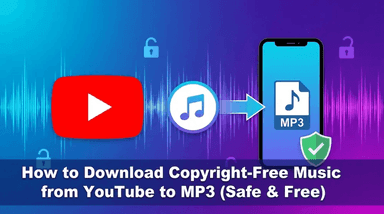
วิธีดาวน์โหลดเพลย์ลิสต์ YouTube เป็น MP3 (ฟรี ไม่ต้องติดตั้ง)

การดาวน์โหลดเพลงเดียวจาก YouTube เป็นเรื่องง่าย แต่จะเกิดอะไรขึ้นเมื่อคุณต้องการทั้งอัลบั้ม พอดแคสต์ทั้งชุด หรือรายการ "Lo-Fi Beats" ที่คัดสรรมาแล้ว? การคลิก "ดาวน์โหลด" ห้าสิบครั้งติดต่อกันไม่ใช่เรื่องสนุกสำหรับใคร คุณต้องมีวิธีทำให้กระบวนการนี้เป็นไปโดยอัตโนมัติ
หากคุณกำลังมองหาวิธี ดาวน์โหลดเพลย์ลิสต์ YouTube เป็น mp3 อย่างมีประสิทธิภาพ โดยทั่วไปคุณมีสามทางเลือก: เครื่องมือออนไลน์ ซอฟต์ต์แวร์เดสก์ท็อป หรือบรรทัดคำสั่ง คู่มือนี้จะครอบคลุมวิธีการที่ปลอดภัยและรวดเร็วที่สุดสำหรับแต่ละวิธี โดยเริ่มจากโซลูชันที่ง่ายที่สุดซึ่งไม่ต้องติดตั้ง

คำตัดสินด่วน: คุณควรเลือกวิธีใด?
มันขึ้นอยู่กับสองสิ่ง: คุณต้องการแปลงเพลงกี่เพลง และคุณต้องการไฟล์ MP3 จริงๆ หรือแค่เล่นแบบออฟไลน์
นี่คือสรุปสั้นๆ เพื่อช่วยให้คุณตัดสินใจได้ทันที:
| วิธี | เหมาะสำหรับ... | ข้อดีหลัก | ข้อจำกัดหลัก |
|---|---|---|---|
| เครื่องมือออนไลน์ (Lynote) | ผู้ใช้ส่วนใหญ่ แปลงเพลย์ลิสต์ได้อย่างรวดเร็ว (10–50 เพลง) | ไม่ต้องตั้งค่า ใช้งานได้ทันทีในเบราว์เซอร์ของคุณ ฟรีทั้งหมด | ขึ้นอยู่กับความเร็วอินเทอร์เน็ต; เบราว์เซอร์อาจมีปัญหาในการจัดการรายการขนาดใหญ่ (100+ รายการ) |
| ซอฟต์แวร์เดสก์ท็อป | ผู้เก็บถาวร ดาวน์โหลดรายการขนาดใหญ่ (100+ รายการ) หรือวิดีโอ 4K | ความเสถียร สามารถประมวลผลคิวขนาดใหญ่ในพื้นหลังได้ | ต้องติดตั้ง มักจะจำกัดคุณสมบัติเว้นแต่คุณจะจ่ายเงิน |
| YouTube Premium | ผู้สตรีมบนมือถือ การฟังที่ถูกกฎหมายภายในแอป YouTube | เป็นทางการและง่าย ดาวน์โหลดได้ด้วยการแตะครั้งเดียวภายในแอป | ไม่มีไฟล์ MP3 คุณไม่สามารถย้ายไฟล์ไปยังอุปกรณ์อื่น, แฟลชไดรฟ์ USB หรือแก้ไขได้ |
คู่มือฉบับย่อสำหรับ "ผู้สร้างคอลเลกชัน"
- เลือกเครื่องมือออนไลน์ (Lynote) หากคุณต้องการดาวน์โหลดอัลบั้มตอนนี้และใส่ลงในแล็ปท็อปหรือโทรศัพท์ของคุณ เป็นเส้นทางที่เร็วที่สุดจาก URL ไปยัง MP3
- เลือกซอฟต์แวร์เดสก์ท็อป หากคุณมีการเชื่อมต่ออินเทอร์เน็ตช้า หรือต้องการดาวน์โหลดประวัติช่องทั้งหมดในชั่วข้ามคืน
- เลือก YouTube Premium หากคุณไม่สนใจเรื่องการเป็นเจ้าของไฟล์ และเพียงต้องการฟังระหว่างเดินทางโดยไม่มีโฆษณา
ส่วนที่ 1: เครื่องมือออนไลน์ที่ดีที่สุด (ไม่ต้องติดตั้ง)
สำหรับคนส่วนใหญ่ การติดตั้งซอฟต์แวร์เฉพาะเพื่อดาวน์โหลดเพลงไม่กี่เพลงเป็นเรื่องยุ่งยาก เครื่องมือออนไลน์จะทำงานโดยตรงในเบราว์เซอร์ของคุณ ประมวลผลการแปลงในระบบคลาวด์ และไม่ใช้พื้นที่ฮาร์ดไดรฟ์ใดๆ เป็นสะพานที่เร็วที่สุดระหว่าง URL ของ YouTube และโฟลเดอร์ที่เต็มไปด้วยไฟล์ MP3
แชมป์เปี้ยน: Lynote YouTube Downloader
Lynote เป็นตัวเลือกที่ดีที่สุดสำหรับ "ผู้สร้างคอลเลกชัน" ในขณะที่เครื่องมือฟรีหลายอย่างบังคับให้คุณคัดลอกและวางลิงก์ทีละลิงก์ ซึ่งเป็นฝันร้ายหากคุณกำลังเก็บถาวรอัลบั้ม 50 เพลง Lynote ถูกสร้างขึ้นมาเพื่ออ่าน โครงสร้างเพลย์ลิสต์ทั้งหมด ได้ทันที
มันปรับสมดุลความเร็วและคุณภาพเสียงได้อย่างสมบูรณ์แบบ โดยนำเสนออินเทอร์เฟซที่สะอาดตาโดยไม่มีโฆษณาที่รุนแรงเหมือนในเว็บไซต์คู่แข่ง เนื่องจากทำงานในเบราว์เซอร์ จึงใช้งานได้ดีทั้งบน Google Chrome (Windows), Safari (macOS) และเบราว์เซอร์มือถือ
วิธีแปลงเพลย์ลิสต์ด้วย Lynote:
- คัดลอก URL: ไปที่ YouTube และเปิดเพลย์ลิสต์ที่คุณต้องการบันทึก คัดลอกที่อยู่เต็มจากแถบที่อยู่ของเบราว์เซอร์ของคุณ

- วางและแยกวิเคราะห์: เปิด Lynote YouTube Downloader และวางลิงก์ลงในช่องค้นหาหลัก เครื่องมือจะจดจำว่าลิงก์นั้นเป็นเพลย์ลิสต์ ไม่ใช่วิดีโอเดียว
- เลือกรูปแบบ: เลือก MP3 จากเมนู
- เคล็ดลับมือโปร: ควรเลือกบิตเรตสูงสุดที่มี (โดยปกติคือ 320kbps หรือ 192kbps) ซึ่งจะทำให้เสียงคมชัด แม้จะใช้หูฟังที่ดีก็ตาม

- ดาวน์โหลดเป็นชุด: คลิกปุ่มแปลง Lynote จะประมวลผลรายการ เมื่อเสร็จสิ้น คุณมักจะสามารถดาวน์โหลดคอลเลกชันทั้งหมดเป็น ไฟล์ ZIP ซึ่งช่วยให้คุณไม่ต้องคลิก "บันทึก" ห้าสิบครั้ง

ทางเลือกอื่น: Loader.to
หากคุณต้องการตัวสำรอง Loader.to เป็นทางเลือกที่รู้จักกันดี
- ข้อดี: รองรับรูปแบบที่หลากหลาย รวมถึงตัวเลือกแบบไม่สูญเสียคุณภาพ เช่น WAV และ FLAC ซึ่งหาได้ยากสำหรับเครื่องมือออนไลน์
- ข้อเสีย: เว็บไซต์อาจช้าลงในช่วงเวลาที่มีผู้ใช้งานมาก และโฆษณาป๊อปอัปมักจะรบกวนมากกว่าของ Lynote ใช้สิ่งนี้เฉพาะในกรณีที่คุณต้องการรูปแบบอื่นที่ไม่ใช่ MP3 เท่านั้น
ส่วนที่ 2: ซอฟต์แวร์เดสก์ท็อปที่ดีที่สุด (สำหรับผู้ใช้ระดับสูงที่ต้องการดาวน์โหลดจำนวนมาก)
แม้ว่าเครื่องมือออนไลน์อย่าง Lynote จะยอดเยี่ยมในเรื่องความเร็ว แต่ตัวแปลงที่ทำงานบนเบราว์เซอร์บางครั้งอาจหมดเวลาได้หากคุณพยายามประมวลผลเพลย์ลิสต์ที่มีวิดีโอ 500+ รายการ พร้อมกัน
หากคุณกำลังเก็บถาวรทั้งช่อง หรือมีคลังข้อมูลขนาดใหญ่ที่ต้องการดาวน์โหลด ซอฟต์ต์แวร์เดสก์ท็อปเฉพาะจะให้ความเสถียรที่ดีกว่า โดยแลกมาด้วยพื้นที่ดิสก์และเวลาในการติดตั้ง
แชมป์เปี้ยน: 4K Video Downloader+
ซอฟต์แวร์นี้เป็นมาตรฐานอุตสาหกรรมสำหรับการดาวน์โหลดบนเดสก์ท็อป มันจัดการรายการขนาดใหญ่ได้ดีและรองรับการแยกเสียงคุณภาพสูง อย่างไรก็ตาม คุณต้องติดตั้งโปรแกรมขนาดใหญ่บนคอมพิวเตอร์ของคุณ
วิธีใช้งาน:
- ดาวน์โหลดและติดตั้ง: ไปที่เว็บไซต์ทางการและดาวน์โหลดตัวติดตั้งสำหรับระบบปฏิบัติการของคุณ (Windows, macOS หรือ Ubuntu)
- คัดลอกลิงก์เพลย์ลิสต์: ไปที่ YouTube และคัดลอก URL ของเพลย์ลิสต์

- วางลิงก์: เปิดซอฟต์แวร์แล้วคลิกปุ่มสีเขียว "Paste Link"
- กำหนดค่าเอาต์พุต: หน้าต่างป๊อปอัปจะปรากฏขึ้น เปลี่ยนเมนูแบบเลื่อนลงจาก "Download Video" เป็น "Extract Audio" และเลือก "MP3"

- เริ่มดาวน์โหลด: คลิก "Extract"
⚠️ ข้อควรระวังที่สำคัญ:
เวอร์ชัน "ฟรี" ของ 4K Video Downloader+ นั้น จำกัด มักจะจำกัดคุณที่ 10 ถึง 25 วิดีโอต่อเพลย์ลิสต์ หรือกำหนดขีดจำกัดรายวัน หากคุณพบข้อจำกัดนี้และไม่ต้องการซื้อใบอนุญาต ให้ใช้เครื่องมือฟรีไม่จำกัดอย่าง Lynote
ทางเลือกอื่น: MediaHuman Audio Converter
หากคุณอยู่ในระบบนิเวศของ Apple อย่างลึกซึ้ง MediaHuman เป็นตัวเลือกที่แข็งแกร่ง คุณสมบัติที่โดดเด่นคือความสามารถในการ เพิ่มเพลงที่ดาวน์โหลดโดยอัตโนมัติไปยัง Music.app (iTunes) โดยตรง
ซึ่งช่วยให้คุณไม่ต้องนำเข้าไฟล์ด้วยตนเอง อย่างไรก็ตาม อินเทอร์เฟซดูค่อนข้างเก่า และยังคงต้องติดตั้งซอฟต์แวร์เพียงเพื่อดาวน์โหลดเพลงไม่กี่เพลง
ส่วนที่ 3: ตัวเลือกสำหรับมือถือและส่วนขยาย (Android/iOS/เบราว์เซอร์)

ไม่ใช่ทุกคนที่ต้องการนั่งหน้าเดสก์ท็อปเพื่อจัดระเบียบเพลงของตน หากคุณกำลังเดินทางหรือชอบส่วนขยายเบราว์เซอร์ นี่คือวิธีทำอย่างปลอดภัย
สำหรับผู้ใช้ Android (TubeMate เทียบกับวิธีเบราว์เซอร์)
เป็นเวลาหลายปีที่ผู้ใช้ Android ได้ "ไซด์โหลด" แอปอย่าง TubeMate แอปเหล่านี้ไม่ได้อยู่ใน Google Play Store ดังนั้นคุณต้องลดการตั้งค่าความปลอดภัยของโทรศัพท์เพื่อติดตั้ง ซึ่งทำให้เครื่องของคุณเสี่ยงต่อมัลแวร์และความเสี่ยงด้านความเป็นส่วนตัว
ทางเลือกที่ปลอดภัยและเร็วกว่า:
แทนที่จะติดตั้งแอปที่น่าสงสัย เพียงใช้ Lynote โดยตรงในเบราว์เซอร์มือถือของคุณ (Chrome, Samsung Internet หรือ Brave) ไม่ต้องติดตั้งใดๆ และทำงานได้เหมือนกับเวอร์ชันเดสก์ท็อปทุกประการ
วิธีทำบนมือถือ:
- เปิดแอป YouTube: ค้นหาเพลย์ลิสต์ของคุณแล้วแตะ แชร์ > คัดลอกลิงก์
- สลับไปที่เบราว์เซอร์: เปิด Chrome (หรือ Safari บน iOS) แล้วไปที่ Lynote
- วางและไป: วางลิงก์ เลือก MP3 แล้วแตะ ดาวน์โหลด
วิธีนี้ช่วยให้พื้นที่เก็บข้อมูลในโทรศัพท์ของคุณสะอาดและการตั้งค่าความปลอดภัยของคุณยังคงอยู่
สำหรับส่วนขยายเบราว์เซอร์ (Firefox เทียบกับ Chrome)
คุณอาจมองหาปุ่ม "ดาวน์โหลด" ใต้เครื่องเล่นวิดีโอ YouTube โดยตรง แต่มีข้อควรระวัง
ปัญหาของ Chrome Web Store:
เนื่องจาก Google เป็นเจ้าของ YouTube พวกเขาจึง บล็อก ส่วนขยายใดๆ บน Chrome Web Store ที่ดาวน์โหลดจาก YouTube หากคุณเห็นส่วนขยาย Chrome ที่อ้างว่าทำเช่นนี้ มีแนวโน้มว่าจะเป็นการหลอกลวงหรือจะหยุดทำงานทันที
วิธีแก้ปัญหา:
หากคุณต้องการส่วนขยายเบราว์เซอร์จริงๆ คุณต้องใช้ Mozilla Firefox หรือ Microsoft Edge
- ส่วนเสริม Firefox: ร้านค้า Firefox มีข้อจำกัดน้อยกว่า เครื่องมืออย่าง Video DownloadHelper ทำงานได้ดีที่นี่
- ข้อแลกเปลี่ยน: ส่วนขยายอาจทำให้เบราว์เซอร์ของคุณช้าลง เครื่องมือออนไลน์ที่มีน้ำหนักเบามักจะเร็วกว่า
ส่วนที่ 4: วิธีการอย่างเป็นทางการ (YouTube Premium)
สำหรับผู้ใช้ที่ต้องการสนับสนุนผู้สร้างและไม่จำเป็นต้องย้ายไฟล์ระหว่างอุปกรณ์ YouTube Premium เป็นตัวเลือกที่ราบรื่นที่สุด
การใช้ YouTube Music Premium
หากคุณมีการสมัครสมาชิก Premium คุณสามารถ "ดาวน์โหลด" เพลย์ลิสต์เพื่อฟังแบบออฟไลน์ภายในแอปมือถือได้ นี่เป็นสิ่งที่ดีสำหรับรถไฟใต้ดินหรือเครื่องบินที่คุณไม่มีสัญญาณ
วิธีบันทึกเพลย์ลิสต์สำหรับการเล่นแบบออฟไลน์:

- เปิดแอป: เปิด YouTube Music บนโทรศัพท์ของคุณ
- ค้นหาเพลย์ลิสต์ของคุณ: ค้นหาเพลย์ลิสต์ในคลังของคุณ
- แตะเมนู: มองหา ไอคอนเมนูสามจุด (⋮)
- เลือกดาวน์โหลด: แตะลูกศร ดาวน์โหลด
ข้อควรระวังที่สำคัญ: "ออฟไลน์" เทียบกับ "MP3"
สิ่งสำคัญคือต้องเข้าใจว่า YouTube Premium ไม่ได้ให้ไฟล์ MP3 แก่คุณ
เมื่อคุณดาวน์โหลดผ่าน Premium YouTube จะบันทึก ไฟล์แคชที่เข้ารหัส ซ่อนอยู่ลึกในโทรศัพท์ของคุณ คุณไม่สามารถ:
- โอนเพลงเหล่านี้ไปยังแฟลชไดรฟ์ USB สำหรับรถยนต์ของคุณ
- ใช้เสียงในซอฟต์แวร์ตัดต่อวิดีโอ
- เล่นไฟล์บน iPod เครื่องเก่า
- เก็บเพลงไว้หากคุณยกเลิกการสมัครสมาชิก
หากคุณต้องการไฟล์อย่างถาวร คุณต้องใช้เครื่องมือแปลงไฟล์เช่น Lynote (ส่วนที่ 1)
ส่วนที่ 5: วิธีทางเทคนิค (บรรทัดคำสั่ง / yt-dlp)

สำหรับนักพัฒนาหรือผู้เก็บถาวรข้อมูล เครื่องมือโอเพนซอร์ส yt-dlp ให้การควบคุมทั้งหมด วิธีนี้ไม่เหมาะสำหรับผู้ใช้ทั่วไป; มันใช้คำสั่งข้อความและต้องมีการตั้งค่าบางอย่าง
อย่างไรก็ตาม หากคุณกำลังสร้างคลังข้อมูลขนาดใหญ่ในเครื่องและต้องการเรียกใช้สคริปต์ นี่คือมาตรฐานทองคำ
ข้อกำหนดเบื้องต้น
คุณต้องติดตั้ง Python บนคอมพิวเตอร์ของคุณ คุณยังต้องติดตั้ง yt-dlp และ ffmpeg (สำหรับการแปลงเสียง) โดยใช้เทอร์มินัลของคุณ
ตัวอย่างคำสั่ง
เมื่อตั้งค่าเสร็จแล้ว ให้รันคำสั่งนี้ในเทอร์มินัลของคุณเพื่อดาวน์โหลดเพลย์ลิสต์เป็น MP3:
yt-dlp -x --audio-format mp3 [playlist_url]
สิ่งนี้ทำอะไร:
- yt-dlp: รันโปรแกรม
- -x: แยกเฉพาะเสียง (ลบวิดีโอ)
- --audio-format mp3: บังคับให้ไฟล์เป็น MP3
- [playlist_url]: ลิงก์ไปยังเพลย์ลิสต์ของคุณ
นี่เหมาะสำหรับคุณหรือไม่?
เครื่องมือนี้มีช่วงการเรียนรู้ที่สูงชัน หากคุณพิมพ์คำสั่งผิด มันจะล้มเหลว ใช้สิ่งนี้เฉพาะในกรณีที่คุณคุ้นเคยกับการเขียนโค้ดเท่านั้น มิฉะนั้น ให้ใช้ Lynote
คู่มือเปรียบเทียบ: ทำไมต้องเลือก Lynote?
ด้วยเครื่องมือแปลง YouTube หลายร้อยรายการที่ปรากฏในผลการค้นหา เป็นเรื่องยากที่จะแยกแยะเครื่องมือที่ดีออกจากเครื่องมือที่ไม่ดี ผู้ใช้ส่วนใหญ่ติดอยู่ระหว่างซอฟต์แวร์เดสก์ท็อปขนาดใหญ่ที่เรียกเก็บเงิน หรือเว็บไซต์ที่น่าสงสัยที่ทำให้คุณภาพเสียงแย่ลง
Lynote อยู่ในจุดที่ลงตัว: พลังของเครื่องมือเดสก์ท็อปพร้อมความสะดวกสบายของแท็บเบราว์เซอร์
นี่คือการเปรียบเทียบ:
| คุณสมบัติ | Lynote (เครื่องมือออนไลน์) | ซอฟต์แวร์เดสก์ท็อป (เช่น 4K Downloader) | เครื่องมือแปลงออนไลน์ทั่วไป |
|---|---|---|---|
| การติดตั้ง | ไม่มี (ทำงานบนเบราว์เซอร์) | จำเป็น (ไฟล์ขนาดใหญ่) | ไม่มี |
| ค่าใช้จ่าย | ฟรี 100% | ฟรีเมียม (จ่ายเพื่อปลดล็อกเพลย์ลิสต์) | ฟรี (แต่มีโฆษณามาก) |
| ข้อจำกัดเพลย์ลิสต์ | ความจุสูง | จำกัด (มักจะจำกัดที่ 10-25 รายการในเวอร์ชันฟรี) | ไฟล์เดียวเท่านั้น (โดยปกติ) |
| คุณภาพเสียง | บิตเรตสูง (สูงสุด 320kbps) | คุณภาพสูง | ต่ำ (มักจะบีบอัดเหลือ 128kbps) |
| ความปลอดภัย | สูง (ไม่มีมัลแวร์) | ปานกลาง (เสี่ยงต่อแอดแวร์ที่มาพร้อมกัน) | ต่ำ (ป๊อปอัปที่รุนแรง) |
| ต้องเข้าสู่ระบบ | ไม่ | บางครั้ง | ไม่ |
1. การเข้าถึงแบบ "ไม่มีข้อผูกมัด" อย่างแท้จริง
ซอฟต์แวร์เดสก์ท็อปมักจะมี "กับดักฟรีเมียม" คุณติดตั้ง วางลิงก์ของคุณ แล้วก็เจอหน้าต่างป๊อปอัปที่บอกว่า "เวอร์ชันฟรี" ดาวน์โหลดได้แค่ 10 เพลง Lynote ขจัดอุปสรรคเหล่านี้ออกไป ไม่ต้องเข้าสู่ระบบ ไม่ต้องใช้บัตรเครดิต ไม่มีข้อจำกัดตามอำเภอใจ
2. คุณภาพเสียงสูง
เครื่องมือแปลงออนไลน์ส่วนใหญ่จะบีบอัดไฟล์เสียงเพื่อประหยัดพื้นที่เซิร์ฟเวอร์ ซึ่งส่งผลให้ไฟล์ MP3 มีเสียง "กรอบแกรบ" และขาดเสียงเบส Lynote จะดึงบิตเรตสูงสุดที่มีจากแหล่งที่มา เพื่อให้คลังเพลงออฟไลน์ของคุณมีเสียงดีเท่ากับการสตรีม
3. ความปลอดภัยและความสะอาด
โลกของ "YouTube to MP3" เต็มไปด้วยผู้ไม่หวังดี
- ไม่มีไฟล์ .EXE: เนื่องจาก Lynote ทำงานในเบราว์เซอร์ของคุณ จึงไม่มีความเสี่ยงที่จะดาวน์โหลดไวรัสที่ปลอมตัวเป็นตัวติดตั้ง
- UI ที่สะอาดตา: เราไม่ใช้ปุ่ม "ดาวน์โหลด" ที่หลอกลวงซึ่งทำให้คุณคลิกโฆษณา
คำเตือนด้านความปลอดภัยและกฎหมายที่สำคัญ

โลกของเครื่องมือแปลงไฟล์อาจมีความเสี่ยง แม้ว่าเครื่องมืออย่าง Lynote จะปลอดภัย แต่โลกอินเทอร์เน็ตโดยรวมก็เต็มไปด้วยกับดัก นี่คือวิธีที่จะอยู่อย่างปลอดภัย
การหลีกเลี่ยงมัลแวร์และ "สแปมการแจ้งเตือน"
ภัยคุกคามที่พบบ่อยที่สุดไม่ใช่ไวรัสที่ทำลายคอมพิวเตอร์ของคุณ แต่เป็น แอดแวร์
- กับดัก "อนุญาตการแจ้งเตือน": เว็บไซต์คุณภาพต่ำหลายแห่งจะขอให้คุณคลิก "อนุญาต" บนการแจ้งเตือนของเบราว์เซอร์เพื่อ "ยืนยันว่าคุณเป็นมนุษย์" ห้ามทำเช่นนี้เด็ดขาด หากคุณคลิกอนุญาต เว็บไซต์จะส่งโฆษณาไปยังเดสก์ท็อปของคุณแม้ในขณะที่ปิดเว็บไซต์แล้ว
- กลอุบาย "ปุ่มผิด": เว็บไซต์ที่น่าสงสัยมักจะวางปุ่ม "ดาวน์โหลด" ห้าปุ่มที่แตกต่างกันบนหน้าจอ แต่สี่ในนั้นเป็นโฆษณา มองหาปุ่มที่ตรงกับการออกแบบของเว็บไซต์เสมอ
- ประเภทไฟล์: หากคุณใช้เครื่องมือแปลง ออนไลน์ ไฟล์ที่คุณดาวน์โหลดควรลงท้ายด้วย .mp3 หรือ .zip หากเว็บไซต์พยายามให้ไฟล์ .exe หรือ .msi แก่คุณ ให้ลบทิ้งทันที นั่นคือโปรแกรม ไม่ใช่เพลง
ลิขสิทธิ์และการใช้งานโดยชอบธรรม
การดาวน์โหลดวิดีโอ YouTube ถูกกฎหมายหรือไม่? ขึ้นอยู่กับว่าคุณดาวน์โหลด อะไร และคุณใช้มัน อย่างไร
เพื่อหลีกเลี่ยงปัญหา ให้ปฏิบัติตามกฎเหล่านี้:
- ใช้ส่วนตัวเท่านั้น: การดาวน์โหลดเพลย์ลิสต์เพื่อฟังแบบออฟไลน์ขณะเดินป่าโดยทั่วไปถือเป็นการ เก็บถาวรส่วนตัว ห้ามใช้ไฟล์เหล่านี้สำหรับโครงการเชิงพาณิชย์
- ห้ามเผยแพร่ซ้ำ: คุณไม่สามารถอัปโหลดไฟล์ MP3 เหล่านี้ซ้ำไปยัง Spotify หรือขายได้ นั่นคือการละเมิดลิขสิทธิ์
- ยึดติดกับหมวดหมู่ที่ปลอดภัย: คุณจะปลอดภัยที่สุดเมื่อดาวน์โหลดเนื้อหาที่เป็นสาธารณสมบัติ สื่อ Creative Commons หรือเพลงปลอดค่าลิขสิทธิ์
ข้อจำกัดความรับผิดชอบ: นี่ไม่ใช่คำแนะนำทางกฎหมาย โปรดเคารพสิทธิ์ของผู้สร้างเนื้อหาเสมอ
คำถามที่พบบ่อย (FAQ)
ฉันสามารถดาวน์โหลดเพลย์ลิสต์ YouTube ทั้งหมดพร้อมกันได้หรือไม่?
ได้ คุณไม่จำเป็นต้องทำทีละเพลง เครื่องมืออย่าง Lynote YouTube Downloader ถูกออกแบบมาสำหรับการประมวลผลเป็นชุด เพียงวาง URL ของเพลย์ลิสต์ แล้วเครื่องมือจะช่วยให้คุณแปลงและดาวน์โหลดทุกเพลงในคอลเลกชันได้ในครั้งเดียว
การแปลงเพลย์ลิสต์ YouTube เป็น MP3 ถูกกฎหมายหรือไม่?
การดาวน์โหลดเพลงที่มีลิขสิทธิ์เพื่อ การใช้งานเชิงพาณิชย์ หรือ การเผยแพร่ เป็นสิ่งผิดกฎหมาย อย่างไรก็ตาม การดาวน์โหลดเนื้อหาเพื่อ การใช้งานส่วนตัวแบบออฟไลน์ จัดอยู่ในพื้นที่สีเทาที่มักเรียกว่า "การเปลี่ยนเวลา" โปรดตรวจสอบกฎหมายท้องถิ่นของคุณเสมอ
บิตเรตที่ดีที่สุดสำหรับ MP3 คือเท่าไร?
บิตเรตเป็นตัวกำหนดคุณภาพ
- 128kbps: ใช้ได้สำหรับการพูด แต่เพลงจะฟังดูแบน
- 192kbps: สมดุลที่ดีระหว่างขนาดและคุณภาพ
- 320kbps (แนะนำ): ความเที่ยงตรงสูง หากคุณกำลังเก็บถาวรเพลงหรือใช้หูฟังที่ดี ควรเลือก 320kbps เสมอ
ฉันต้องสร้างบัญชีเพื่อดาวน์โหลดหรือไม่?
ไม่ เครื่องมือสมัยใหม่เช่น Lynote ไม่ต้องลงทะเบียน ระวังเว็บไซต์ใดๆ ที่ขออีเมลของคุณเพียงเพื่อแปลงวิดีโอ ซึ่งมักจะนำไปสู่สแปม
สรุป
การบันทึกเพลงโปรดของคุณไม่ควรเป็นเรื่องยาก แม้ว่าซอฟต์แวร์เดสก์ท็อปจะดีสำหรับการเก็บถาวรขนาดใหญ่ และ YouTube Premium ก็ยอดเยี่ยมสำหรับแอปอย่างเป็นทางการ แต่ก็ไม่มีตัวเลือกใดที่ให้ความยืดหยุ่นเท่ากับตัวแปลงที่ทำงานบนเบราว์เซอร์
สำหรับคนส่วนใหญ่ เป้าหมายนั้นง่าย: รับไฟล์เสียงลงในอุปกรณ์ของคุณโดยไม่ต้องติดตั้งซอฟต์แวร์ที่น่าสงสัย เครื่องมือออนไลน์ เป็นสะพานเชื่อมที่สมบูรณ์แบบ ให้ความเร็ว ความปลอดภัย และคุณภาพ
พร้อมที่จะสร้างคลังเพลงออฟไลน์ของคุณแล้วหรือยัง? วางลิงก์เพลย์ลิสต์ของคุณลงใน Lynote YouTube Downloader ด้านบนและเริ่มแปลงได้ในไม่กี่วินาที—ไม่ต้องลงทะเบียน

เขียนโดย Janet L. Harris
ผู้เชี่ยวชาญด้านการเขียนด้วย AI
เจเน็ตตรวจสอบเครื่องมือตรวจจับ AI และเครื่องมือปรับปรุงข้อความ AI ให้เป็นธรรมชาติ โดยเน้นที่ความแม่นยำ ข้อจำกัด และการใช้งานอย่างมีความรับผิดชอบ ดูบทความทั้งหมด →