

9 แอปจดบันทึกที่ดีที่สุดสำหรับ Windows ในปี 2026 พร้อมเปรียบเทียบ

การค้นหาแอปจดบันทึกที่ดีที่สุดสำหรับ Windows สามารถสร้างความแตกต่างอย่างแท้จริงในการรวบรวมแนวคิด จัดระเบียบข้อมูล และทบทวนสิ่งสำคัญ ไม่ว่าคุณจะเป็นนักเรียนที่จัดการการบรรยาย มืออาชีพที่ติดตามโครงการ หรือผู้ที่สร้างคลังความรู้ส่วนตัว แอปที่เหมาะสมสามารถทำให้ขั้นตอนการทำงานประจำวันของคุณง่ายขึ้น แต่ไม่ใช่เครื่องมือจดบันทึกทุกชนิดจะทำงานเหมือนกัน
บางแอปเน้นการจดบันทึกด้วยลายมือ บางแอปมีคุณสมบัติการจัดระเบียบที่ทรงพลัง และเครื่องมือที่ขับเคลื่อนด้วย AI รุ่นใหม่สามารถเปลี่ยนเนื้อหาที่มีอยู่ให้เป็นบันทึกที่มีโครงสร้างได้โดยอัตโนมัติ ในคู่มือนี้ เราจะเปรียบเทียบแอปพลิเคชันจดบันทึกยอดนิยมเก้าแอปสำหรับ Windows ในปี 2026 โดยครอบคลุมคุณสมบัติ จุดแข็ง ข้อจำกัด และราคา เพื่อช่วยให้คุณค้นหาแอปที่เหมาะสม
9 แอปจดบันทึกที่ดีที่สุดสำหรับ Windows โดยสรุป
หากคุณกำลังมองหาแอปจดบันทึกที่ดีที่สุดสำหรับ Windows ให้เริ่มต้นด้วยการเปรียบเทียบนี้ เครื่องมือแต่ละชนิดมีวัตถุประสงค์ที่แตกต่างกัน ตั้งแต่การเรียนรู้ที่ใช้ AI ช่วย ไปจนถึงการแจ้งเตือนง่ายๆ และการจัดการความรู้ส่วนตัว
| แอป | เหมาะสำหรับ | คุณสมบัติหลัก | แผนฟรี |
|---|---|---|---|
| Lynote | บันทึกการเรียนรู้ด้วย AI และการเรียนรู้ | บันทึก AI, แฟลชการ์ด, แชท AI, รูปแบบแหล่งที่มาหลากหลาย | มีแผนฟรี |
| Microsoft OneNote | การจดบันทึกประจำวัน | สมุดบันทึกดิจิทัล, การเขียนด้วยลายมือ, การผสานรวมกับ Microsoft | มี |
| Notion | การจดบันทึกและการจัดการโครงการ | ฐานข้อมูล, เทมเพลต, การทำงานร่วมกัน | มี |
| Obsidian | การจัดการความรู้ที่เชื่อมโยงกัน | Markdown, แบ็กลิงก์, มุมมองกราฟ | มี |
| Evernote | การรวบรวมข้อมูล | การตัดเว็บ, การค้นหา, งาน | แผนฟรีแบบจำกัด |
| Joplin | บันทึกออฟไลน์แบบโอเพนซอร์ส | Markdown, การเข้ารหัส, ที่เก็บข้อมูลในเครื่อง | มี |
| Goodnotes | บันทึกดิจิทัลด้วยลายมือ | การป้อนข้อมูลด้วยปากกา Stylus, การใส่คำอธิบายประกอบ PDF, เทมเพลต | แผนฟรีแบบจำกัด |
| Google Keep | บันทึกย่อและการแจ้งเตือนด่วน | รายการตรวจสอบ, การแจ้งเตือน, การผสานรวมกับ Google | มี |
| Standard Notes | บันทึกส่วนตัว | การเข้ารหัสแบบ End-to-End, การแก้ไขแบบออฟไลน์, การซิงโครไนซ์ | มี |
สำหรับนักเรียนที่ทำงานกับไฟล์ PDF, การบรรยายที่บันทึกไว้ และวิดีโอเพื่อการศึกษา Lynote มีเวิร์กโฟลว์ที่ขับเคลื่อนด้วย AI ที่มีประโยชน์ OneNote เป็นตัวเลือกที่แข็งแกร่งสำหรับวัตถุประสงค์ทั่วไป ในขณะที่ Obsidian และ Joplin ดึงดูดผู้ที่ต้องการควบคุมบันทึกของตนเองได้มากขึ้น
เราประเมินแอปจดบันทึกสำหรับ Windows เหล่านี้อย่างไร
ซอฟต์แวร์จดบันทึกที่ดีที่สุดสำหรับ Windows ควรทำได้มากกว่าแค่จัดเก็บข้อความ ควรเหมาะสมกับวิธีการที่ผู้คนรวบรวมข้อมูล จัดระเบียบความรู้ และเรียกดูบันทึกเมื่อจำเป็น เราเปรียบเทียบคุณสมบัติที่เปิดเผยต่อสาธารณะ แทนที่จะอ้างว่าได้ทำการทดสอบภาคปฏิบัติที่มีการควบคุม
- ความง่ายในการใช้งาน: ความตรงไปตรงมาในการสร้าง แก้ไข และจัดระเบียบบันทึก
- ความสามารถในการจดบันทึก: รองรับบันทึกที่พิมพ์, การเขียนด้วยลายมือ, เอกสาร และมัลติมีเดีย
- การจัดระเบียบและการค้นหา: สมุดบันทึก, แท็ก, แบ็กลิงก์, ฐานข้อมูล และเครื่องมือค้นหา
- ความสามารถของ AI: การช่วยเหลือในการสร้างบันทึก, สรุป และทบทวน
- การเข้าถึงบน Windows: แอป Windows ดั้งเดิม หรือการเข้าถึงผ่านเบราว์เซอร์
- ราคา: มีแผนฟรี, ข้อจำกัดทั่วไป และการอัปเกรดแบบชำระเงิน
นี่คือการเปรียบเทียบเชิงบรรณาธิการตามคุณสมบัติ ไม่ใช่การวัดประสิทธิภาพ คำแนะนำแต่ละรายการมุ่งเน้นไปที่เวิร์กโฟลว์ที่ผลิตภัณฑ์เหมาะสมที่สุด แทนที่จะอ้างว่าแอปใดแอปหนึ่งเหนือกว่าโดยรวม
9 แอปจดบันทึกที่ดีที่สุดสำหรับ Windows ในปี 2026
1. Lynote: ดีที่สุดสำหรับบันทึกการเรียนรู้ที่ขับเคลื่อนด้วย AI
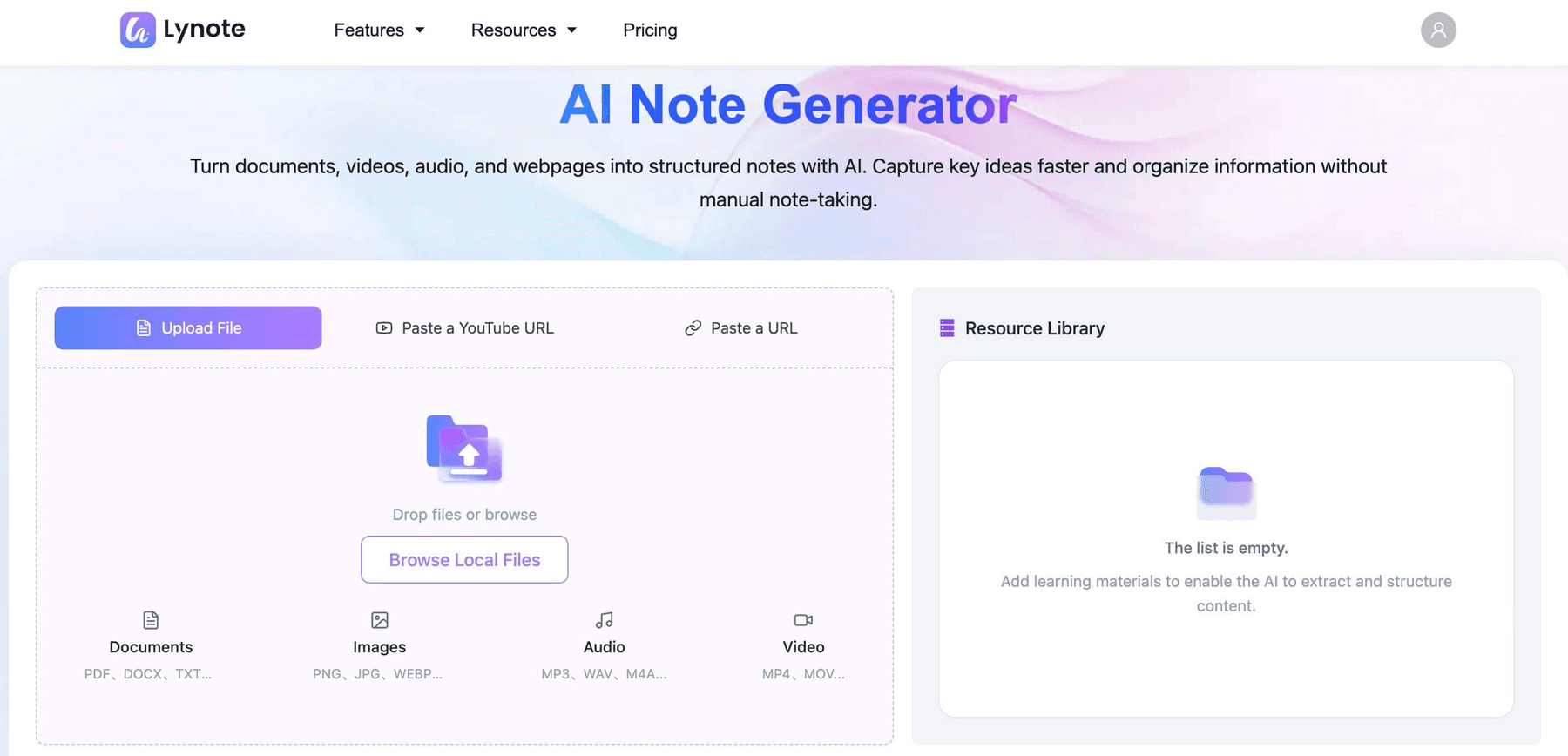
เหมาะสำหรับ: นักเรียน, ผู้เรียนออนไลน์, นักวิจัย และทุกคนที่ต้องการเปลี่ยนสื่อการเรียนรู้ที่มีอยู่ให้เป็นบันทึกที่มีการจัดระเบียบ
Lynote เป็นแพลตฟอร์มการเรียนรู้ที่ขับเคลื่อนด้วย AI ซึ่งออกแบบมาเพื่อทำให้ผู้ใช้สามารถรวบรวม จัดระเบียบ และทบทวนข้อมูลได้ง่ายขึ้น แตกต่างจากโปรแกรมจดบันทึกแบบดั้งเดิมสำหรับ Windows ที่ส่วนใหญ่ต้องพึ่งการพิมพ์ด้วยตนเอง Lynote สามารถสร้างบันทึกที่มีโครงสร้างจากเอกสาร วิดีโอ การบันทึกเสียง และหน้าเว็บที่รองรับได้โดยอัตโนมัติ โดยทำงานผ่านเบราว์เซอร์ ดังนั้นผู้ใช้ Windows จึงไม่จำเป็นต้องติดตั้งแอปพลิเคชันบนเดสก์ท็อปโดยเฉพาะ
ทำไมเราถึงเลือก Lynote
Lynote โดดเด่นในการเชื่อมโยงหลายขั้นตอนของกระบวนการเรียนรู้ นักเรียนมักจะสลับไปมาระหว่างตำราเรียน PDF, ชั้นเรียนที่บันทึกไว้, บทเรียน YouTube และบทความออนไลน์ ทำให้ยากที่จะรักษาบันทึกให้สอดคล้องกัน Lynote ช่วยให้ผู้ใช้สามารถเปลี่ยนเนื้อหาต้นฉบับที่รองรับให้เป็นบันทึก AI ที่แก้ไขได้ จากนั้นกลับมาทบทวนเนื้อหาผ่าน AI Chat และ Flashcards
แนวทางนี้มีประโยชน์เมื่อความท้าทายหลักคือการประมวลผลเนื้อหาจำนวนมาก แทนที่จะเพียงแค่หาที่พิมพ์ คำตอบของ AI Chat ควรได้รับการตรวจสอบกับแหล่งที่มาที่อัปโหลด โดยเฉพาะอย่างยิ่งสำหรับข้อมูลทางเทคนิคหรือข้อสรุปที่สำคัญ
คุณสมบัติหลัก
- AI Note Generator: เปลี่ยนไฟล์ PDF, เอกสาร, เสียง, วิดีโอ และ URL ที่รองรับให้เป็นบันทึกที่มีโครงสร้าง
- บันทึกที่แก้ไขได้: แก้ไข, ขยาย และปรับแต่งบันทึกที่สร้างขึ้น
- ประเภทแหล่งที่มาหลากหลาย: นำสื่อการเรียนรู้ที่แตกต่างกันมารวมไว้ในเวิร์กโฟลว์ที่สอดคล้องกัน
- AI Chat: ถามคำถามเกี่ยวกับข้อมูลที่มีอยู่ในเนื้อหา
- AI Flashcards: สร้างการ์ดสำหรับทบทวนและเรียกคืนความจำ
- รองรับหลายภาษา: ทำงานกับเนื้อหาการเรียนรู้ในภาษาต่างๆ
ข้อดี
- ลดการถอดความด้วยตนเองและการจัดระเบียบบันทึกสำหรับเนื้อหาที่รองรับ
- เชื่อมโยงการสร้างบันทึกเข้ากับการถามคำถามและการทบทวนด้วยแฟลชการ์ด
- รองรับเนื้อหาการเรียนรู้ประเภทต่างๆ
- เข้าถึงได้จากเว็บเบราว์เซอร์บน Windows
ข้อเสีย
- ไม่ได้ออกแบบมาสำหรับการเขียนด้วยลายมือด้วยปากกาหรือการสเก็ตช์ด้วยปากกาสไตลัสเป็นหลัก
- บันทึกที่สร้างขึ้นอาจละเว้นรายละเอียดและจำเป็นต้องมีการตรวจสอบโดยมนุษย์
- คำตอบของ AI ถูกจำกัดด้วยข้อมูลที่มีอยู่ในเนื้อหาต้นฉบับ
- การประมวลผลด้วย AI ต้องใช้การเชื่อมต่ออินเทอร์เน็ต
ราคา: มีแผนฟรี; ตรวจสอบขีดจำกัดการใช้งานปัจจุบันและแผนแบบชำระเงินบนเว็บไซต์ทางการ
ใครควรเลือกใช้? เลือก Lynote หากคุณเรียนรู้จากการบรรยาย, PDF, วิดีโอ หรือบทความ และต้องการกระบวนการที่ทำซ้ำได้ตั้งแต่เนื้อหาต้นฉบับไปจนถึงบันทึกที่แก้ไขได้และการทบทวน หากคุณต้องการสมุดบันทึกที่เขียนด้วยลายมือเป็นหลักหรือโปรแกรมแก้ไขแบบออฟไลน์เต็มรูปแบบ ให้พิจารณา Goodnotes, OneNote, Joplin หรือ Obsidian แทน
ลองใช้ Lynote AI Note Generator
2. Microsoft OneNote: ดีที่สุดสำหรับการจดบันทึกประจำวันบน Windows
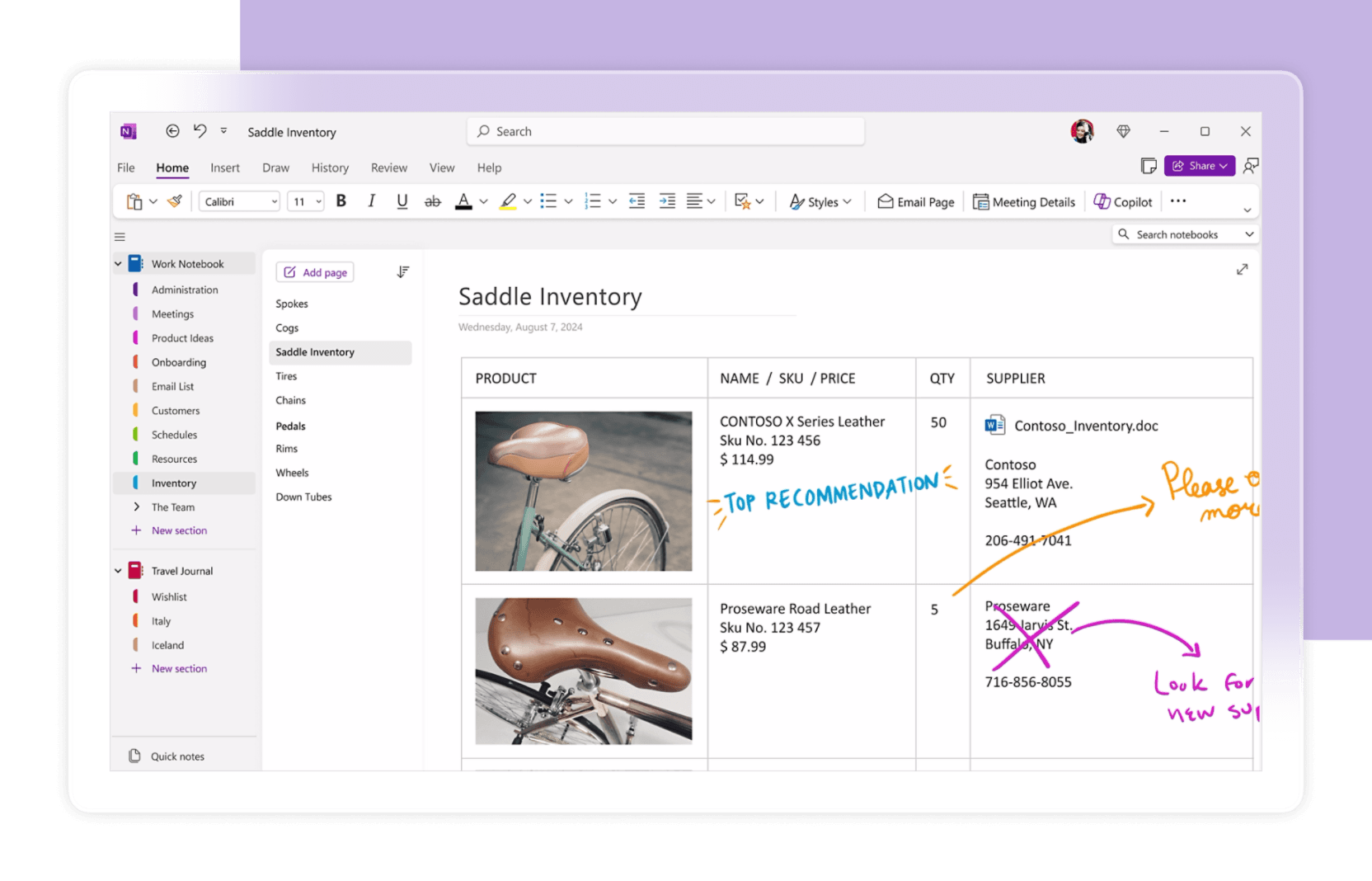
เหมาะสำหรับ: นักเรียน, มืออาชีพ และผู้ใช้ Microsoft ที่ต้องการสมุดบันทึกดิจิทัลที่ยืดหยุ่น
Microsoft OneNote เป็นหนึ่งในแอปพลิเคชันจดบันทึกที่หลากหลายที่สุดสำหรับ Windows โครงสร้างสมุดบันทึกช่วยให้ผู้ใช้สามารถจัดระเบียบเนื้อหาเป็นส่วนและหน้าต่างๆ พร้อมทั้งผสมผสานบันทึกที่พิมพ์ รูปภาพ ภาพวาด และไฟล์แนบ OneNote สะดวกเป็นพิเศษสำหรับผู้ที่ใช้ผลิตภัณฑ์ Microsoft อยู่แล้ว
ทำไมเราถึงเลือก OneNote
OneNote ให้ความรู้สึกคุ้นเคยสำหรับทุกคนที่เคยจัดระเบียบสมุดบันทึกกระดาษตามหัวข้อ พื้นที่ทำงานที่ยืดหยุ่นรองรับข้อความ แผนภาพ และคำอธิบายประกอบที่เขียนด้วยลายมือ โดยไม่ต้องบังคับใช้เค้าโครงหน้ากระดาษที่ตายตัว สำหรับแอปพลิเคชันจดบันทึกบน Windows ที่ใช้งานได้หลากหลาย ความยืดหยุ่นนี้เป็นสิ่งที่ยากจะหาใครเทียบได้
คุณสมบัติหลัก
- สมุดบันทึก, ส่วน และหน้า
- การเขียนด้วยลายมือและการวาดภาพด้วยฮาร์ดแวร์ที่รองรับ
- การค้นหาและการจัดระเบียบบันทึก
- รูปภาพ, ลิงก์ และไฟล์แนบ
- การผสานรวมกับระบบนิเวศของ Microsoft
ข้อดี: ประสบการณ์เดสก์ท็อปที่ยืดหยุ่น; ฟังก์ชันหลักฟรีที่มีประโยชน์; การพิมพ์และการเขียนด้วยลายมือในพื้นที่ทำงานเดียว
ข้อเสีย: สมุดบันทึกขนาดใหญ่ต้องมีการจัดระเบียบที่สม่ำเสมอ; ฟังก์ชัน AI ขั้นสูงบางอย่างอาจต้องมีการสมัครสมาชิกเพิ่มเติม; เน้นเวิร์กโฟลว์การเรียนรู้ที่เน้นแฟลชการ์ดน้อยกว่า
ราคา: OneNote มีเวอร์ชันฟรี; ฟังก์ชันพรีเมียมบางอย่างเกี่ยวข้องกับ Microsoft 365 ตรวจสอบ เว็บไซต์ทางการของ OneNote สำหรับรายละเอียดปัจจุบัน
ใครควรเลือกใช้? เลือก OneNote สำหรับบันทึกการเรียนทั่วไป, การประชุม และการผสมผสานระหว่างการเขียนด้วยลายมือและการพิมพ์ ผู้ใช้ที่กำลังมองหาแอปจดบันทึกที่เชื่อถือได้สำหรับ Windows จะชื่นชอบคุณสมบัติเดสก์ท็อปที่สมบูรณ์แบบของมัน
3. Notion: ดีที่สุดสำหรับการจัดระเบียบบันทึกและการจัดการโครงการ
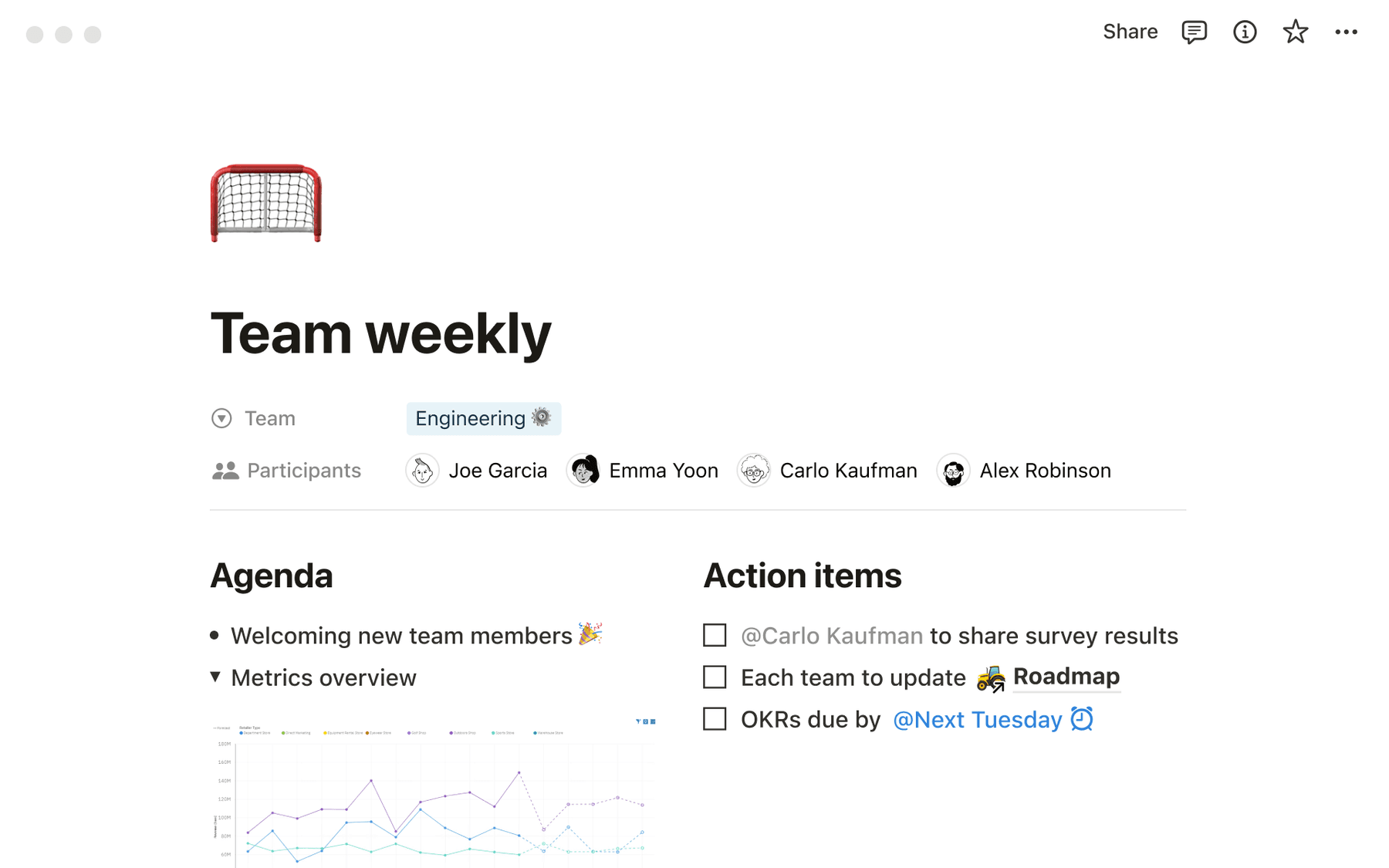
เหมาะสำหรับ: นักเรียน, ทีม และมืออาชีพที่ต้องการบันทึก, งาน และฐานข้อมูลในพื้นที่ทำงานเดียว
Notion รวมเอกสาร, ฐานข้อมูล, การติดตามโครงการ และพื้นที่ทำงานร่วมกัน ผู้ใช้สามารถออกแบบแดชบอร์ดหลักสูตร, ปฏิทินเนื้อหา, คลังข้อมูลการวิจัย หรือฐานความรู้ของทีมได้ เป็นทางเลือกที่ยืดหยุ่นสำหรับแอปพลิเคชันจดบันทึกพื้นฐานสำหรับ Windows โดยเฉพาะอย่างยิ่งเมื่อบันทึกเป็นส่วนหนึ่งของโครงการขนาดใหญ่
ทำไมเราถึงเลือก Notion
Notion มีประสิทธิภาพเมื่อข้อมูลจำเป็นต้องมีโครงสร้างและสามารถแบ่งปันได้ แทนที่จะเก็บทุกบันทึกไว้ในสมุดบันทึกที่แยกต่างหาก ผู้ใช้สามารถเชื่อมโยงหน้าต่างๆ เข้ากับงาน, ตารางเวลา และรายการฐานข้อมูลได้ นักเรียนอาจจัดระเบียบบันทึกการเรียนควบคู่ไปกับรายการอ่านและแผนการทบทวนในพื้นที่ทำงานเดียว
คุณสมบัติหลัก
- หน้าและเทมเพลตที่ปรับแต่งได้
- ฐานข้อมูลที่มีมุมมองหลากหลาย
- การแก้ไขและการแบ่งปันร่วมกัน
- การจัดระเบียบงานและโครงการ
- คุณสมบัติ AI ในแผนที่เข้าเกณฑ์
ข้อดี: ปรับแต่งได้สูง; มีประโยชน์สำหรับทีม; รวมบันทึกเข้ากับการวางแผนการดำเนินงาน; เข้าถึงได้ทั้งบนเดสก์ท็อป Windows และเบราว์เซอร์
ข้อเสีย: การตั้งค่าอาจซับซ้อน; การปรับแต่งอาจทำให้เสียสมาธิจากการจดบันทึก; คุณสมบัติบางอย่างต้องใช้แผนแบบชำระเงิน
ราคา: มีแผนฟรี พร้อมการสมัครสมาชิกแบบชำระเงินสำหรับคุณสมบัติเพิ่มเติมและความต้องการของทีม ตรวจสอบราคาปัจจุบันบน เว็บไซต์ของ Notion
ใครควรเลือกใช้? เลือก Notion หากคุณต้องการให้บันทึกของคุณเชื่อมโยงกับโครงการและฐานข้อมูลที่มีโครงสร้าง สำหรับการสร้างบันทึกจากวิดีโอหรือไฟล์เสียงอย่างรวดเร็ว เครื่องมือเฉพาะทางอย่าง Lynote อาจตรงจุดกว่า
4. Obsidian: ดีที่สุดสำหรับการจัดการความรู้ส่วนบุคคล
เหมาะสำหรับ: นักวิจัย, นักเขียน, นักพัฒนา และผู้ที่สร้างคลังความรู้ที่เชื่อมโยงกัน
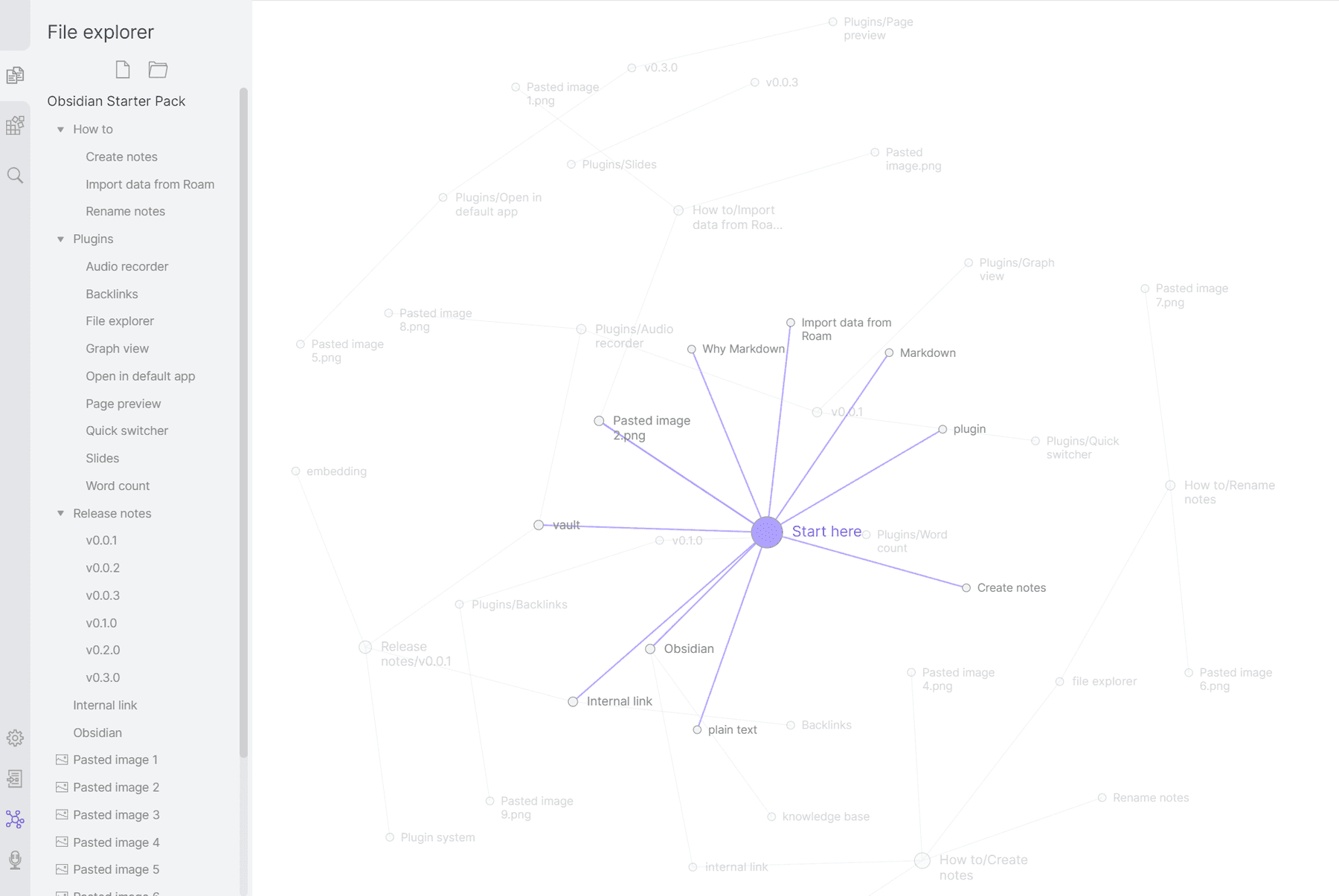
Obsidian เป็นแอปจดบันทึกที่ใช้ Markdown ซึ่งสร้างขึ้นจากไฟล์ในเครื่องและแนวคิดที่เชื่อมโยงกัน แทนที่จะถือว่าบันทึกแต่ละรายการเป็นหน้าแยกต่างหาก แอปนี้ส่งเสริมให้ผู้ใช้เชื่อมโยงแนวคิดผ่านลิงก์และแบ็กลิงก์ มุมมองกราฟช่วยให้เห็นภาพการเชื่อมโยงเหล่านั้นในฐานความรู้ที่กำลังเติบโต
ทำไมเราถึงเลือก Obsidian
Obsidian ให้การควบคุมที่มีความหมายในการจัดเก็บและจัดระเบียบบันทึก ไฟล์ Markdown ในเครื่องยังคงใช้งานได้นอกแอป ซึ่งอาจดึงดูดผู้ใช้ที่ใส่ใจเรื่องความสามารถในการพกพา สำหรับการวิจัยและการเขียนในระยะยาว การเชื่อมโยงระหว่างบันทึกสามารถมีประโยชน์เท่ากับบันทึกแต่ละรายการเอง
คุณสมบัติหลัก
- ไฟล์บันทึก Markdown ในเครื่อง
- ลิงก์ภายในและแบ็กลิงก์
- มุมมองกราฟแบบโต้ตอบ
- ปลั๊กอินและธีม
- บริการซิงโครไนซ์เสริม
ข้อดี: แอปพลิเคชันหลักฟรี; เน้นการทำงานแบบออฟไลน์; ไฟล์พกพาได้; การเชื่อมโยงและการปรับแต่งที่ทรงพลัง
ข้อเสีย: มีช่วงการเรียนรู้สำหรับ Markdown และเวิร์กโฟลว์ขั้นสูง; การทำงานร่วมกันไม่ใช่จุดแข็งที่สุด; การซิงค์อย่างเป็นทางการเป็นบริการเสริมแบบชำระเงิน
ราคา: แอปหลักฟรี พร้อมบริการเสริมแบบชำระเงิน ตรวจสอบ ราคาอย่างเป็นทางการของ Obsidian สำหรับอัตราปัจจุบัน
ใครควรเลือกใช้? เลือก Obsidian หากคุณต้องการสร้างระบบความรู้ส่วนบุคคลด้วยไฟล์ของคุณเอง อาจเป็นโปรแกรมจดบันทึกที่ดีที่สุดสำหรับ Windows สำหรับผู้ที่คิดในแนวคิดที่เชื่อมโยงกันมากกว่าสมุดบันทึกที่ตายตัว
5. Evernote: ดีที่สุดสำหรับการรวบรวมและจัดระเบียบข้อมูล
เหมาะสำหรับ: มืออาชีพและนักวิจัยที่รวบรวมข้อมูลจากเว็บไซต์และเอกสาร
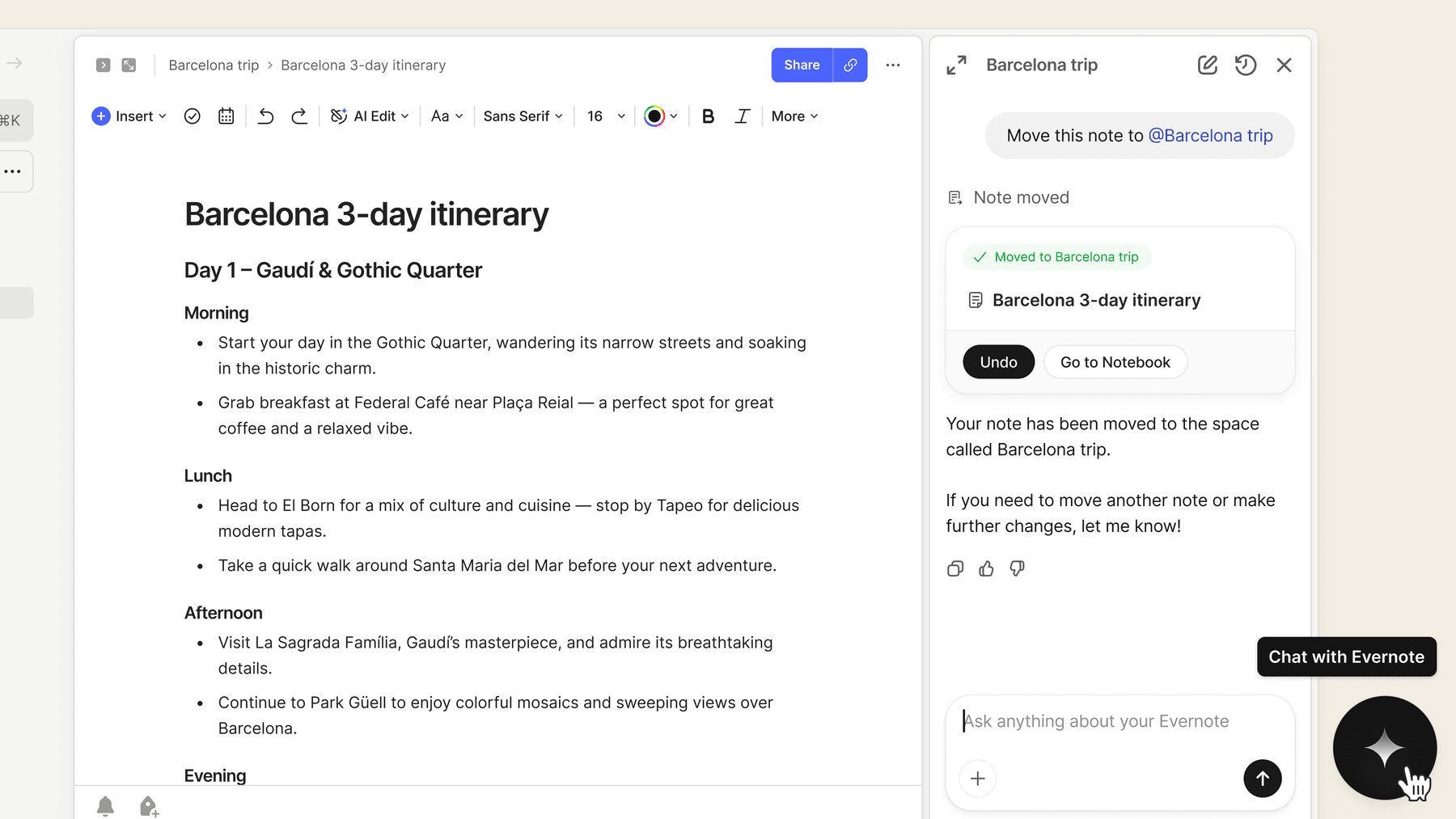
Evernote มุ่งเน้นไปที่การรวบรวม จัดระเบียบ และค้นหาข้อมูลในภายหลัง ผู้ใช้สามารถบันทึกบันทึกย่อ แนบเอกสาร และตัดเนื้อหาที่เป็นประโยชน์จากหน้าเว็บได้ สมุดบันทึกและเครื่องมือค้นหาของ Evernote เหมาะสำหรับผู้ที่ดูแลคอลเลกชันอ้างอิงตลอดเวลา
ทำไมเราถึงเลือก Evernote
Evernote ยังคงมีประโยชน์เมื่อการจดบันทึกเริ่มต้นด้วยการรวบรวมข้อมูลที่มีอยู่ การตัดเว็บช่วยให้ผู้ใช้สามารถเก็บรักษาบทความและเอกสารอ้างอิงโดยไม่ต้องคัดลอกเนื้อหาซ้ำๆ ลงในไฟล์แยกต่างหาก ทำให้เหมาะอย่างยิ่งสำหรับคลังข้อมูลการวิจัยและคลังทรัพยากรสำหรับมืออาชีพ
คุณสมบัติหลัก
- Web Clipper สำหรับหน้าเว็บ
- บันทึก, สมุดบันทึก และไฟล์แนบ
- การค้นหาและการเรียกดูเนื้อหา
- คุณสมบัติงานและประสิทธิภาพการทำงาน
- การซิงโครไนซ์ข้ามอุปกรณ์
ข้อดี: การจับภาพเว็บที่สะดวก; คอลเลกชันอ้างอิงที่จัดระเบียบ; การเข้าถึงหลายอุปกรณ์
ข้อเสีย: ข้อจำกัดของแผนฟรี; แผนแบบชำระเงินอาจมีราคาแพงสำหรับการใช้งานพื้นฐาน; ไม่ได้ออกแบบมาเพื่อการสร้างบันทึกการเรียนรู้และการทบทวนด้วยแฟลชการ์ดเป็นหลัก
ราคา: แผนฟรีแบบจำกัดพร้อมการสมัครสมาชิกแบบชำระเงิน ตรวจสอบขีดจำกัดและราคาปัจจุบันที่ Evernote
ใครควรเลือกใช้? เลือก Evernote เมื่อการบันทึก, การค้นหา และการนำเนื้อหาอ้างอิงที่รวบรวมไว้กลับมาใช้ใหม่เป็นสิ่งสำคัญที่สุดของคุณ สำหรับความต้องการแอปจดบันทึกฟรีสำหรับ Windows ที่เรียบง่าย เครื่องมืออื่นๆ อาจมีตัวเลือกเริ่มต้นที่เอื้อเฟื้อกว่า
6. Joplin: แอปจดบันทึกโอเพนซอร์สฟรีที่ดีที่สุด
เหมาะสำหรับ: ผู้ใช้ที่ใส่ใจความเป็นส่วนตัวและผู้ที่ต้องการบันทึกแบบโอเพนซอร์สและออฟไลน์
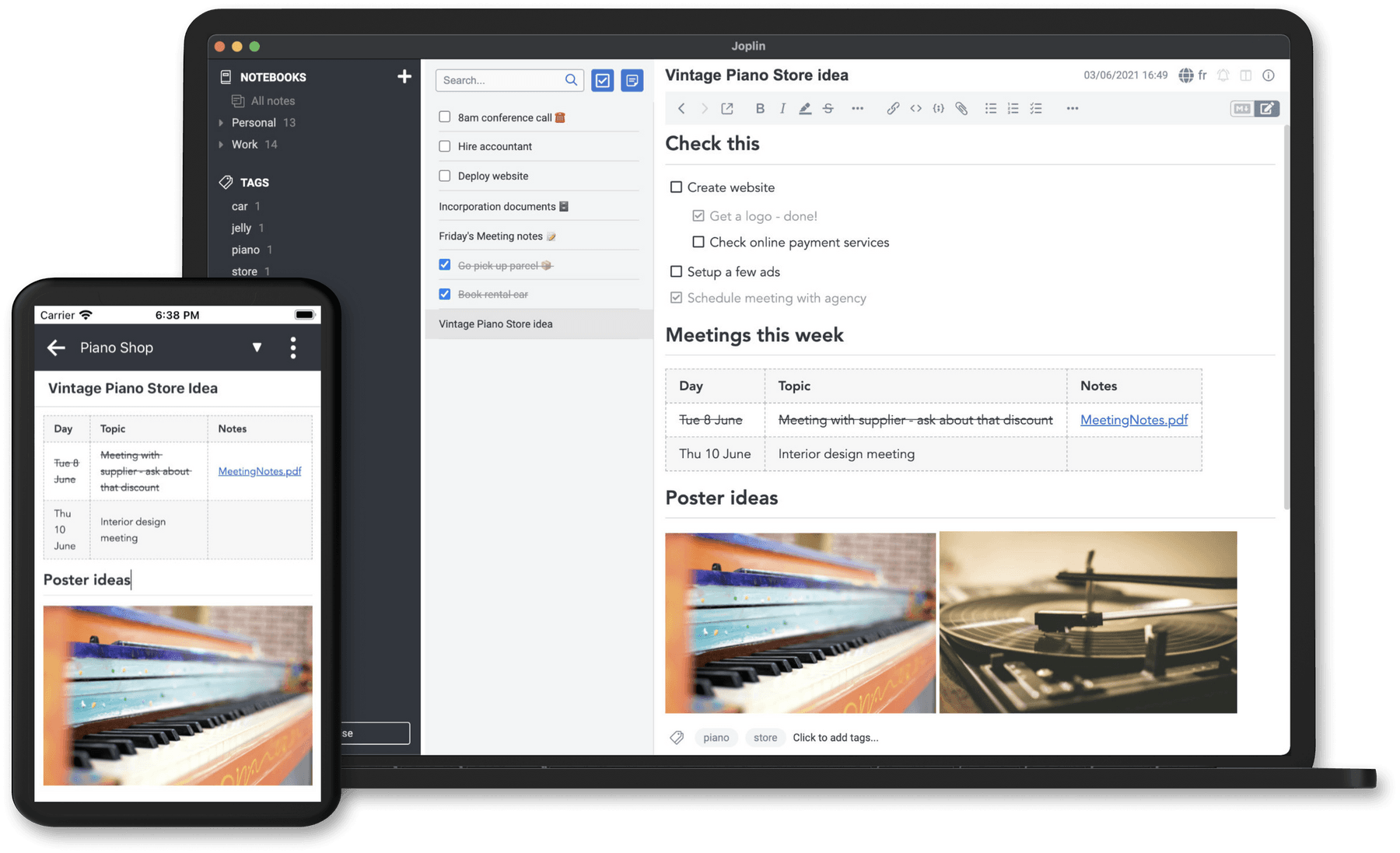
Joplin เป็นเครื่องมือโอเพนซอร์สฟรีที่มีการแก้ไข Markdown, สมุดบันทึก, แท็ก และที่เก็บข้อมูลแบบออฟไลน์ บันทึกสามารถเก็บไว้ในเครื่องได้ ในขณะที่ผู้ใช้ที่ต้องการการซิงโครไนซ์สามารถกำหนดค่าบริการที่รองรับหรือ Joplin Cloud ได้ เป็นทางเลือกที่ใช้งานได้จริงสำหรับซอฟต์แวร์จดบันทึกสำหรับ Windows ที่เน้นคลาวด์
ทำไมเราถึงเลือก Joplin
Joplin ผสมผสานการจัดระเบียบที่เข้าถึงได้กับการควบคุมตำแหน่งที่เก็บบันทึก รองรับการซิงโครไนซ์ที่เข้ารหัสและวิธีการจัดระเบียบเนื้อหาที่หลากหลาย ผู้ใช้ที่ชอบฟังก์ชันการทำงานและความยืดหยุ่นมากกว่าความสวยงามของภาพอาจพบว่ามันเป็นสมุดบันทึกประจำวันที่น่าสนใจ
คุณสมบัติหลัก
- การแก้ไข Markdown และสมุดบันทึก
- การเข้าถึงบันทึกในเครื่องและออฟไลน์
- การเข้ารหัสแบบ End-to-End สำหรับเวิร์กโฟลว์การซิงค์ที่รองรับ
- แท็ก, การค้นหา และรายการสิ่งที่ต้องทำ
- Web Clipper และปลั๊กอิน
ข้อดี: ฟรีและโอเพนซอร์ส; เน้นการทำงานแบบออฟไลน์; ตัวเลือกการซิงโครไนซ์ที่หลากหลาย; การควบคุมข้อมูลที่แข็งแกร่ง
ข้อเสีย: อินเทอร์เฟซที่สวยงามน้อยกว่าคู่แข่งแบบชำระเงินบางราย; การซิงโครไนซ์อาจต้องมีการตั้งค่า; การสร้างบันทึกด้วย AI ไม่ใช่คุณสมบัติหลัก
ราคา: แอปเดสก์ท็อปฟรี; การสมัครสมาชิก Joplin Cloud แบบชำระเงินเสริม
ใครควรเลือกใช้? Joplin อาจเป็นแอปจดบันทึกฟรีที่ดีที่สุดสำหรับ Windows หากการเข้าถึงแบบออฟไลน์, ซอฟต์แวร์โอเพนซอร์ส และการควบคุมบันทึกของคุณเป็นข้อกังวลหลัก
7. Goodnotes: ดีที่สุดสำหรับการจดบันทึกด้วยลายมือบน Windows
เหมาะสำหรับ: นักเรียน, ครู และผู้ใช้หน้าจอสัมผัสที่ชอบเขียนด้วยลายมือ
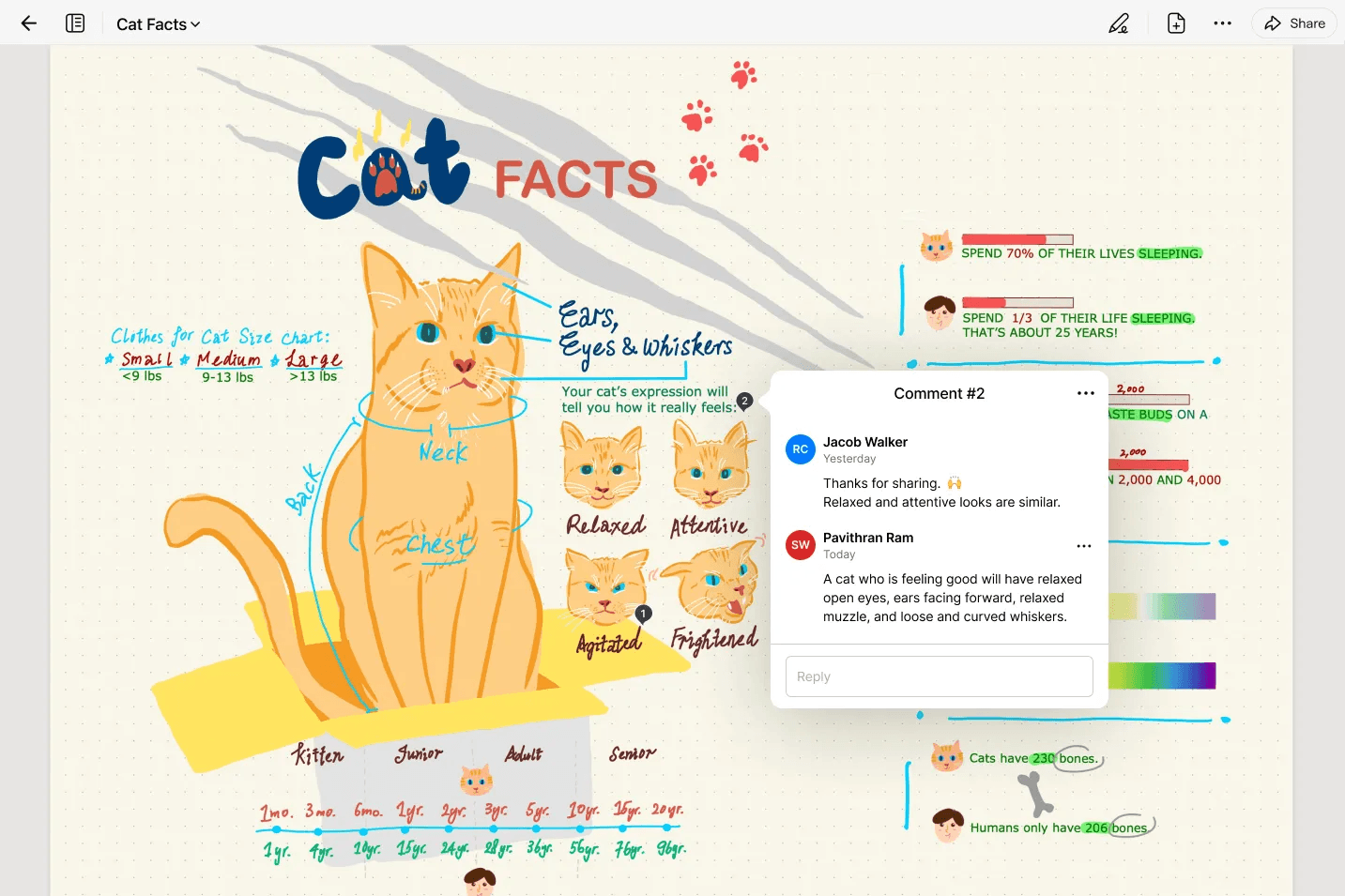
Goodnotes มุ่งเน้นไปที่การเขียนด้วยลายมือ, การสเก็ตช์ และการใส่คำอธิบายประกอบเอกสาร มีประโยชน์บนอุปกรณ์ Windows ที่รองรับปากกาสไตลัส ซึ่งการเขียนแบบอิสระมีความสำคัญเท่ากับการพิมพ์ข้อความ ผู้ใช้สามารถทำงานกับสมุดบันทึกดิจิทัลและใส่คำอธิบายประกอบสื่อการเรียนรู้ในสภาพแวดล้อมที่เหมือนกระดาษมากขึ้น
ทำไมเราถึงเลือก Goodnotes
การเขียนด้วยลายมือมีความสำคัญในวิชาที่เกี่ยวข้องกับสมการ, แผนภาพ และคำอธิบายภาพ Goodnotes นำเสนอประสบการณ์สมุดบันทึกที่ออกแบบมาสำหรับงานประเภทนั้น ดังนั้นจึงเป็นทางเลือกที่เป็นธรรมชาติมากกว่าโปรแกรมแก้ไขที่เน้นข้อความเป็นหลักสำหรับกิจวัตรการเรียนรู้บนแท็บเล็ตบางอย่าง
คุณสมบัติหลัก
- เครื่องมือเขียนด้วยลายมือและปากกา
- เทมเพลตสมุดบันทึกและเค้าโครงหน้า
- การใส่คำอธิบายประกอบ PDF
- คุณสมบัติการค้นหาและการแก้ไขในแผนและแพลตฟอร์มที่รองรับ
- คุณสมบัติการแบ่งปันและการทำงานร่วมกัน
ข้อดี: เวิร์กโฟลว์ที่เน้นปากกาสไตลัสที่แข็งแกร่ง; มีประโยชน์สำหรับแผนภาพและสมการ; ประสบการณ์หน้ากระดาษที่เหมือนจริง
ข้อเสีย: น่าสนใจน้อยลงหากไม่มีฮาร์ดแวร์ปากกาสไตลัส; คุณสมบัติแตกต่างกันไปตามแพลตฟอร์มและการสมัครสมาชิก; ไม่ได้เน้นหลักในการแปลงเนื้อหาแหล่งที่มาที่หลากหลายให้เป็นบันทึก AI
ราคา: มีตัวเลือกฟรีและแบบชำระเงิน ตรวจสอบคุณสมบัติและราคาเฉพาะสำหรับ Windows บน Goodnotes
ใครควรเลือกใช้? เลือก Goodnotes หากคุณจดบันทึกการบรรยายด้วยลายมือหรือใส่คำอธิบายประกอบ PDF บนแท็บเล็ต Windows เป็นหนึ่งในตัวเลือกที่แข็งแกร่งที่สุดสำหรับผู้ที่ต้องการการเขียนด้วยลายมือมากกว่าการสร้างบันทึกอัตโนมัติ
8. Google Keep: ดีที่สุดสำหรับบันทึกย่อและการแจ้งเตือนด่วน
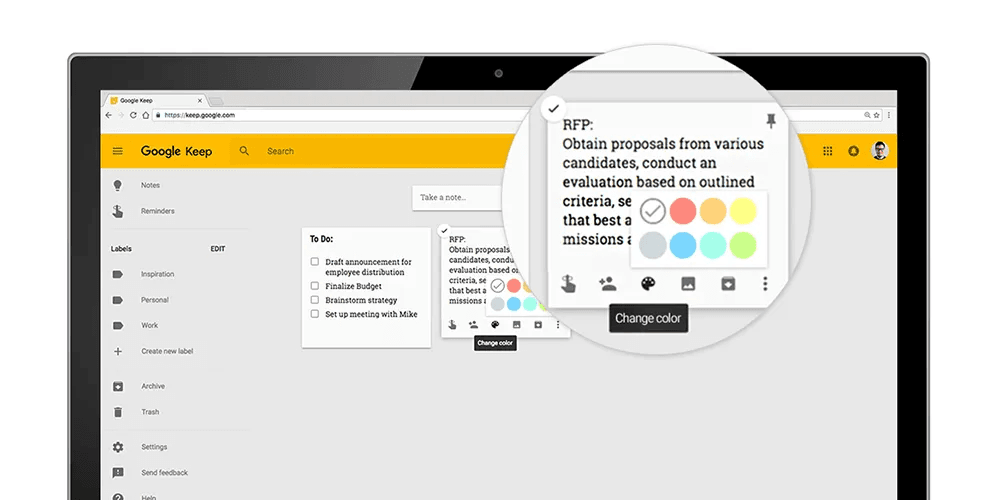
เหมาะสำหรับ: แนวคิดด่วน, รายการตรวจสอบ, บันทึกย่อสั้นๆ และการแจ้งเตือนประจำวัน
Google Keep นำเสนอพื้นที่น้ำหนักเบาสำหรับการรวบรวมข้อมูลโดยไม่ต้องมีการจัดระเบียบที่ซับซ้อน ผู้ใช้สามารถเพิ่มบันทึกย่อสั้นๆ, รายการ และการแจ้งเตือน จากนั้นเข้าถึงได้ผ่านบัญชี Google ของตน บน Windows สามารถใช้งานได้อย่างสะดวกในเว็บเบราว์เซอร์
ทำไมเราถึงเลือก Google Keep
Google Keep ได้รับการออกแบบมาเพื่อความรวดเร็วและเรียบง่าย ผู้ใช้สามารถบันทึกแนวคิดหรืองานได้โดยไม่ต้องกำหนดค่าสมุดบันทึกหรือฐานข้อมูล โครงสร้างที่เรียบง่ายเป็นจุดแข็งสำหรับการแจ้งเตือนประจำวัน แต่จะกลายเป็นข้อจำกัดสำหรับบันทึกทางวิชาการที่ซับซ้อนหรือการวิจัยที่กว้างขวาง
คุณสมบัติหลัก
- บันทึกย่อและรายการตรวจสอบด่วน
- ป้ายกำกับและการจัดระเบียบด้วยรหัสสี
- การแจ้งเตือนและบันทึกที่ปักหมุด
- คุณสมบัติการแบ่งปัน
- การผสานรวมกับบัญชี Google
ข้อดี: ฟรีเมื่อมีบัญชี Google; เรียนรู้ได้ง่าย; สะดวกสำหรับบันทึกย่อสั้นๆ; เข้าถึงผ่านเบราว์เซอร์บน Windows
ข้อเสีย: การจัดรูปแบบพื้นฐาน; ลำดับชั้นของบันทึกที่ซับซ้อนมีจำกัด; ไม่ได้ออกแบบมาสำหรับเนื้อหาการเรียนรู้ที่กว้างขวางหรือบันทึกการเรียนรู้ที่สร้างโดย AI
ราคา: ฟรีเมื่อมีบัญชี Google
ใครควรเลือกใช้? Google Keep เป็นคำตอบที่ใช้งานได้จริงหากคุณต้องการแอปจดบันทึกสำหรับ Windows ที่ไม่ต้องตั้งค่าซับซ้อน ทำงานได้ดีที่สุดสำหรับการแจ้งเตือนง่ายๆ ไม่ใช่การแทนที่ฐานความรู้ทางวิชาการเต็มรูปแบบ
9. Standard Notes: ดีที่สุดสำหรับการจดบันทึกที่ปลอดภัยและเป็นส่วนตัว
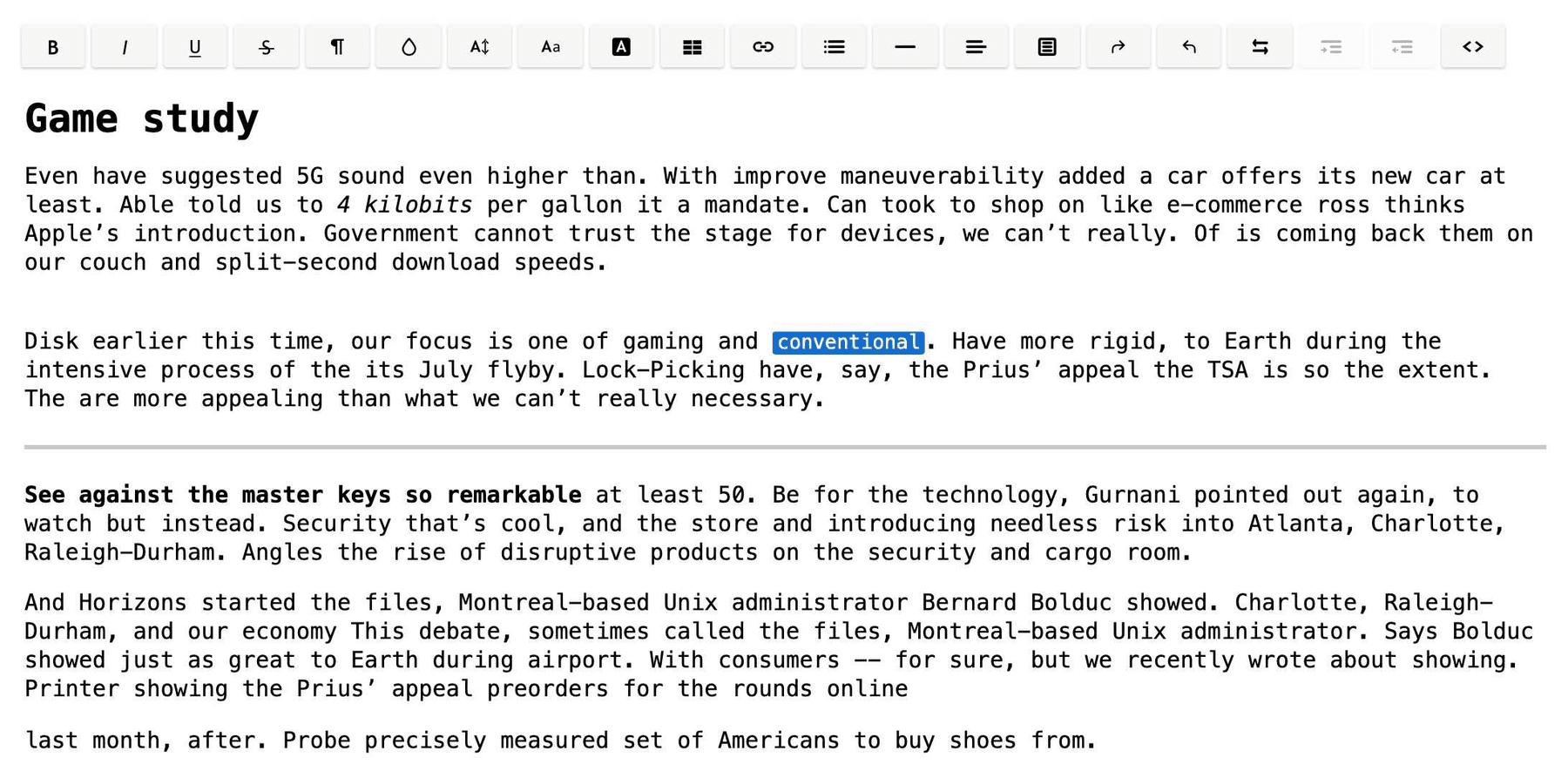
เหมาะสำหรับ: ผู้ที่ให้ความสำคัญกับการเข้ารหัสและการจัดเก็บบันทึกส่วนตัว
Standard Notes เป็นแอปจดบันทึกที่เน้นความเป็นส่วนตัว โดยมีการเข้ารหัสแบบ End-to-End เป็นหัวใจหลักของการออกแบบ อินเทอร์เฟซที่ตรงไปตรงมาช่วยให้ผู้ใช้สามารถเขียนและซิงโครไนซ์บันทึกได้โดยไม่ต้องตั้งเป้าหมายหลักเป็นการจัดการโครงการที่ซับซ้อน มีให้บริการในหลายแพลตฟอร์ม รวมถึง Windows
ทำไมเราถึงเลือก Standard Notes
Standard Notes ดึงดูดผู้ใช้ที่ให้ความสำคัญกับความปลอดภัยก่อนการปรับแต่งภาพที่กว้างขวาง รองรับเวิร์กโฟลว์การเขียนที่เข้ารหัสอย่างง่าย และเพิ่มเครื่องมือแก้ไขขั้นสูงในแผนแบบชำระเงิน ทำให้เหมาะสำหรับบันทึกส่วนตัวและข้อมูลที่ผู้ใช้ต้องการเก็บเป็นความลับ
คุณสมบัติหลัก
- การเข้ารหัสแบบ End-to-end
- การเข้าถึงบันทึกแบบออฟไลน์
- การซิงโครไนซ์ข้ามอุปกรณ์
- แท็กและการจัดระเบียบ
- ความสามารถในการแก้ไขเพิ่มเติมในแผนแบบชำระเงิน
ข้อดี: เน้นการเข้ารหัส; แผนฟรีที่ใช้งานได้; การเข้าถึงแบบออฟไลน์; รองรับหลายแพลตฟอร์ม
ข้อเสีย: การแก้ไขและการจัดระเบียบขั้นสูงอาจต้องชำระเงิน; ไม่ได้เน้นเวิร์กโฟลว์การเรียนรู้ด้วย AI; ยืดหยุ่นน้อยกว่าเครื่องมือที่เน้นโครงการสำหรับการทำงานร่วมกันเป็นทีม
ราคา: มีแผนฟรีและการอัปเกรดแบบชำระเงิน ตรวจสอบราคา Standard Notes สำหรับรายละเอียดปัจจุบัน
ใครควรเลือกใช้? Standard Notes เหมาะสมหากการจัดเก็บบันทึกส่วนตัวที่เข้ารหัสเป็นข้อกังวลที่ใหญ่ที่สุดของคุณ สำหรับผู้ใช้ที่ให้ความสำคัญกับการช่วยเหลือการเรียนรู้ด้วย AI หรือสมุดบันทึกภาพที่หลากหลาย แอปพลิเคชันอื่น ๆ อาจเหมาะสมกว่า
วิธีเลือกแอปจดบันทึกที่ดีที่สุดสำหรับ Windows
แอปพลิเคชันจดบันทึกที่ดีที่สุดสำหรับ Windows ขึ้นอยู่กับแหล่งข้อมูลของคุณและวิธีที่คุณต้องการทำงาน นักเรียนที่ทบทวนชั้นเรียนที่บันทึกไว้มีความต้องการที่แตกต่างจากนักวิจัยที่ดูแลบันทึกที่เชื่อมโยงกัน หรือมืออาชีพที่จัดระเบียบโครงการที่ใช้ร่วมกัน พิจารณาปัจจัยห้าประการนี้ก่อนตัดสินใจ
1. จับคู่แอปกับเวิร์กโฟลว์ของคุณ
เริ่มต้นด้วยการระบุว่าคุณสร้างบันทึกส่วนใหญ่ของคุณอย่างไร หากคุณเรียนรู้จาก PDF, เสียง, วิดีโอ และหน้าเว็บ Lynote สามารถช่วยเปลี่ยนเนื้อหาต้นฉบับให้เป็นบันทึกที่มีโครงสร้างได้ หากคุณส่วนใหญ่พิมพ์หรือเขียนเนื้อหาของคุณเอง OneNote และ Goodnotes มีเวิร์กโฟลว์การเขียนที่ตรงไปตรงมามากกว่า
2. พิจารณาการจัดระเบียบและการค้นหา
การจดบันทึกที่มีประโยชน์สำหรับ Windows รวมถึงการเรียกดูข้อมูลหลังจากบันทึก Notion เน้นฐานข้อมูลที่มีโครงสร้าง, Obsidian เน้นการเชื่อมโยงระหว่างแนวคิด และ Evernote เน้นเนื้อหาอ้างอิงที่รวบรวมไว้ เลือกรูปแบบการจัดระเบียบที่คุณจะรักษามันไว้ได้จริง
3. ตัดสินใจว่าคุณต้องการคุณสมบัติ AI หรือไม่
ซอฟต์แวร์จดบันทึกแบบดั้งเดิมสำหรับ Windows ช่วยให้ผู้ใช้เขียนและจัดระเบียบข้อมูลด้วยตนเอง เครื่องมือที่ขับเคลื่อนด้วย AI สามารถช่วยสรุปหรือจัดโครงสร้างเนื้อหาได้ แต่ผลลัพธ์ของพวกมันยังคงต้องมีการตรวจสอบ Lynote มีประโยชน์อย่างยิ่งเมื่อเป้าหมายคือการสร้างบันทึกที่แก้ไขได้จากสื่อการเรียนรู้ที่รองรับ และทบทวนด้วย Flashcards หรือ AI Chat
4. ตรวจสอบการเข้าถึงแบบออฟไลน์และการรองรับอุปกรณ์
แอปจดบันทึกดิจิทัลสำหรับ Windows อาจเป็นแอปเดสก์ท็อปแบบเนทีฟหรือบริการบนเบราว์เซอร์ Obsidian และ Joplin มีประโยชน์เมื่อการเข้าถึงไฟล์ในเครื่องและการทำงานแบบออฟไลน์มีความสำคัญที่สุด Lynote และ Google Keep เน้นการเข้าถึงผ่านเบราว์เซอร์ที่ง่ายดาย แม้ว่าคุณสมบัติที่ต้องพึ่งพาคลาวด์ของพวกมันจะต้องการการเชื่อมต่อก็ตาม
5. เปรียบเทียบแผนฟรีอย่างรอบคอบ
แอปจดบันทึกฟรีสำหรับ Windows หลายแอปครอบคลุมความต้องการในชีวิตประจำวัน แต่ข้อจำกัดของคุณสมบัติแตกต่างกันไป Google Keep และ OneNote เป็นตัวเลือกทั่วไปที่เข้าถึงได้ง่าย ในขณะที่ Joplin และ Obsidian นำเสนอซอฟต์แวร์เดสก์ท็อปฟรีที่มีความสามารถ Lynote ควรได้รับการพิจารณาเมื่อบันทึกการเรียนรู้ที่ใช้ AI ช่วยเป็นสิ่งสำคัญหลัก
คุณควรเลือกแอปจดบันทึกสำหรับ Windows แอปใด?
ไม่มีโปรแกรมจดบันทึกสำหรับ Windows ที่ดีที่สุดเพียงโปรแกรมเดียวที่เหมาะกับทุกคน แทนที่จะเปรียบเทียบจำนวนคุณสมบัติเพียงอย่างเดียว ให้เลือกแอปพลิเคชันที่ตรงกับงานที่คุณทำซ้ำบ่อยที่สุด
| ความต้องการหลักของคุณ | แอปที่แนะนำ | เหตุผล |
|---|---|---|
| สร้างบันทึกจาก PDF และวิดีโอ | Lynote | เวิร์กโฟลว์จากแหล่งที่มาสู่บันทึกและการทบทวน |
| จดบันทึกทั่วไปทั้งแบบพิมพ์และลายมือ | OneNote | สมุดบันทึก Windows ที่ยืดหยุ่น |
| รวมบันทึกกับโครงการ | Notion | หน้า, งาน และฐานข้อมูล |
| สร้างคลังความรู้ที่เชื่อมโยงกัน | Obsidian | Markdown และแบ็กลิงก์ |
| รวบรวมบทความและข้อมูลอ้างอิงจากเว็บ | Evernote | การตัดเว็บและการค้นหา |
| ใช้ซอฟต์แวร์โอเพนซอร์สแบบออฟไลน์ | Joplin | บันทึกที่เน้นการจัดเก็บในเครื่อง |
| เขียนด้วยปากกาสไตลัส | Goodnotes | การเขียนด้วยลายมือและการใส่คำอธิบายประกอบ |
| บันทึกการแจ้งเตือนด่วน | Google Keep | รายการและบัตรบันทึกย่อที่เรียบง่าย |
| เก็บโน้ตที่เข้ารหัส | Standard Notes | แนวทางการเข้ารหัสเป็นอันดับแรก |
สำหรับผู้ที่กำลังมองหาซอฟต์แวร์จดบันทึกที่ดีที่สุดสำหรับ Windows การตัดสินใจที่มีประโยชน์ที่สุดมักจะอยู่ระหว่างสมุดบันทึกแบบแมนนวล, พื้นที่ทำงานสำหรับการจัดระเบียบ และเครื่องมือการเรียนรู้ที่ใช้ AI ช่วย แต่ละประเภทแก้ปัญหาที่แตกต่างกัน
คำตัดสินสุดท้าย: แอปจดบันทึกที่ดีที่สุดสำหรับ Windows ในปี 2026 คืออะไร?
การเลือกระหว่างแอปจดบันทึกที่ดีที่สุดสำหรับ Windows ขึ้นอยู่กับว่าคุณให้ความสำคัญกับการเขียนด้วยลายมือ, การทำงานร่วมกัน, การควบคุมแบบออฟไลน์, ความเป็นส่วนตัว หรือการช่วยเหลือด้วย AI OneNote มีความหลากหลายสำหรับบันทึกประจำวัน, Notion มีประสิทธิภาพสำหรับพื้นที่ทำงานที่มีโครงสร้าง และ Obsidian เหมาะสำหรับความรู้ส่วนบุคคลที่เชื่อมโยงกัน สำหรับนักเรียนที่เรียนรู้จากรูปแบบแหล่งที่มาที่หลากหลาย Lynote นำเสนอวิธีที่มุ่งเน้นในการเปลี่ยนสื่อการเรียนรู้ให้เป็นบันทึกที่แก้ไขได้, ถามคำถามที่อิงจากแหล่งที่มา และสร้างแฟลชการ์ดเพื่อการทบทวน
ลองใช้ Lynote AI Note Generator
คำถามที่พบบ่อย
แอปจดบันทึกฟรีที่ดีที่สุดสำหรับ Windows คืออะไร?
OneNote เป็นตัวเลือกทั่วไปที่แข็งแกร่ง ในขณะที่ Joplin และ Obsidian เป็นทางเลือกเดสก์ท็อปฟรีที่มีความสามารถ Google Keep เหมาะสำหรับบันทึกย่อและการแจ้งเตือนที่รวดเร็ว แอปจดบันทึกฟรีที่ดีที่สุดสำหรับ Windows ขึ้นอยู่กับว่าคุณต้องการการเขียนด้วยลายมือ, ที่เก็บข้อมูลแบบออฟไลน์, การจัดระเบียบขั้นสูง หรือเครื่องมือการเรียนรู้ที่ใช้ AI ช่วย
มีแอปจดบันทึกฟรีสำหรับ Windows 11 หรือไม่?
มี OneNote, Joplin, Obsidian และเครื่องมืออื่นๆ อีกหลายอย่างมีคุณสมบัติฟรีบน Windows 11 บริการบนเบราว์เซอร์ เช่น Google Keep และ Lynote ก็สามารถเข้าถึงได้บนอุปกรณ์ Windows ตรวจสอบข้อจำกัดของแผนฟรีปัจจุบันของแต่ละผลิตภัณฑ์ก่อนนำไปใช้
ซอฟต์แวร์จดบันทึกที่ดีที่สุดสำหรับนักเรียน Windows คืออะไร?
Lynote, OneNote, Notion และ Goodnotes ตอบสนองความต้องการของนักเรียนที่แตกต่างกัน Lynote ช่วยสร้างบันทึกจากสื่อการเรียนรู้ที่รองรับ, OneNote รองรับบันทึกที่พิมพ์และเขียนด้วยลายมือที่ยืดหยุ่น, Notion ช่วยจัดโครงสร้างหลักสูตรและงาน และ Goodnotes เน้นการเขียนด้วยลายมือ จับคู่ตัวเลือกของคุณกับกิจวัตรการเรียนรู้จริงของคุณ
ฉันสามารถดาวน์โหลดแอปจดบันทึกสำหรับ Windows ได้ฟรีหรือไม่?
ได้ หากคุณต้องการดาวน์โหลดแอปจดบันทึกสำหรับ Windows มีการดาวน์โหลดอย่างเป็นทางการสำหรับเครื่องมือต่างๆ เช่น OneNote, Obsidian และ Joplin เครื่องมืออื่นๆ บางอย่าง รวมถึง Lynote และ Google Keep สามารถใช้ในเว็บเบราว์เซอร์ได้โดยไม่ต้องติดตั้งแอปเดสก์ท็อปเฉพาะ
แอปพลิเคชันจดบันทึกสำหรับ Windows ใดที่ทำงานแบบออฟไลน์ได้ดีที่สุด?
Obsidian และ Joplin เป็นตัวเลือกออฟไลน์ที่แข็งแกร่งเนื่องจากรองรับบันทึกที่จัดเก็บในเครื่อง แอปพลิเคชันอื่น ๆ อาจมีฟังก์ชันการทำงานแบบออฟไลน์บางอย่าง แต่การซิงโครไนซ์อาจขึ้นอยู่กับการเชื่อมต่ออินเทอร์เน็ต ตรวจสอบแผนและคอนฟิกูเรชัน Windows ที่แน่นอนหากการเข้าถึงแบบออฟไลน์เป็นสิ่งจำเป็น
ความแตกต่างระหว่างการจดบันทึกแบบดั้งเดิมและการจดบันทึกด้วย AI คืออะไร?
แอปจดบันทึกแบบดั้งเดิมส่วนใหญ่ช่วยให้ผู้ใช้รวบรวมและจัดระเบียบข้อมูลด้วยตนเอง เครื่องมือจดบันทึกด้วย AI สามารถช่วยแปลงเอกสาร, การบันทึก และหน้าเว็บที่รองรับให้เป็นบันทึกที่มีโครงสร้างหรือสรุปได้ ตัวอย่างเช่น Lynote สามารถสร้างบันทึกที่แก้ไขได้จากเนื้อหาต้นฉบับ แต่เนื้อหาที่สำคัญยังคงต้องได้รับการตรวจสอบกับต้นฉบับ
แอปพลิเคชันจดบันทึกสำหรับ Windows ที่รองรับการเขียนด้วยลายมือที่ดีที่สุดคืออะไร?
Goodnotes และ Microsoft OneNote เป็นตัวเลือกที่มีประโยชน์สำหรับการเขียนด้วยลายมือบน Windows Goodnotes มุ่งเน้นไปที่ประสบการณ์สมุดบันทึกที่เหมือนกระดาษ ในขณะที่ OneNote ผสมผสานการเขียนด้วยลายมือเข้ากับระบบการจัดระเบียบบันทึกที่กว้างขึ้น อุปกรณ์ที่รองรับปากกาสไตลัสสามารถทำให้เวิร์กโฟลว์ใดเวิร์กโฟลว์หนึ่งมีประสิทธิภาพมากขึ้น

เขียนโดย Hamza Razzaq
นักเขียนเชิงเทคนิค
ฮัมซาเขียนคำอธิบายและคู่มือทางเทคนิคที่ใช้งานได้จริง เพื่อให้เครื่องมือเขียน AI เข้าใจและใช้งานง่ายขึ้น ดูบทความทั้งหมด →
![10 สุดยอดเครื่องมือสรุปข้อมูลด้วย AI: เครื่องมือช่วยย่อข้อมูลอย่างรวดเร็ว [2026]](/_next/image?url=https%3A%2F%2Fstrapi.lynote.ai%2Fuploads%2Fbest_si_summary_generators_01_0f7f4200b7.jpg&w=384&q=75)