

Gratis WebP naar PNG-converter — Geen aanmelding vereist
Sleep uw WebP-afbeeldingen erin, converteer ze in uw browser en download uw PNG's. Conversie en downloads zijn volledig gratis, zonder account of login.

Sleep afbeeldingen hierheen of klik om te kiezen
Max. 50 MB per bestand · Tot 10 afbeeldingen
Geconverteerde afbeeldingen: 0.
Afbeeldingen worden lokaal in je browser verwerkt. HEIC wordt nog niet ondersteund.
Wat is een WebP naar PNG-converter?
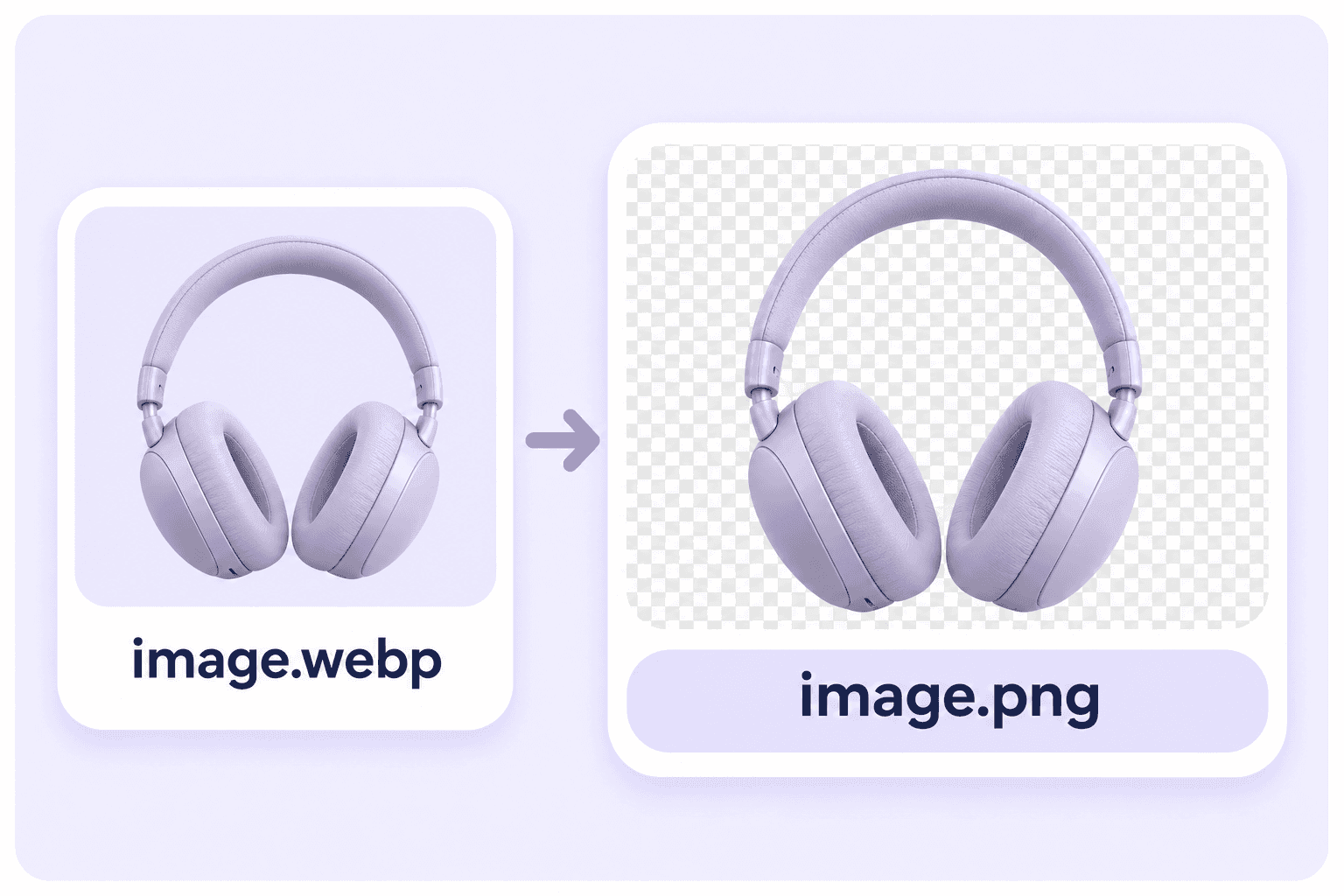
Een WebP naar PNG-converter maakt een .png kopie van een WebP-afbeelding. Gebruik het wanneer een ontwerptool, uploadformulier of presentatieworkflow PNG vereist en de afbeelding die u heeft is opgeslagen als WebP. Bewaar het origineel voor uw website en gebruik de PNG-kopie in uw volgende project.
PNG gebruikt lossless compressie en ondersteunt transparantie, waardoor het nuttig is voor logo's, grafieken, screenshots en afbeeldingen die u over een lay-out wilt plaatsen. Als de WebP al transparante gebieden heeft, controleer deze dan in de geconverteerde preview voordat u downloadt.
Hoe WebP naar JPG converteren?
 Stap 1
. Kies uw WebP-afbeeldingen
Klik op WebP-afbeeldingen kiezen of sleep uw .webp-bestanden naar de converter. Voeg één bestand toe of selecteer er maximaal 10 tegelijk, met een maximum van 50 MB per afbeelding.

 Stap 2
. Converteren naar PNG
Klik op WebP naar PNG converteren. Lynote AI verwerkt uw afbeeldingen in uw browser en maakt voor elk bestand een aparte PNG.
 Stap 3
. Voorbeeld en downloaden
Vergelijk de originele WebP met de geconverteerde PNG. Controleer de randen, kleine tekst en achtergrond, download vervolgens de PNG die u nodig heeft of sla de batch op als een ZIP.

Stap 1. Kies uw WebP-afbeeldingen
Klik op WebP-afbeeldingen kiezen of sleep uw .webp-bestanden naar de converter. Voeg één bestand toe of selecteer er maximaal 10 tegelijk, met een maximum van 50 MB per afbeelding.
Stap 2. Converteren naar PNG
Klik op WebP naar PNG converteren. Lynote AI verwerkt uw afbeeldingen in uw browser en maakt voor elk bestand een aparte PNG.
Stap 3. Voorbeeld en downloaden
Vergelijk de originele WebP met de geconverteerde PNG. Controleer de randen, kleine tekst en achtergrond, download vervolgens de PNG die u nodig heeft of sla de batch op als een ZIP.
Converteer WebP gratis naar PNG, geen account nodig
Kies uw WebP-afbeeldingen, bekijk de geconverteerde PNG's en download ze rechtstreeks vanuit uw browser. Of u nu één logo voor een dia converteert of een reeks schermafbeeldingen voor een tutorial, zowel conversie als downloads zijn volledig gratis. U kunt het hele proces voltooien zonder u aan te melden of in te loggen.
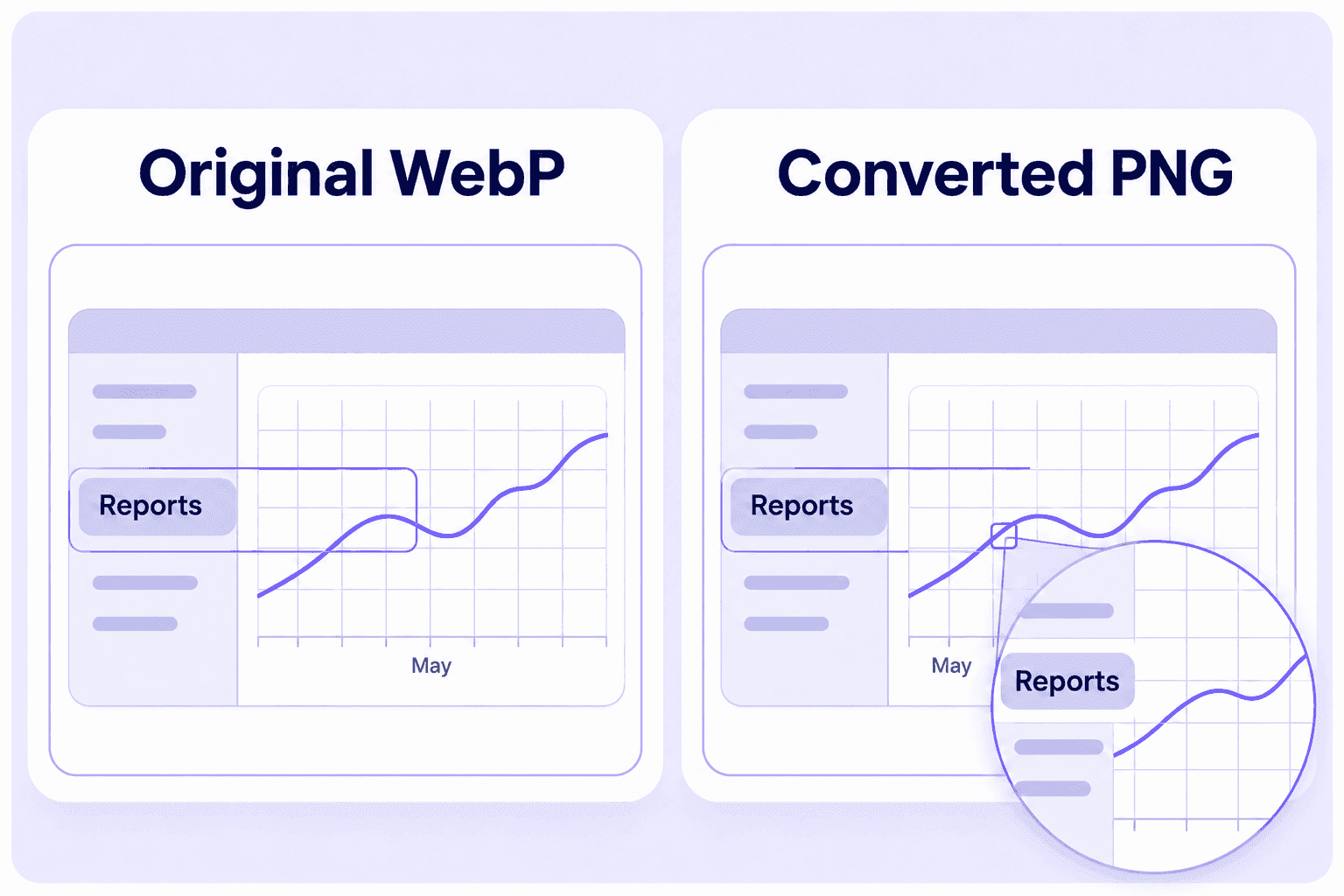
Houd kleine tekst en fijne lijnen duidelijk
Een tutorialschermafbeelding moet mogelijk een menulabel tonen, terwijl een grafiek dunne rasterlijnen of kleine annotaties kan hebben. Begin met een scherpe WebP-afbeelding en sla deze op als een PNG, die de geconverteerde pixels opslaat met lossless compressie. Vergelijk beide versies op de grootte die u van plan bent te gebruiken en controleer of de details leesbaar zijn.
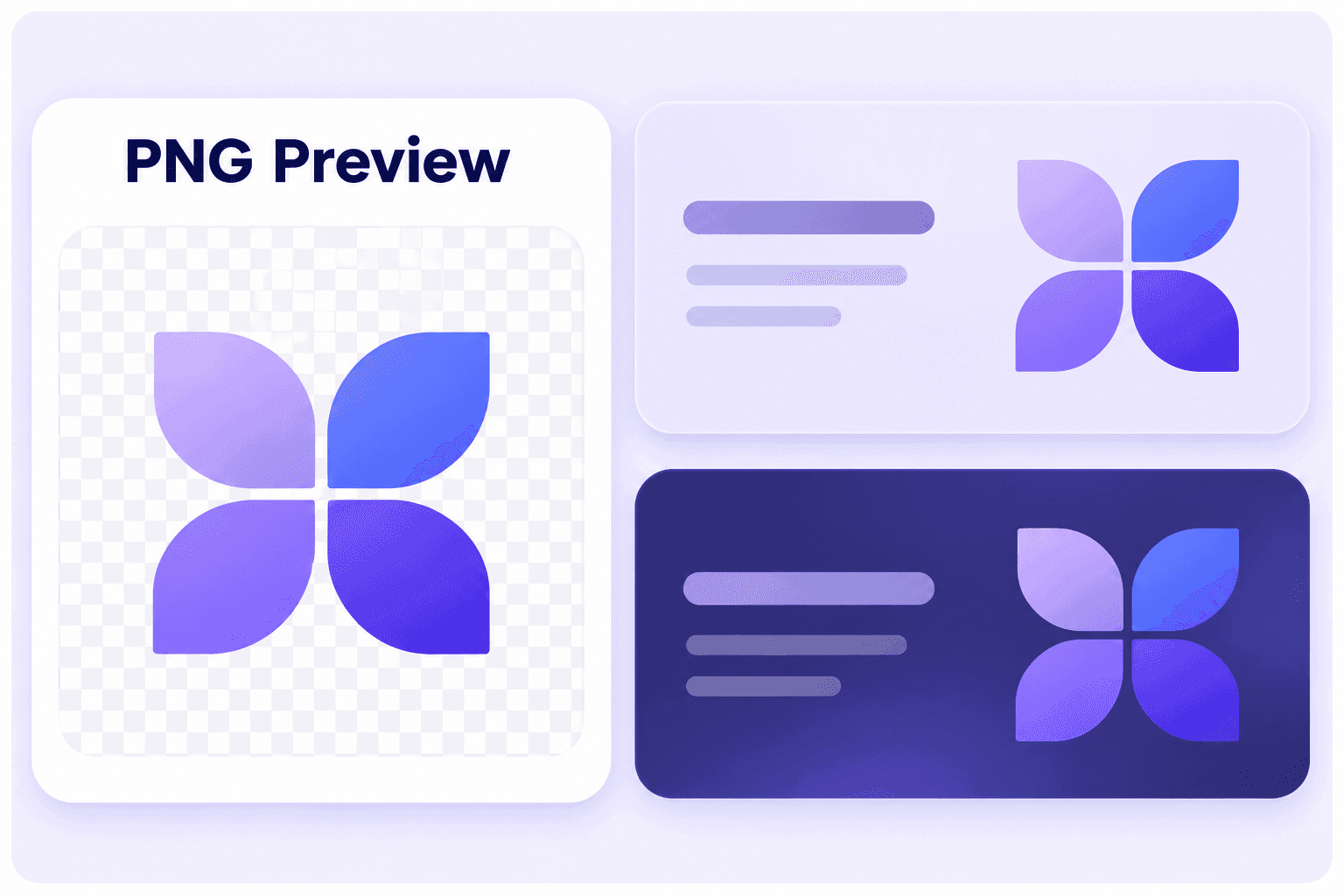
Hergebruik transparante afbeeldingen in verschillende lay-outs
Een logo van uw website moet mogelijk ook verschijnen op een gekleurde dia, een sociale afbeelding of een productmockup. Converteer de WebP naar PNG en controleer hoe de originele transparante gebieden in de preview verschijnen. Als de bron al een effen achtergrond heeft, verwijdert u deze eerst wanneer u een transparant resultaat nodig heeft.
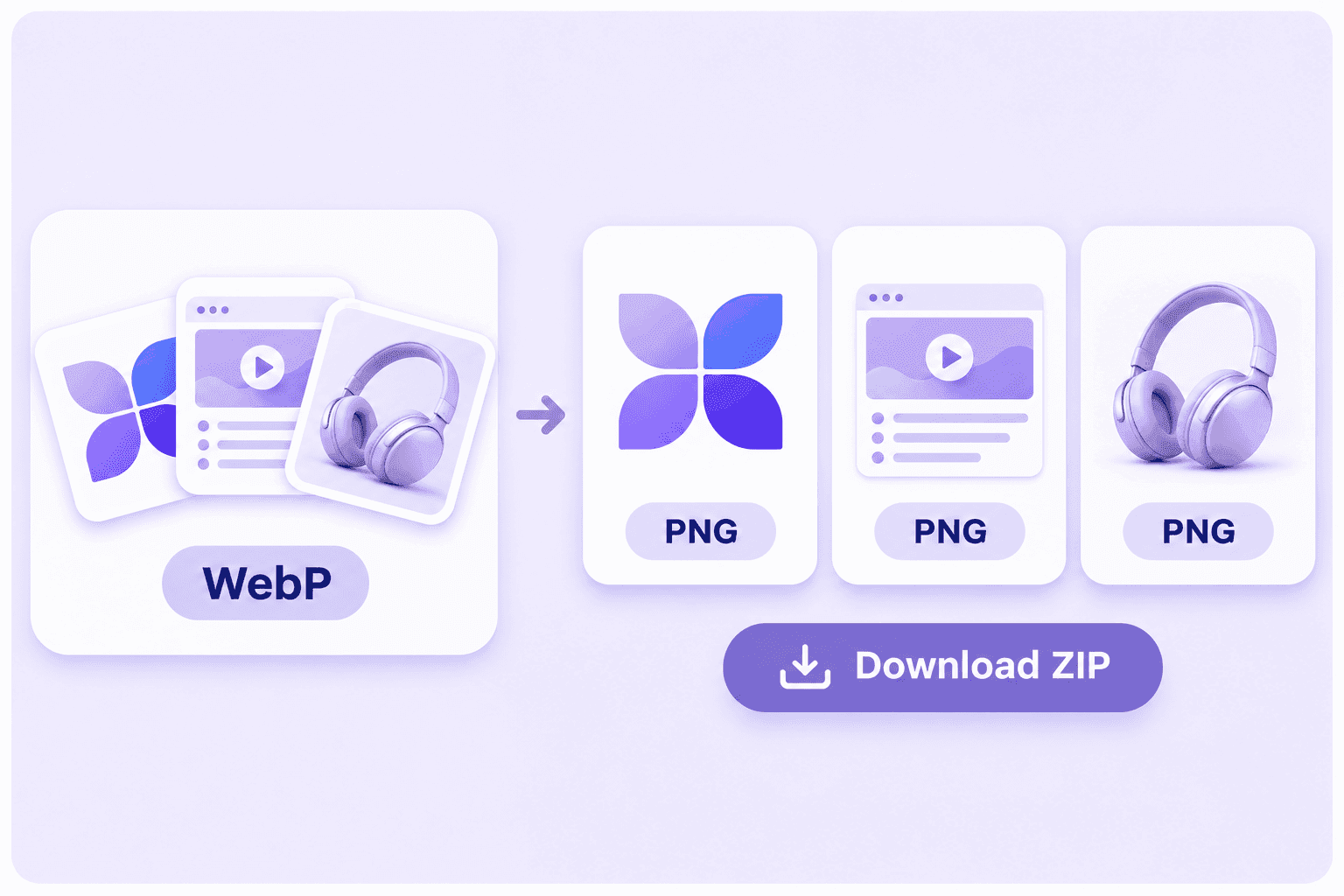
Converteer tot 10 WebP-afbeeldingen tegelijk naar PNG
Bereid een set pictogrammen, tutorialschermafbeeldingen of campagneafbeeldingen in één batch voor. Elke WebP wordt een afzonderlijke PNG, zodat u de bestanden die u nodig heeft afzonderlijk kunt opslaan of de succesvolle conversies samen als een ZIP kunt downloaden.
WebP naar PNG-converter Gebruiksscenario's
Zet WebP-afbeeldingen om in PNG-bestanden voor merklay-outs, presentaties, tutorials en uploads die .png vereisen.
Logo's en merkactiva
Converteer een WebP-logo naar PNG voor een merkkit, presentatie of mediapakket. Bekijk de randen voordat u het op een nieuwe achtergrond plaatst.
Productvermeldingen en catalogi
Sla WebP-schermafbeeldingen op als PNG voor helpartikelen en trainingsgidsen. Controleer menulabels en callouts voordat u publiceert.
Grafieken en lesmateriaal
Converteer WebP-diagrammen en -grafieken naar PNG voor lezingen, werkbladen of rapporten. Controleer labels en dunne lijnen op de uiteindelijke weergavegrootte.
Stickers en video-overlays
Bereid PNG-kopieën van WebP-stickers of -overlays voor. Als de bron transparantie heeft, controleer dan de randen voordat u de afbeelding over de beelden plaatst.
Ontwerpoverdrachten
Converteer een set WebP-middelen naar PNG wanneer een klant, teamgenoot of ontwerptool om dat formaat vraagt.
Formulieren en projectinzendingen
Wijzig WebP naar PNG wanneer een uploadformulier om een .png-bestand vraagt. Controleer het resultaat aan de hand van de grootte- en dimensievereisten van het formulier.
WebP naar PNG voor ontwerpers, makers en teams
Gebruik Lynote AI om WebP-afbeeldingen om te zetten in PNG-bestanden voor merkkits, presentaties, tutorials en andere projecten die .png vereisen.

Merkontwerpers
Converteer WebP-logo's en -pictogrammen naar PNG voor merkkits en sjablonen. Controleer de randen en eventuele transparante gebieden voordat u ze op een nieuwe achtergrond plaatst.

Contentmakers
Zet WebP-stickers, -badges en -overlays om in PNG-bestanden voor video-editors of streamingtools die PNG-middelen vereisen.

Technische schrijvers
Sla WebP-schermafbeeldingen op als PNG voor helpartikelen en producttutorials. Bekijk menulabels en annotaties voordat u publiceert.

Docenten en studenten
Converteer WebP-grafieken en -diagrammen naar PNG voor dia's, werkbladen en opdrachten. Controleer of aslabels en fijne lijnen leesbaar zijn op de beoogde grootte.

E-commerce teams
Maak PNG-kopieën van WebP-productafbeeldingen voor campagnesjablonen, retailerportals of catalogustools die PNG-bestanden aanvragen.

Bureau- en freelance teams
Batch converteer WebP-middelen naar PNG voor een klantoverdracht. Download individuele bestanden of stuur de volledige set in een ZIP.
Veelgestelde vragen over de WebP naar PNG-converter
Kies een .webp-bestand, klik op 'WebP naar PNG converteren' en controleer de geconverteerde preview. Selecteer 'PNG downloaden' om het bestand op uw apparaat op te slaan.
PNG ondersteunt transparantie. Als uw originele WebP al transparante gebieden heeft, gebruik dan de preview om te controleren hoe deze in de PNG verschijnen. Voor een bronafbeelding met een effen achtergrond, gebruikt u eerst een tool voor het verwijderen van achtergronden als u transparantie nodig heeft.
PNG gebruikt lossless compressie om de geconverteerde pixels op te slaan. Vervaging of compressie-artefacten die al aanwezig zijn in uw WebP kunnen nog steeds verschijnen in de PNG. Begin met de duidelijkste bronafbeelding die beschikbaar is.
PNG en WebP gebruiken verschillende compressiemethoden. De PNG kan groter zijn, vooral voor gedetailleerde foto's. Controleer de gedownloade bestandsgrootte als u werkt met een uploadlimiet.
Ja. Voeg maximaal 10 WebP-bestanden toe, met een maximum van 50 MB per afbeelding. Download elke PNG afzonderlijk of sla de succesvol geconverteerde bestanden samen op in een ZIP.
Lynote AI converteert uw afbeeldingen lokaal in uw browser. Uw bestanden blijven tijdens de conversie op uw apparaat.
Ja. U kunt WebP-afbeeldingen naar PNG converteren en uw bestanden gratis downloaden. Er zijn geen betalingen of conversietegoeden vereist.
Nee. U kunt uw WebP-afbeeldingen selecteren, deze naar PNG converteren en de resultaten downloaden zonder een account aan te maken of in te loggen bij Lynote AI.