Mijn klasportaal accepteert maar één bestand, en ik had zeven foto's van mijn huiswerk. Ik heb ze in één PDF gezet, en ik kon nog steeds de kleine aantekeningen lezen die ik in de marges had geschreven.
Maya T.
Student


Converteer een JPG-afbeelding naar PDF of combineer tot 20 foto's in één document. Mix staande en liggende afbeeldingen zonder een vast papierformaat te kiezen. Uw bestanden blijven op uw apparaat.
PDF-bestanden moeten kleiner zijn dan 50 MB.
Bestanden worden lokaal in uw browser geconverteerd. Er worden geen bestanden geüpload.
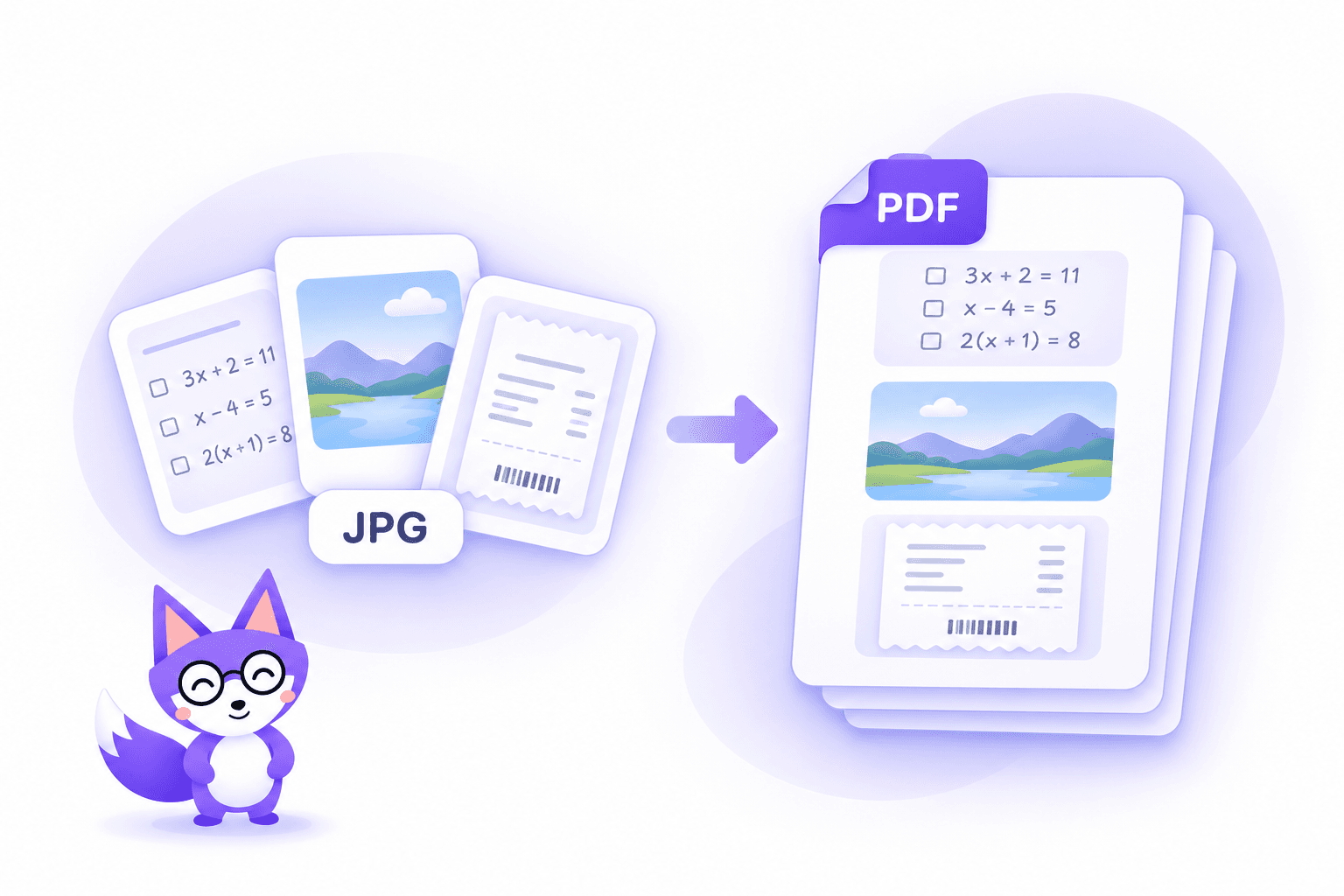
Een afbeelding naar PDF-converter neemt één of meer afbeeldingsbestanden en plaatst deze in een PDF-document. Eén enkele foto wordt een PDF van één pagina. Voeg meerdere afbeeldingen toe en elke afbeelding krijgt een eigen pagina in hetzelfde bestand.
Dit is handig wanneer u foto's van een document heeft, maar dit als PDF moet indienen. Als u bijvoorbeeld vijf pagina's handgeschreven werk heeft gefotografeerd en uw klasportaal accepteert één bijlage, kunt u die vijf foto's omzetten in één bestand en de hele opdracht samen indienen.
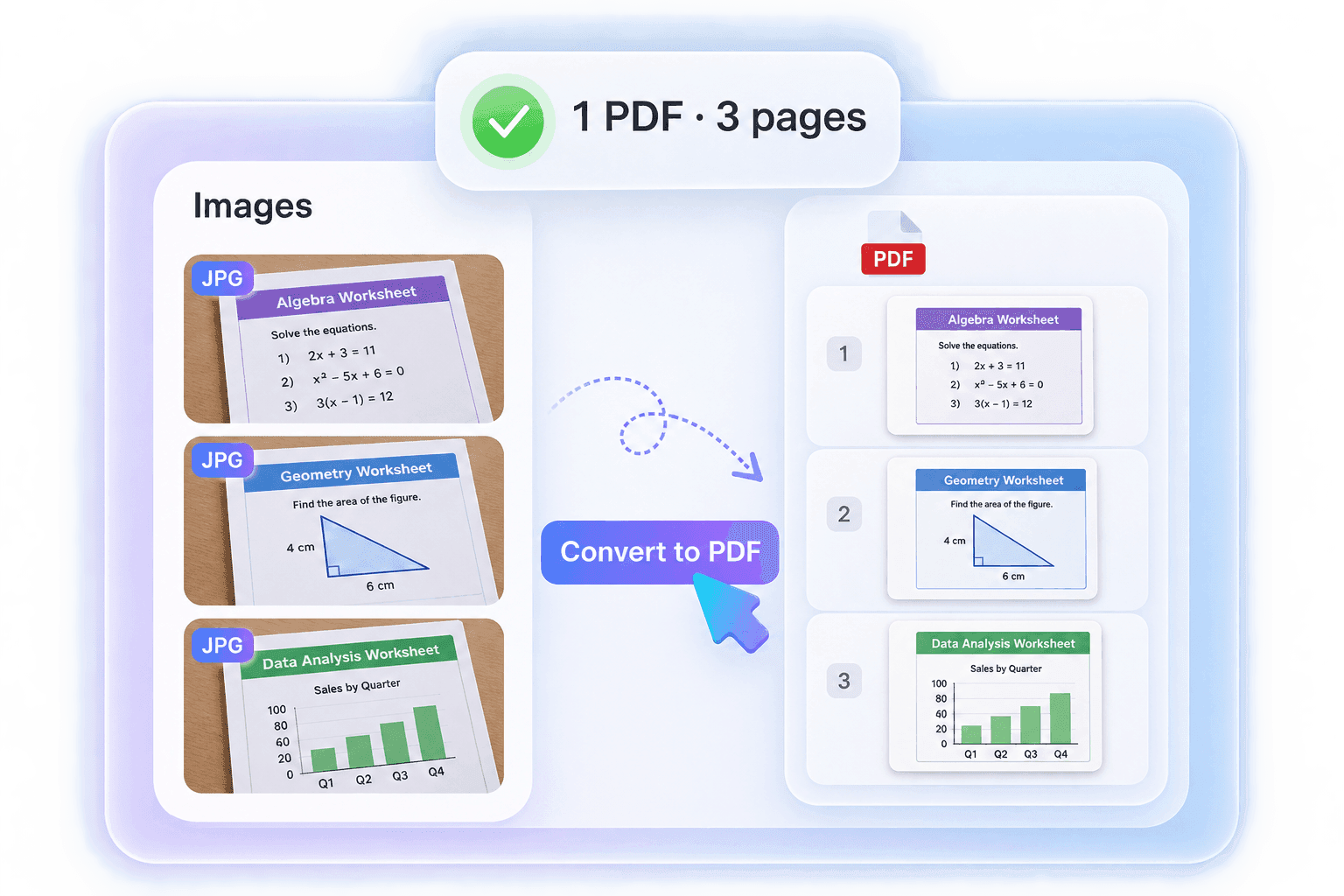
Zet een reeks foto's, scans of screenshots om in één document. Als u meerdere pagina's van een werkblad heeft gefotografeerd, voegt u deze in één keer toe aan de converter. Elke foto wordt een aparte pagina, zodat de persoon die uw PDF opent de hele set in één bestand kan doorlezen.
U kunt ook slechts één foto converteren wanneer u een bon, een ondertekende pagina of een scan als PDF moet indienen.
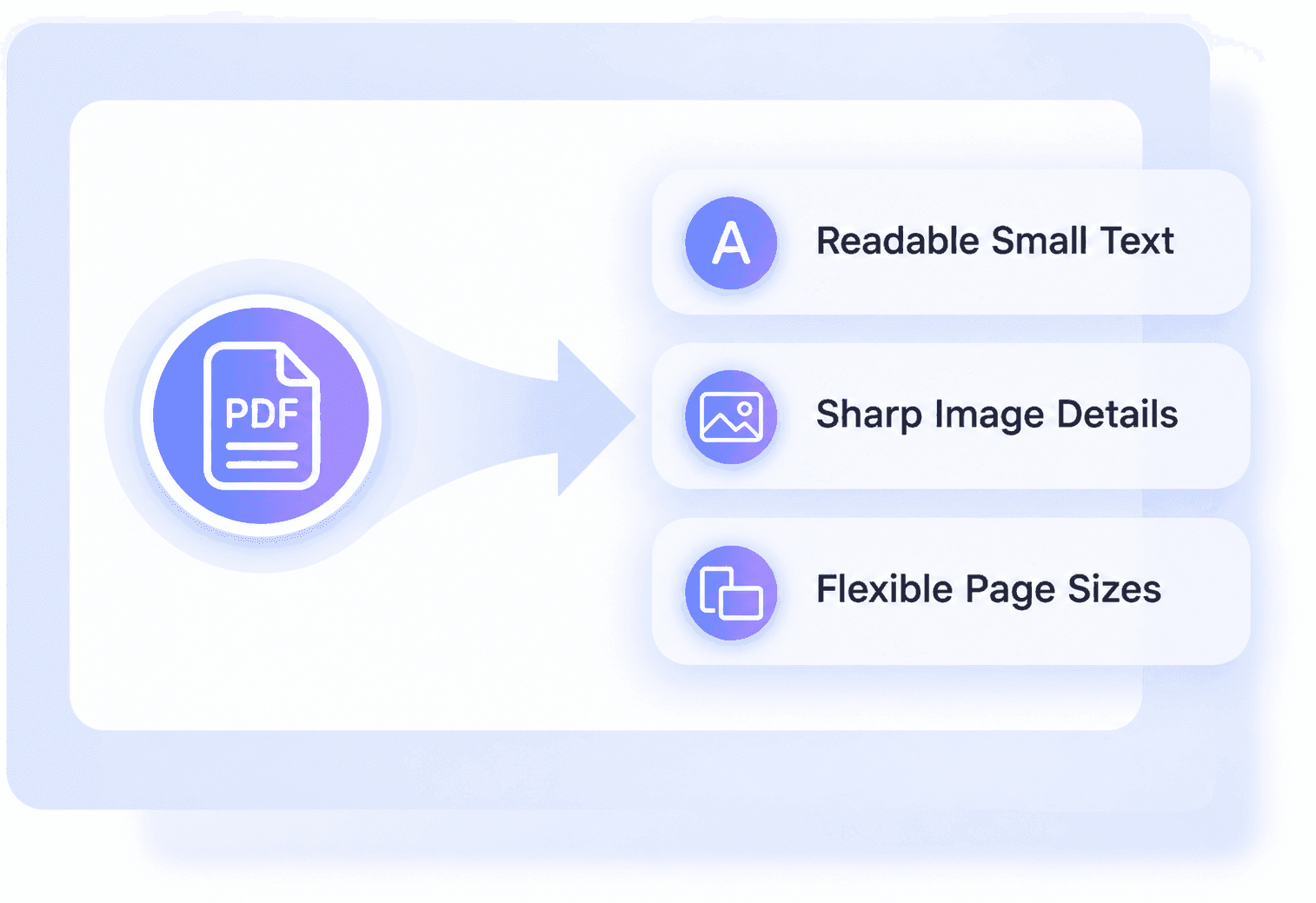
Een bon is alleen nuttig als u het totaal kunt lezen. Een foto van een werkblad moet nog steeds het handschrift en de diagrammen tonen. Begin met een scherpe JPG of JPEG om die details leesbaar te houden in de uiteindelijke PDF.
U kunt staande foto's, brede screenshots en afbeeldingen van verschillende afmetingen in hetzelfde document combineren zonder een vast papierformaat zoals A4 of US Letter te kiezen. Dat is handig wanneer een set zowel camerafoto's als screenshots bevat.
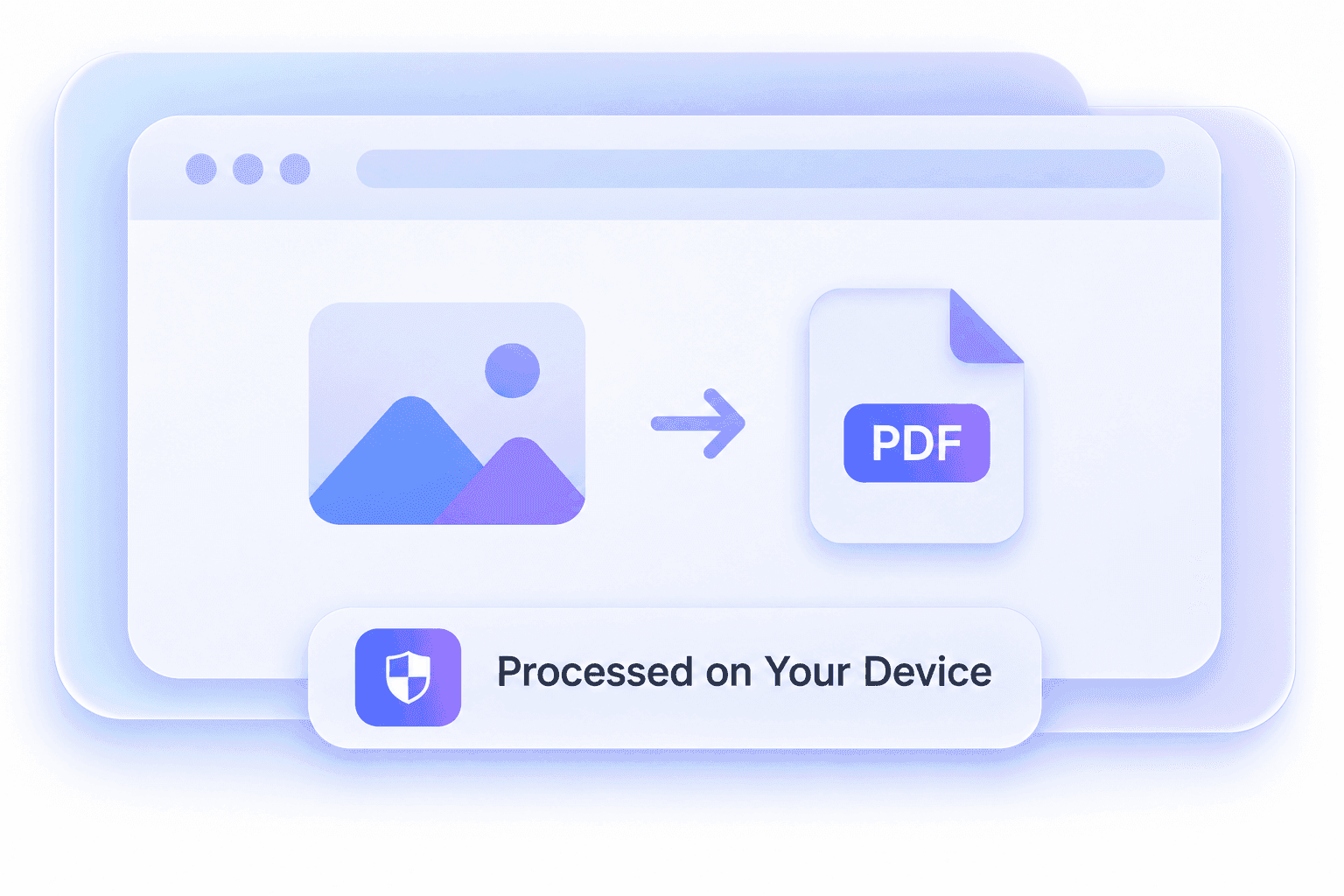
De conversie-engine van Lynote leest uw afbeeldingen en bouwt de PDF volledig in uw browser. Vanaf het moment dat u uw bestanden selecteert tot het moment dat u de voltooide PDF downloadt, vindt de hele conversie plaats op uw apparaat. Dit werkt of u nu een foto van een ondertekend formulier omzet in een PDF of meerdere bonnen combineert in één document. Uw afbeeldingen en de voltooide PDF blijven op uw apparaat, zodat u kunt kiezen wanneer en met wie u ze deelt.
 Stap 1
. Kies uw afbeeldingen
Klik op Afbeeldingen kiezen om JPG- of JPEG-bestanden van uw apparaat te selecteren, of sleep ze naar de converter. Voeg één foto toe voor een PDF van één pagina of selecteer maximaal 20 afbeeldingen voor een document van meerdere pagina's. Elke afbeelding mag maximaal 50 MB zijn.

 Stap 2
. Converteer uw afbeeldingen naar PDF
Klik op Converteren naar PDF. Lynote verwerkt uw afbeeldingen in uw browser en plaatst elke afbeelding op een aparte pagina in het uiteindelijke document. U kunt staande en liggende afbeeldingen in hetzelfde bestand opnemen.
 Stap 3
. Download en controleer uw PDF
Klik op PDF downloaden om het bestand op te slaan. Open het om er zeker van te zijn dat alle pagina's zijn opgenomen en de tekst leesbaar is, voeg het vervolgens toe aan een e-mail, upload het naar een portaal of print het.

Klik op Afbeeldingen kiezen om JPG- of JPEG-bestanden van uw apparaat te selecteren, of sleep ze naar de converter. Voeg één foto toe voor een PDF van één pagina of selecteer maximaal 20 afbeeldingen voor een document van meerdere pagina's. Elke afbeelding mag maximaal 50 MB zijn.
Klik op Converteren naar PDF. Lynote verwerkt uw afbeeldingen in uw browser en plaatst elke afbeelding op een aparte pagina in het uiteindelijke document. U kunt staande en liggende afbeeldingen in hetzelfde bestand opnemen.
Klik op PDF downloaden om het bestand op te slaan. Open het om er zeker van te zijn dat alle pagina's zijn opgenomen en de tekst leesbaar is, voeg het vervolgens toe aan een e-mail, upload het naar een portaal of print het.
Begin met de afbeeldingen die u al heeft en krijg een PDF die u direct kunt gebruiken.
Begin gratis met het converteren van afbeeldingen naar PDF. Probeer de converter met één foto of een reeks pagina's.
Kies uw afbeeldingen en begin met converteren zonder eerst een account aan te maken.
Voeg maximaal 20 afbeeldingen tegelijk toe. Verander een volledige set gescande pagina's, opdrachtfoto's of schermafbeeldingen in één PDF.
Gebruik JPG- en JPEG-bestanden van elk maximaal 50 MB, inclusief telefoonfoto's met hoge resolutie en gedetailleerde scans.
Gebruik staande en liggende afbeeldingen in hetzelfde document. U kunt converteren zonder een vast papierformaat te selecteren.
Converteer afbeeldingen naar PDF terwijl foto's natuurlijk blijven, lay-outs intact blijven en fijne details zoals handschrift en kleine lettertjes gemakkelijk leesbaar zijn.
Fotografeer elke pagina van uw huiswerk en combineer de afbeeldingen tot één PDF. Dien een complete reeks problemen of werkbladen in als één bijlage in uw klasportaal.
Plaats whiteboardfoto's, diagrammen en handgeschreven notities voor één onderwerp in één document. Houd het belangrijkste materiaal bij elkaar wanneer u een quiz voorbereidt of notities deelt met een studiegroep.
Verander foto's van ondertekende formulieren en ondersteunende pagina's in één PDF voor een portaal dat om één bestand vraagt. Controleer of handtekeningen en kleine lettertjes leesbaar zijn voordat u het indient.
Groepeer bonfoto's van dezelfde reis of hetzelfde project in één PDF. Houd datums, totalen en namen van verkopers zichtbaar, zodat de beoordelaar elke bon kan controleren.
Bundel schermafbeeldingen van een bug, een ontwerpbeoordeling of een productworkflow in één PDF. Stuur de hele set naar een teamgenoot die elk scherm in context moet zien.
Combineer productfoto's, mockups of werkvoorbeelden in een PDF die u naar een klant kunt e-mailen. Voeg close-ups en afbeeldingen over de volledige breedte toe in hetzelfde document.
Kies een JPG- of JPEG-afbeelding, klik op Converteren naar PDF en download het bestand. Als u één afbeelding selecteert, maakt Lynote een PDF van één pagina.
Ja. Selecteer maximaal 20 JPG- of JPEG-foto's in één batch. Lynote maakt één PDF met een aparte pagina voor elke foto.
Nee. De converter werkt zonder vaste papiergrootte. U kunt afbeeldingen van verschillende groottes en oriëntaties aan dezelfde PDF toevoegen zonder een papierformaat te kiezen. Als u het document wilt afdrukken, controleer dan de papiergrootte en schaal in uw afdrukinstellingen.
De leesbaarheid van de PDF hangt af van de originele foto. Als de tekst of kleine lettertjes wazig lijken in de afbeelding, maak dan de foto opnieuw in beter licht voordat u deze converteert.
De converter accepteert JPG- en JPEG-bestanden tot 50 MB per stuk. Als uw bestand een PNG-, WebP- of HEIC-afbeelding is, sla dan eerst een JPG-kopie op en kies deze in de converter.
Ja. Open Lynote in uw mobiele browser, tik op 'Afbeeldingen kiezen' en selecteer JPG- of JPEG-foto's van uw apparaat. Converteer ze en download de voltooide PDF.
Nee. De conversie vindt lokaal plaats in uw browser. Uw afbeeldingen blijven op uw apparaat terwijl de PDF wordt gegenereerd.
De converter plaatst elke afbeelding op een PDF-pagina. Als u bewerkbare tekst uit een foto of scan nodig heeft, gebruik dan de 'Afbeelding naar Tekst'-tool van Lynote om deze te extraheren.
Een PDF gemaakt van meerdere foto's met hoge resolutie kan nog steeds groot zijn. Als een applicatie of schoolportaal een bestandsgroottebeperking heeft, controleer dan de PDF na het downloaden. U kunt de PDF Compressor van Lynote gebruiken als het voltooide bestand de limiet overschrijdt.