Hoe een website te vertalen op Chrome, Safari, Edge en mobiel

Als je wilt weten hoe je een website vertaalt, is de snelste methode meestal de ingebouwde vertaalknop van je browser. Chrome, Edge en Safari kunnen veel webpagina's direct vertalen, terwijl tools voor geselecteerde tekst helpen wanneer je slechts één paragraaf, productbeschrijving, opmerking of pagina-uittreksel nodig hebt.
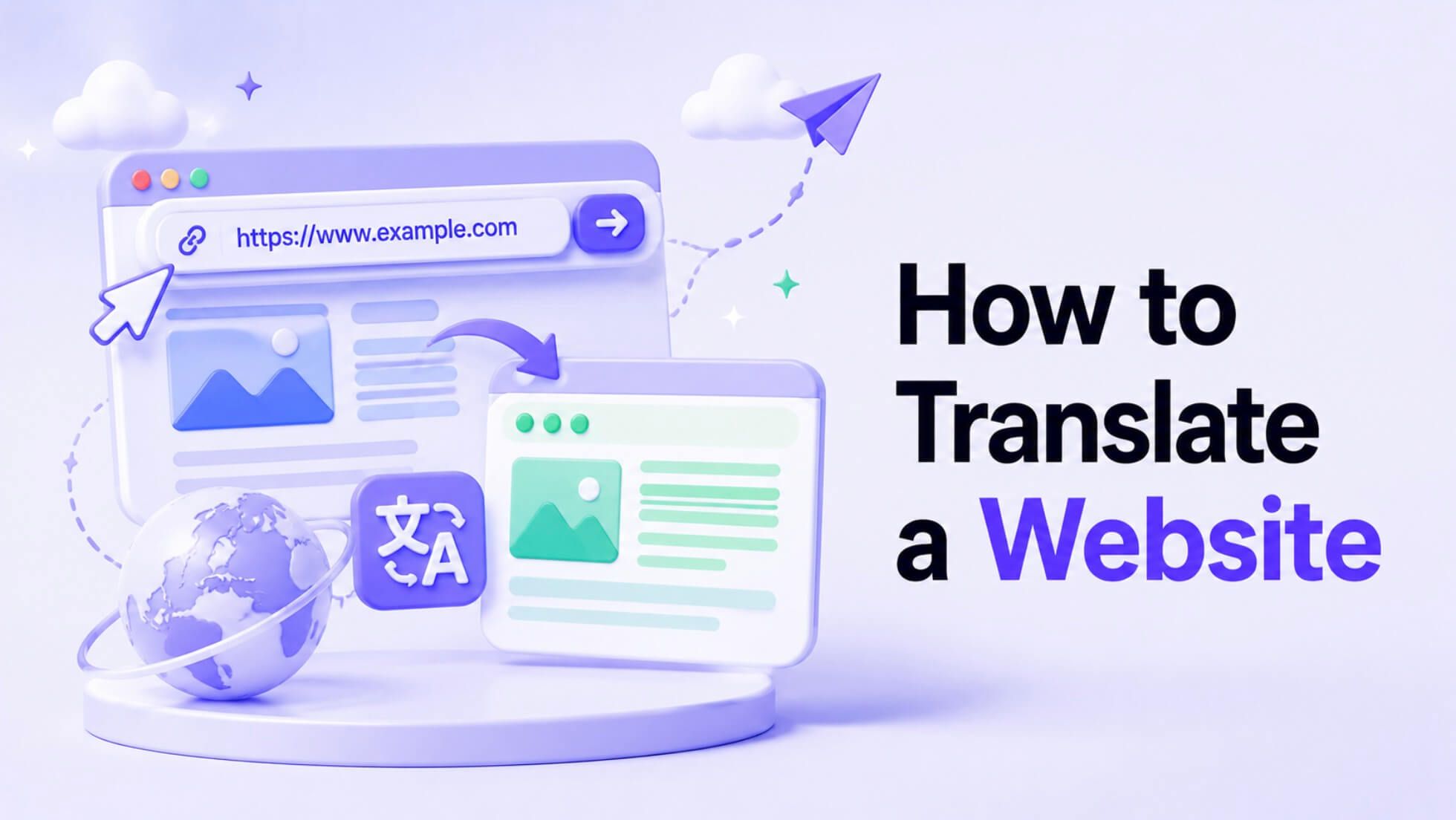
Deze gids scheidt die workflows, zodat je geen tijd verspilt met het gebruik van de verkeerde tool. Het behandelt Chrome, Edge, Safari, Firefox, iPhone, Android, geselecteerde tekst en veelvoorkomende vertaalproblemen.
Snel antwoord: De snelste manier om een website te vertalen
Open in Chrome de pagina en gebruik het Vertaal-icoon naast de adresbalk of klik met de rechtermuisknop op de pagina en kies de vertaaloptie. Gebruik in Edge de vertaalprompt of het icoon wanneer de browser een andere taal detecteert.
Gebruik in Safari de vertaaloptie wanneer de functie beschikbaar is voor die taal en regio. Als je slechts een paragraaf nodig hebt, kopieer de tekst dan naar een vertaler in plaats van de hele pagina te vertalen.
| Situatie | Beste methode | Waarom |
|---|---|---|
| Een volledige pagina vertalen in Chrome | Chrome paginavertaling | Snel en ingebouwd |
| Een volledige pagina vertalen in Edge | Edge vertaalprompt | Goed voor Microsoft-gebruikers |
| Een pagina vertalen in Safari | Safari Vertaal | Ingebouwd in Apple-browsing indien beschikbaar |
| Eén paragraaf vertalen | Geselecteerde tekst vertaler | Netter en gemakkelijker te controleren |
| Je eigen website vertalen voor bezoekers | Website lokalisatieworkflow | Browservertaling is niet genoeg voor SEO |
Tip: Als het vertaalicoon niet verschijnt, klik dan met de rechtermuisknop op de pagina, vernieuw de pagina of controleer de taalinstellingen van de browser.
Voordat je vertaalt: Kies de juiste methode voor websitevertaling
Een website vertalen kan verschillende dingen betekenen. Je wilt misschien een pagina in het Engels lezen, één sectie vertalen, een gekoppelde PDF vertalen of een meertalige versie van je eigen site publiceren.
Dat zijn verschillende taken. Browservertaling helpt je lezen; websitelokalisatie helpt bezoekers je site in hun eigen taal te lezen.
Een pagina vertalen om te lezen
Gebruik browservertaling wanneer je een anderstalige pagina wilt begrijpen. Dit is het beste voor artikelen, helppagina's, productpagina's, reispagina's en onderzoeksresultaten.
De vertaalde pagina moet mogelijk nog worden gecontroleerd. Menu's, knoppen, pop-ups, ingebedde tekst of dynamische inhoud kunnen anders werken dan normale paragrafen.
Geselecteerde tekst vertalen
Gebruik geselecteerde tekstvertaling wanneer je slechts een klein deel van de pagina nodig hebt. Dit is handig voor recensies, opmerkingen, productspecificaties, sociale berichten, foutmeldingen en korte paginasecties.
Geselecteerde tekst is gemakkelijker te controleren omdat je de bron en de uitvoer naast elkaar kunt vergelijken. Het voorkomt ook het vertalen van de hele pagina wanneer slechts één sectie van belang is.
Je eigen website lokaliseren
Als je de website bezit, is browservertaling niet hetzelfde als het publiceren van een vertaalde site. Bezoekers, zoekmachines en conversiestromen hebben een juiste lokalisatieworkflow nodig.
Website-eigenaren moeten nadenken over vertaalde URL's, hreflang, menu's, producttekst, afrekenstromen, juridische pagina's en menselijke controle.
Hoe een website te vertalen in Google Chrome
Google Chrome Help legt verschillende workflows voor paginavertaling uit. De gebruikelijke manier is om een pagina in een andere taal te openen en de vertaalprompt of het Vertaal-icoon van Chrome te gebruiken.
Chrome kan ook geselecteerde tekst vertalen. Dat is handig wanneer de pagina grotendeels in jouw taal is, maar één anderstalige sectie bevat.
Een volledige pagina vertalen in Chrome
Open de website in Chrome. Als Chrome een andere taal detecteert dan je voorkeurstaal, klik dan op het Vertaal-icoon naast de adresbalk en kies je doeltaal.
Als het icoon niet verschijnt, klik dan met de rechtermuisknop op de pagina en zoek naar een vertaaloptie. Mogelijk moet je ook de taalinstellingen van Chrome controleren.
Geselecteerde tekst vertalen in Chrome
Markeer de tekst die je wilt vertalen. Gebruik de vertaaloptie voor geselecteerde tekst van Chrome indien beschikbaar, of kopieer de tekst naar een vertaler.
Geselecteerde tekstvertaling is vaak beter voor korte fragmenten omdat het de workflow gefocust houdt. Je kunt de originele en vertaalde versies ook gemakkelijker vergelijken.
Google Translate Websites gebruiken
Google Translate biedt ook een websitevertaalpad waar je een URL invoert. Dit kan helpen als de browservertaling van Chrome niet verschijnt.
Toch wordt dynamische inhoud mogelijk niet volledig vertaald. Inlogpagina's, scripts, formulieren en ingebedde elementen kunnen het resultaat beperken.
Hoe een website te vertalen in Microsoft Edge
Microsoft Edge kan paginavertaling aanbieden wanneer het een pagina in een andere taal detecteert. De workflow is vergelijkbaar met Chrome, maar het maakt verbinding met het vertaalsysteem van Microsoft.
Dit is een natuurlijke keuze als je al Edge of Microsoft-producten gebruikt. Het is ook handig wanneer je browservertaling wilt zonder een extra extensie te installeren.
De vertaalprompt gebruiken
Open de anderstalige pagina in Edge. Als Edge een taal detecteert die het kan vertalen, gebruik dan de prompt of het vertaalicoon naast de adresbalk en kies de doeltaal.
Scan de pagina vervolgens na vertaling. Controleer navigatie, formulieren, knoppen en prijzen, want die gebieden kunnen anders werken dan artikeltekst.
Automatische vertaling instellen voor een taal
Sommige browserworkflows laten je automatische vertaling voor een taal instellen. Dit kan tijd besparen als je vaak pagina's in dezelfde vreemde taal leest.
Gebruik die instelling voorzichtig. Automatische vertaling kan de oorspronkelijke formulering verbergen, wat belangrijk is wanneer je exacte termen nodig hebt.
Hoe een website te vertalen in Safari
Safari kan ondersteunde webpagina's vertalen wanneer de functie beschikbaar is op je apparaat, taal en regio. Apple's officiële Safari-hulp legt uit hoe je de webpagina-vertaaloptie op Mac gebruikt.
De belangrijkste beperking is beschikbaarheid. Als Safari de vertaaloptie niet toont, wordt deze mogelijk niet ondersteund door de taal, het paginatype of de systeemversie.
Een webpagina vertalen in Safari op Mac
Open de webpagina in Safari. Gebruik de vertaaloptie in het adresveld wanneer deze verschijnt en kies vervolgens de gewenste taal.
Controleer de vertaalde pagina voordat je erop vertrouwt. Net als andere browservertalers vertaalt Safari mogelijk niet elk ingebed element.
Een webpagina vertalen op iPhone
Op de iPhone kan Safari ook webpaginavertaling aanbieden wanneer de pagina en taal worden ondersteund. De optie kan verschijnen in de browserinterface, afhankelijk van de iOS-versie en instellingen.
Als Safari geen vertaling aanbiedt, probeer dan Chrome op mobiel of kopieer geselecteerde tekst naar een vertaler.
Hoe een website te vertalen in Firefox
Firefox-vertaalondersteuning is afhankelijk van de browserversie, taalondersteuning, instellingen en geïnstalleerde functies of extensies. Als Firefox een ingebouwde vertaaloptie voor de pagina biedt, gebruik deze dan eerst.
Als dit niet het geval is, gebruik dan een vertrouwde extensie of kopieer geselecteerde tekst naar een vertaler. Vermijd het installeren van willekeurige vertaalextensies die brede paginatoegang vragen, tenzij je de uitgever vertrouwt.
Hoe een website te vertalen op iPhone en Android
Mobiele browsers kunnen veel websites vertalen, maar de interface is kleiner en instellingen zijn gemakkelijker te missen. Chrome op Android toont vaak vertaalopties voor pagina's in een andere taal, terwijl Safari op iPhone de vertaaloptie van Apple kan tonen indien ondersteund.
Als de mobiele pagina moeilijk te vertalen is, kopieer dan in plaats daarvan de belangrijke sectie. Geselecteerde tekstvertaling is vaak gemakkelijker op mobiel voor productspecificaties, recensies en korte instructies.
Wanneer Lynote Translator te gebruiken voor websitetekst
Browservertaling is het beste wanneer je de hele pagina wilt vertalen. Lynote AI Text Translator is beter wanneer je gekopieerde websitetekst wilt vertalen, zoals een paragraaf, opmerking, productbeschrijving, e-mailfragment of ondersteuningsbericht.
Lynote ondersteunt het vertalen van geplakte tekst naar meer dan 135 talen, met automatische detectie van de brontaal en een eenvoudige kopieerworkflow. Het is geen one-click full-site lokalisatieplatform, maar het is nuttig voor geselecteerde websitetekst.
Hoe geselecteerde websitetekst te vertalen met Lynote
Kopieer de tekst die je nodig hebt van de website. Open Lynote AI Text Translator, plak maximaal 5.000 tekens, kies een doeltaal en kopieer het resultaat.
Controleer de uitvoer voordat je deze gebruikt. Voor technische, juridische, medische of officiële inhoud, vergelijk de vertaling met de bron en raadpleeg indien nodig een gekwalificeerde beoordelaar.
Waarom websitevertaling soms mislukt
Websitevertaling kan mislukken om technische redenen die niets te maken hebben met je browserkennis. Sommige pagina's zijn afhankelijk van scripts, afbeeldingen, inlogstatussen, dynamische inhoud of niet-ondersteunde talen.
| Probleem | Waarschijnlijke oorzaak | Wat te proberen |
|---|---|---|
| Vertaalicoon ontbreekt | Browserinstellingen of niet-ondersteunde taal | Klik met de rechtermuisknop, vernieuw of controleer de taalinstellingen |
| Pagina gedeeltelijk vertaald | Dynamische inhoud of ingebedde widgets | Kopieer belangrijke tekst handmatig |
| Knoppen niet vertaald | Interfacetekst afzonderlijk geladen | Vertaal geselecteerde tekst of gebruik een andere browser |
| Tekst in afbeeldingen ongewijzigd | Afbeeldingstekst is geen normale HTML | Gebruik afbeeldings-OCR of typ de tekst handmatig |
| Vertaling klinkt verkeerd | Context- of terminologieprobleem | Probeer een andere vertaler en controleer handmatig |
De pagina vertaalt gedeeltelijk
Dit gebeurt vaak met pagina's die tekst laden nadat de pagina is geopend. Het kan ook gebeuren met interactieve apps, productconfigurators, kaarten en afrekenpagina's.
Vernieuw na vertaling of kopieer de belangrijke tekst naar een vertaler. Ga er niet vanuit dat onvertaalde interfacetekst onbelangrijk is.
Afbeeldingen of knoppen worden niet vertaald
Browservertalers werken het beste op normale paginatekst. Tekst in afbeeldingen, knoppen, canvas-elementen of scripts is mogelijk niet beschikbaar voor de vertaler.
Voor afbeeldingstekst, gebruik OCR of typ de tekst handmatig in een vertaler. Voor knoppen en formulieren, controleer de oorspronkelijke taal zorgvuldig voordat je klikt.
Veelgestelde vragen over het vertalen van websites
Hoe vertaal ik een website naar het Nederlands?
Gebruik de vertaalfunctie van je browser en kies Nederlands als doeltaal. Zoek in Chrome of Edge naar het vertaalicoon of klik met de rechtermuisknop op de pagina.
Hoe vertaal ik een pagina in Chrome?
Open de pagina in Chrome, klik op het Vertaal-icoon naast de adresbalk wanneer het verschijnt en kies je doeltaal. Je kunt ook met de rechtermuisknop op de pagina klikken en zoeken naar de vertaaloptie.
Hoe vertaal ik een webpagina op iPhone?
Gebruik de vertaaloptie van Safari indien beschikbaar, of probeer Chrome op iPhone. Als volledige paginavertaling niet beschikbaar is, kopieer dan geselecteerde tekst naar een vertaler.
Kan ik slechts een deel van een website vertalen?
Ja. Markeer en vertaal geselecteerde tekst wanneer je browser dit ondersteunt, of kopieer de sectie naar een tekstvertaler zoals Lynote AI Text Translator.
Waarom ontbreekt de vertaalknop?
De browser detecteert mogelijk geen vreemde taal, de taal wordt mogelijk niet ondersteund, vertaling is mogelijk uitgeschakeld, of de pagina toont mogelijk geen normale tekst. Probeer met de rechtermuisknop te klikken, te vernieuwen of een andere vertaalmethode te gebruiken.
Is websitevertaling nauwkeurig?
Websitevertaling is nuttig om te begrijpen, maar is niet altijd klaar voor publicatie. Controleer namen, nummers, juridische formuleringen, productspecificaties en alles waarop je van plan bent te handelen.
Eindoordeel: De beste manier om een website te vertalen
Gebruik browservertaling wanneer je snel een volledige pagina wilt lezen. Gebruik geselecteerde tekstvertaling wanneer je slechts een paragraaf, productdetail, opmerking of ondersteuningsbericht nodig hebt.
Als je de site bezit en wilt dat bezoekers een vertaalde versie zien, gebruik dan een echte lokalisatieworkflow in plaats van te vertrouwen op browservertaling. Het lezen van een vertaalde pagina en het publiceren van een meertalige website zijn heel verschillende taken.

Geschreven door Janet L. Harris
AI Schrijfspecialist
Janet beoordeelt AI-detectors en humaniseringstools, met een focus op nauwkeurigheid, beperkingen en verantwoord gebruik. Alle artikelen bekijken →