

保持文档可读性的 Word DOCX 翻译器


上传文档
PDF、DOC、DOCX、PPT、PPTX
小于 10M



为何使用 Lynote 的 Word 文档翻译器?

翻译文件,而不仅仅是文本
上传 DOC 或 DOCX 文件,让标题、段落和表格比复制粘贴的翻译更容易审阅。

保持版面可读
Word 格式在翻译过程中可能会发生变化,但从原始文件开始有助于保留更多结构,优于手动粘贴片段。

快速初稿
快速获取翻译后的 Word 文档,然后审阅术语、名称、日期和重要部分,再分享。

私密审阅流程
将结果用作学习、商业或内部审阅的草稿。避免上传敏感文档,除非您的政策允许。

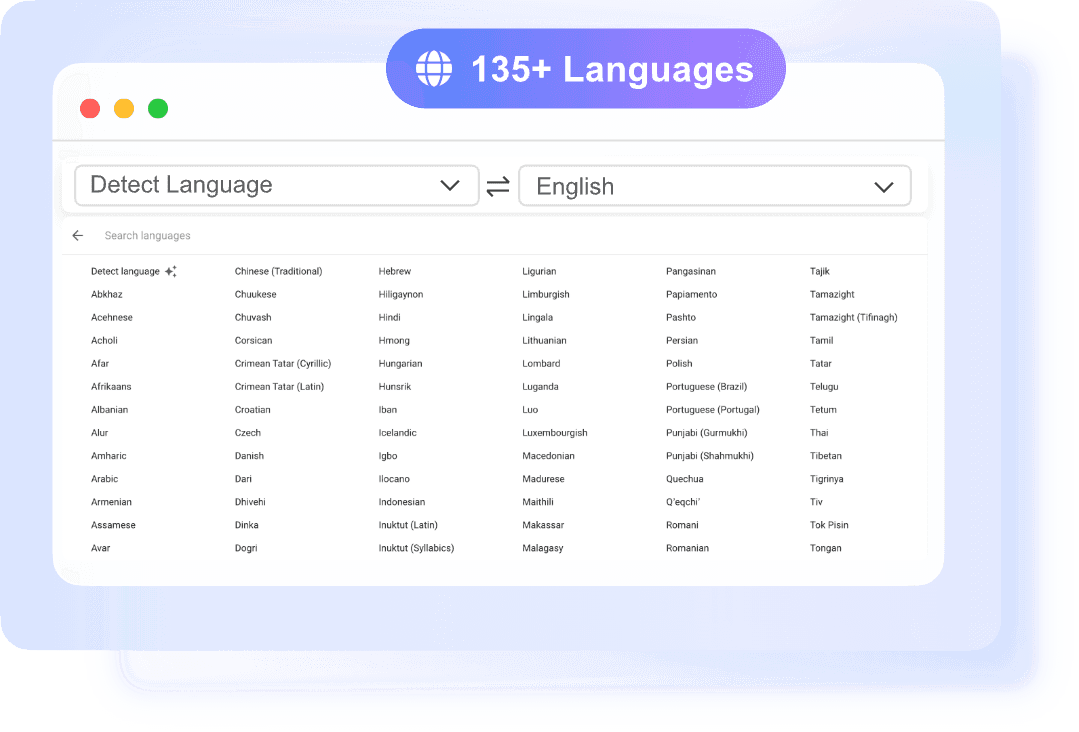
135+ 种语言
翻译 Word 文件,支持常见的全球语言对,并自动检测源语言。

无需账户
无需创建账户即可快速开始 DOCX 翻译。
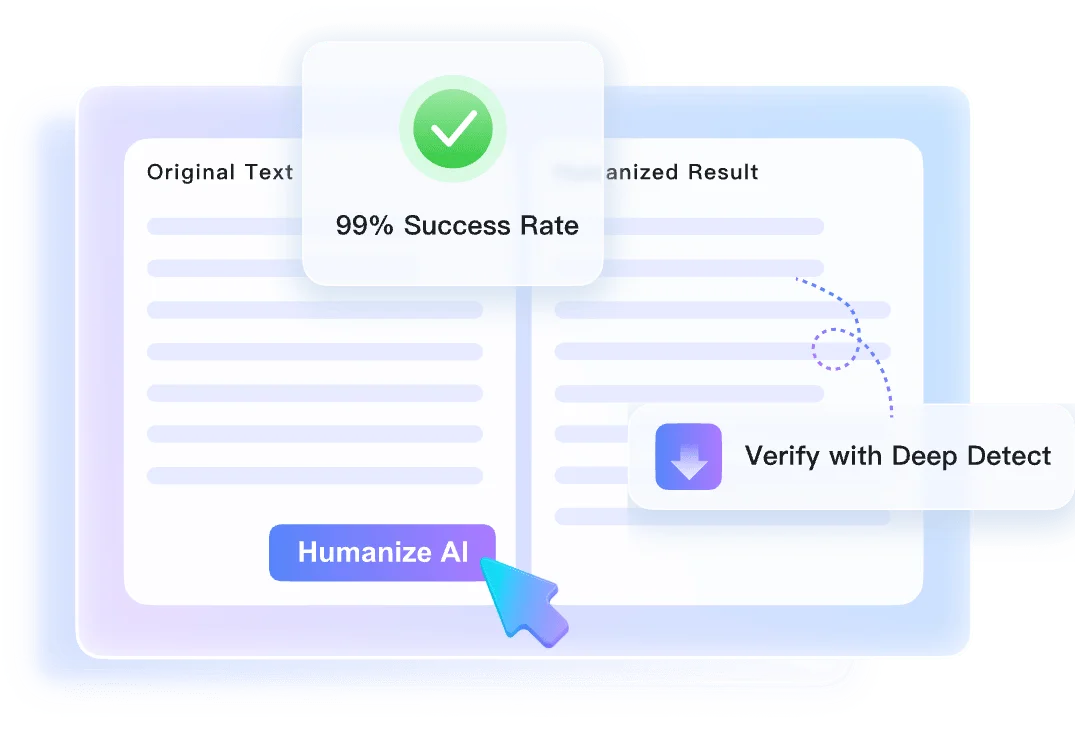
保留标题和表格
翻译商业、学校和个人文件
发送前审核
如何翻译Word文档
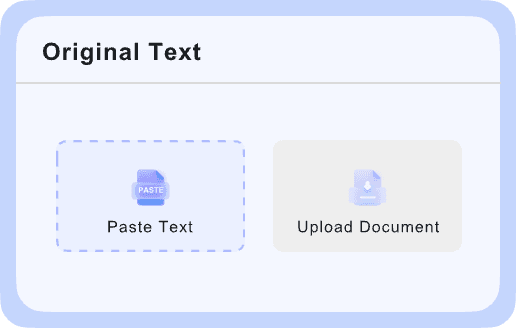
上传DOC或DOCX文件
选择您要翻译的Word文件。

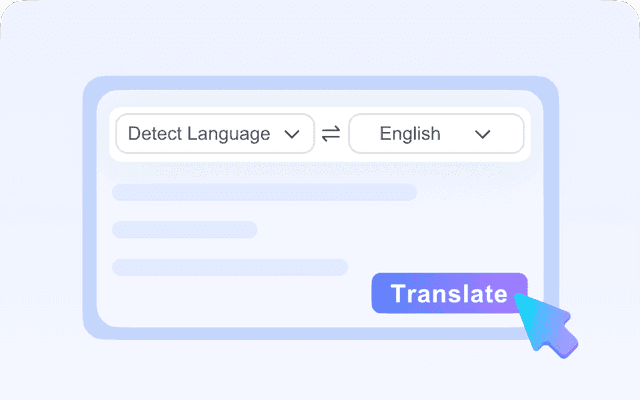
选择目标语言
选择翻译版本的语言。
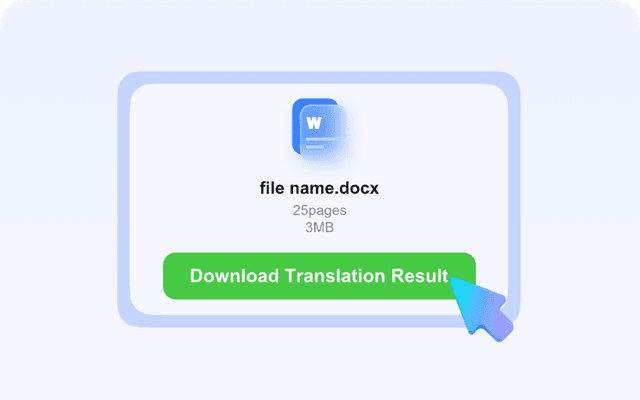
下载并审核
打开翻译后的文件,检查格式、表格和重要术语。
谁应该使用此DOCX翻译器?

学生
翻译作业、学习笔记和课堂讲义。

商业团队
翻译提案、报告和内部文件。

自由职业者
在编辑或报价前,审阅其他语言的客户文件。

教育工作者
翻译课堂材料和面向家长的文件。

日常用户
翻译信件、表格和个人文件,以便更轻松阅读。
用户评价

博士研究生

我经常需要翻译Word文件用于我的研究,这个工具为我节省了大量时间。布局保持不变,这真是太棒了。

项目经理
作为一名项目经理,找到一个可靠且不会弄乱我格式的Word翻译工具一直是个难题。这个工具快速、准确,而且完全省心。

自由顾问
我每周都使用这个DOCX翻译工具来处理客户合同。自动检测功能完美运行,我喜欢它无需注册就能快速翻译。

财务分析师
这是我用过的最好的文档翻译工具。它能轻松处理我的报告,并在翻译成日语时保持所有图表和表格完好无损。

外籍教师
我需要翻译Word文档文件用于我的签证申请,结果是即时完成的。它非常用户友好,并支持多种语言。

SEO撰稿人
这个Word文档翻译工具是我的首选。由谷歌提供支持的神经翻译确保一切听起来自然流畅。
常见问题
使用此工具前常见问题的解答。
是的。上传DOCX文件,选择目标语言,然后下载翻译后的版本。
结果旨在保持文档可读性,但复杂的表格、字体和分页符仍需审阅。
是的,如果文件可以处理,则支持DOC和DOCX工作流程。
通常不会。如果您有原始的 Word 文件,请先翻译该文件,因为这样更容易保留其结构。