

免费 WebP 转 PNG 转换器 — 无需注册
拖放您的 WebP 图像,在浏览器中转换,然后下载您的 PNG。转换和下载完全免费,无需账户或登录。

将图片拖放到这里,或点击选择
每张最大 50 MB · 最多 10 张图片
已转换 0 张图片。
图片仅在你的浏览器中本地处理。 暂不支持 HEIC。
什么是 WebP 转 PNG 转换器?
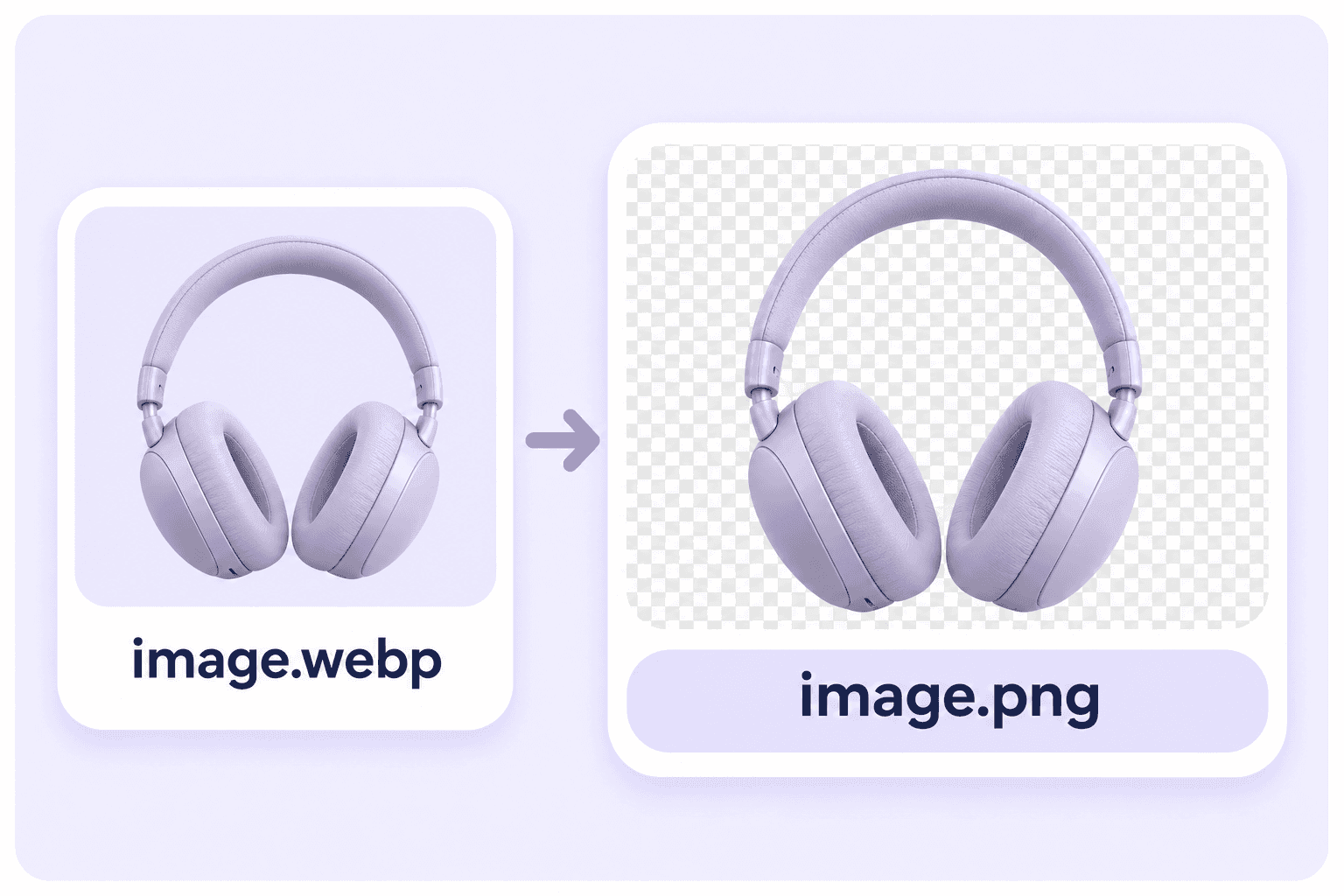
WebP 转 PNG 转换器会创建 WebP 图像的 .png 副本。当设计工具、上传表单或演示工作流程需要 PNG 格式,而您拥有的图像是 WebP 格式时,请使用它。保留原始文件用于您的网站,并在下一个项目中使用 PNG 副本。
PNG 使用无损压缩并支持透明度,使其适用于徽标、图表、屏幕截图和您想要放置在布局上的图形。如果 WebP 已经有透明区域,请在转换预览中检查它们,然后再下载。
如何将 WebP 转换为 PNG?
 步骤 1
步骤 1. 选择您的 WebP 图像
点击“选择 WebP 图像”或将您的 .webp 文件拖入转换器。添加一个文件或一次选择最多 10 个文件,每个图像最大 50 MB。

 步骤 2
步骤 2. 转换为 PNG
点击“将 WebP 转换为 PNG”。Lynote AI 会在您的浏览器中处理您的图像,并为每个文件创建一个单独的 PNG。
 步骤 3
步骤 3. 预览和下载
比较原始 WebP 和转换后的 PNG。检查边缘、小文本和背景,然后下载您需要的 PNG 或将批次保存为 ZIP 文件。

步骤 1. 选择您的 WebP 图像
点击“选择 WebP 图像”或将您的 .webp 文件拖入转换器。添加一个文件或一次选择最多 10 个文件,每个图像最大 50 MB。
步骤 2. 转换为 PNG
点击“将 WebP 转换为 PNG”。Lynote AI 会在您的浏览器中处理您的图像,并为每个文件创建一个单独的 PNG。
步骤 3. 预览和下载
比较原始 WebP 和转换后的 PNG。检查边缘、小文本和背景,然后下载您需要的 PNG 或将批次保存为 ZIP 文件。
免费将 WebP 转换为 PNG,无需账户
选择您的 WebP 图像,预览转换后的 PNG,然后直接从浏览器下载。无论是为幻灯片转换一个徽标,还是为教程批量转换屏幕截图,转换和下载都完全免费。您无需注册或登录即可完成整个过程。
保持小文本和细线清晰
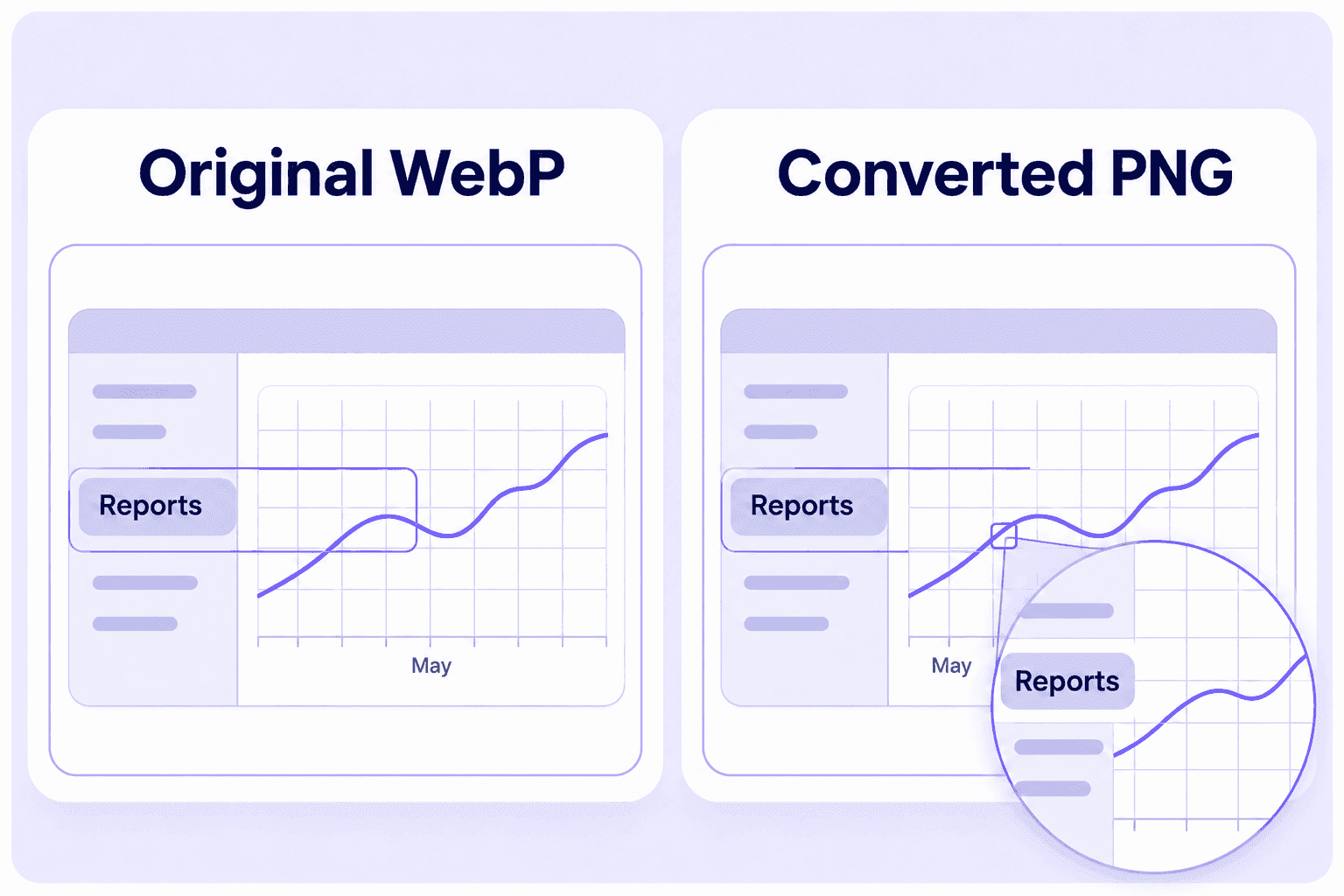
教程屏幕截图可能需要显示菜单标签,而图表可能包含细网格线或小注释。从清晰的 WebP 图像开始,并将其保存为 PNG,PNG 使用无损压缩存储转换后的像素。以您计划使用的尺寸比较两个版本,并检查细节是否可读。
在不同布局中重复使用透明图形
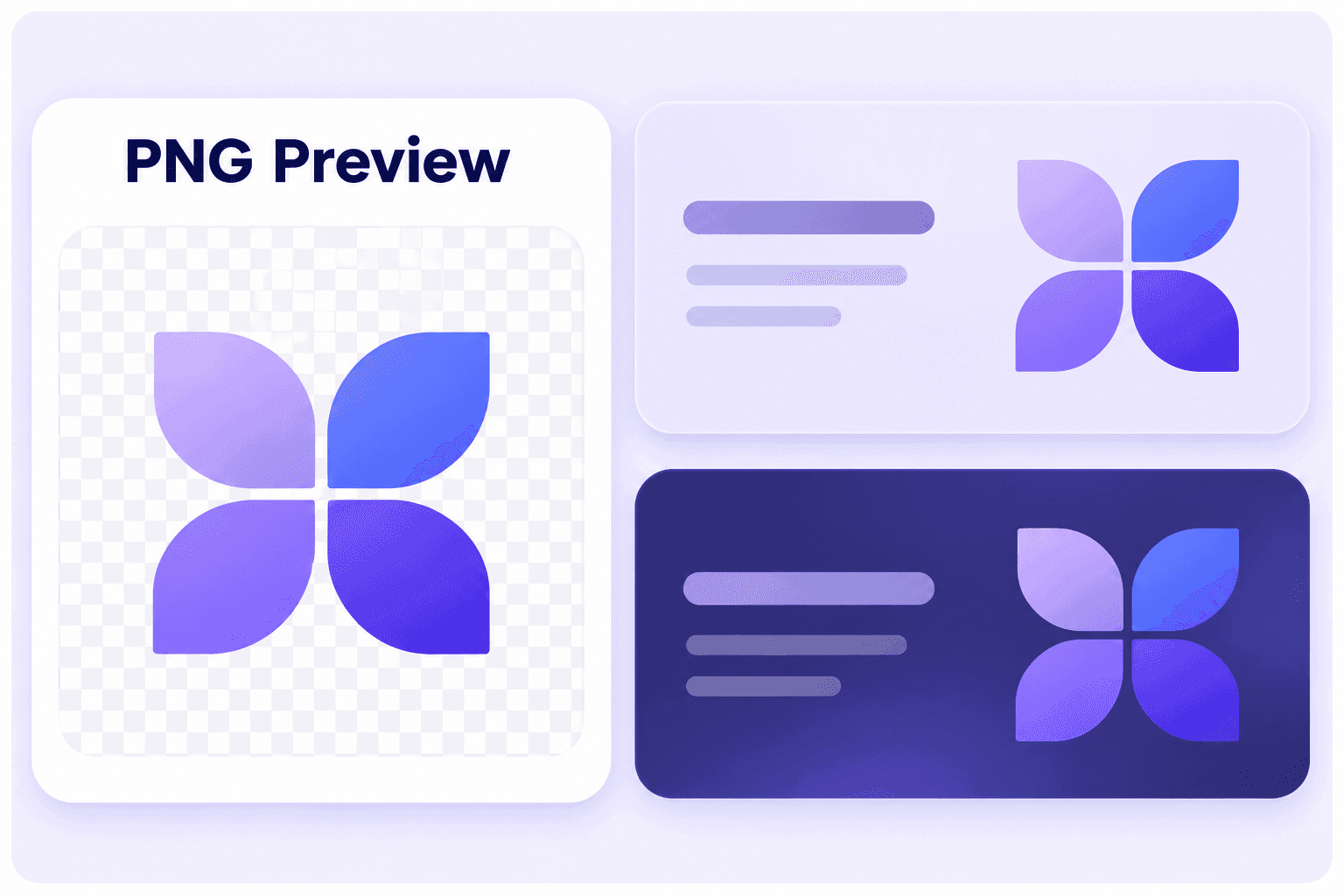
您网站上的徽标可能还需要出现在彩色幻灯片、社交图形或产品模型上。将 WebP 转换为 PNG,并检查原始透明区域在预览中的显示方式。如果源文件已经有纯色背景,当您需要透明结果时,请先将其移除。
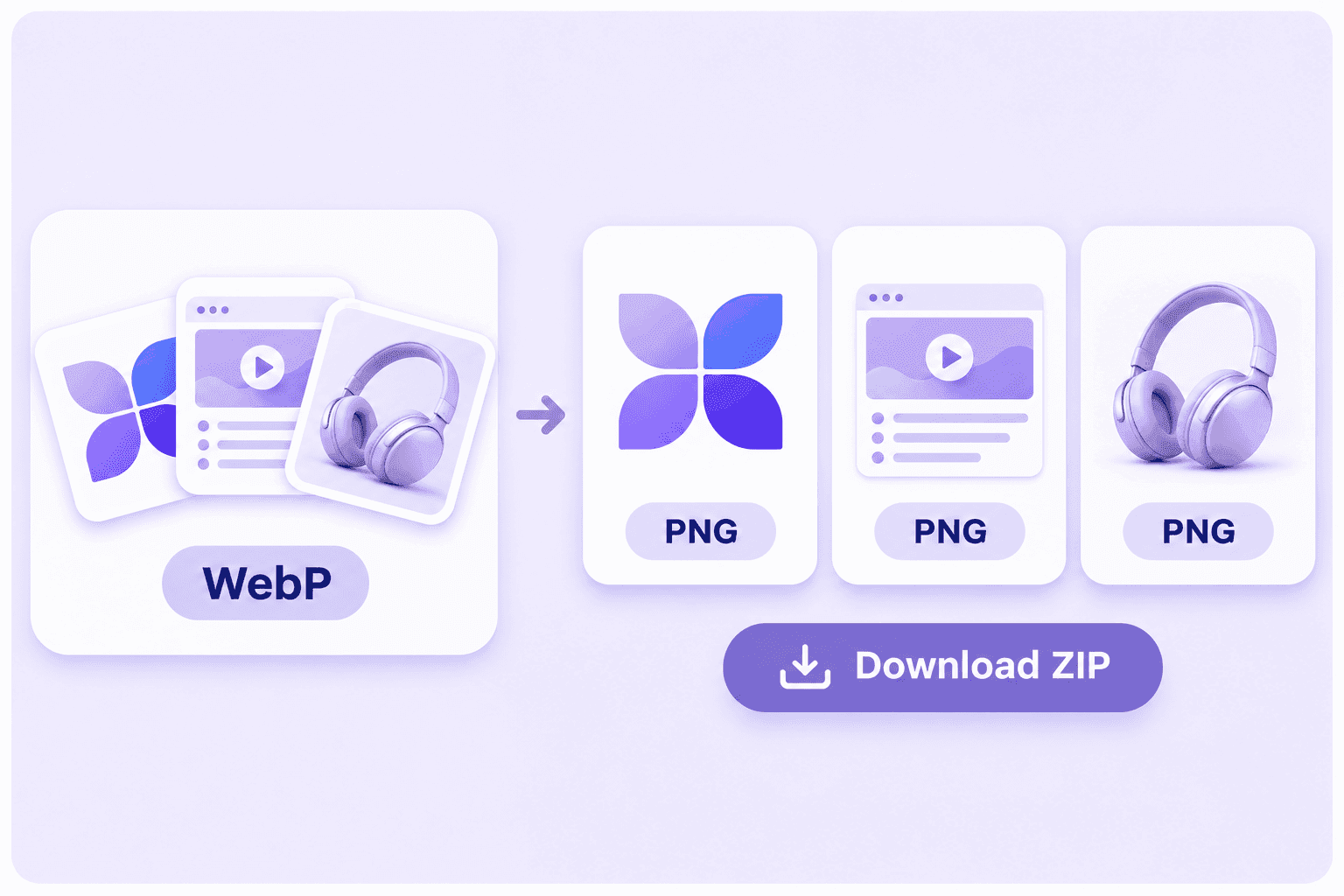
批量转换最多 10 张 WebP 图像为 PNG
一次性准备一组图标、教程屏幕截图或宣传图形。每个 WebP 都会成为一个单独的 PNG,因此您可以单独保存所需的文件,或者将成功转换的文件一起下载为 ZIP。
WebP 转 PNG 转换器用例
将 WebP 图像转换为 PNG 文件,用于需要 .png 的品牌布局、演示文稿、教程和上传。
徽标和品牌资产
将 WebP 徽标转换为 PNG,用于品牌工具包、演示文稿或媒体资料包。在将其放置在新背景上之前,预览边缘效果。
产品列表和目录
将 WebP 屏幕截图保存为 PNG,用于帮助文章和培训指南。发布前检查菜单标签和标注。
图表和课堂资料
将 WebP 图表转换为 PNG,用于讲座、工作表或报告。在最终显示尺寸下检查标签和细线。
贴纸和视频叠加
准备 WebP 贴纸或叠加的 PNG 副本。如果源文件具有透明度,请在将图形放置在素材上之前检查边缘。
设计交付
当客户、队友或设计工具要求使用 PNG 格式时,将一组 WebP 资产转换为 PNG。
表单和项目提交
当上传表单要求 .png 文件时,将 WebP 转换为 PNG。根据表单的大小和尺寸要求检查结果。
WebP 转 PNG:专为设计师、创作者和团队打造
使用 Lynote AI 将 WebP 图像转换为 PNG 文件,用于品牌工具包、演示文稿、教程以及其他需要 .png 格式的项目。

品牌设计师
将 WebP 徽标和图标转换为 PNG,用于品牌工具包和模板。在放置到新背景上之前,检查边缘和任何透明区域。

内容创作者
将 WebP 贴纸、徽章和叠加转换为 PNG 文件,用于需要 PNG 资产的视频编辑器或流媒体工具。

技术撰稿人
将 WebP 屏幕截图保存为 PNG,用于帮助文章和产品教程。发布前预览菜单标签和注释。

教师和学生
将 WebP 图表转换为 PNG,用于幻灯片、工作表和作业。检查轴标签和细线在预期尺寸下是否可读。

电商团队
创建 WebP 产品图形的 PNG 副本,用于营销活动模板、零售商门户或要求 PNG 文件的目录工具。
代理和自由职业团队
批量将 WebP 资产转换为 PNG,用于客户交付。下载单个文件或以 ZIP 格式发送完整集。
WebP 转 PNG 转换器常见问题解答
选择一个 .webp 文件,点击“转换为 PNG”,然后查看转换后的预览。选择“下载 PNG”将文件保存到您的设备。
PNG 支持透明度。如果您的原始 WebP 已经有透明区域,请使用预览检查它们在 PNG 中的显示效果。对于具有纯色背景的源图像,如果您需要透明度,请先使用背景移除工具。
PNG 使用无损压缩来存储转换后的像素。您的 WebP 中已有的模糊或压缩伪影仍可能出现在 PNG 中。请从可用的最清晰的源图像开始。
PNG 和 WebP 使用不同的压缩方法。PNG 可能会更大,尤其是对于细节丰富的照片。如果您有上传限制,请检查下载的文件大小。
可以。最多添加 10 个 WebP 文件,每个图像最大 50 MB。单独下载每个 PNG,或将成功转换的文件一起保存为 ZIP。
Lynote AI 在您的浏览器中本地转换您的图像。您的文件在整个转换过程中都保留在您的设备上。
是的。您可以免费将 WebP 图像转换为 PNG 并下载您的文件。无需支付任何费用或转换积分。
不需要。您可以选择您的 WebP 图像,将其转换为 PNG,并下载结果,而无需创建账户或登录 Lynote AI。