

截图转文字工具

拖放文件或浏览

添加学习素材,让 AI 提取和整理内容。



为什么选择我们的截图转文字工具?

无需再手动输入
避免手动重新输入长篇文字。即使原始文本无法选中,也能从截图中恢复文字。

可编辑的文本输出
获取可编辑的文本输出,您可以在重复使用前进行修正,无论是修改名称、恢复换行符还是清理标点符号。

无法选中的文本,迎刃而解
将应用屏幕、网站、幻灯片和文档查看器中无法选中的文本转换为可复制和编辑的文字。

捕获错误消息
从警报、终端窗口或支持截图捕获错误消息,然后将文本粘贴到工单或搜索中。

保存讲座幻灯片
将讲座幻灯片保存为可编辑文本,用于学习笔记、摘要或日后复习,无需暂停输入每一行。

随时可翻译
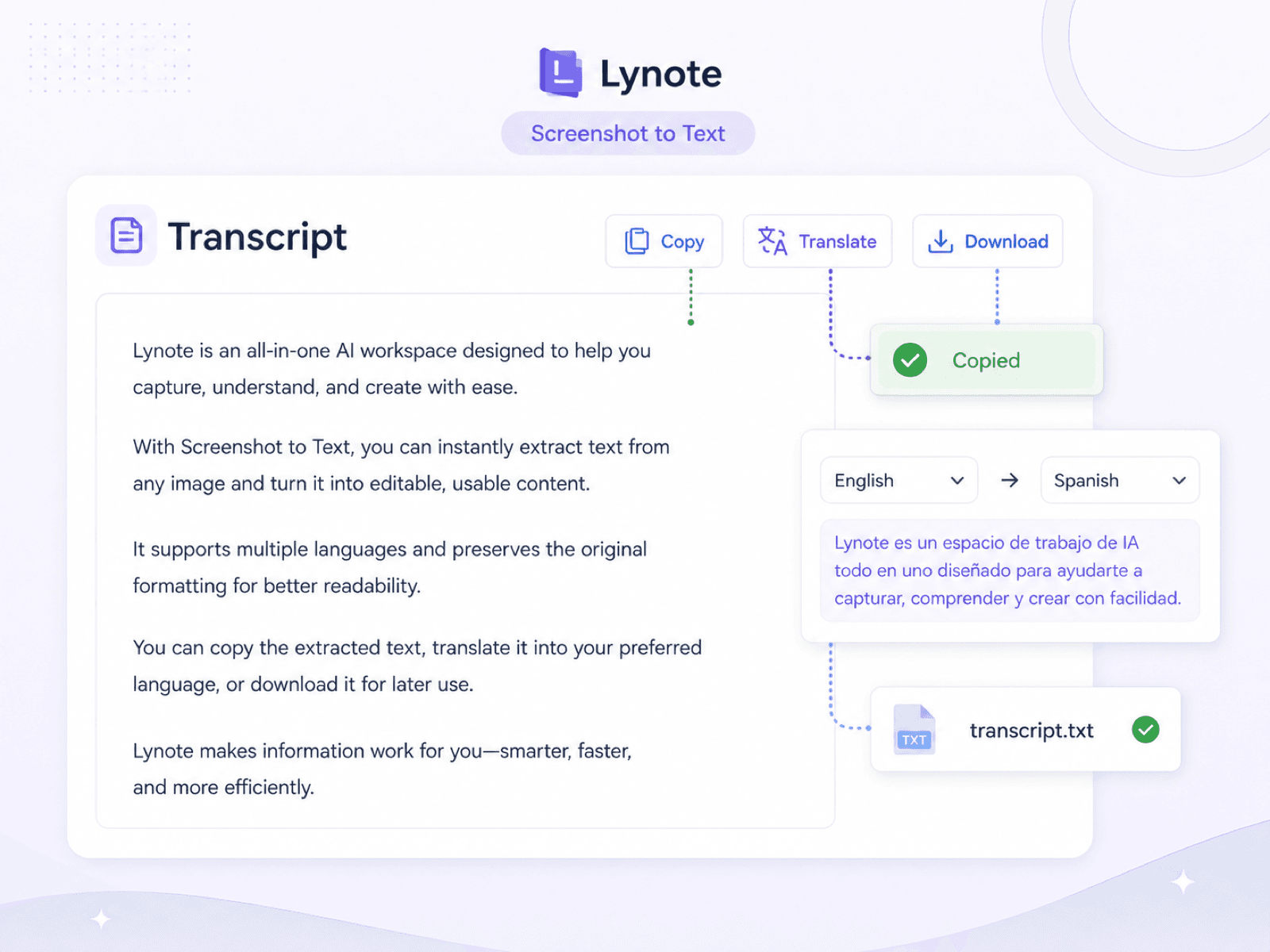
首先从截图中提取外语文本,然后将结果复制到您偏好的翻译工作流程中。

跨设备工作
无论何时文本被困在图片中,您都可以从手机、平板电脑或电脑上传已保存的截图,实现跨设备工作。

安全处理
屏幕截图可能包含私人对话或账户详情,因此 Lynote 在整个转换过程中都采用安全处理。
将屏幕截图转换为可编辑文本
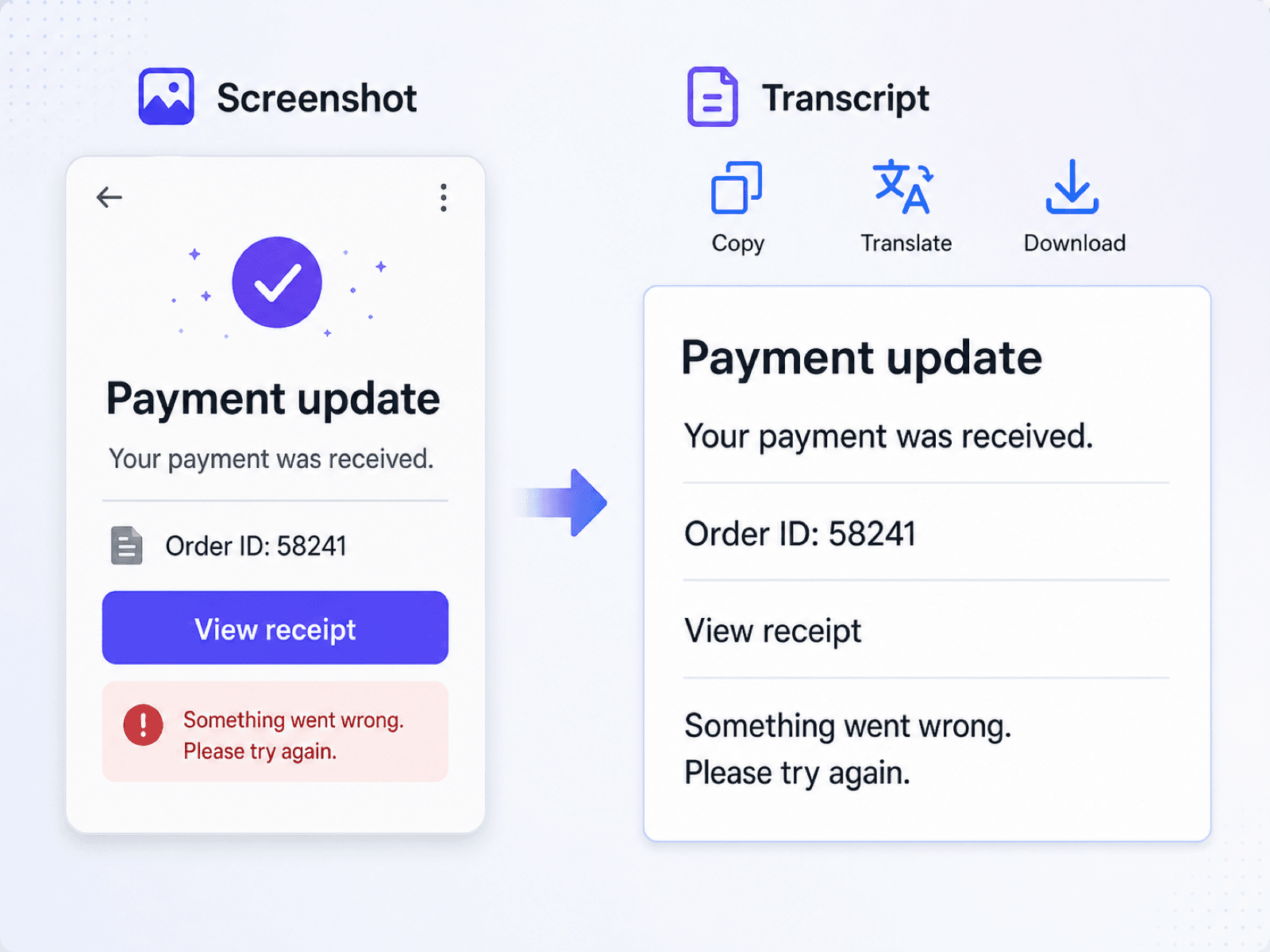
提取无法选取的文本
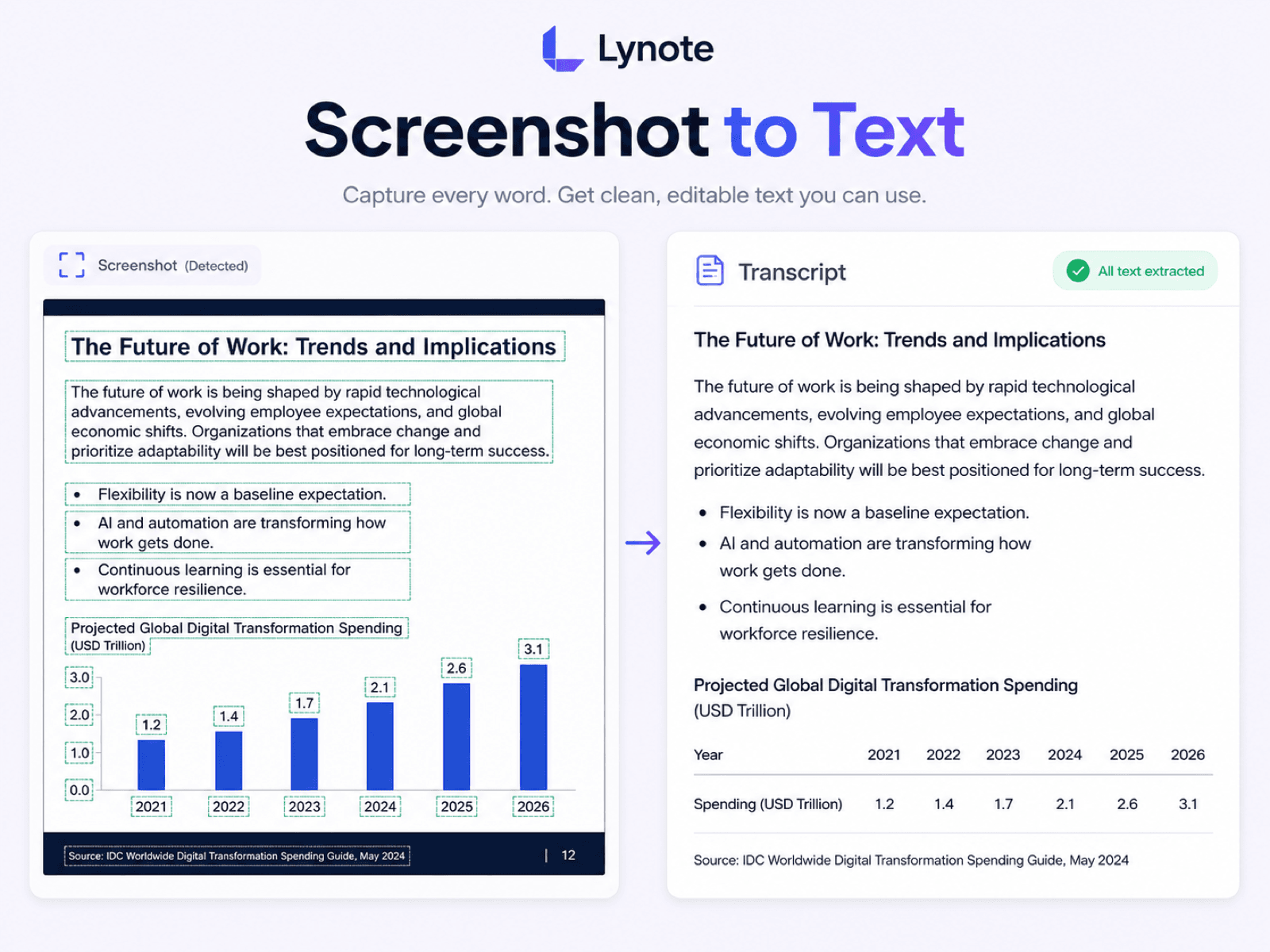
复制、翻译或下载屏幕截图文本
屏幕截图 OCR 如何工作?
屏幕截图 OCR 能够识别图像中的文本,在上下文中读取它,并将其转换为可编辑的文字,供您审阅和重复使用。
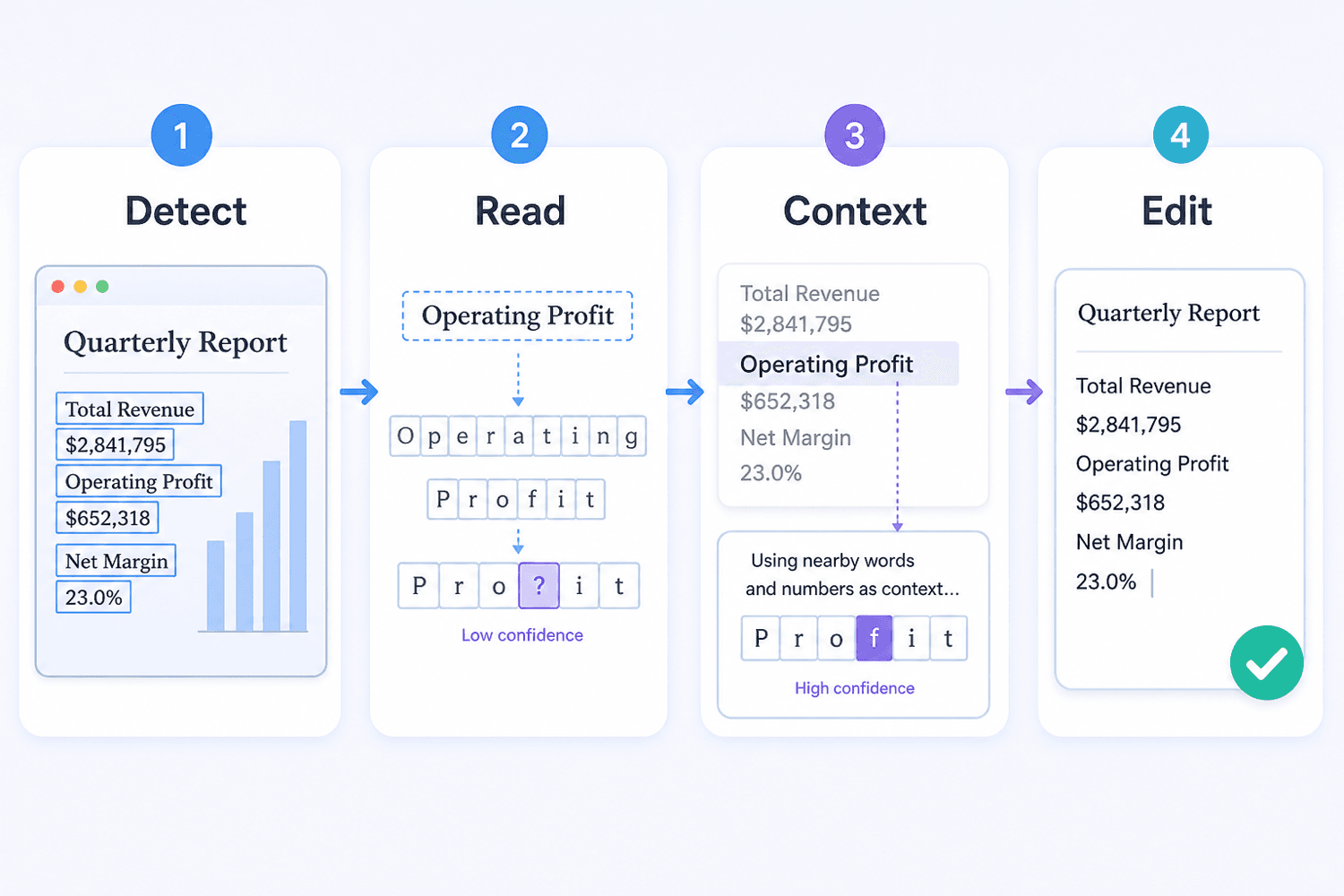
转换过程分为几个实用阶段:
- 查找文本区域:系统将文字与按钮、图标、照片和其他界面元素分开。
- 读取行和字符:它会跟踪每一行并识别字母、数字、标点符号和常见符号。
- 利用附近上下文:周围的词语有助于解决在小型或压缩屏幕截图中看起来相似的字符。
- 返回可编辑文本:结果以可复制文本的形式呈现,用于笔记、搜索、翻译或支持工单。
- 审阅重要细节:对照原始屏幕截图检查姓名、代码、URL、日期和不寻常的格式。
如何将屏幕截图转换为文本
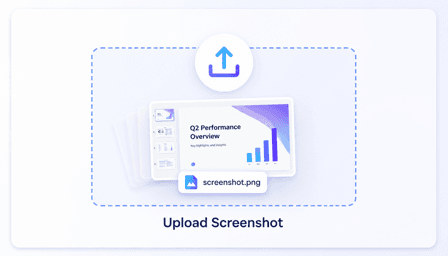
步骤 1. 上传您的屏幕截图
从您的手机或电脑中选择一张清晰的屏幕截图。清晰、端正、高对比度的文本能为转换器提供最佳的读取源。
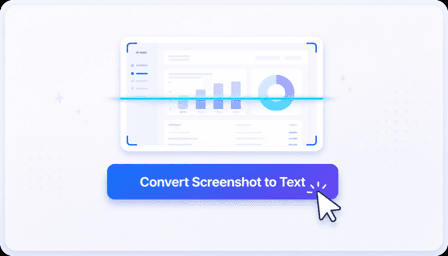
步骤 2. 将屏幕截图转换为文本
屏幕截图上传后,点击“将屏幕截图转换为文本”开始分析。您将在几秒钟内获得可编辑文本。
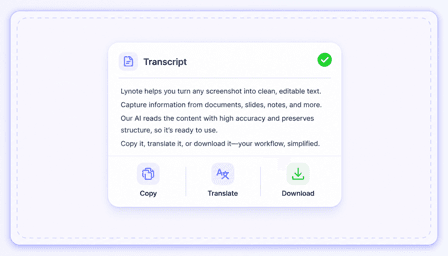
步骤 3. 复制、翻译或下载
审阅提取的文本,然后复制、翻译成其他语言,或下载文本记录以备后用。
谁应该使用此屏幕截图转文本转换器?

学生
将截取的讲义幻灯片和演示屏幕转换为可编辑的学习材料,而无需逐行输入。

客户支持代理
将客户屏幕截图中的错误消息、聊天详情和账户确认信息复制到支持工单中。

开发人员
从屏幕截图中提取堆栈跟踪、终端输出和 UI 错误,用于调试或问题文档。

研究人员
从存档截图中恢复引文和标签,以便进行搜索、引用并与源注释一起整理。

翻译人员
在翻译和核对最终措辞之前,从应用或网站截图中提取外语文本。

内容编辑
将视觉草稿中显示的标题、界面文案和文本移至可编辑文档中进行审阅。
用户评价

客户支持专员

“客户经常发送截图而不是复制错误信息。我可以将消息提取到工单中,进行搜索,并保持对话顺畅。”

大学生
“我在讲座结束后使用它,当幻灯片上的文字太多我无法全部记下时。结果仍然需要快速检查,但这省去了我重新输入整个屏幕的麻烦。”

研究助理
“我的许多原始资料都是旧截图。将可见的标签和引文转换为可搜索文本,使档案处理起来更容易。”

前端开发人员
“当有人在聊天中发布终端截图时,我提取命令和错误信息,而不是试图从图片中读取微小的字符。”

翻译人员
“移动应用截图在本地化请求中很常见。首先提取源文本,可以得到可编辑的内容进行翻译和校对。”

内容编辑
“我用它来处理视觉草稿中显示的标题和界面文案。我可以将措辞移到我们的审阅文档中,而无需让设计师再次输入。”
常见问题
关于将屏幕截图转换为可编辑文本的常见问题。
屏幕截图转文本转换器使用光学字符识别技术读取屏幕截图中显示的文字。要从屏幕截图文件中提取文本,请上传图像并查看可编辑结果,然后进行复制、搜索或重复使用。
您可以使用幻灯片、聊天记录、应用屏幕、网站、错误消息、字幕和文档页面的清晰截图。结果取决于保存图像中文字的清晰度。
该转换器侧重于恢复可用文本,而不是重新创建精确的字体、颜色、间距或视觉布局。请对照屏幕截图检查标题、列、表格和换行符。
清晰、高分辨率、文字端正且对比度高的屏幕截图通常能产生最佳结果。微小字体、模糊、压缩、装饰性字体、重叠元素和复杂布局可能需要手动校正。
它可以恢复可见的代码、命令和错误消息,但技术标点符号和缩进需要特别注意。在运行代码之前,务必将符号、数字和换行符与原始图像进行比较。
是的。首先提取文字可以使来自应用屏幕、标志或外语网站的文本更容易地进入翻译工作流程。在最终确定翻译之前,请检查名称和专业术语。
尽可能裁剪掉密码、支付详情、私人消息和不相关的个人信息。只上传您有权处理的屏幕截图,并在分享前审查最终文本。


