

选择您的图片
将您的 PNG 文件拖入转换器或点击“选择 PNG 图片”。每次可添加一张图片或最多 10 张图片,每张图片最大 50 MB。
在浏览器中快速将 PNG 转换为 WebP。选择单张图片或批量图片,检查质量,然后下载您的 WebP 文件。每次转换都是免费的,无需账户,也没有总转换限制。

每张最大 50 MB · 最多 10 张图片
已转换 0 张图片。
图片仅在你的浏览器中本地处理。 暂不支持 HEIC。
将您的 PNG 文件拖入转换器或点击“选择 PNG 图片”。每次可添加一张图片或最多 10 张图片,每张图片最大 50 MB。
选择 WebP 质量设置,然后点击“转换 PNG 到 WebP”。转换直接在您的浏览器中运行。
将 WebP 与原始 PNG 进行比较。下载单个文件或将成功转换的批次保存为 ZIP。
打开 Lynote AI,添加您的 PNG 文件,然后直接从浏览器下载转换后的 WebP 图片。您无需登录或使用转换积分即可完成整个过程。
转换一个徽标以快速更新网站,或在单个批次中添加最多 10 张屏幕截图、插图或产品图片。如果您有更多文件,随时可以开始另一个批次。每次转换都是免费的,您可以转换的图片总数没有限制。

将透明的 PNG 徽标、图标和产品抠图转换为 WebP,以用于您的网站。在网站标题中使用徽标,或将产品抠图放置在彩色横幅上,以便背景在边缘周围显示出来。
发布前,将转换后的 WebP 与原始 PNG 进行比较。检查边缘在页面背景下是否清晰,然后比较文件大小,看看 WebP 是否能减少访问者下载的图片数据。
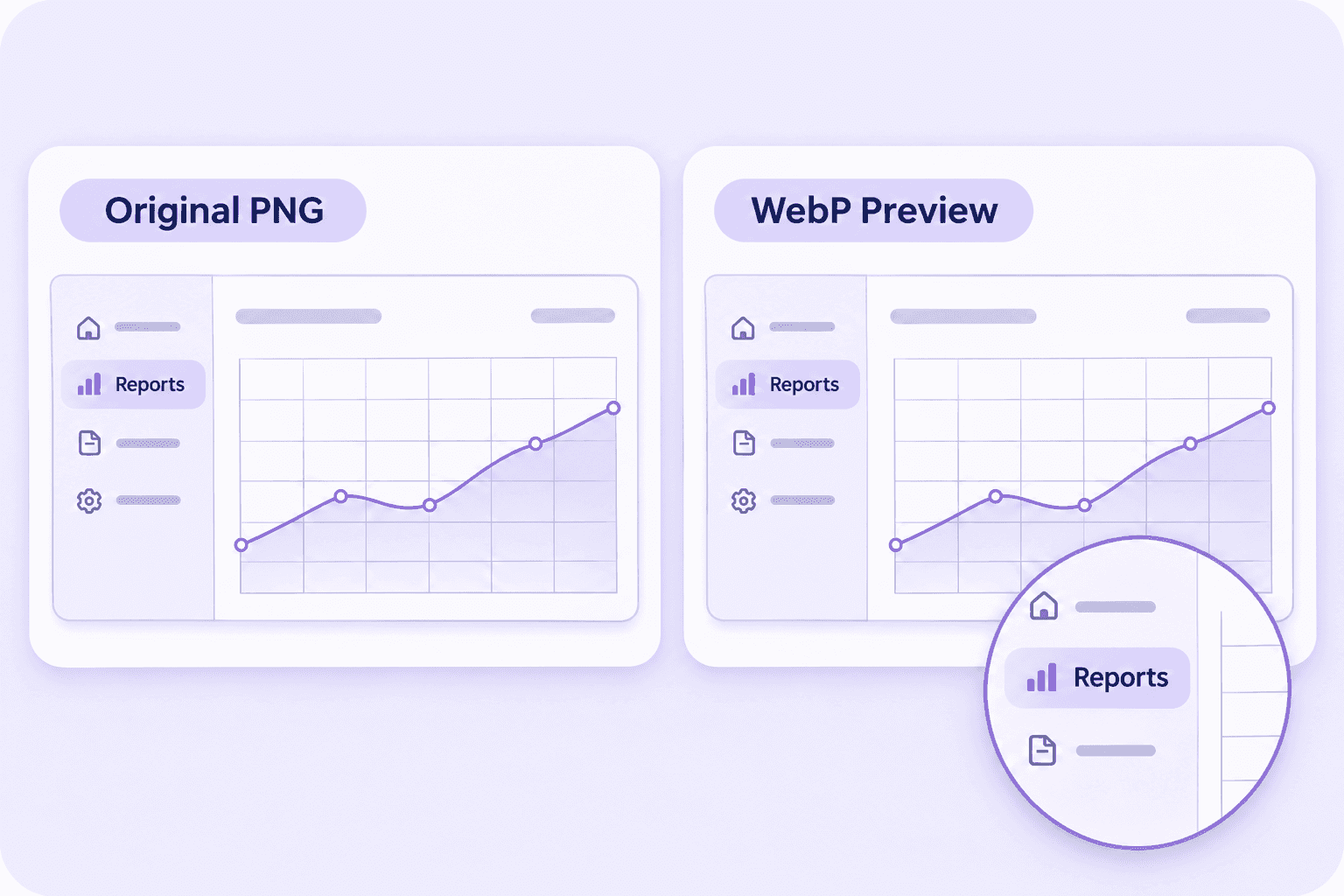
读者需要看清教程屏幕截图中的菜单标签、图表上的轴标签以及图表中的小注释。当您使用 Lynote AI 将 PNG 转换为 WebP 时,对于依赖这些细节的图片,请选择更高的质量设置。
下载前,并排比较转换后的 WebP 与原始 PNG。检查最小的文本和最细的线条在页面上显示的大小。如果标签难以阅读或网格线融入背景,请提高质量并再次预览结果。
免费转换和下载 WebP 文件,无需积分。
直接在浏览器中转换 PNG,无需等待上传。
打开页面即可开始转换。
调整质量以保持小文本、细线和图形边缘清晰。
一次最多可转换 10 个 PNG。单独保存文件或将其作为 ZIP 文件一起保存。
在整个转换过程中,您的图像都保留在您的设备上。
为着陆页、产品列表、帮助中心以及其他发布 PNG 图形的地方准备 WebP 图像。

创建 PNG 徽标和图标的 WebP 副本,用于页眉和页脚。检查任何透明区域在网站背景上的显示效果。

批量转换用于类别页面和图库的 PNG 产品抠图和模型。发布前检查边缘和颜色。

转换用于帮助文章和产品指南的 PNG 截图。确保菜单标签和标注在读者将看到的尺寸下可读。

创建主页插图和活动艺术作品的 WebP 版本。比较文件大小并在预览中检查渐变。

转换用于网络报告和博客文章的 PNG 图表。使用预览检查标签、网格线和小型注释。

将 PNG 封面转换为 WebP 文件,用于博客网格和资源中心。在下载之前,以其预期的显示尺寸预览它们。
PNG 到 WebP 转换器会创建 PNG 图像的 .webp 副本。使用它为网站准备徽标、屏幕截图、插图或产品图形,同时保留原始 PNG 以供将来编辑。比较文件大小并在替换网站上的图像之前检查转换后的图像。如果您的 PNG 已经有透明区域,请检查它们在 WebP 预览中的显示方式。
是的。PNG 到 WebP 转换和下载是免费的。您可以根据需要转换任意数量的图像,而无需购买积分、创建帐户或登录。
选择一张 PNG 图像,根据需要调整 WebP 质量,然后选择“将 PNG 转换为 WebP”。将结果与原始图像进行比较,然后选择“下载 WebP”。
每批最多添加 10 个 PNG 文件,每个图像最大 50 MB。每个 PNG 都将成为一个单独的 .webp 文件。下载单个文件或将成功转换的文件一起保存到 ZIP 中。如需转换更多图像,请开始新的一批。
当您点击“将 PNG 转换为 WebP”时,转换将在您的浏览器中开始。所需时间取决于您的设备、图像尺寸和批次中的文件数量。
WebP 支持透明度。如果您的 PNG 已经有透明区域,请在下载前在转换后的预览中检查它们。如果源图像有纯色背景而您需要透明度,请在转换前移除背景。
可能会。结果取决于图像和 WebP 质量设置。在选择发布哪个版本之前,比较原始 PNG 和转换后的 WebP 文件大小。
这取决于源图像和质量设置。对于带有小文本的屏幕截图、图表和图形,请尝试更高的设置。将完成的 WebP 与访问者将看到的原始图像进行比较。
您的浏览器会处理 PNG 文件并在您的设备上生成 WebP 副本。转换器无需将您的图像发送到服务器进行处理即可运行。