

我的班级门户只接受一个文件,而我有七张家庭作业照片。我把它们合并成一个 PDF,仍然可以看清我在页边写的小笔记。
Maya T.
大学生
将JPG图片转换为PDF,或将最多20张照片合并为一个文档。可混合纵向和横向图片,无需选择固定纸张尺寸。您的文件保留在您的设备上。
PDF 文件必须小于 50 MB。
文件在浏览器本地转换,不上传文件。
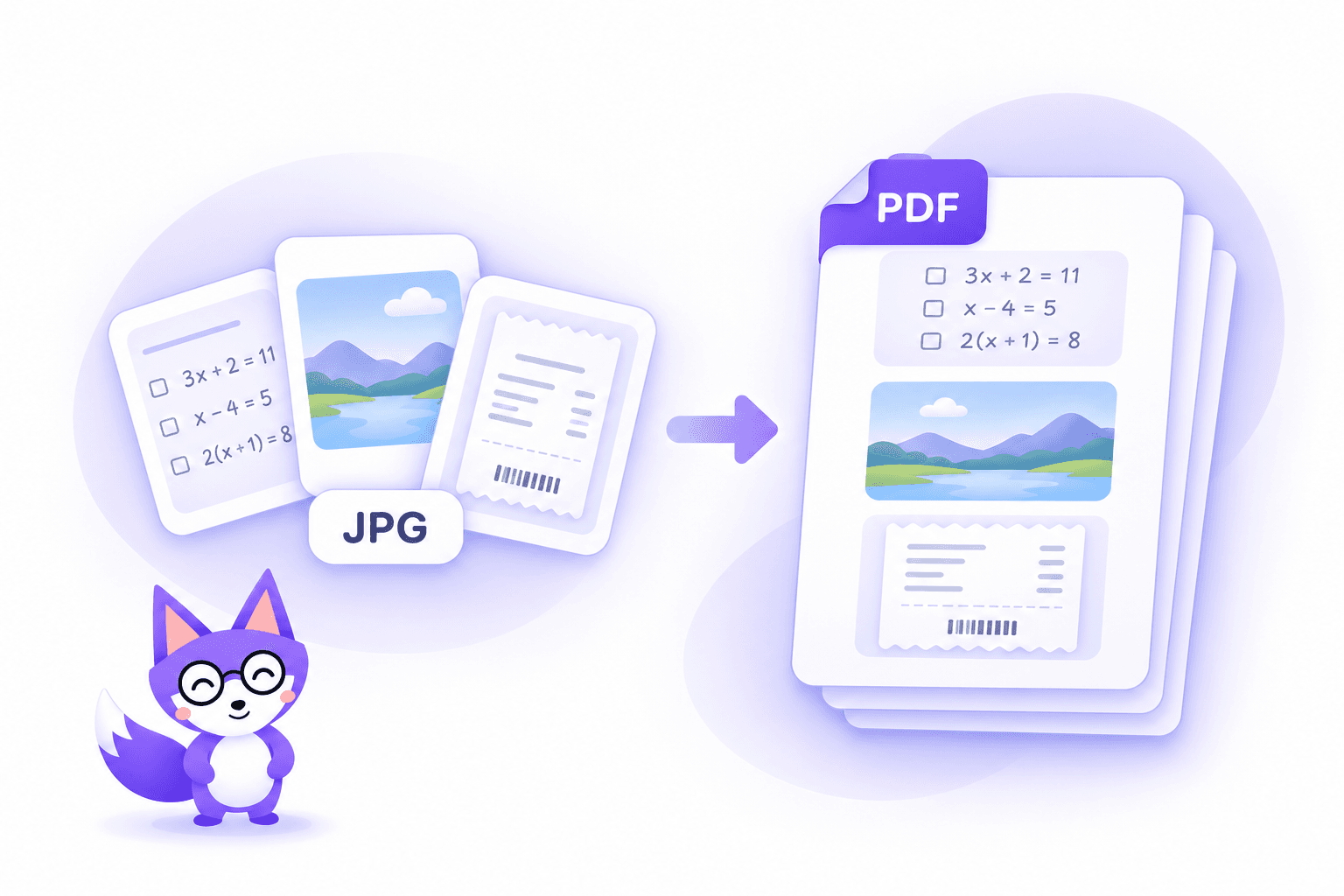
图片转PDF转换器可将一个或多个图片文件整合到PDF文档中。单张照片会生成一页PDF。添加多张图片时,每张图片在同一文件中都会拥有独立的页面。
当您有文档的照片但需要将其作为PDF提交时,此功能非常有用。例如,如果您拍摄了五页手写作业,并且您的班级门户网站只接受一个附件,您可以将这五张照片转换为一个文件,然后一次性提交整个作业。
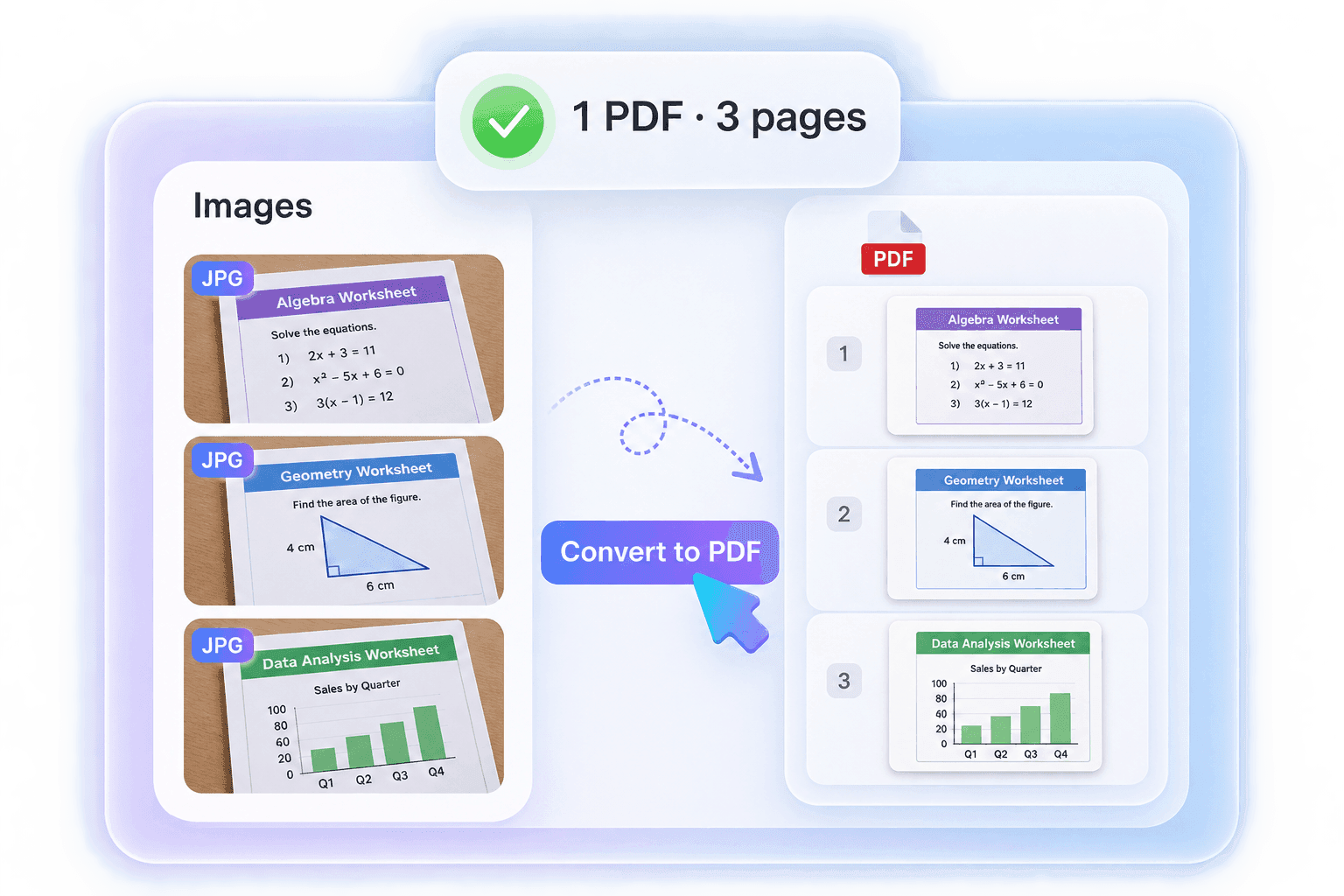
将一系列照片、扫描件或屏幕截图转换为一个文档。如果您拍摄了工作表的几页,请将它们一次性添加到转换器中。每张照片都成为一个单独的页面,因此打开PDF的人可以在一个文件中阅读整个集合。
当您需要将收据、签名页或扫描件作为PDF提交时,您也可以只转换一张照片。
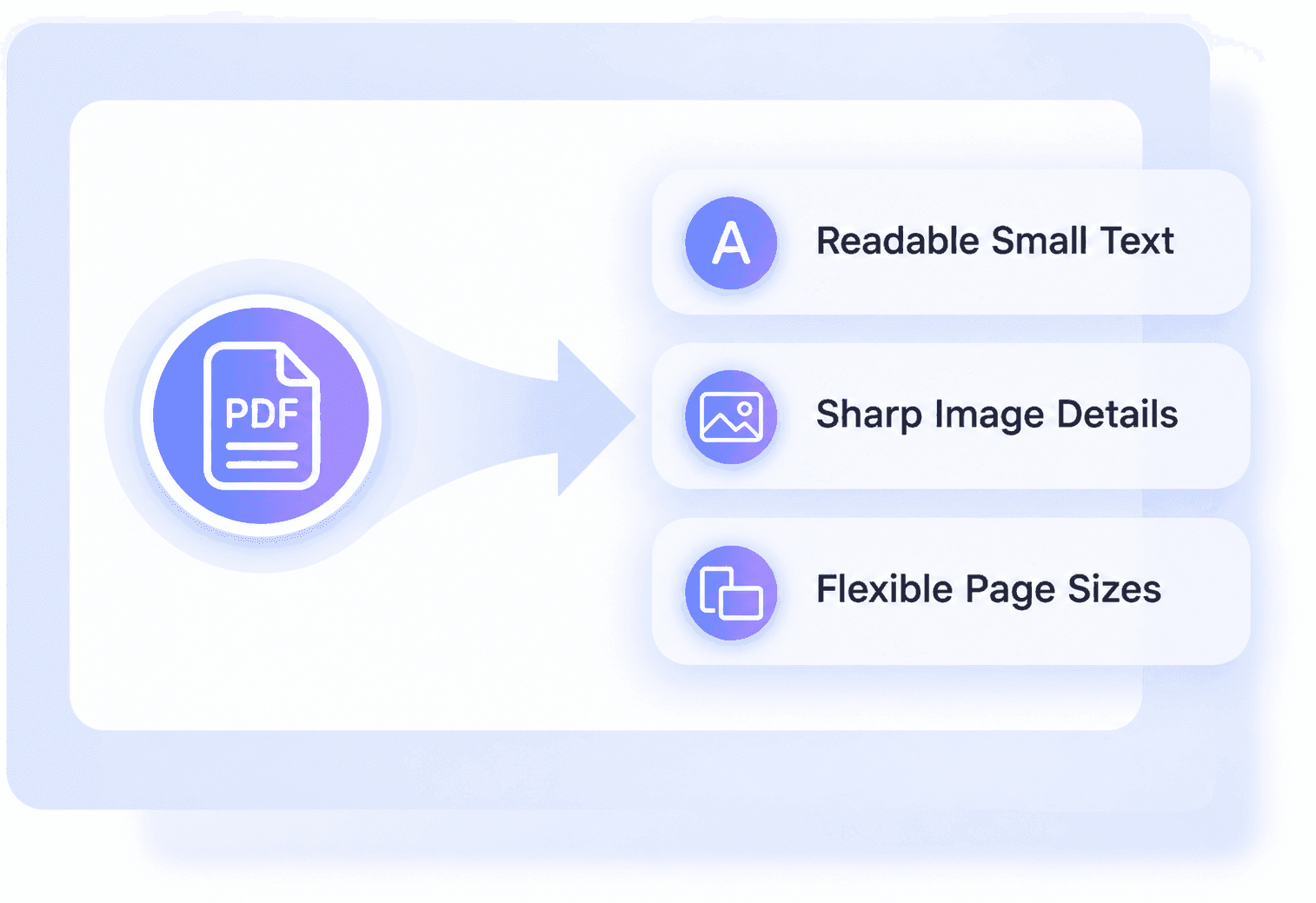
收据只有在您能读懂总金额时才有用。工作表的照片仍然需要显示手写内容和图表。请使用清晰的JPG或JPEG文件,以确保这些细节在最终的PDF中保持可读。
您可以在同一文档中组合纵向照片、宽屏幕截图和不同尺寸的图像,而无需选择A4或US Letter等固定纸张尺寸。当一组照片既包含相机照片又包含屏幕截图时,这非常有用。
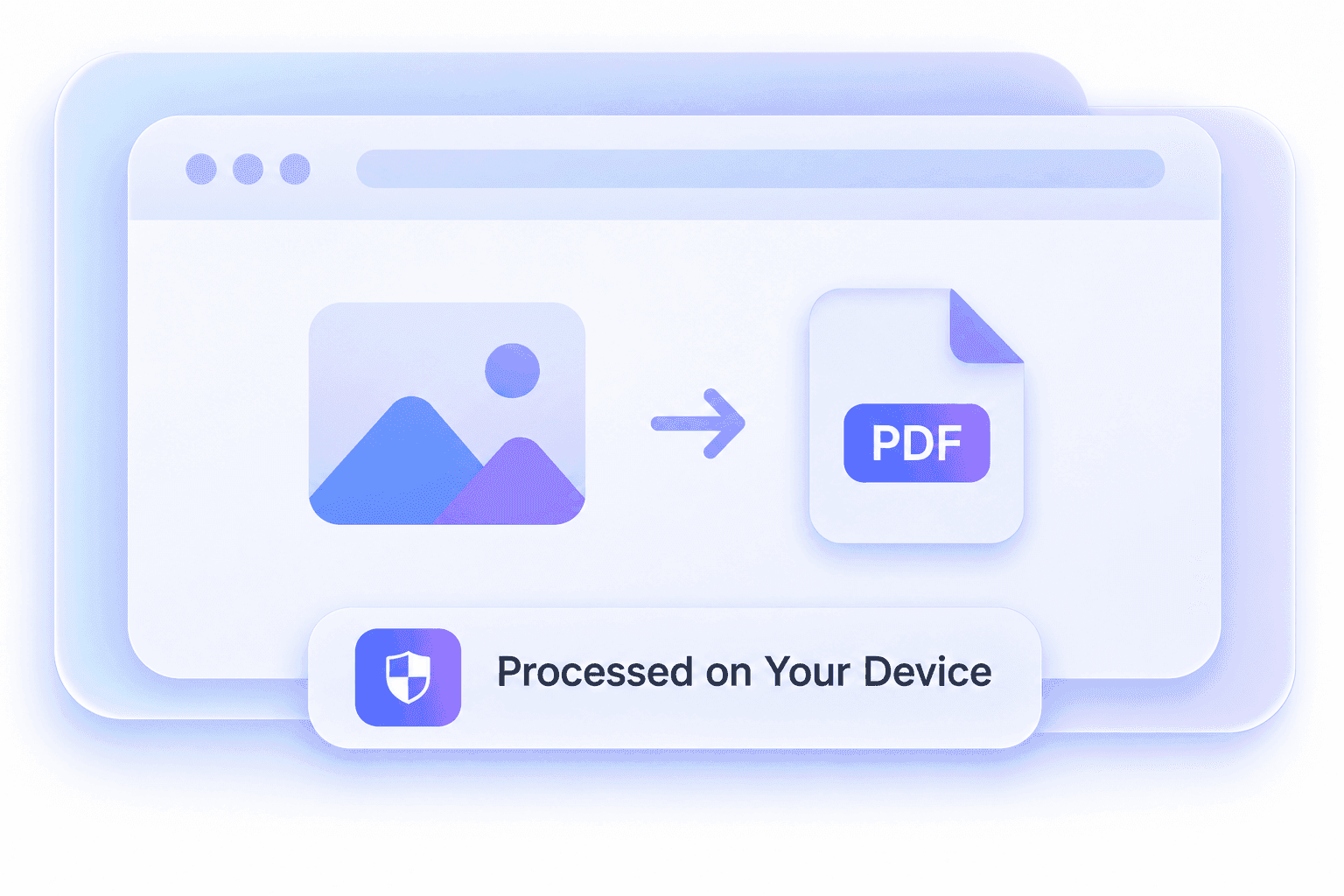
Lynote 的转换引擎会读取您的图像,并在您的浏览器中完全构建 PDF。从您选择文件到下载完成的 PDF,整个转换过程都在您的设备上进行。无论您是将已签名的表格照片转换为 PDF,还是将多张收据合并为一个文档,都适用。您的图像和完成的 PDF 都保留在您的设备上,因此您可以选择何时以及与谁共享它们。
 步骤 1
步骤1. 选择您的图片
点击“选择图片”从您的设备中选择JPG或JPEG文件,或将其拖放到转换器中。添加一张照片以生成单页PDF,或选择最多20张图片以生成多页文档。每张图片最大可达50 MB。

 步骤 2
步骤2. 将您的图片转换为PDF
点击“转换为PDF”。Lynote会在您的浏览器中处理您的图片,并将每张图片放置在最终文档的单独页面上。您可以在同一文件中包含纵向和横向图片。
 步骤 3
步骤3. 下载并检查您的PDF
点击“下载PDF”保存文件。打开它以确保所有页面都已包含且文本可读,然后将其附加到电子邮件、上传到门户或打印。

点击“选择图片”从您的设备中选择JPG或JPEG文件,或将其拖放到转换器中。添加一张照片以生成单页PDF,或选择最多20张图片以生成多页文档。每张图片最大可达50 MB。
点击“转换为PDF”。Lynote会在您的浏览器中处理您的图片,并将每张图片放置在最终文档的单独页面上。您可以在同一文件中包含纵向和横向图片。
点击“下载PDF”保存文件。打开它以确保所有页面都已包含且文本可读,然后将其附加到电子邮件、上传到门户或打印。
从您已有的图片开始,立即获得可用的PDF。
免费将图片转换为 PDF。无论是单张照片还是一组页面,都能轻松转换。
选择图片即可开始转换,无需注册账户。
一次最多添加 20 张图片。将一整套扫描页面、作业照片或屏幕截图合并为一个 PDF。
支持最大 50 MB 的 JPG 和 JPEG 文件,包括高分辨率手机照片和详细扫描件。
在同一文档中支持纵向和横向图片。无需选择固定纸张尺寸即可转换。
将图片转换为 PDF,同时保持照片自然、布局完整,并确保手写和小字等细节清晰可读。
拍下作业的每一页,然后将图片合并为一个 PDF。在班级门户中,以单个附件的形式提交完整的习题集或工作表。
将白板照片、图表和手写笔记合并为一个文档。在复习测验或与学习小组分享笔记时,将关键材料集中管理。
将已签名表格和支持页面的照片转换为一个 PDF,用于需要单个文件的门户。提交前请检查签名和小字是否清晰可读。
将同一行程或项目的收据照片合并为一个 PDF。保持日期、总计和商家名称可见,以便审核人核对每张收据。
将错误、设计审查或产品工作流程的屏幕截图打包成一个 PDF。将整个集合发送给需要查看每个屏幕上下文的队友。
将产品照片、模型或工作样本合并为一个 PDF,方便通过电子邮件发送给客户。在同一文档中包含特写和全宽图像。
选择JPG或JPEG图片,点击“转换为PDF”,然后下载文件。如果您选择一张图片,Lynote会创建一个单页PDF。
是的。一次最多选择20张JPG或JPEG照片。Lynote会创建一个PDF,每张照片单独一页。
不需要。转换器无需固定纸张尺寸即可工作。您可以将不同尺寸和方向的图片添加到同一个PDF中,而无需选择纸张预设。如果您打算打印文档,请在打印设置中检查纸张尺寸和缩放。
PDF的可读性取决于原始照片。如果图片中的文字或小字看起来模糊,请在转换前在更好的光线下重新拍摄照片。
转换器接受最大 50 MB 的 JPG 和 JPEG 文件。如果您的文件是 PNG、WebP 或 HEIC 图像,请先保存为 JPG 格式,然后在转换器中选择。
可以。在您的移动浏览器中打开 Lynote,点击“选择图像”,然后从您的设备中选择 JPG 或 JPEG 照片。转换后即可下载生成的 PDF。
不会。转换在您的浏览器中本地运行。在生成 PDF 的过程中,您的图像会保留在您的设备上。
转换器将每张图像放置在 PDF 页面上。如果您需要从照片或扫描中获取可编辑文本,请使用 Lynote 的图像转文本工具来提取。
由几张高分辨率照片制成的 PDF 仍然可能很大。如果应用程序或学校门户有文件大小限制,请在下载后检查 PDF。如果生成的文件超出限制,您可以使用 Lynote 的 PDF 压缩器。