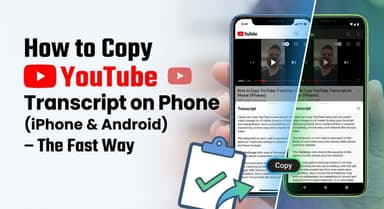
如何制作视频逐字稿(即时 AI 生成与手动撰写方法对比)

学习**如何制作视频逐字稿(Transcript)**通常伴随着一声叹息。听起来像是要经历数小时的暂停、倒带和打字,直到手指抽筋。

但情况不必如此。无论您是需要社交媒体的快速摘要,还是法庭案件的法律级完美记录,您都有从“即时 AI”到“手动精准”的多种选择。
快速结论:哪种转录方式最好?
如果您想马上知道答案,无需猜测。最好的方法完全取决于您是更看重速度还是100% 的人工控制。
以下是三种主要方法的快速对比,帮助您立即做出决定:
| 功能 | AI 生成器 (Lynote) | YouTube 原生功能 | 手动打字 |
|---|---|---|---|
| 速度 | 即时 (几秒钟) | 即时 (实时) | 慢 (1小时音频 = 4小时工作) |
| 成本 | 免费 | 免费 | 高 (时间与精力) |
| 准确率 | 高 (语境感知) | 中 (通常缺乏标点符号) | 100% (人工控制) |
| 格式 | 整洁 / 可导出 | 混乱 (难以复制粘贴) | 自定义 / 灵活 |
| 无需设置 | 是 (基于浏览器) | 是 | 否 (需文字处理软件) |
核心要点
- 使用 AI 生成器(如 Lynote): 当您需要节省时间时。这是学习笔记、内容再利用(Repurposing)以及无需打字即可快速提取引用的最佳选择。
- 使用手动打字: 仅当您需要绝对完美的法律文件或医疗记录,且无法接受哪怕一个名字拼写错误时。
- 使用 YouTube 原生功能: 作为备用方案,仅当您只需要核对某一个特定句子且不需要下载文件时。
第 1 部分:最快的方法(免费在线 AI 工具)
如果您的目标是效率,手动打字是错误的方法。现代 AI 工具可以在几秒钟内为您“写”好逐字稿,消除了暂停和倒带的枯燥循环。
对于大多数用户来说,障碍通常是成本或注册账户的麻烦。最高效的方法可以同时避开这两者。
冠军:Lynote YouTube 字幕生成器

Lynote 是目前最简化的 YouTube 转录解决方案,因为它消除了阻力。与大多数竞争对手不同,它无需注册、无需信用卡,也无需安装软件。它是一款基于浏览器的工具,旨在立即提取文本。
如何在 10 秒内获取您的逐字稿:
- 复制链接: 转到您想要转录的 YouTube 视频,从地址栏复制 URL。
- 访问 Lynote: 在浏览器中打开 Lynote.ai。
- 生成: 将链接粘贴到输入框中,然后点击 “Generate” (生成)。AI 将即时处理视频的音轨。
- 导出: 文本出现后,使用 “One-Click Copy” (一键复制) 按钮将文本抓取到剪贴板,或选择 “Export to TXT” (导出为 TXT) 将整洁的文件保存到您的电脑。

专业提示: Lynote 在文本旁边包含了精确的时间戳 (Timestamps)。如果您需要引用来源或回溯到视频中的特定时刻以验证说话者的语气,这非常有帮助。
替代选项:Otter.ai

如果您已经定期记录会议,Otter.ai 是一个强有力的替代方案。虽然它主要设计为 Zoom 和 Google Meet 的会议助手,但也允许用户导入音频和视频文件进行转录。
权衡之处:
Otter 提供高质量的说话者识别功能,非常适合多人交谈的视频。然而,对于快速任务来说,它的效率较低,因为:
- 需要注册: 您必须创建一个帐户才能使用该工具。
- 月度限制: 免费计划限制了您每月可以转录的分钟数。
- 工作流: 您通常需要先从 YouTube 视频下载音频,然后再上传到 Otter。与 Lynote 的直接 URL 处理相比,这增加了一个额外的步骤。
第 2 部分:官方方法(YouTube 原生功能)

如果您不想使用外部工具,YouTube 有一个内置功能,允许您直接在视频页面查看和复制字幕。虽然这种方法是免费的,但它主要是为观看而不是导出设计的。
如何在 YouTube 上直接提取字幕
按照以下步骤访问由 YouTube 自动语音识别生成的文本或创作者上传的字幕:
- 展开描述: 打开 YouTube 视频并向下滚动到描述框。点击 “…more” (…更多) 以展开全文。
- 找到字幕按钮: 滚动到描述部分的底部。您会看到一个标有 Transcript (脚本/字幕) 的标题,旁边有一个按钮写着 “Show transcript” (显示脚本)。点击它。
- 查看侧边栏: 一个字幕窗口将在屏幕右侧(桌面端)或视频下方(移动端)打开。
- 切换时间戳: 默认情况下,YouTube 会在每一行文本旁边显示时间戳。如果您只想复制文本,请点击字幕标题右上角的三个垂直点 (⋮),然后选择 “Toggle timestamps” (切换时间戳) 将其关闭。
⚠️ “复制粘贴”的问题
虽然访问文本很容易,但将其移动到文档中通常令人沮丧。当您手动选中 YouTube 侧边栏中的文本并将其粘贴到 Google Docs 或 Word 中时,它会保留硬换行符。
您得到的往往不是整洁的段落,而是看起来像这样的“文本瀑布”:
Hello everyone
Welcome back to the channel
Today we are discussing
为了使其具有可读性,您必须手动删除每一个换行符。这种格式上的头痛正是许多创作者更喜欢像 Lynote(第 1 部分中提到的)这样能自动导出整洁文本块的专用工具的原因。
第 3 部分:如何手动撰写逐字稿(DIY 方法)
虽然 AI 工具很快,但有时您需要绝对的人工精准度。无论您是提交论文的学生、法律专业人士,还是仅仅在处理会让机器人困惑的低质量音频,手动转录都是最可靠的方法。
然而,试图实时逐字打字是导致职业倦怠的配方。为了高效地“撰写”逐字稿,专业转录员依赖于特定的工作流程。
确保准确性的“三遍法” (The 3-Pass Method)
不要试图在第一遍听的时候就让逐字稿完美无缺。相反,将过程分解为三个明显的阶段。
- 第 1 步:粗稿(大意) 将视频播放速度设置为 0.75x。您现在的目标仅仅是将词语打到页面上。不要停下来纠正拼写、标点或格式。如果您漏掉了一个词或听到了一些难以理解的内容,打一个占位符如 [??] 然后继续打字。保持节奏至关重要。
- 第 2 步:时间戳与发言人 倒带到开始。现在,关注结构而不是词汇。每次声音变化时插入发言人标签(例如:采访者: vs. 嘉宾:)。同时,每隔 30 秒或在每个新段落开始时添加一个时间码(例如:[04:15])。这使得文本稍后可被搜索。
- 第 3 步:润色 进行最后的通读以修复语法和拼写错误。最后,以 1.0x 速度再听一遍,填补您在第一步中留下的那些 [??] 空白。这是您决定是否需要逐字逐句 (Verbatim) 记录(包括“嗯”、“啊”和结巴)还是整理后版本 (Clean Read)(为清晰起见进行编辑)的时候。
手动撰写者的辅助工具
在视频播放器和文本编辑器之间不断切换会增加数小时的工作量。使用这些工具让您的双手保持在键盘上。
- VLC Media Player: 这是手动转录的行业标准。

您可以配置全局热键 (Global Hotkeys),允许您使用键盘快捷键(如 F1 或 F2)即时暂停、播放或倒带 5 秒,即使您的 Word 文档是当前活动窗口也能操作。
- USB 脚踏板: 如果您计划经常进行转录,请购买一个转录脚踏板。
这些设备让您可以用脚控制音频播放——踩下播放,松开暂停——从而解放您的手指进行不间断的打字。
第 4 部分:专业选项 (Microsoft Word & Docs)
如果您已经订阅了 Microsoft 365,您可能拥有一个强大的转录工具而不自知。虽然大多数用户只依赖 Word 打字,但网页版 Microsoft Word 包含一个专门的“Transcribe (转录)”功能。
这种方法非常适合需要将逐字稿直接放入文档工作流的专业人士或学生,前提是您能克服一个小障碍:首先获取音频文件。
使用 Microsoft Word 的“转录”功能

微软的转录引擎很强大。它可以识别不同的发言人,并允许您按时间戳重听音频。但是,此功能主要在 Word 网页版(浏览器版本)上可用,因此您需要在在线登录您的 Office 帐户。
以下是如何使用 Word 将音频转换为文本:
- 准备您的文件: 与使用 YouTube 链接的 AI 工具不同,Word 需要实际的音频文件(MP3、WAV 或 MP4)。您需要先将视频或音频下载到您的电脑上。
- 打开 Word Online: 访问 Office.com 并打开一个空白 Word 文档。
- 找到该功能: 在 Home (开始) 功能区上,找到标有 Dictate (听写) 的麦克风图标。点击它旁边的下拉箭头并选择 Transcribe (转录)。
- 上传音频: 一个侧面板将打开。点击 Upload Audio (上传音频) 并选择您的文件。
- 插入文本: 处理完成后,您可以在侧面板中查看文本。点击 Add to document (添加到文档) 以仅插入文本,或插入带有发言人和时间戳的文本。
局限性:“必须先有文件”的阻碍
虽然微软的转录质量很高,但与像 Lynote 这样的工具相比,这种方法有一个显著的工作流瓶颈。
- 不支持直接 URL: 您不能简单地粘贴 YouTube 链接。您必须先使用第三方下载器将视频保存为 MP3。
- 月度限制: Microsoft 365 通常限制用户每月上传音频转录的时长为 300 分钟。
- 依赖浏览器: 完整的“上传音频”功能通常仅限于 Word 的网页版,这意味着您无法总是在桌面应用程序中离线完成此操作。
对比:何时使用哪种方法?
选择正确的转录方法完全取决于您的截止日期和准确性要求。您是想节省数小时的苦力活,还是需要一份法律级完美的逐字记录?
1. 内容再利用与快速笔记的赢家:Lynote
如果您的目标是效率,AI 是明显的赢家。对于内容创作者、社交媒体经理和学生来说,Lynote 消除了转录的阻力。它提供了一个整洁、带时间戳的结构,可以立即转化为博客文章、学习指南或摘要。您在几秒钟内完成了 95% 的工作,留出时间仅用于润色最终输出。
2. 法律或学术精准度的赢家:手动打字
如果您正在转录法庭证词或论文访谈,其中每一个“嗯”、“啊”和结巴都必须记录下来以供分析,那么手动方法是不可避免的。虽然 AI 很快,但需要人工审查来捕捉情感细微差别和严格的逐字格式。
3. 快速搜索的赢家:YouTube 原生功能
如果您不需要保存文件,只需要在视频中找到某句特定的话,YouTube 原生功能就足够了。复制粘贴虽然笨拙,但用来快速进行“Ctrl+F”搜索以定位时间戳非常完美。
关于逐字稿准确性的关键提示
生成文本只是战斗的一半。为了使您的逐字稿专业且可用,您需要确保内容准确并针对特定受众进行格式化。无论您是使用 AI 生成草稿还是手动打字,都请应用这些质量控制标准。
选择您的风格:逐字逐句 vs. 整理后版本
在开始写作或编辑之前,您必须决定所需的细节程度。逐字稿通常分为两类:
- 完全逐字稿 (Full Verbatim): 捕捉演讲者发出的每一个声音。这包括填充词(“嗯”、“呃”、“那个”)、错误的开始、结巴以及非语言提示,如 [笑声] 或 [沉默]。
- 最适合: 法律记录、定性研究以及详细的访谈,其中_情绪_和_犹豫_与文字本身一样重要。
- 整理后易读版本/智能逐字稿 (Clean Read / Intelligent Verbatim): 编辑掉无关紧要的内容以提高可读性。您移除填充词并纠正冗长的句子,同时保持原始含义不变。
- 最适合: 博客文章、社交媒体字幕、节目笔记和教育摘要。
对比示例:
| 音频来源 | 完全逐字稿 | 整理后版本 |
|---|---|---|
| "So, um, basically, I think that... like, the plan is to launch on Friday." | "So, um, basically, I think that... like, the plan is to launch on Friday." | "Basically, I think the plan is to launch on Friday." |
小心 AI 的局限性
虽然像 Lynote 这样的 AI 工具速度极快且通常能达到很高的准确率,但它们缺乏人类的语境理解能力。如果您完全依赖自动化而不进行快速审查,可能会面临尴尬错误的风险。
请留意这些常见的 AI 绊脚石:
- 专有名词与品牌名称: AI 经常拼错人名、小众软件或公司名称(例如,将“Lynote”转录为“Lie Note”)。
- 同音异义词: 发音相同但含义不同的词(例如英文中的 "their/there/they're" 或 "site/sight")可能会根据句子结构被错误替换。
- 技术术语: 如果 AI 没有针对特定行业进行训练,专业的医疗、法律或编程术语可能会被误解为普通词汇。
专业提示: 在发布之前,务必在最终文本文档上执行快速的 “Ctrl + F” (查找) 搜索,以验证关键术语、发言人姓名和首字母缩略词的拼写。
常见问题解答 (FAQ)
我可以转录不是我自己的 YouTube 视频吗?
可以。 一般来说,如果视频是在 YouTube 上公开的,您可以为了个人使用、学习或研究而对其进行转录。这在许多司法管辖区属于合理使用 (Fair Use) 的概念,前提是您没有重新上传该内容声称是自己的,也没有在未经许可的情况下将逐字稿用于商业销售。
像 Lynote 这样的工具通过访问与视频 URL 关联的公共数据来工作,充当个人助理,帮助您记笔记或总结您已有权查看的内容。
如何将逐字稿下载为文本文件?
如果您使用 YouTube 原生的“Show Transcript”功能,没有直接下载按钮。您被迫手动高亮显示文本,粘贴到文档中时通常会导致格式混乱和时间戳损坏。
获取整洁、可下载文件的最快方法是使用 AI 生成器:
- 将视频 URL 粘贴到 Lynote。
- 让 AI 生成文本。
- 点击 “Copy” (复制) 或 “Export” (导出) 按钮,即时将逐字稿保存为整洁的文本文件或将其复制到剪贴板,且没有格式错误。
有什么方法可以自动翻译逐字稿吗?
有。一旦您提取了英语逐字稿(使用上述方法),您可以将文本复制并粘贴到 Google Translate 或 DeepL 等工具中进行即时翻译。
或者,如果您直接在 YouTube 上观看视频:
- 点击视频播放器上的 Gear Icon (齿轮图标/设置)。
- 选择 Subtitles/CC (字幕)。
- 点击 Auto-translate (自动翻译) 并选择您所需的语言。
注意:此方法仅翻译屏幕上的字幕,不会生成可下载的文本文件。
结论
制作逐字稿不必是一项繁琐的手工苦差事。正如我们所探讨的,“最好”的方法完全取决于您的最终目标。
如果您需要用于法律诉讼或学术语言学的 100% 逐字准确率,手动的 三遍法 (3-Pass Method) 仍然是黄金标准。它确保每一个结巴、停顿和细微差别都完全按照您的意图被捕捉。
然而,对于重视效率的内容创作者、学生和专业人士来说,利用 AI 是合乎逻辑的选择。当技术可以在几秒钟内完成繁重的工作时,为什么要花几个小时暂停和倒带呢?
不要浪费时间打字。 立即使用 Lynote 免费获取您的即时、带时间戳的逐字稿——无需账户或信用卡。只需粘贴您的链接,抓取您的文本,然后把时间花在内容创作上。