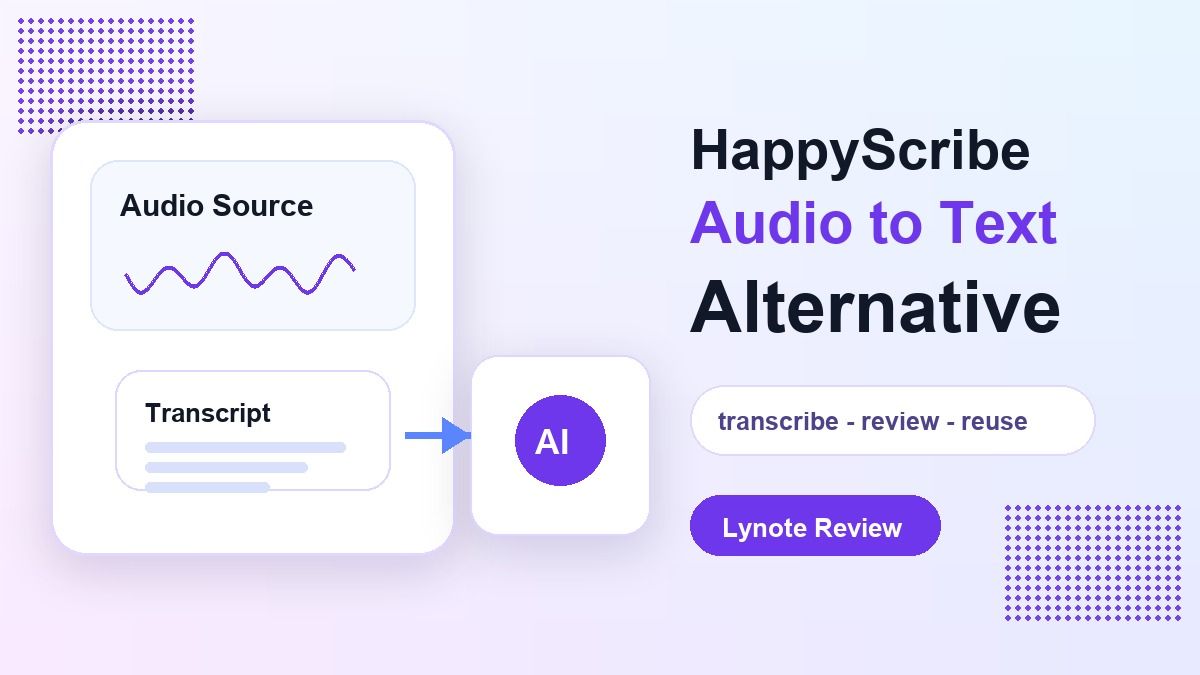
VEED 音频转文本替代方案:Lynote 评测

如果您正在寻找 veed io 音频转文本 的替代方案,您可能想要的不仅仅是纯文本转录。VEED 非常适合希望将音频转录作为视频编辑过程一部分的内容创作者。Lynote 音频转文本专为那些希望快速轻松地将音频转换为文本,并将其编辑成笔记、学习材料、摘要或可重复使用的工作内容的人士而设计。

转录文本很少是最终目标。学生需要课堂笔记。研究人员需要访谈参考资料。内容创作者需要视频大纲。团队需要会议记录。在本文中,我将 VEED 与 Lynote 进行比较,帮助您确定哪种音频转文本工具最适合您的工作流程。
快速结论
如果音频转录与视频编辑、字幕、说明文字和社交媒体内容创作相关联,VEED 是一个可靠的选择。VEED 官方的音频转文本着陆页强调了上传或录制音频、自动转录、翻译、审阅以及以各种格式导出转录文本的功能。
然而,如果您想要一个更简单、更流畅的流程,将音频转换为可以成为笔记、摘要、学习材料或工作内容的文本,那么 Lynote 音频转文本 是一个更好的选择。如果您只想简单地转录、审阅和重复使用文本,那么 Lynote 就是您一直在寻找的 VEED IO 音频转文本替代方案。
VEED 音频转文本有什么用?
VEED 官方的 音频转文本 功能被描述为一款由 AI 驱动的音频转录工具。它包括播客转录、采访转录、社交视频转录和会议录音转录等用例。它还具有转录之外的功能,例如字幕、翻译、编辑和导出。

这意味着,如果您已经在视频编辑平台中工作,VEED 音频转文本工具可能非常适合您。如果您需要字幕或说明文字文件,或者您想重复使用社交视频内容,这可能很有意义。该平台本身不仅限于音频转录。
用户也经常搜索 veed mp3 转文本,以找到转录其音频文件的方法。VEED 支持常见的音频格式,并允许用户审阅转录文本。根据您的订阅计划和工具使用方式,转录文本导出选项可能有限制,因此在开始大型项目之前,请查看当前的 VEED 定价页面。
何时 VEED 可能显得功能过剩
VEED 主要设计为一个媒体创作平台,如果您想将转录文本整合到视频项目中,它会很有用。但是,如果您不编辑视频、剪辑片段、自定义字幕或规划社交媒体帖子,那么拥有所有这些工具可能会显得功能过剩。例如,一个从讲座中做笔记的学生可能不需要视频编辑器。
另一个例子是,有人在浏览器中输入 VEED IO 音频转文本,但只想要简短的笔记。虽然他们仍然需要转录文本,但他们也希望提取关键思想、总结部分内容或将文本转换为学习材料。合适的 VEED IO 音频转文本替代方案不一定是功能最丰富的媒体编辑器。
您的替代方案需要做的是缩短录音与可用文本之间的差距。它需要帮助您从音频到转录文本,然后从转录文本到审阅、笔记或学习材料。这正是 Lynote 旨在简化的工作流程。
Lynote 作为 VEED IO 音频转文本的替代方案
Lynote 音频转文本 的目的是将您的音频转换为文本,以便在笔记工作流程中轻松编辑和使用。它可用于讲座、采访、会议、语音备忘录、播客和其他录制的音频。结果更容易整合到笔记、摘要、研究文档和学习材料中。
这很重要,因为音频转录通常只是过程的一部分。从那里,您可能需要更正名称、验证技术术语、提取摘要要点或将文本复制到单独的文档中。这就是 Lynote 的用武之地:当您希望转录后处理过程无缝衔接时。
因此,当您比较 VEED 创建音频转文本过程与 Lynote 音频转文本过程时,关键问题是转录之后会发生什么。VEED 主要关注创建视频内容。Lynote 则专注于笔记、审阅和重复使用音频内容。
功能比较:VEED 与 Lynote
| 功能 | VEED 音频转文本 | Lynote 音频转文本 |
|---|---|---|
| 主要焦点 | 媒体编辑器内的音频转录 | 用于笔记、学习、研究和重复使用的音频转文本 |
| 理想用户 | 制作说明文字、字幕和社交媒体视频的创作者 | 听音频的学生、研究人员、创作者和专业人士 |
| 常见用例 | 内容创作者的音频、视频和其他媒体 | 讲座、采访、播客、会议和语音备忘录 |
| 结果输出 | 文本转录、字幕、说明文字和导出文件格式 | 用于笔记、摘要和内容创建的文本转录 |
| 工作流程风格 | 视频/媒体编辑加转录 | 转录加以笔记为中心的审阅 |
| 最大优势 | 便于添加说明文字和视频再利用 | 从音频到书面材料的直接途径 |
| 主要限制 | 如果您只需要文本,功能可能过多 | 需要手动更正名称、数字和低质量音频 |
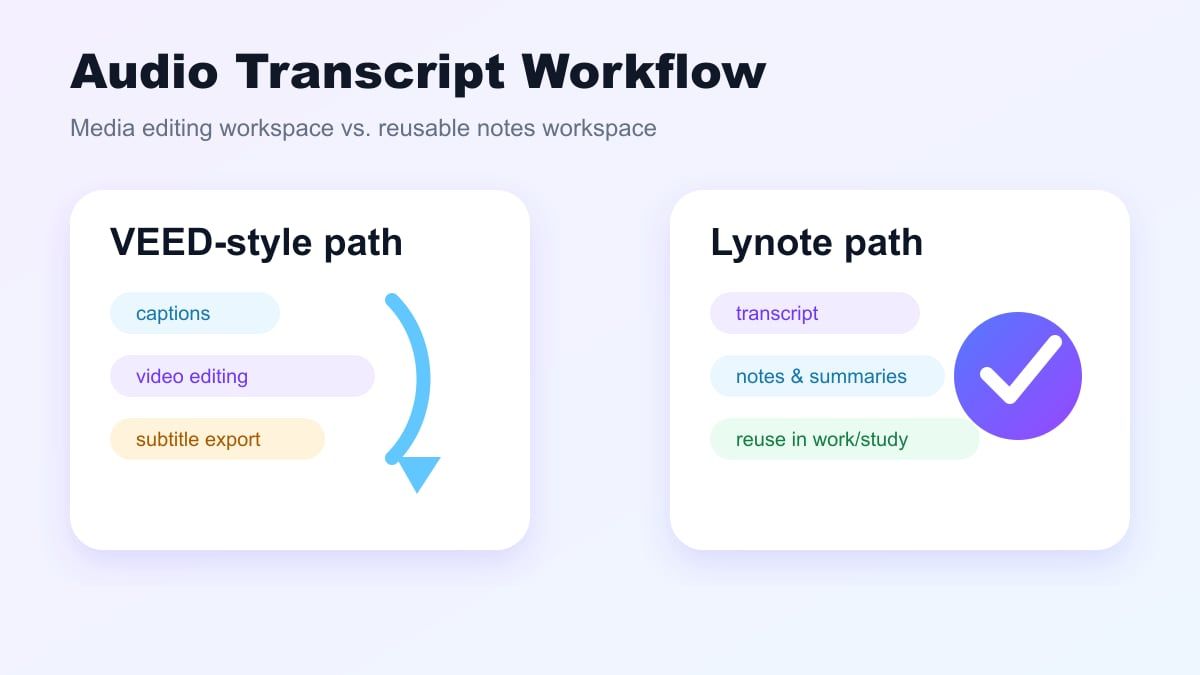
根据具体情况,两种解决方案都可能适用。如果您的最终输出是基于文本的,Lynote 是更好的选择。另一方面,如果您的主要目标是创建视频、字幕轨道或带说明文字的媒体文件,那么 VEED 更适合视频编辑工作流程。
如何使用 Lynote 音频转文本
步骤 1. 添加您的音频源
打开 Lynote 音频转文本,上传您想要转录的音频文件。这可以是课堂讲座录音、采访音频、会议片段、播客音频、语音备忘录或类似录音。选择您拥有的最高质量版本。

在生成转录文本之前,请评估音频质量。低质量的音频总是需要更多的审阅。过多的背景噪音、多位说话者、低质量麦克风或严重回声可能会干扰即使是最好的音频转文本工具。
步骤 2. 生成转录文本
运行转录过程以创建转录文本。这里的目标是生成您录音的可编辑文本版本。这就是 Lynote 成为 VEED IO 音频转文本实用替代方案的原因,适用于任何想要审阅、编辑和重复使用转录文本的人。

转录文本生成后,仔细审阅最重要的部分。检查专有名词、数字、技术术语以及录音中不清晰的任何部分。自动化音频转文本旨在节省时间,但关键信息仍应进行审阅。
步骤 3. 审阅、编辑和重复使用
现在您有了转录文本,您可以编辑文本并决定如何使用它。您可以删除不必要的填充词、更正说话者标签、进行高亮显示或将其导出为文档。这就是 Lynote 的亮点所在,因为它提供了灵活的音频转文本工作流程。

学生可以将转录文本用作课堂笔记或学习指南。研究人员可以将转录文本导出为访谈数据。内容创作者可以将转录文本转换为大纲、文章草稿、新闻通讯内容或引语合集。
Lynote 音频转文本的最佳用例
Lynote 对讲座录音很有帮助。如果您想在不反复听完整讲座的情况下进行学习,您可以使用 Lynote 转录您的讲座,审阅重要部分,并做清晰的笔记。这对于考试、在线课程和录制的工作坊非常有用。
Lynote 也适用于采访和研究对话。您无需花费数小时听音频,而是可以生成转录文本并快速搜索名称、想法、示例和可引用的句子。在发布或提交作品之前,务必仔细核对敏感或重要的引语。
内容创作者会喜欢 Lynote 用于播客、网络研讨会、语音备忘录和头脑风暴会议。它可以用作内容简介、脚本大纲、博客文章草稿或社交媒体帖子的基础。如果您正在搜索 www veed io tools audio to text 但实际上不需要视频编辑,那么 Lynote 可能更适合您。
何时 VEED 可能仍然是更好的选择
如果您需要字幕样式、说明文字编辑、视频再利用或同一平台上的媒体编辑器,VEED 可能仍然是更好的工具。例如,为社交渠道创建短视频的营销人员可能更喜欢 VEED 更广泛的编辑功能。在这种情况下,VEED 音频转文本是更大内容工作流程的一个组成部分。
如果您的转录文本将以与视频发布兼容的格式导出,您可能还需要考虑 VEED。如果您的输出将是字幕文件或说明文字数据,那么在以视频为中心的应用程序中工作可能会更方便。如果您已经在 VEED 中处理视频,这一点就更加如此。
话虽如此,Lynote 并不能替代所有 VEED 的用例。这是一个更有针对性的建议。对于那些重视转录文本而非视频编辑的用户来说,Lynote 是一个 VEED IO 音频转文本的替代方案。
何时 Lynote 是更好的工具
当您需要将转录文本用作会议记录、研究材料、学习笔记或参考资料时,请使用 Lynote。它非常适合那些希望获得流畅的音频转文本体验,而无需承担创建视频编辑项目的额外负担的用户。它适用于任何希望将录音转换为可用文本的人。
它也适用于多个录音,这使得它对学生、研究人员、专业人士、作家以及其他需要处理口语材料的人来说非常实用。如果您正在权衡 VEED MP3 转文本与 Lynote,请考虑在生成转录文本后您想用它做什么。如果您想要字幕,VEED 是可靠的;如果您想要笔记、摘要、研究或写作材料,Lynote 可能更适合。
获得更好音频转文本结果的技巧
选择您拥有的最清晰的音频文件。音频质量越好,您的转录文本通常会越清晰。如果您的录音清晰且背景噪音小,结果应该更容易审阅。
尽可能靠近说话者录音。确保您所在的房间没有太多回声、音乐或背景对话。这适用于 VEED 转录音频、Lynote 和任何其他 AI 转录工具。
仔细审阅您的转录文本。您可能需要手动编辑名称、产品名称、医学术语、法律术语和技术术语。将转录文本视为初稿,而不是未经审阅的“官方最终记录”。
VEED IO 音频转文本替代方案常见问题
最佳的 VEED IO 音频转文本替代方案是什么?
这取决于您的用例。如果您想编辑视频、添加字幕并设置说明文字样式,VEED 可能最适合。如果您想要将转录文本转换为笔记、摘要、研究论文或学习材料,Lynote 是一个强大的 VEED IO 音频转文本替代方案。
VEED 可以将 MP3 转换为文本吗?
在音频转文本页面上,VEED 表示它可以处理 MP3 等标准音频格式。这可能就是人们在寻找将音频转换为文本的方法时搜索 VEED MP3 转文本的原因。一如既往,请查看 VEED 关于支持格式、导出和订阅计划的最新文档。
VEED 音频转文本是免费的吗?
根据 VEED 的说法,您可以免费测试音频转录服务。根据定价计划,可能会有局限性。更长的转录文本、更频繁的使用和导出功能可能需要升级。
Lynote 会将音频转录为文本吗?
是的。借助 Lynote 的音频转文本功能,您可以将音频文件转换为可编辑的文本。Lynote 适用于讲座、会议、采访、播客、语音备忘录和其他录音。请务必校对结果,以确保所有重要细节都准确无误。
对于学生来说,VEED 和 Lynote 哪个更好?
大多数学生寻找的是笔记、摘要、学习指南或参考资料,而不是视频编辑应用程序。因此,Lynote 可能是转换讲座或课堂录音的更好选择。如果学生正在编辑视频并想添加说明文字,VEED 将是更好的选择。
为什么会有人搜索 VEED 音频转文本的替代方案?
有些用户在浏览音频或视频编辑平台时发现了 VEED。然而,他们可能更喜欢一个更精简的转录工具,使其更容易审阅和重复使用转录文本。如果您主要想阅读、审阅并将音频文件转换为笔记,Lynote 可能是一个更好的选择。
结论
如果您想编辑视频、添加说明文字或重新利用媒体,VEED IO 音频转文本工作流程是理想的选择。但如果您更希望快速将音频转换为文本、笔记、摘要或学习材料,Lynote 更适合。如果您的目标是转录、审阅和重复使用音频,请尝试 Lynote 作为 veed io 音频转文本 的替代方案。