斯瓦希里语文档翻译成英语并保留格式的方法

你面前已经打开了一份斯瓦希里语文档——可能是商务提案、研究论文,也可能是项目报告。你的目标看起来很简单:把它翻译成英语。于是,大多数人都会先做同一件事:把段落一段段复制出来,粘贴到免费的在线翻译器里。可不到五分钟,问题就出现了。标题没了,表格变成一团乱序文本,图片也不见了。意思也许还在,但整份文件原本专业、清晰的结构已经被破坏。

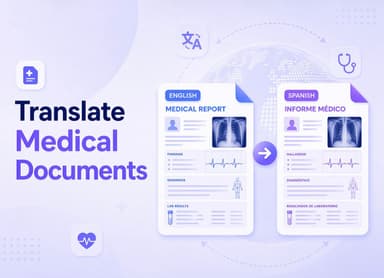
如果你要把斯瓦希里语工作文档翻译成英语,最省事也更稳妥的做法,是直接使用专门的在线文档翻译器。和把内容复制到文本框里翻译不同,这类工具就是为整份文件处理而设计的,像 PDF、Word 文档都能直接上传。它会借助 AI 翻译引擎,在转换语言的同时分析并尽量保留原有版式,包括字体、表格、图片和分栏。这样不仅能省下大量手动重新排版的时间,也能让最终导出的英文文档更专业、拿来就能用。
这篇指南不会再教你低效的复制粘贴做法。我们会直接带你看现在更实用的文档自动翻译流程,对比几种常见工具的差别,并给出真正能落地的建议,帮你在保留文档完整性和原格式的前提下完成高质量翻译。
快速结论:斯瓦希里语翻译成英语的最佳方法
如果你赶时间,可以先看这份简要结论。到底选哪种方式,关键取决于你更看重速度、预算,还是必须达到可用于法律场景的高准确度。
| 方法 | 适合场景 | 版式保留能力(1-5)* | 常见成本 | 常见速度 |
|---|---|---|---|---|
| 在线文档翻译器 | 商务报告、学术论文、演示文稿 | 4.5 / 5 | 免费到低成本 | 约 1–5 分钟 |
| Google Translate(文本框) | 短句、邮件、非正式文本片段 | 1 / 5 | 免费 | 几秒钟 |
| Google Translate(文档) | 结构简单、以文字为主的文档(DOCX、PDF) | 3 / 5 | 免费 | 约 1–3 分钟 |
| 专业人工译员 | 法律合同、医疗记录、财务文件 | 5 / 5 | 按字数收费($) | 1–3 个以上工作日 |
以上评分为基于复杂版式处理表现的编辑经验判断,并非标准化实测数据。
一句话结论: 对大多数商务和学术场景来说,在线文档翻译器通常是效率与效果之间最均衡的选择。它兼顾 AI 的速度,以及正式文档所需要的版式保留能力。只有在法律、合规等高风险场景中,才更建议使用人工翻译,以确保措辞细节和法律认证都没有问题。
开始翻译前:2 分钟快速检查清单
很多人一上来就直接把文件丢进翻译工具,结果不是报错,就是白白浪费时间。上传之前,先快速过一遍下面这份清单,能帮你少走很多弯路。
- 文件格式是什么? 现在大多数在线文档翻译器都能轻松处理常见办公格式。先确认你的文件是
.pdf、.docx、.pptx或.xlsx。如果是比较少见的格式,建议先另存为 PDF 再翻译。 - 文件是否有密码保护? 加密文件或设置了密码的文件,翻译工具通常无法直接读取。你需要先解除保护,才能上传文档。
- 这是扫描件还是电子文档? 这是最关键的一步。打开 PDF 后,用鼠标尝试选中一行文字。如果能直接高亮文字,说明它是基于文本的电子文件,可以直接翻译;如果鼠标只能在文字区域框出一个蓝色方框,像在选图片一样,那这就是扫描件。
- 是否需要 OCR? 如果你上传的是扫描件,就必须使用带有 OCR(光学字符识别) 功能的工具。OCR 会先识别图片中的文字,再把它转换成机器可读的文本,后续 AI 才能继续翻译。没有 OCR,系统只会把整份文档当成一张大图片,自然也就无法真正翻译里面的内容。
先把这些基础问题确认好,能有效避免令人抓狂的“文件无法处理”报错,也能让后面的翻译流程顺畅很多。
如何在线把斯瓦希里语文档翻译成英语(3 步完成)
如果你需要把整份斯瓦希里语文档翻译成英语,同时还要保留专业排版和原始格式,那么使用专门为文档翻译设计的工具会更合适。下面就以 Lynote 文档翻译器 为例,带你一步步操作。这个工具就是为这类需求设计的:速度快、无需注册,而且会优先保留原文档版式。
我最近就用它处理过一份来自坦桑尼亚合作方的 20 页市场分析 PDF,里面有不少图表和双栏排版。如果手动把这些内容重新做成英文版,至少要花上几个小时。用这种方法,不到两分钟我就拿到了一份可以直接分享的英文版本。
第 1 步:几秒上传你的斯瓦希里语文档
首先,打开 Lynote Document Translator 页面。整个界面很简洁,上手也很直接。上传文件时,你可以选择以下两种方式:
- 拖拽上传: 直接把电脑里的斯瓦希里语 PDF 或 Word 文档拖到网页上传框中即可。
- 浏览文件: 点击“选择文档”按钮,打开电脑文件管理器,找到你要翻译的文件并选中上传。
这个工具支持常见格式,例如 PDF、DOCX、PPTX 和 XLSX。只要注意免费页面工具的文件大小上限是 10 MB 即可。更方便的是,你无需注册账号,也不用先提交任何个人信息,就能直接开始使用。

第 2 步:设置语言,剩下交给 AI
文档上传完成后,工具就会开始处理。默认情况下,它会自动识别源语言,并很快判断出这是斯瓦希里语。你需要做的,只是设置目标语言。
点击目标语言下拉菜单,选择“English”。它支持 135 种以上语言,基本能覆盖你在工作或学习中遇到的大多数语言组合。选好 English 后,点击翻译按钮即可。工具会调用由 Google 提供支持的强大 AI 引擎处理整份文件,在翻译文本的同时,尽量映射并保留原始排版结构。

第 3 步:下载保留原格式的英文文件
整个翻译过程通常比你想象中更快。以 10–15 页、文字较多的常见文档为例,通常不到 1 分钟就能完成。处理结束后,页面上会出现下载按钮。
点击即可下载新的英文文档。打开后你会发现,不只是文字已经翻译成英语,原来的文档结构也基本保持不变。标题还是标题,项目符号还是项目符号,图片和表格也都在原来的位置。文件下载后就能直接用,不需要再花时间重新排版。


另一种方法:使用 Google Translate 的文档翻译功能
当然,也绕不开翻译领域里最知名的工具:Google Translate。很多人只用过它的文本翻译框,但其实它也提供专门的文档翻译功能。对于结构简单的文件,它确实是个不错的选择;不过在使用前,你也需要了解它的局限。
具体操作如下:
- 打开 Google Translate 官网。
- 点击左上角的“文档”标签。
- 点击“浏览您的计算机”上传文件。Google 支持 .docx、.pdf、.pptx 等格式。
- 工具会自动识别源语言,将目标语言选择为“English”。
- 点击“翻译”,然后选择“下载翻译结果”。

那为什么不每次都直接用它?说实话,Google Translate 在保留文档格式这件事上并不总是稳定,尤其遇到复杂版式时,结果很看文件本身。
实用结论: Google 的文档翻译更适合结构简单、单栏排版的 Word 文件。但如果你的 Swahili PDF 里有复杂表格、多栏内容,或者精细排布的图形元素,翻译后的文件更容易出现版面错乱。
像 Lynote 这类专门的在线文档翻译器,之所以在复杂文件上往往比 Google 的文档功能表现更好,关键就在于它们的版式解析能力更强。这类工具会专门处理文档中的视觉结构,先拆解再重建原始排版;而 Google 的重点仍然更偏向文本翻译本身。
常见问题:为什么斯瓦希里语翻译成英语后容易出错,怎么处理
你有没有遇到过这种情况:原本排版整齐的文档,一翻译就彻底乱掉?很多时候,问题并不在语言翻得不准,而是在文档结构没有被正确处理。
最常见的 3 个原因,以及对应的解决办法如下:
- 多栏排版被打乱: 论文、简报、新闻通讯和宣传册经常使用多栏布局。很多基础文档自动翻译工具会按整页从左到右直接读取文本,结果把不同栏位里的句子混在一起,最后变成一段读不通的话。
- 怎么解决: 选择支持保留格式翻译文档的工具。这类工具能识别栏位边界,按正确的阅读顺序分别翻译每一栏。如果你手头只能用基础工具,可以先把 PDF 转成 Word,再手动简化成单栏排版后翻译。
- 图片里的文字无法识别: 如果你的文档里有图表、流程图或信息图,而且 Swahili 文本是直接嵌在图片里的,没有 OCR 的翻译工具是读不到这些内容的。它看到的只是图片,不是文字,所以最终文件里这部分内容仍然会保留 Swahili 原文。
- 怎么解决: 最稳妥的办法是使用带 OCR 的在线文档翻译器,它可以识别并翻译图片中的文字。手动处理也可以,但会非常费时间——你需要自己重新制作英文版图形。
- 细微语义被“翻平”: AI 翻译已经很强,但它毕竟不是母语使用者。Swahili 里有正式和非正式语体之分,一些商务文件翻译或论文翻译成英语时,某些术语和表达会带有更细微的语气差别,AI 可能会把它们处理成更普通、更泛化的英文。比如 "heshima na kazi" 直译可能是 “respect and work”,但放在商务语境里,它更可能表达的是“以诚信开展工作”这样的价值观。
- 怎么解决: 如果只是为了快速理解内容,AI 已经足够好用。但如果文件是重要合同、对外声明,或其他高风险材料,最好让懂 Swahili 的母语人士再审一遍 AI 译文。他们通常只需要几分钟,就能发现这些细微但关键的问题。
怎么选:什么时候用 AI,什么时候找人工翻译
在即时 AI 翻译和专业人工翻译之间做选择,关键不在于谁“更好”,而在于哪种方式更适合你当前这份文件。你可以按下面这个判断框架来选。
1. 准确性要求与出错后果
- 适合用 AI: 文档主要用于内部审核、快速理解、研究参考,或不具法律约束力的日常沟通。比如季度销售报告、竞品宣传资料,这类场景下,98% 左右的准确度通常已经够用。
- 适合找人工: 文件涉及法律效力、医疗敏感信息,或重要财务决策。比如合同、法院文件、病历、投资说明书等。在这些场景里,一个词理解错了都可能带来严重后果。你需要的是接近 100% 的准确性,必要时还要有认证翻译。
2. 预算
- 适合用 AI: 预算有限,甚至没有预算。多数在线文档翻译器都会提供免费额度,对大多数职场和学习场景来说已经够用。
- 适合找人工: 这笔费用是合理且值得的。专业翻译通常按字数收费(常见区间约为每词 0.10–0.25 美元),一份较长的文件可能很快就达到几百甚至上千美元。本质上,这是一笔用来降低风险的投入。
3. 完成时效
- 适合用 AI: 你现在就要结果。AI 文档翻译通常几分钟内就能完成,在节奏快的商务环境里非常实用。
- 适合找人工: 你可以接受等待。专业译员需要时间仔细翻译和校对,一份 10,000 词的文件,通常需要几个工作日才能完成。
4. 保密性
- 适合用 AI: 工具有清晰的隐私政策。像 Lynote 这样的服务会明确说明使用 SSL 加密,并在处理完成后从服务器删除文件。对于大多数商务文件来说,这样的安全级别已经足够。
- 适合找人工: 文件极度敏感,必须配套严格的保密协议(NDA)。如果涉及商业机密或受限信息,直接与专业译员或认证翻译机构合作,通常能获得更高层级的法律保障。
常见问题(FAQ)
Google Translate 翻译斯瓦希里语到英语准吗?
如果是常见短语和一般文本,Google Translate 在“斯瓦希里语翻译成英语”这类场景中的准确度已经相当不错,这些年也提升了很多。不过,遇到专业内容、技术术语或带有习惯表达的文本时,它有时会漏掉细微语义。用来快速看懂文档大意没问题,但如果是重要内容,仍建议再人工校对一遍。
只想把几个斯瓦希里语单词翻译成英语,怎么最快?
如果只是翻译单个词或短句,最快的方法就是使用 Google Translate 首页的文本框,或 Lynote 的文本翻译器这类工具。只要把斯瓦希里语单词输入或粘贴到左侧,右侧就会立即显示英文结果。
为什么 PDF 翻译后版式会变?
这通常是因为翻译工具只提取了纯文本,却忽略了文件底层结构。PDF 和 Word 文档不一样,它的排版依赖精确坐标来定义。普通工具往往只会“抽文字”,而更专业的在线文档翻译器会同时分析这些结构信息,因此才能在翻译完整个文件后,尽量保留原格式和原始版式。如果你的 PDF 一翻译就排版错乱,往往说明你需要的是更专业的文档自动翻译工具,而不是基础翻译器。
扫描版斯瓦希里语文档怎么翻译效果最好?
最稳妥的方式,是使用集成 OCR(光学字符识别)的文档翻译工具。上传扫描版 PDF 后,OCR 会先把图片里的文字识别成可选中、可编辑的数字文本,再由翻译引擎把这些内容翻译成英语。这个两步流程在带 OCR 的工具里通常会自动完成,最终你拿到的不只是译文,还可能是一份可编辑的英文文档,而不是一张无法处理的图片。
结论:选对工具,文档翻译更省事
把一份带格式的斯瓦希里语文档翻译成专业英文版本,并不一定要经历排版错乱、文本混乱的反复折腾。复制粘贴当然适合临时查词或快速看个大概,但只要文档对格式、版式或呈现效果有要求,这种方法就很难满足需求。
核心结论很简单:什么任务,就用什么工具。
- 快速翻译短句和邮件: 用普通文本翻译工具就够了。
- 法律、医疗等高风险文件: 负责任的做法只有一种——交给具备资质的人工译者。
- 介于两者之间的大多数工作文档——比如报告、方案、演示文稿和论文——更适合使用专业的文档翻译工具,效率更高,也更符合现在的工作流程。
这类工具把“保留格式翻译文档”放在优先位置,能帮你省下大量手动整理版式的时间,也让最终的英文文件在清晰度和专业感上尽量接近原稿。