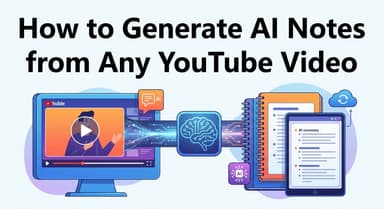
如何使用 AI 总结网站:终极分步指南(文本和视频)

学会 如何使用 AI 总结网站,可以让您在几秒钟内从长篇文章和视频中提取关键见解。但是市面上有数百种工具,究竟哪一个真正有效?

如果您没有时间一一测试每种工具,这里有一个快速的结论。“最好”的方法完全取决于源素材(视频 vs. 文本)以及您需要的输出结果(简单文本 vs. 可视化行动计划)。
对于大多数用户来说,在线网页工具(Web Tools) 是更优的选择,因为它们无需安装、无需登录,并且可以在任何设备上即时工作。
快速结论:顶级 AI 总结工具
| 方法 / 工具 | 最佳适用场景 | 费用 | 速度 | 输出类型 |
|---|---|---|---|---|
| Lynote AI (网页工具) | 视频教程与网络研讨会 | 100% 免费 | 即时 | 可视化总结、截图及 Markdown |
| ChatGPT / Claude | 文本文章与博客 | 免费增值 (Freemium) | 快 | 纯文本 (要点列表) |
| Harpa AI (插件) | 高频用户 (浏览器集成) | 免费增值 (Freemium) | 中等 | 文本覆盖层 |
| Edge Copilot | 企业 / 通用用途 | 免费 | 快 | 纯文本 |
总结建议:
- 选择 Lynote,如果: 您试图从 YouTube 视频或教程中学习。它是唯一一个能同时捕获视频**快照(Snapshots)**和文本的工具,确保您不会丢失视觉上下文(如代码片段或图表)。
- 选择 ChatGPT/Claude,如果: 您正在总结标准的基于文本的博客文章或新闻报道。这些工具擅长浓缩书面段落,但无法有效地“看见”视频内容。
第 1 部分:最佳在线 AI 工具(无需安装)
如果您需要立即总结一个 URL 链接,安装浏览器插件会增加不必要的阻力。最快的方法是使用在线网页工具。您只需粘贴链接,按回车键,即可获得见解。
然而,并非所有 URL 都是一样的。大多数总结工具将所有内容都视为文本,当您试图总结像 YouTube 教程这样的富媒体页面时,这些工具就会失效。
以下是针对两种主要网页内容的最高效工具包:
视频网站的冠军:Lynote AI


大多数 AI 工具在处理视频 URL 时都很吃力,因为它们只读取字幕文本。如果演讲者引用了屏幕上的图表或代码片段,纯文本总结就会完全遗漏这些信息。
Lynote 是这一领域的专家。它将视频 URL 转化为结构化的、可视化的学习指南。
分步指南:
- 复制 URL: 前往您想要消化的 YouTube 视频或网络研讨会页面。
- 粘贴到 Lynote: 访问 Lynote.ai。无需注册即可开始。
- 生成可视化总结: 粘贴链接并点击生成。与标准工具不同,Lynote 会在文本旁边捕获智能截图。这让您能看到正在讨论的幻灯片、图表或软件界面。
- 提取行动计划: 将视图切换到“Actionable Guide”(可操作指南)。这会将视频的叙述转换为分步清单,剔除创作者的开场白和废话。
- 导出为 Markdown: 点击导出按钮,将结构化笔记(带时间戳)直接发送到 Notion 或 Obsidian。

获胜理由: 它尊重视频是一种视觉媒介这一事实。通过提供截图和时间戳,它创建的是不仅能读,而且真正能用的总结,而不仅仅是一堵必须阅读的“文字墙”。
文本文章的冠军:ChatGPT / Claude
对于标准的博客文章、新闻报道或纯文本的白皮书,通用的大语言模型(LLMs)是最灵活的选择。
简要指南:
- 复制内容: 如果文章没有付费墙,复制 URL。如果有复杂的排版,复制原始内容(Ctrl+A, Ctrl+C)。
- 粘贴到 AI: 打开 ChatGPT (GPT-4) 或 Claude 3。
- 输入提示词(Prompt): 输入 “Summarize this article into 5 key bullet points and identify any bias”(将这篇文章总结为 5 个关键要点并识别任何偏见),然后粘贴您的文本/链接。
优缺点:
- 优点: 处理文本极其迅速;擅长理解细微差别和语气。
- 缺点: 它们无法“观看”视频。如果您在没有专用插件的情况下将 YouTube 链接粘贴到 ChatGPT 中,它通常会“产生幻觉”(编造内容)。它们也无法捕获文章中嵌入的图表或图形等视觉数据。
第 2 部分:最佳浏览器插件 (Chrome & Edge)
如果您每天要总结数十个页面,切换标签页去使用专用网页工具可能会打断您的心流。对于“高频用户(Power Users)”,最好的解决方案通常是浏览器插件。这些工具驻留在浏览器的侧边栏中,让您无需离开页面即可提取关键见解。
首选推荐:Harpa AI (或 Monica)


Harpa AI 和 Monica 是 Chrome 和 Edge 上最强大的选项。与简单的弹窗不同,这些插件深度集成到浏览器中,使它们能够读取当前标签页的内容——无论是博客文章、PDF 还是邮件线程。
如何使用 Harpa AI 进行即时总结:
- 安装插件: 前往 Chrome 应用商店安装 Harpa AI 插件。
- 打开侧边栏: 在任何网页上,按 Alt+A (Windows) 或 Cmd+A (Mac) 唤起侧边栏。
- 获取总结: 点击菜单中的“Summary”(总结)按钮,或者直接输入 /summary。AI 将读取页面并在侧边栏输出要点列表。
权衡:便利性 vs. 性能
虽然插件提供了便利,但与像 Lynote 这样的网页工具相比,它们也有特定的缺点。
- 优点:
- 零上下文切换: 您永远不会丢失当前页面位置。
- 工作流速度: 非常适合连续浏览 10 多篇文章。
- 缺点:
- 拖累电脑速度: AI 插件可能会占用大量系统资源(RAM)。
- 隐私权限: 为了正常工作,这些插件需要“读取和更改您访问的网站上的所有数据”的权限。
- 门槛: 与即时工作的在线网页工具不同,插件几乎总是需要安装和用户账户登录。
第 3 部分:原生方法(浏览器内置 AI)
如果您不喜欢安装第三方插件,解决方案可能就在您的浏览器工具栏中。现代浏览器正开始原生集成 AI。
Microsoft Edge Copilot (侧边栏)


Microsoft Edge 提供了最强大的原生集成。由于微软已将 GPT-4 直接放入浏览器中,您可以无需任何设置即可总结标准网络文章和 PDF。
如何使用:
- 打开侧边栏: 点击 Edge 侧边栏右上角的 Copilot 图标(通常是 Bing 的 Logo)。
- 允许访问: 确保“允许访问任何网页或 PDF”的设置已切换为 ON(开启)。
- 向 AI 提问: 打开目标文章,在聊天框中输入 “Summarize this page”(总结此页面)。
局限性:
虽然对于休闲阅读很方便,但原生浏览器 AI 通常缺乏专业功能:
- 侧重纯文本: 与 Lynote 等工具相比,Copilot 难以有效总结视频内容。
- 无结构化导出: 您无法将总结下载为 Markdown 文件;必须手动复制粘贴文本。
- 输出通用化: 总结通常是对话式的,而不是结构化的清单,这使得它们对“实操教程(How-to)”类内容的帮助较小。
对比:可视化总结 vs. 纯文本总结
并非所有的 AI 总结都是一样的。虽然大多数用户熟悉标准的“文字墙”输出,但当您试图学习一项新技能时,这种格式往往不够用。
理解纯文本和可视化智能总结之间的区别是选择正确工具的关键。
1. 纯文本总结(标准形式)
这是您从 Claude 或 ChatGPT 等标准工具获得的内容。AI 将文本浓缩为要点。
- 最适合: 视觉上下文无关紧要的新闻文章、评论文章或播客。
- 问题所在: 如果您正在总结软件教程(例如 “如何使用 Blender”),光有文字是不够的。如果您不知道屏幕上的按钮在哪里,读到“点击渲染按钮”也是没用的。
2. 可视化智能总结(Lynote 方法)
像 Lynote 这样的工具不仅分析文本,还分析视频帧。输出结果将关键结论与源视频中带时间戳的快照配对。
- 最适合: 教程、软件演示和“实操指南”。
- 优势: 您获得了上下文。您不仅能读到“选择渐变工具”,还能看到选定了该工具界面的截图。这填补了_知道_要做什么和_看见_如何做之间的鸿沟。
专家提示:如何将总结转化为可执行的工作流
大多数人得到总结后就停止了。他们阅读要点,点点头,十分钟后就忘得一干二净。这是被动消费。
要真正从教程中获益,您需要从被动阅读转变为主动实践。以下是一个简化的工作流,可在 60 秒内将网页 URL 转化为永久的项目追踪器:
- 带视觉上下文的总结: 如果您正在总结视频教程,请使用 Lynote。它会捕获快照,以便您稍后查看步骤。
- 分离“清单”: 寻找 “Actionable Guide”(可操作指南) 部分。不要让开场白或结尾干扰您的笔记。
- 通过 Markdown 导出: 使用 Export to Markdown (.md) 功能。Markdown 能完美保留您的标题和要点。
- 导入到 Notion/Obsidian: 将文件拖入您的笔记应用中。现在,您可以将这些要点变成可点击的复选框。
重要性: 通过将临时的网页转换为永久的清单,您正在为未来的自己建立一个标准作业程序 (SOPs) 库。
关键的安全与隐私警告
使用 AI 总结内容虽然高效,但您需要保持良好的数字卫生习惯。
- AI“幻觉”风险: AI 模型是预测引擎,而非真理引擎。偶尔,它们可能会自信地展示错误信息。务必针对源数据抽查关键数据(如财务数字)。
- 保护隐私数据: 切勿将机密的公司数据、密码或敏感的个人信息粘贴到公共 AI 聊天机器人中。
- 恶意软件与插件: 浏览器插件需要广泛的权限来读取您的屏幕。如果您注重安全,像 Lynote 这样的网页工具通常更安全,因为它们基于云端,无需安装,也无法访问您的本地浏览历史记录。
常见问题:用 AI 总结网站
AI 可以总结付费墙背后的网站吗?
通常不能。大多数 AI 工具的功能类似于网络爬虫;如果它们不登录就无法访问页面,也就无法读取内容。变通方法是手动复制文本并粘贴到 ChatGPT 中,但切勿粘贴您的登录凭据。
我该如何总结 YouTube 视频 URL?
标准的文本总结工具在这里会失效,因为它们寻找的是 HTML 文本,而不是视频字幕。请使用 Lynote 来提取字幕并捕获视觉快照。
有没有无限制的免费 AI 网站总结工具?
大多数工具每天只提供 3-5 次免费总结。然而,Lynote 采用100% 免费模式,无需注册,允许您即时总结富媒体内容而不会遇到付费墙。
我可以将总结导出为 PDF 或 Markdown 吗?
聊天机器人通常需要您手动复制粘贴文本。像 Lynote 这样的专用工具允许您直接导出为 Markdown,这对于在 Notion 或 Obsidian 中建立个人知识库至关重要。
结论
用 AI 总结网络内容不仅仅是为了走捷径;它是为了优化您的输入效率。无论您是学生还是忙碌的专业人士,您根本没有时间看完每个视频的每一分钟。
通过使用本指南中的工具——从用于快速略读文本的浏览器插件到用于深度挖掘的专用网页应用——您可以将数小时的被动观看转化为几分钟的主动学习。
准备好升级您的工作流了吗?
如果标准的文本总结无法为您提供全貌,请立即尝试 Lynote。它专为将视频内容即时转化为可视化的、清单式的指南而设计——100% 免费,无需账户。