如何使用 Lynote 在 Google Docs 中制作抽认卡

如何使用 Lynote 在 Google Docs 中制作抽认卡
如果您想学习如何在 Google Docs 中制作抽认卡,基本方法很简单:创建一个文档,设置页面布局,插入表格,添加术语和答案,然后打印或分享文件。Google Docs 对于手动制作抽认卡很有效,但当您需要从笔记、PDF、讲座或学习指南中制作几十张卡片时,它可能会变得很慢。这时,Lynote AI 抽认卡可以帮助您更快地将原始材料转化为复习卡片。
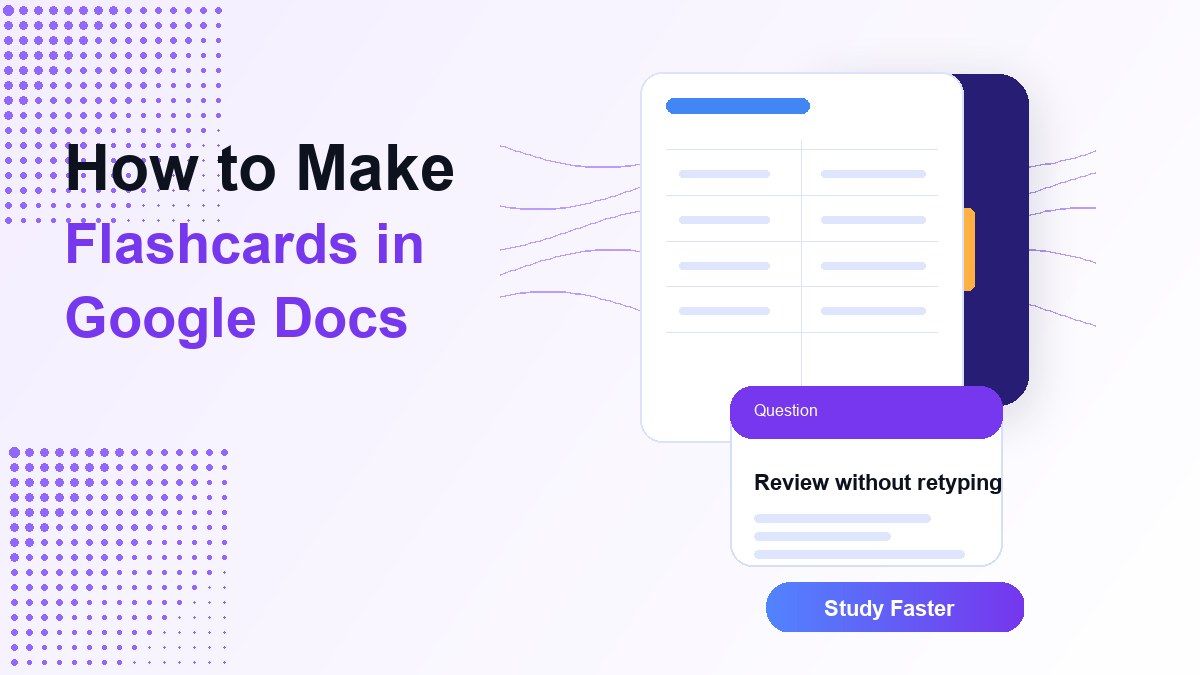
快速回答:您可以在 Google Docs 中制作抽认卡吗?
是的,您可以通过使用表格、页面设置和打印设置在 Google Docs 中制作抽认卡。最常见的布局是两列表格,一侧是问题或术语,另一侧是答案或定义。
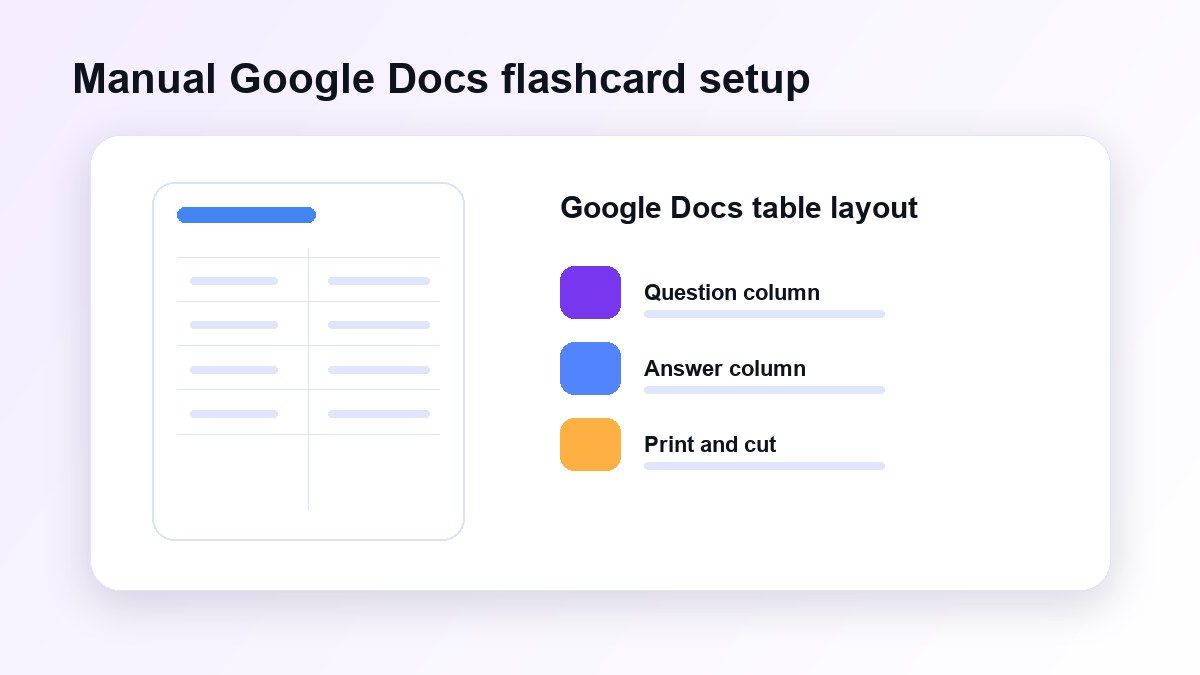
如果您想要可打印的抽认卡或简单的共享学习文档,此方法非常有用。但是,如果您计划打印实体卡片,它仍然需要手动输入、格式化、检查和裁剪。
Google Docs 与 Lynote 制作抽认卡的对比
| 工作流程 | Google Docs | Lynote AI 抽认卡 |
|---|---|---|
| 最适合 | 手动可打印卡片 | AI 生成的学习卡片 |
| 输入 | 输入文本 | 笔记、PDF、音频、视频、URL、YouTube |
| 设置 | 页面布局和表格 | 上传或粘贴原始材料 |
| 速度 | 对于大量卡片较慢 | 对于长篇学习材料较快 |
| 复习方式 | 打印或手动阅读 | 主动回忆抽认卡模式 |
Google Docs 是一款灵活的写作工具,而不是专门的抽认卡生成器。当您的目标是从现有学习材料中创建复习卡片,而不是手动设计每张卡片时,Lynote 是更好的选择。
如何在 Google Docs 中制作抽认卡
要了解手动工作流程,请从标准的 Google Docs 设置开始。这是大多数学生在需要用于词汇、定义、考试术语或简短问答练习的可打印卡片时使用的方法。
步骤 1. 创建新的 Google 文档
打开 Google Docs 并创建一个空白文档。给文件一个清晰的名称,例如“生物学抽认卡”或“AP 历史复习卡”,以便您以后可以找到它。
在添加内容之前,请决定您的抽认卡是用于打印还是数字使用。打印卡片需要更仔细的间距,而数字卡片可以更灵活。
步骤 2. 设置页面布局
转到“文件”,然后选择“页面设置”。根据您的打印机和地区,选择页面大小,例如 Letter 或 A4。
如果您想要更宽的卡片,请选择横向。这为每张卡片提供了更多的水平空间,用于问题、定义或简短解释。
步骤 3. 插入表格
点击“插入”,然后选择“表格”。一个简单的两列表格非常适合问答式抽认卡。
将问题、术语或提示放在左列。将答案、定义或解释放在右列。
步骤 4. 添加您的抽认卡内容
现在,每行填充一张抽认卡。每张卡片只专注于一个想法,这样更容易复习。
例如,不要写一个关于光合作用的长段落,而是写一个关于叶绿素的问题,一个关于葡萄糖的问题,以及一个关于光反应的问题。较短的卡片通常更适合主动回忆。
步骤 5. 自定义设计
对关键词使用粗体文本,并使用更大的字体大小以提高可读性。您还可以调整边框、间距和颜色,使每张卡片更易于浏览。
不要过度设计文档。抽认卡应该帮助您快速回忆信息,而不是用过多的字体或装饰元素分散您的注意力。
步骤 6. 打印或分享卡片
当您的表格准备好后,转到“文件”并选择“打印”。打印前仔细检查预览,以确保卡片不会在边缘被裁剪。
如果您不需要实体卡片,请与同学分享 Google 文档。他们可以添加评论、提出修改建议,或复制模板用于自己的学习会话。
如何在 Google Docs 中制作自定义尺寸的抽认卡
如果您正在寻找如何在 Google Docs 中制作自定义尺寸的抽认卡,主要控制在于“页面设置”。您可以调整纸张大小、方向、页边距和表格尺寸。
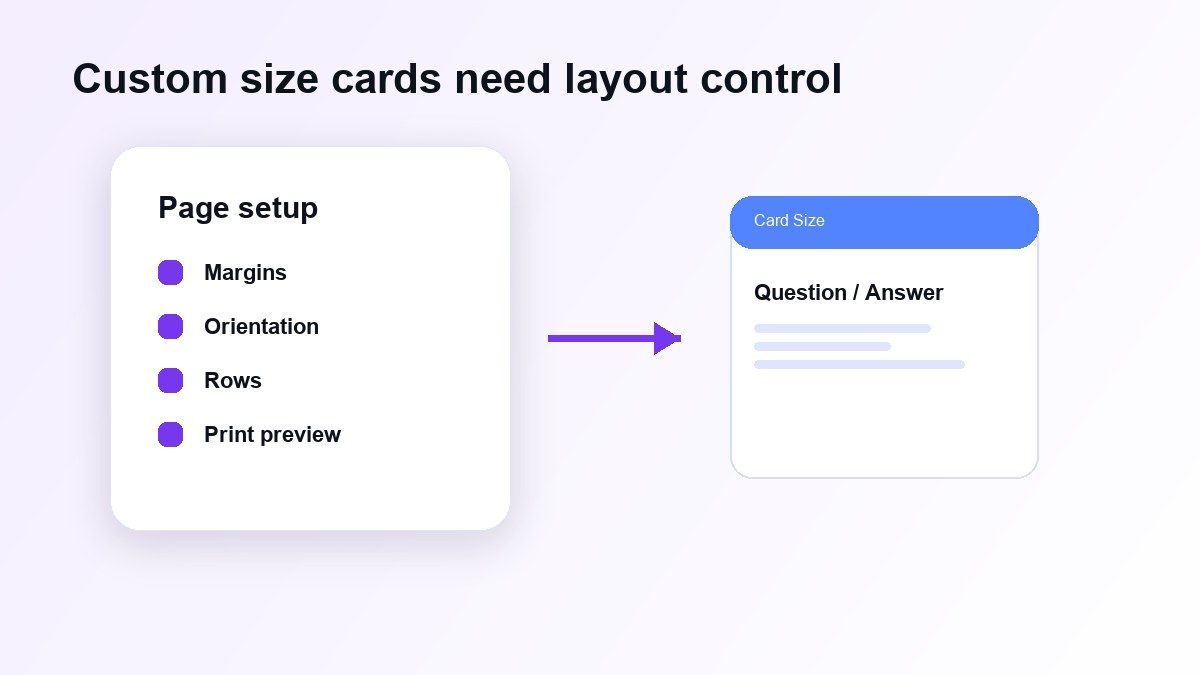
对于可打印卡片,请减小页边距并使用一致的表格布局。您可以通过增加行数来创建更小的卡片,或者通过每页使用更少的行来创建更大的卡片。
常见的设置是每页两张卡片用于较大的学习提示,或每页四张卡片用于较短的词汇术语。在打印整套卡片之前,务必打印测试页。
如何在 Google Docs 中制作可打印的抽认卡
要在 Google Docs 中制作可打印的抽认卡,请在设计文档时考虑裁剪。在行之间留出足够的空白,以便您在打印后可以整齐地分离卡片。
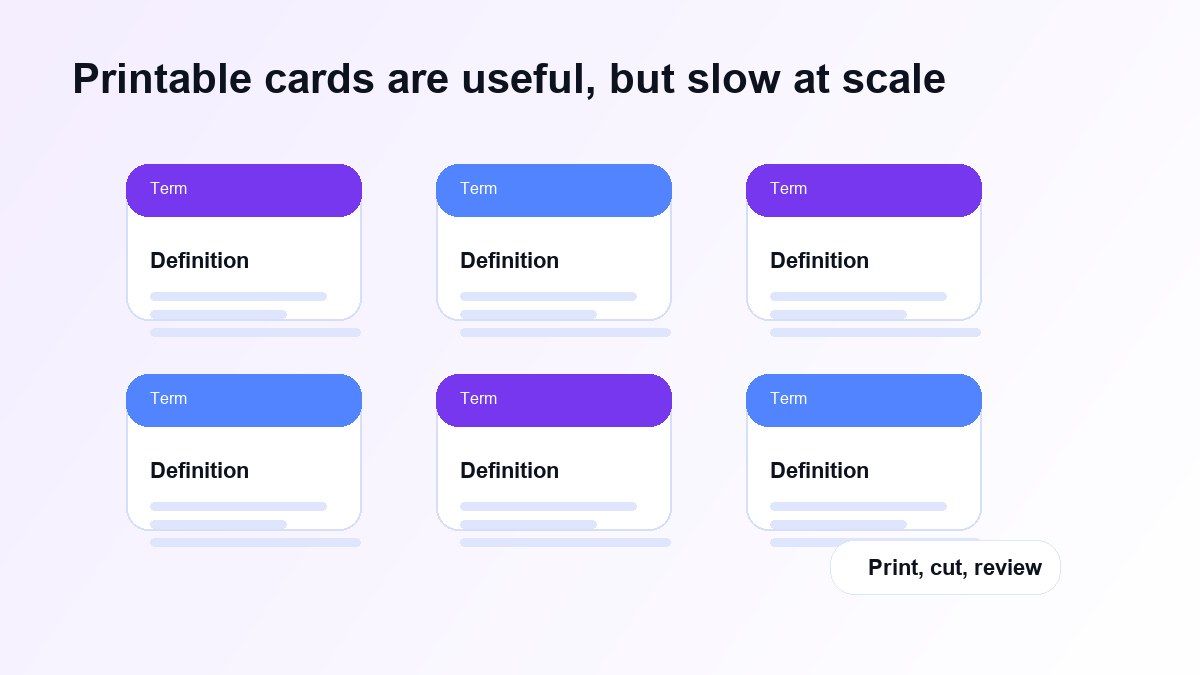
使用边框标记卡片边缘。如果您想要双面卡片,请保持布局一致,以便答案面与问题面对齐。
可打印的抽认卡对于年幼的学生、语言学习和快速离线复习很有用。缺点是打印和裁剪可能需要时间,特别是对于大量卡片。
为什么手动制作 Google Docs 抽认卡会变慢
Google Docs 抽认卡最大的问题不在于布局。而是创建有用卡片所需的手动工作。
您必须阅读原始材料,选择关键点,将其改写为问题,添加答案,格式化表格,并检查错误。对于十张卡片来说,这还可以管理,但对于一整章或一个考试单元来说,就会变得很累。
这就是为什么许多学生开始时学习如何在 Google Docs 中制作抽认卡,然后当学习负担增加时寻找更快的工作流程。
更快的方法:使用 Lynote 将学习材料转化为抽认卡
Lynote AI 抽认卡在您的卡片需要来自现有材料时提供帮助。您可以使用笔记、PDF、讲座音频、视频或链接,而不是手动输入每个问题。
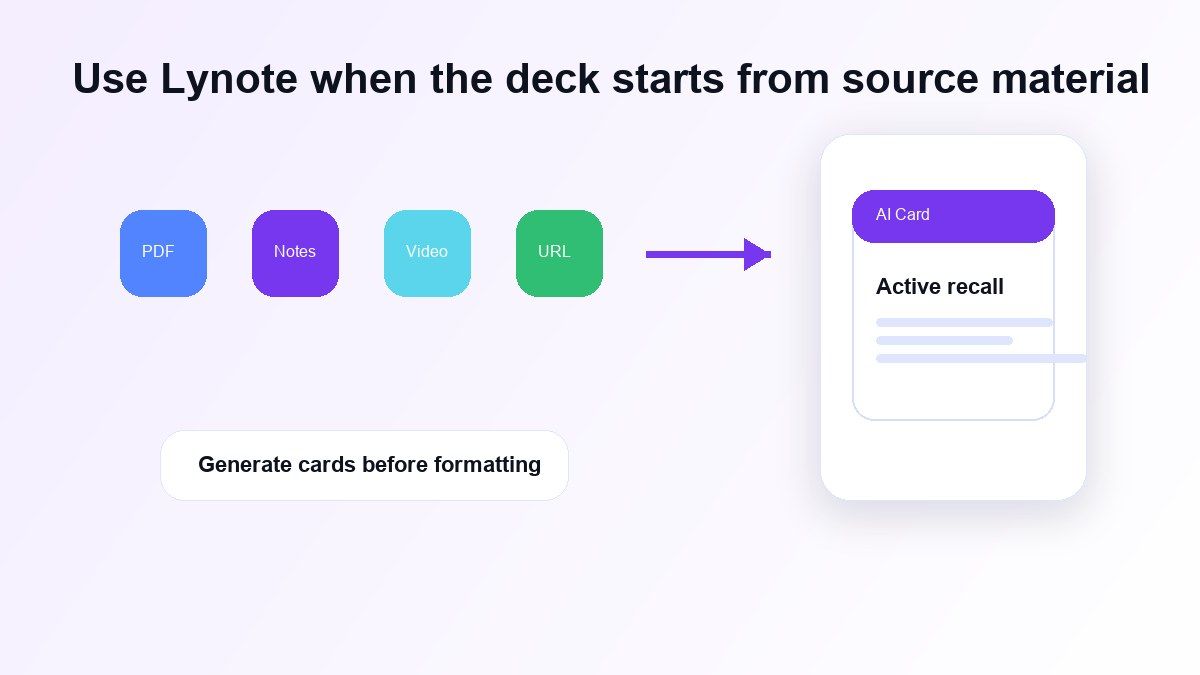
这对于已经有课堂笔记、阅读材料、幻灯片或录制讲座的学生很有用。Lynote 可以识别关键概念,并将其转化为问答卡片,用于主动回忆。
Google Docs 对于编辑或打印仍然很有帮助。Lynote 更适合从您的原始材料生成第一套学习卡片。
如何使用 Lynote 创建抽认卡
步骤 1. 添加您的学习材料
打开 Lynote AI 抽认卡并添加您的原始材料。您可以上传学习文件或粘贴支持的链接,具体取决于您想要复习的内容。
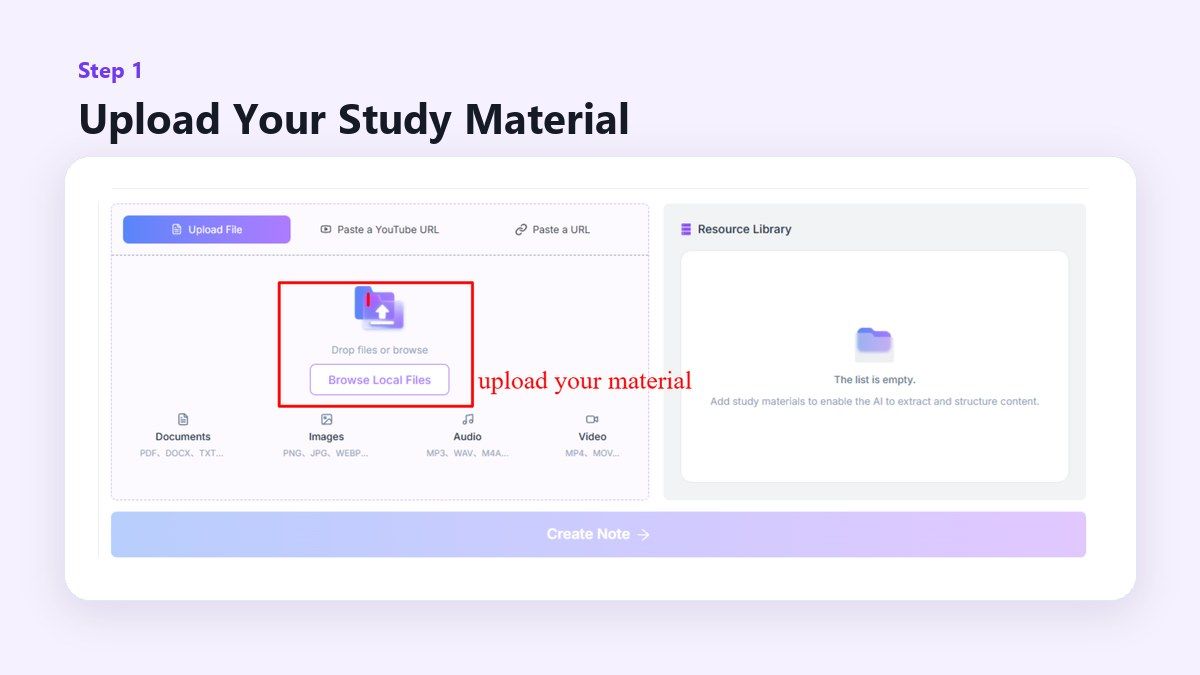
当您的内容超过几行时,这很有用。您无需将详细信息复制到 Google Docs 表格中,而是直接从原始材料开始。
步骤 2. 生成抽认卡
加载源材料后,创建笔记并打开抽认卡功能。Lynote 将关键事实、定义、日期和概念转化为问答卡片。
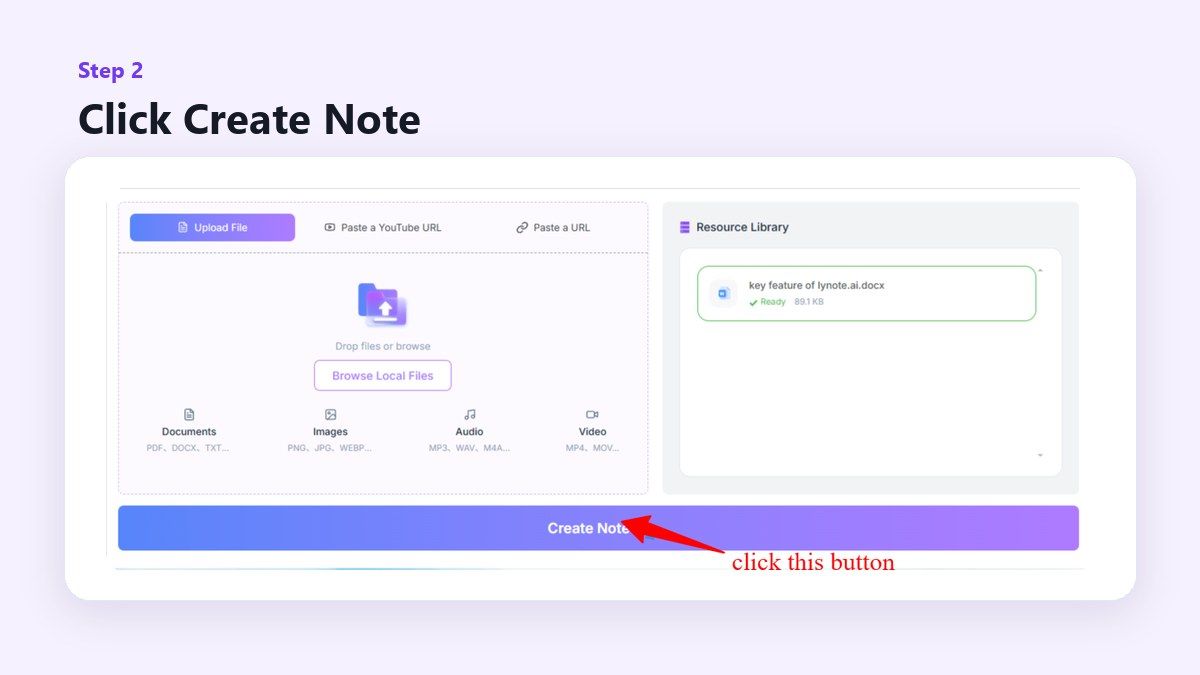
这有助于您从被动阅读转向主动回忆。您可以复习卡片,而不是一遍又一遍地重读相同的笔记。
步骤 3. 复习和编辑卡片组
在学习之前,通读生成的卡片。编辑任何过于宽泛、过于简单或缺少上下文的卡片。
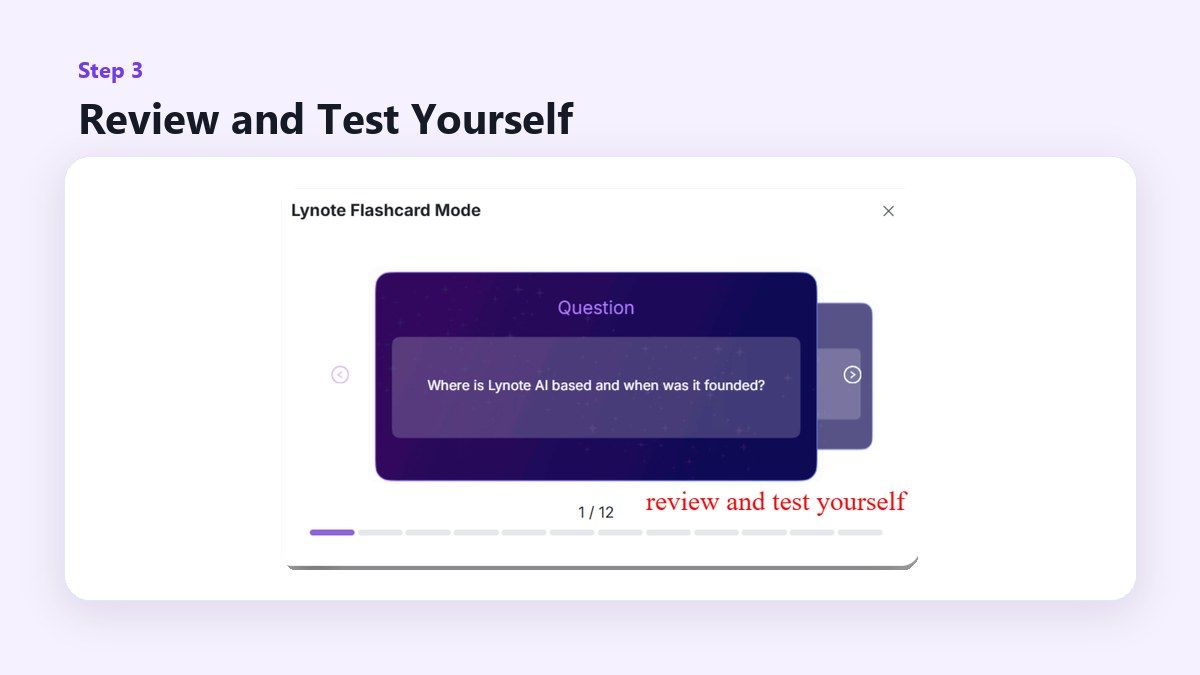
AI 可以加快卡片创建速度,但您仍应检查输出。好的抽认卡应该具体、准确,并与您需要记住的内容紧密相关。
何时 Google Docs 仍然是更好的选择
当您想要可打印的工作表式卡片组时,Google Docs 仍然是一个不错的选择。如果您的老师要求共享文档,或者您希望同学在一个文件中协作,它也很有用。
它适用于小型卡片组、自定义布局和简单的卡片模板。如果您只需要十张词汇卡片,Google Docs 可能就足够了。
关键在于知道手动过程何时有帮助,何时会拖慢您的速度。
何时 Lynote 是更好的选择
当您有太多材料无法手动转换时,Lynote 是更好的选择。当您的来源是 PDF、讲座录音、视频、网页或混合学习包时,它也很有用。
您无需从空白表格开始,而是从您已经需要学习的材料开始。这使得考试准备、课堂复习和长时间学习会话的工作流程更快。
如果您仍然需要打印卡片,您可以先使用 Lynote 生成内容,然后将选定的卡片移到 Google Docs 中进行格式化。
制作更好抽认卡的技巧
每张卡片只专注于一个想法。一张提出一个清晰问题的卡片比一张试图涵盖整个章节的卡片更容易记住。
使用直接的措辞。如果答案需要三段,那么这张卡片可能过于宽泛。
混合定义、示例和应用问题。最好的卡片组能帮助您回忆事实并理解如何使用它们。
常见错误避免
不要将教科书中的长句子直接复制到抽认卡中。将其改写成简单的提示,迫使您记住这个想法。
不要让每张卡片都同等重要。标记困难或高价值的概念,以便您可以更频繁地复习它们。
不要认为第一套卡片就是最终版本。无论您使用 Google Docs 还是 Lynote,在第一次学习会话后都要复习和改进您的卡片。
关于在 Google Docs 中制作抽认卡的常见问题
如何在 Google Docs 中制作抽认卡?
创建一个空白文档,设置页面布局,插入表格,将问题放在一列,答案放在另一列。然后格式化表格并打印或分享文档。
如何在 Google Docs 中制作自定义尺寸的抽认卡?
使用“文件”>“页面设置”来调整纸张大小、方向和页边距。然后调整表格的行和列大小,以匹配您想要的卡片尺寸。
我可以在 Google Docs 中制作可打印的抽认卡吗?
是的。使用表格边框、一致的间距和打印预览来创建可打印的抽认卡。在打印整套卡片之前,先测试一页。
Google Docs 是制作抽认卡最快的方法吗?
不总是。Google Docs 适用于手动布局,但当您想从笔记、PDF、视频或讲座材料生成抽认卡时,Lynote 更快。
Lynote 可以取代 Google Docs 制作抽认卡吗?
对于许多学生来说,Lynote 可以取代手动生成卡片的步骤。如果您想要自定义可打印布局或共享文档编辑,您仍然可以使用 Google Docs。
最终结论
学习如何在 Google Docs 中制作抽认卡在您需要简单的可打印卡片或自定义表格布局时很有用。但是,如果您的学习材料已经存在于笔记、PDF、视频、讲座或链接中,Lynote 可以帮助您更快地创建抽认卡,并通过主动回忆进行复习。使用 Google Docs 进行布局控制,当您想将原始材料转化为可供学习的卡片而无需从头开始时,请使用 Lynote。