如何压缩电子邮件图片:3种简单方法

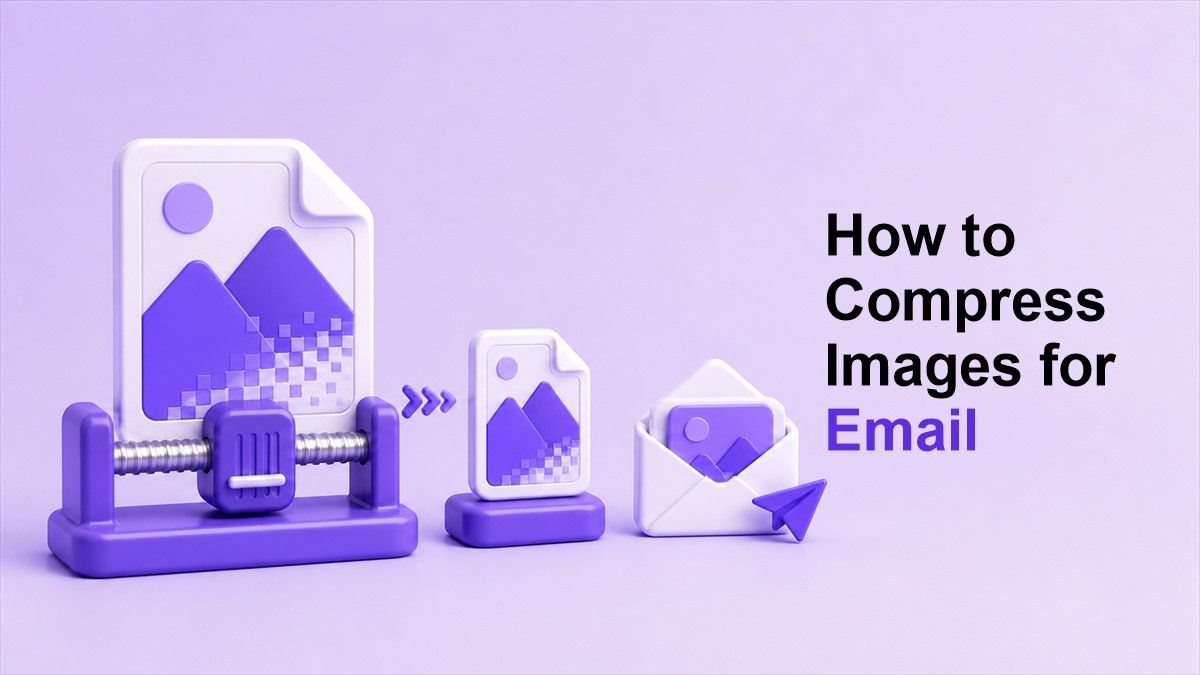
如果大型照片附件总是被退回或加载缓慢,学习如何压缩图片以用于电子邮件可以大大简化文件发送。压缩后的图片上传更快,占用存储空间更少,并且更可能符合电子邮件附件限制。本指南将解释如何简单地减小图片文件大小,同时保持照片足够清晰,以便专业分享。
为什么要压缩图片以用于电子邮件?
电子邮件平台通常会限制附件的大小。Gmail、Outlook、Yahoo Mail 和许多企业电子邮件系统可能会在文件过大时拒绝发送邮件。如果您直接从手机或相机发送高分辨率照片,附件总大小会迅速增加。
当您知道如何压缩图片以用于电子邮件时,就可以避免发送失败和上传缓慢。较小的图片更容易让收件人下载、预览和存储。这在发送工作文档、活动照片、产品图片或申请材料时特别有用。
压缩图片还有助于保持电子邮件对话更简洁。您无需强制收件人下载多个超大文件,而是可以发送看起来仍然不错的较轻图片。结果是发件人和收件人都能获得更流畅的体验。
更快的上传和发送
大型图片文件需要更多时间来附加和发送。当您的互联网连接缓慢或需要一次发送多张照片时,这可能会令人沮丧。压缩可以减小文件大小,从而使您的电子邮件上传过程更快。
如果您经常想知道如何压缩图片以用于电子邮件而无需永远等待,文件大小通常是主要问题。几张大照片可能比整个文档文件夹花费的时间更长。较小的图片使过程更可预测。
更少的附件问题
电子邮件系统通常会阻止超大附件。即使您的电子邮件提供商允许发送大文件,收件人的电子邮件系统也可能不接受。在发送前压缩图片可以减少传输问题的可能性。
当您发送时间敏感的文件时,这一点很重要。求职申请、客户批准图片、发票照片或身份证扫描件都应无误地送达。了解如何压缩图片文件以用于电子邮件有助于防止最后一刻出现问题。
为收件人提供更好的体验
并非所有收件人都希望下载巨大的图片文件。有些人会在移动设备、存储空间有限或连接速度较慢的情况下查看电子邮件。较小的附件更容易打开和查看。
如果您向同事、客户、老师或支持团队发送图片,压缩图片显示了您的体贴。图片仍然有用,但文件不会不必要地过大。这种平衡是智能电子邮件图片压缩的目标。
图片压缩意味着什么?
图片压缩是指减小图片的文件大小。它可以通过删除不必要的数据、略微降低质量、调整图片大小或将其转换为更高效的格式来实现。目标是在保持图片视觉可接受性的同时使其更小。
有两种常见的压缩类型:有损压缩和无损压缩。有损压缩通过删除一些图片数据来创建更小的文件。无损压缩保留了更多的原始细节,但可能不会像有损压缩那样大幅减小文件大小。
对于电子邮件而言,有损压缩通常就足够了。大多数收件人不需要全分辨率的相机文件,除非他们打算打印或编辑它。如果您的目标只是分享一张清晰的照片,学习如何压缩图片以通过电子邮件发送可以节省时间和存储空间。
电子邮件图片应该有多小?
合适的文件大小取决于电子邮件的用途。一张随意的照片通常可以压缩到几百KB。专业的商品图片或设计预览可能需要稍大的文件以保留细节。
一般来说,尽可能将单个电子邮件图片保持在1MB以下。对于多个附件,越小越好,因为总邮件大小很重要。如果您要发送多张图片,请在附加之前分别压缩它们。
您不总是需要追求最小的文件。过度压缩可能会导致模糊、色彩失真或粗糙的边缘。压缩图片以用于电子邮件的最佳方法是将其大小减小到足以轻松发送,同时保持图片清晰可读。
3 种简单的电子邮件图片压缩方法
在发送电子邮件之前,有几种实用的方法可以减小图片大小。您可以使用在线压缩工具、手动调整图片大小,或者从照片编辑器中以较低的文件大小设置导出图片。每种方法都有效,但最佳选择取决于您需要发送多少张图片。
对于大多数人来说,在线工具是最快的选择。它不需要安装软件或学习高级编辑设置。当您需要快速解决如何压缩图片以用于电子邮件的问题时,这会很有用。
以下是您今天可以使用的三种简单方法。第一种方法通常是日常电子邮件附件最简单的选择。另外两种方法在您需要更多手动控制时会很有帮助。
方法 1:使用 Lynote 在线图片压缩工具
压缩图片以用于电子邮件最简单的方法是使用 Lynote 图片压缩工具。它允许您在线减小图片文件大小,无需复杂的编辑步骤。您可以将其用于照片、截图、扫描图片和其他电子邮件附件。
首先,在浏览器中打开 Lynote 图片压缩工具。上传您想要缩小的图片文件。如果您有多个文件,在附加之前压缩它们可以使整个电子邮件更容易发送。
接下来,如果需要,选择一个合适的压缩目标或输出大小。例如,您可能希望每张图片都在 500KB 或 1MB 以下。当您需要压缩图片文件以用于电子邮件并保持在特定附件限制内时,这会很有用。
压缩后,在下载前预览图片。确保人脸、文本、产品细节或文档信息仍然清晰。然后下载压缩后的图片并将其附加到您的电子邮件中。
当您需要快速了解如何压缩图片以通过电子邮件发送时,此方法特别有用。您无需安装应用程序、打开设计软件或猜测正确的导出设置。Lynote 为您提供从上传到压缩下载的直接工作流程。
方法 2:在附加图片前调整大小
调整大小是另一种有效减小文件大小的方法。许多来自手机和相机的图片都比电子邮件查看所需的尺寸大得多。一张 4000 像素宽的照片在调整为 1600 像素宽后,在电子邮件中看起来可能是一样的。
您可以使用内置的照片应用程序、预览工具或简单的图片编辑器来调整图片大小。选择较小的宽度,同时保持原始宽高比。这可以防止图片看起来被拉伸或扭曲。
当您想发送照片用于查看而非打印时,调整大小效果很好。如果收件人只需要在屏幕上查看图片,通常较小的版本就足够了。这是关于如何在保持可接受质量的同时压缩图片以用于电子邮件的实用答案。
方法 3:以较低质量设置导出图片
许多照片编辑器允许您调整导出质量。稍微降低质量可以显著减小文件大小。从最高质量到高质量的微小变化可能会使文件小得多,而没有明显的视觉损失。
如果您已经使用设计或照片编辑软件,此方法会很有用。您可以打开图片,选择导出或另存为,并在保存前调整质量。然后将最终文件大小与原始文件进行比较。
注意不要将质量降低太多。如果文本变得难以阅读或细节模糊不清,请提高质量设置。良好的电子邮件压缩应该使文件更轻,同时不让图片看起来粗糙。
电子邮件的最佳图片格式
JPEG 通常是电子邮件照片的最佳格式。它创建的文件较小,并且适用于包含多种颜色的图片。如果您正在发送相机照片,JPEG 通常是最安全的选择。
PNG 更适合截图、图形、徽标和带有文本的图片。然而,PNG 文件可能比 JPEG 文件大,特别是对于照片。如果 PNG 文件过大,请压缩它,或者在不需要透明度时考虑转换它。
WebP 可以创建小文件,但并非所有电子邮件工作流程都能很好地处理它。为了最大程度的兼容性,JPEG 和 PNG 仍然是常见的选择。在决定如何压缩图片文件以用于电子邮件时,格式兼容性与大小同样重要。
如何在不损失清晰度的情况下压缩图片以通过电子邮件发送
首先检查图片的目的。如果收件人需要审阅文档,文本必须保持可读。如果图片是随意拍摄的照片,您通常可以更积极地压缩它。
尽可能在发送前使用预览功能。以正常查看大小打开压缩后的图片,并检查重要细节。如果它仍然清晰,该文件可能就足以用于电子邮件。
避免多次压缩同一张图片。重复压缩会逐渐损害图片质量。保留原始文件,并创建一个压缩版本用于电子邮件分享。
要避免的常见错误
一个常见的错误是直接附加原始相机文件。这些文件通常每个都有几兆字节。发送多个这样的文件会很快超出电子邮件限制。
另一个错误是只减小图片尺寸而不检查文件大小。如果以最高质量保存,调整大小后的图片仍然可能过大。为了获得最佳效果,请将调整大小与压缩结合使用。
第三个错误是过度压缩图片,导致它们失去重要细节。如果图片包含文本、收据、身份证件、图表或产品细节,清晰度至关重要。目标不仅仅是小文件,而是可用文件。
何时应使用云链接代替?
有时,仅仅压缩是不够的。如果您需要发送数十张高分辨率图片,云链接可能比电子邮件附件更好。这可以避免收件箱限制并保持图片质量完好无损。
云链接对于照片画廊、设计交付和可打印文件很有用。在这些情况下,为电子邮件压缩预览图片,并单独分享原始文件。这为收件人提供了便利,同时也能访问全质量文件。
尽管如此,即使是云共享,压缩仍然有用。较小的预览图片使电子邮件更快、更容易理解。您可以在邮件中包含压缩示例,并在需要时链接到完整文件夹。
常见问题
如何压缩图片以用于电子邮件?
您可以通过将图片上传到 Lynote 等在线压缩工具,减小文件大小,然后下载优化后的版本来压缩图片以用于电子邮件。之后,将较小的图片附加到您的邮件中。这有助于避免附件限制和上传缓慢。
如何压缩图片以通过电子邮件发送?
要压缩图片以通过电子邮件发送,请调整大照片的大小,对照片附件使用 JPEG 格式,并在发送前应用图片压缩。您可以使用 Lynote 在线减小文件大小并预览结果。这使得图片更容易上传、发送和下载。
如何在不损失质量的情况下压缩图片文件以用于电子邮件?
要在不损失质量的情况下压缩图片文件以用于电子邮件,请避免过度压缩并检查最终预览。使用平衡的文件大小目标,保持重要细节可读,并保存一份优化副本。对于大多数电子邮件用途,图片无需保持全相机分辨率。
电子邮件图片的最佳文件大小是多少?
一个好的目标通常是每张图片小于 1MB。对于简单的照片,几百 KB 可能就足够了。如果您要发送多张图片,请压缩每个文件,以便总电子邮件大小保持可管理。
总结
学习如何压缩图片以用于电子邮件有助于您更快地发送照片,避免附件错误,并使收件人更容易打开文件。从 Lynote 开始进行快速在线压缩,然后在需要时调整大小或格式。通过正确的工作流程,如何压缩图片以用于电子邮件在每次发送大型附件之前都将成为一个简单的步骤。