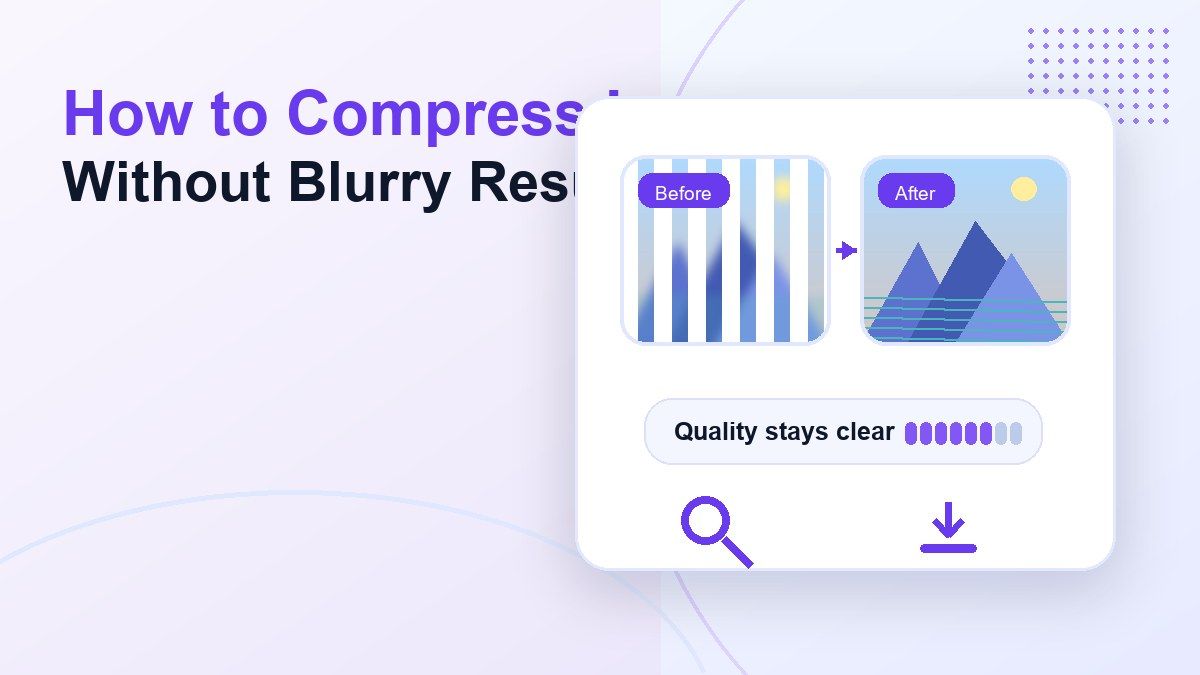
如何压缩图片而不模糊

如果您想知道如何压缩图像而不模糊,简短的答案是:逐渐减小文件大小,选择正确的格式,避免过度压缩,并在下载前预览结果。图像压缩应该让文件更容易上传或分享,而不是将清晰的照片变成模糊、块状的图形。
挑战在于,许多人只有在平台拒绝文件后才压缩图像。这种仓促往往导致选择最小的可能输出,这会损害细节、文本、人脸、产品照片和屏幕截图。本指南将展示如何使用实用的设置和简单的在线工作流程,通过Lynote 压缩图像清晰地压缩图像。
快速解答:如何压缩图像而不模糊
压缩图像而不模糊的最佳方法是,从一个实际的目标大小开始,而不是一个极端的大小。例如,将12MB的照片压缩到2MB可能仍然看起来清晰,而强制将其压缩到100KB则可能产生明显的模糊或块状边缘。
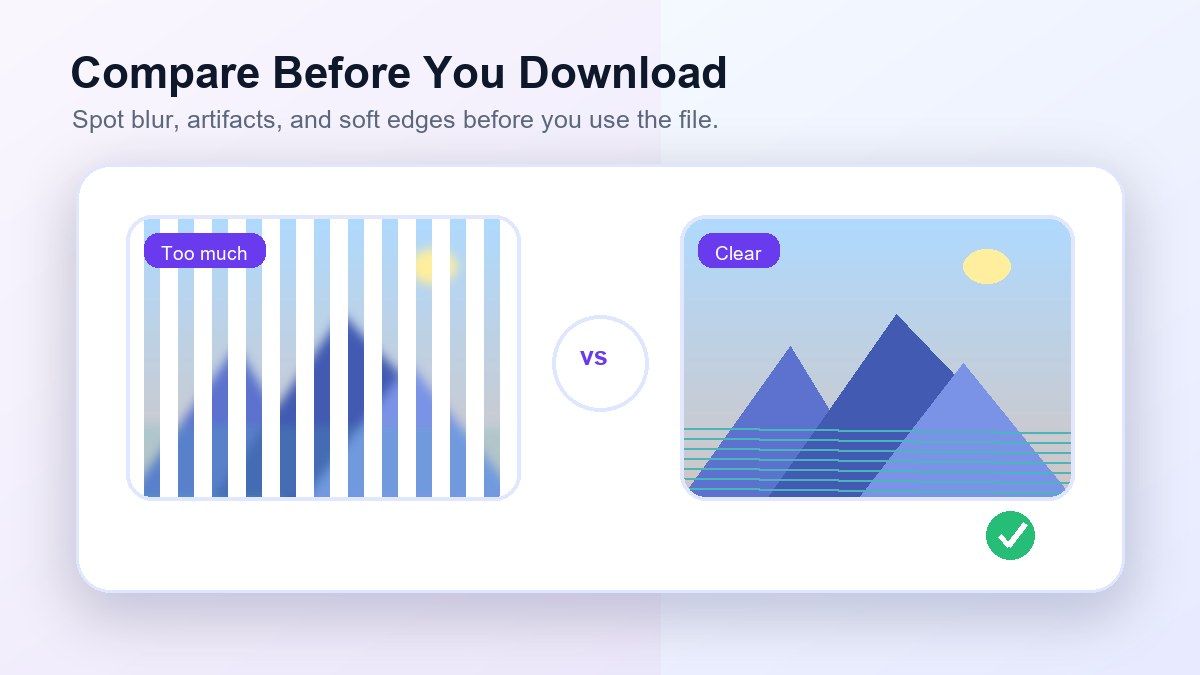
照片使用JPEG格式,需要更清晰的文本或透明度时使用PNG,需要强大的网络压缩时使用WebP。压缩后,在下载前比较原始预览和压缩预览。Lynote在这方面很有帮助,因为您可以选择目标大小,上传图像,比较结果,并下载优化后的文件。
为什么图像在压缩后会变模糊
当移除过多的视觉数据时,图像会变模糊。压缩算法通过简化颜色、纹理和细节来减小文件大小,但激进的设置会使边缘柔化并移除精细信息。
这在包含人脸、风景、产品细节、屏幕截图和带有小文本的图形的照片中尤为明显。如果您正在学习如何压缩图像文件大小以进行上传,目标不总是最小的文件。更好的目标是足够清晰以满足预期用途的最小文件。
有损压缩与无损压缩
有损压缩会移除一些图像信息以使文件更小。JPEG压缩通常是有损的,这就是为什么当过度使用时,它会产生模糊、伪影或色彩分层。
无损压缩在不丢失可见细节的情况下减小文件大小,但节省的空间可能较小。PNG优化通常使用无损或接近无损的方法。如果您的图像包含文本、图标、UI截图或图表,无损压缩可能比重度JPEG压缩更好地保持清晰度。
清晰图像压缩的最佳格式
| 图像类型 | 最佳格式 | 为什么有帮助 |
|---|---|---|
| 照片 | JPEG 或 WebP | 文件更小,细节可接受 |
| 屏幕截图 | PNG 或 WebP | 更适合文本和锐利边缘 |
| 产品图片 | JPEG 或 WebP | 大小和清晰度的良好平衡 |
| 标志或图标 | PNG 或 SVG | 保持边缘清晰 |
| 社交图片 | JPEG 或 WebP | 适合上传的文件大小 |
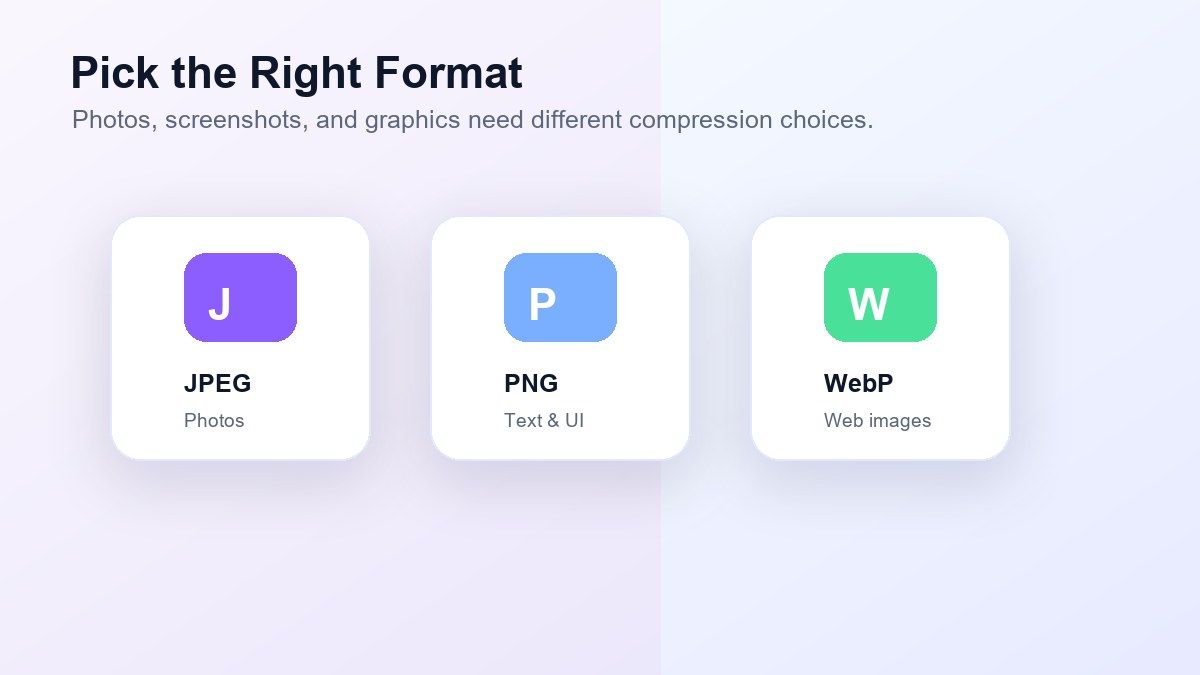
如果您需要压缩JPEG图像大小,请避免反复保存相同的JPEG。每次导出都会进一步降低质量。从您拥有的最佳原始文件开始,然后以合理的目标压缩一次。
如何使用 Lynote 压缩图像
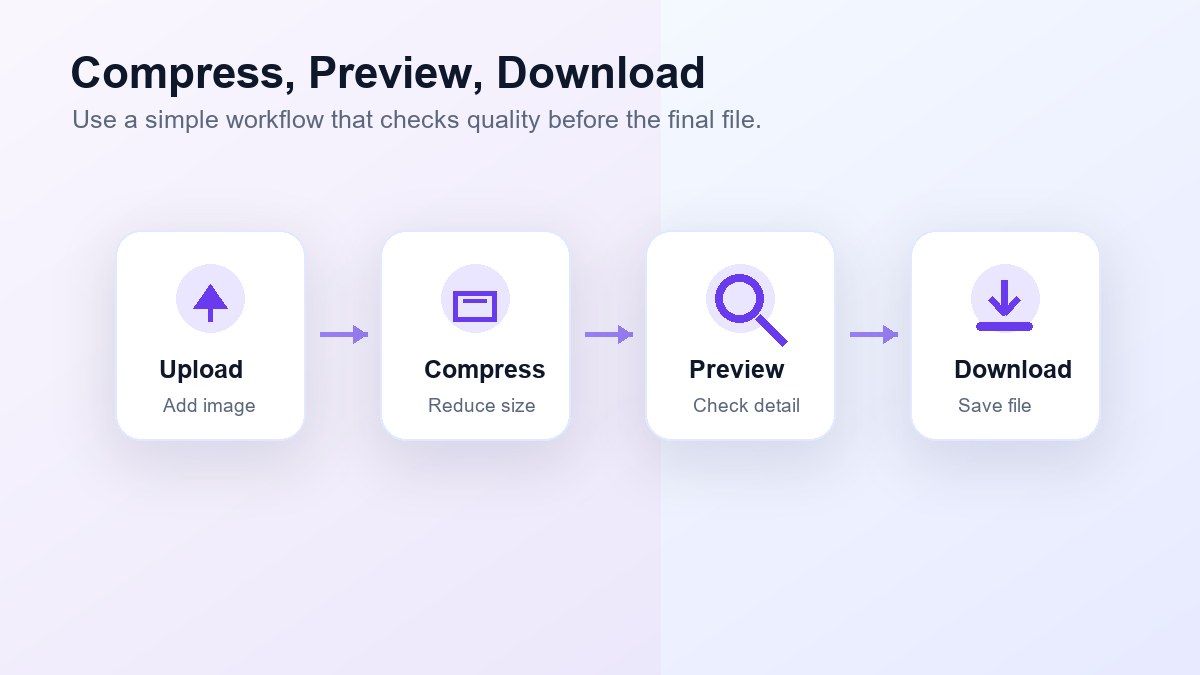
当您需要直接的浏览器工作流程而不是打开设计软件时,Lynote 很有用。您可以使用 Lynote 压缩图像在线压缩一个或多个图像文件,选择目标大小,比较压缩前后的结果,并下载压缩后的图像。
当您需要压缩图像大小以用于电子邮件、网站、表格、学校门户、在线应用程序或分享时,这是一个很好的选择。工作流程足够简单,适合快速任务,但仍比盲目缩小图像提供更多控制。
步骤 1. 选择一个实际的目标大小
上传前,决定图像实际需要多小。如果表格允许5MB以下的文件,除非平台明确要求,否则不要将图像压缩到100KB。
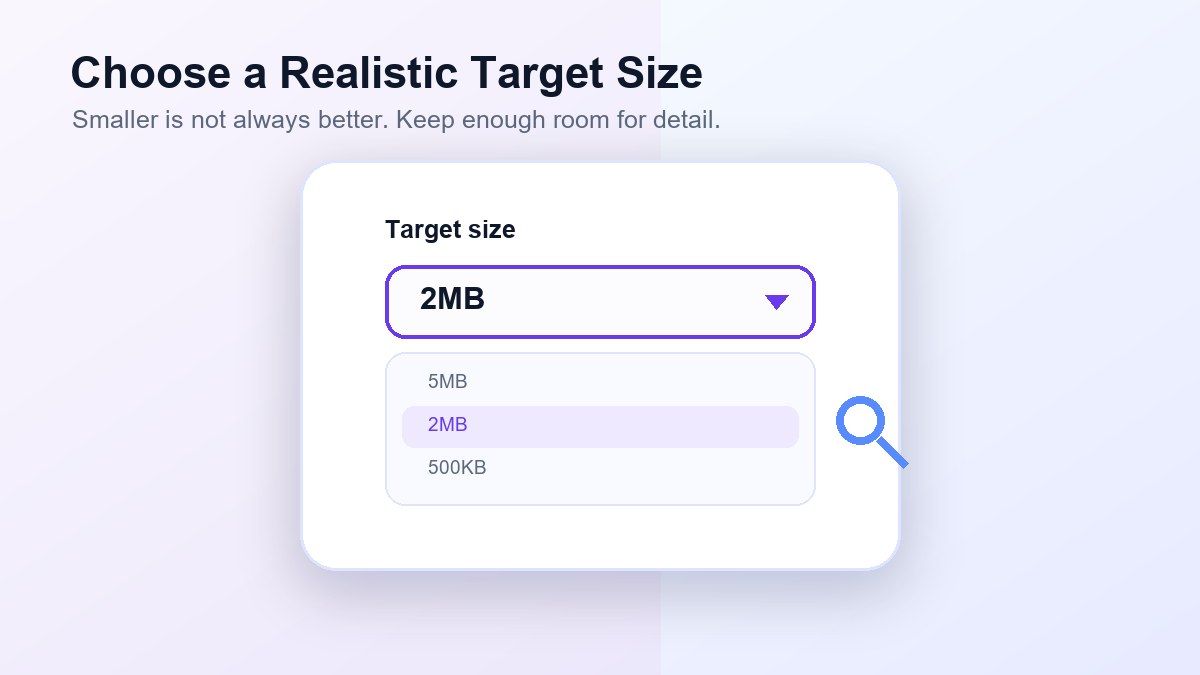
一个实际的目标有助于您在不损失质量的情况下压缩图像。对于大型照片,1MB到5MB的目标可能足以满足许多在线用途。对于严格的表格,请选择所需的限制,但要仔细预览结果。
步骤 2. 上传一个或多个图像
将图像拖到上传区域或从您的设备中选择文件。当您需要批量压缩图像时,Lynote 可以处理单个图像或多个图像。
这对于网站图像、产品照片、屏幕截图、作品集文件或文档附件很有帮助。当您需要多个文件具有一致的输出大小时,批量压缩可以节省时间。
步骤 3. 预览原始图像和压缩图像
压缩后,比较原始图像和压缩图像。查看重要的细节,如人脸、文本、边缘、阴影和颜色渐变。
这个预览步骤很重要,因为仅凭文件大小并不能说明图像是否仍然看起来良好。如果结果看起来柔和或像素化,请选择一个不那么激进的目标大小并重新压缩。
步骤 4. 下载压缩图像
当预览看起来清晰时,下载压缩图像。将其用于上传、电子邮件附件、网页、应用程序或云共享。
如果您正在为网站压缩图像,请在实际页面上测试图像。在小预览中看起来不错的文件,当拉伸到大横幅时可能会显示模糊。
不同用途的实际大小目标
| 用例 | 建议目标 | 备注 |
|---|---|---|
| 电子邮件附件 | 500KB-2MB | 保持分享速度快 |
| 博客图片 | 100KB-500KB | 取决于显示大小 |
| 产品照片 | 500KB-2MB | 保留细节和颜色 |
| 个人资料照片 | 100KB-500KB | 通常显示较小 |
| 申请表 | 平台要求限制 | 遵循上传规则 |
| 作品集图片 | 1MB-5MB | 更好的审查质量 |
这些是实际的起点,而不是固定规则。最佳目标取决于原始图像大小、尺寸、内容和平台要求。
如何压缩 JPEG 图像而不模糊
JPEG很常见,因为它能很好地压缩照片。但如果您想知道如何压缩JPEG图像文件大小而不模糊,关键在于适度。
除非图像会显示得很小,否则避免使用非常低的质量设置。保持图像尺寸接近显示尺寸,然后压缩文件。如果JPEG包含文本或UI元素,请考虑使用PNG或WebP,因为JPEG会使小文本看起来模糊。
如何在不损失质量的情况下压缩图像文件大小
没有神奇的设置能让每张图像在大幅缩小尺寸的同时保持完全相同。但是,您通常可以通过移除不必要的文件重量来在不明显损失质量的情况下压缩图像文件大小。
首先调整过大的尺寸,使用正确的格式,并选择与最终用途匹配的目标尺寸。如果一张4000像素宽的照片将显示为900像素的博客图片,则无需保持那么大。在压缩前减小尺寸可以使可见结果更清晰。
导致模糊的常见错误
一个常见的错误是一步压缩过头。如果您将一张非常大的照片强制压缩成一个很小的文件,压缩器就必须移除大量信息。
另一个错误是使用了错误的格式。带有文本的屏幕截图在重度压缩的JPEG中通常看起来更糟。第三个错误是上传一个压缩图像,下载它,然后再次压缩那个下载的版本。尽可能从原始文件开始工作。
清晰压缩的最佳实践
使用可用的最高质量原始图像。模糊的源图像不会因为您仔细压缩而变得清晰。
将图像尺寸与最终显示尺寸匹配。如果图像只出现在一个小内容块中,请不要保留巨大的尺寸。此外,在用户实际看到图像的尺寸下比较压缩前后的图像。
何时使用 Lynote 而非桌面软件
当您需要高级编辑、色彩校正、图层或手动导出控制时,桌面工具很有用。但当唯一的工作是减小文件大小时,它们可能会很慢。
Lynote 更适合快速在线压缩工作流程。当您需要免费压缩图像、处理多个文件并在下载前检查结果时,它特别有用。权衡是,高级创意编辑仍然属于设计软件。
清单:压缩图像而不模糊
在下载最终文件之前使用此清单:
| 检查项 | 查找什么 |
|---|---|
| 文件目标 | 大小限制是否实际? |
| 格式 | JPEG、PNG 还是 WebP 是更好的选择? |
| 尺寸 | 图像是否比所需更大? |
| 细节 | 人脸、文本和边缘是否仍然清晰? |
| 预览 | 压缩版本看起来可接受吗? |
| 最终用途 | 它在电子邮件、网页、表格或上传环境中是否有效? |
此清单使工作流程保持实用。您不仅仅是为了一个数字而压缩;您是为了一个可用的结果而压缩。
关于压缩图像而不模糊的常见问题解答
如何压缩图像而不模糊?
要压缩图像而不模糊,请选择一个实际的目标大小,避免过度压缩,使用正确的格式,并在下载前预览结果。Lynote 可以提供帮助,因为它允许您选择目标大小并比较压缩结果。
如何在不损失质量的情况下压缩图像?
使用原始文件,仅在需要时减小尺寸,并避免将图像强制压缩成非常小的文件大小。有损压缩可能会发生一些质量变化,但仔细的设置可以使差异难以察觉。
如何压缩 JPEG 图像?
要压缩 JPEG 图像,请将其上传到图像压缩器,选择目标大小,然后下载优化后的文件。如果您想避免模糊、伪影或颜色损失,请保持目标合理。
如何免费压缩图像文件大小?
您可以使用 Lynote 压缩图像在线压缩图像文件大小。上传图像,选择目标大小,预览结果,然后下载压缩文件。
为什么我的图像在压缩后看起来模糊?
您的图像可能看起来模糊,因为压缩设置过于激进,文件被反复保存,或者格式不适合内容。尝试更大的目标大小或更适合图像类型的格式。
PNG 比 JPEG 更适合清晰图像吗?
PNG 通常更适合屏幕截图、文本、图标和具有锐利边缘的图形。JPEG 通常更适合照片,因为它可以更有效地减小文件大小,但重度 JPEG 压缩可能会产生模糊。
最终结论
学习如何压缩图像而不模糊归结为平衡。使用实际的大小目标,选择正确的格式,避免重复压缩,并在下载前预览结果。对于快速的浏览器工作流程,Lynote 压缩图像为您提供了一种简单的方法来压缩图像、比较质量并下载更易于上传和分享的文件。