在谷歌表格中无损压缩图片

在谷歌表格中压缩图片的流程非常重要,尤其是当一个简单的电子表格开始变得缓慢、笨重或难以分享时。图片可以让谷歌表格和谷歌文档更具视觉效果,但同时也可能增加文件体积,导致加载缓慢,并带来协作上的麻烦。最好的解决方案是在添加图片之前先对其进行准备。
为什么谷歌表格中的图片压缩很重要
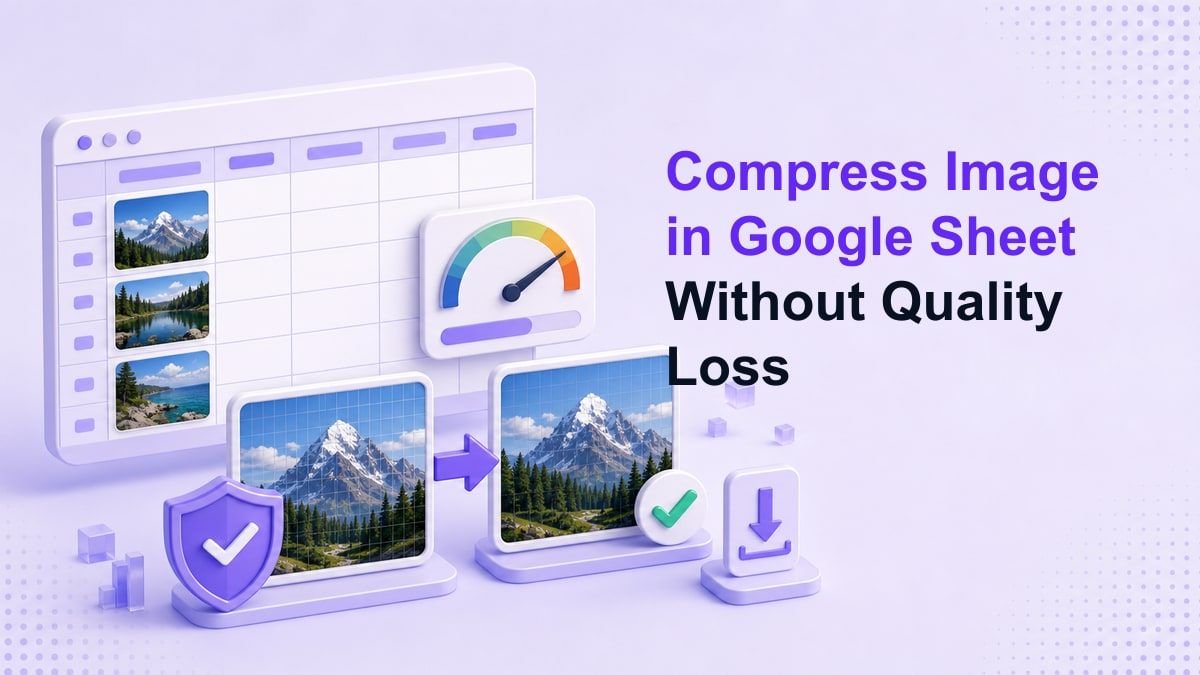
谷歌表格常用于仪表盘、目录、产品跟踪、活动日历、报告和项目板。当这些表格中包含截图、产品照片、收据或参考图片时,文件可能会变得难以打开和编辑。这就是为什么许多用户在分享文档之前会搜索如何在谷歌表格中压缩图片。
大图片也会影响协作。一个包含几十张过大照片的表格可能会让网络连接较弱的团队成员加载缓慢。较小且优化的图片让表格更易于打开、滚动和查看。
图片压缩在导出或复制文件时也很重要。如果相同的图片在报告、模板或客户文件中被复制,存储成本会迅速增加。在上传前准备好图片可以从一开始就让工作流程更清晰。
谷歌表格会自动压缩图片吗?
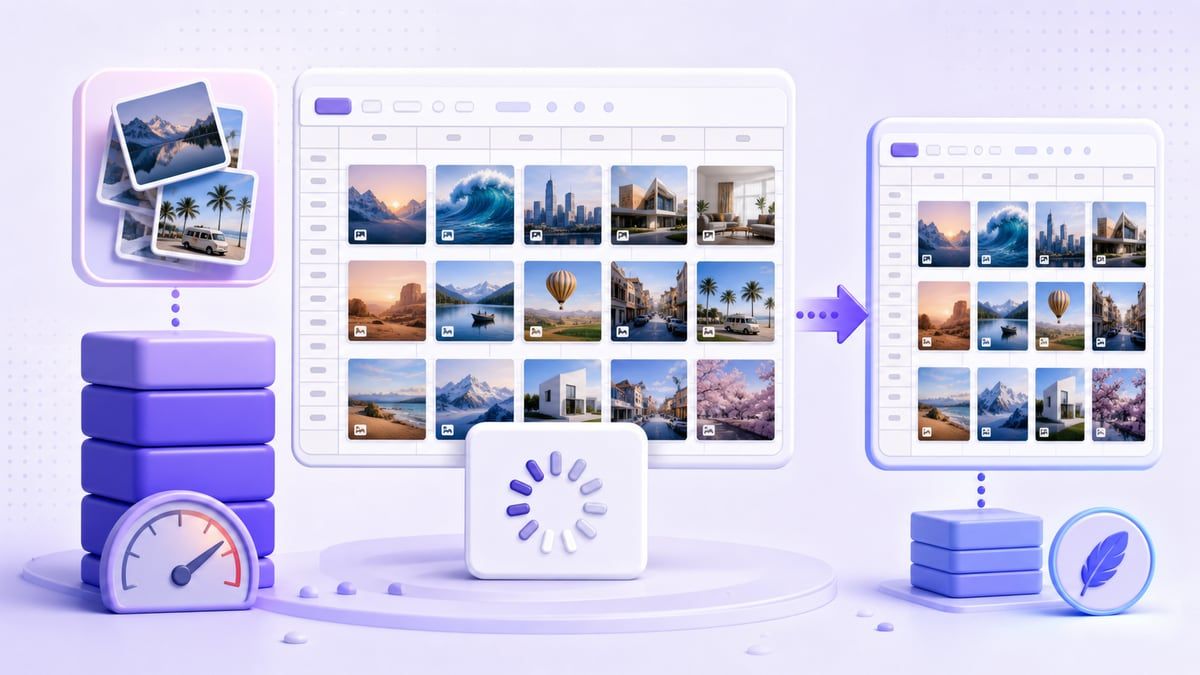
谷歌表格可能会以较小的尺寸显示插入的图片,但这并不总是意味着图片文件得到了有效优化。即使图片在单元格内或表格上方看起来很小,大图片仍可能携带不必要的文件重量。视觉上的缩小与真正的压缩并不相同。
这就是为什么在文件大小重要时,谷歌表格中的图片压缩流程应该在上传之前进行。如果你只是将图片的角落拖小,那只是改变了图片的外观,而不一定改变了原始图片的重量。为了让电子表格更轻便,先准备好图片。
在许多实际情况下,谷歌文档的表现也类似。当用户搜索在谷歌文档中压缩图片或缩小图片时,他们通常希望文档更小,而不仅仅是图片看起来更小。相同的准备逻辑适用于文档和表格。
谷歌表格与谷歌文档中的图片压缩
谷歌表格围绕行、列、公式、表格和轻量级协作构建。图片通常是辅助材料,如产品缩略图、收据、设计示例或视觉证据。如果这些图片过大,它们会让一个实用的电子表格显得笨拙。
谷歌文档则更以文档为中心。图片可能出现在报告、提案、手册、论文或指南中。那些在谷歌文档中压缩图片大小的用户通常希望文档加载更快、导出更顺畅或更易于分享。
共同的问题很简单:这两个工具都可以显示图片,但都没有在文档工作流程中提供深度压缩控制。这使得预上传压缩工具变得有用。你可以先控制图片,然后再将其放入谷歌文件中。
图片过大时会发生什么?
过大的图片可能导致加载缓慢、编辑滞后和导出变重。一个包含许多高分辨率照片的电子表格可能比一个包含优化缩略图的电子表格感觉慢得多。当文件与多人共享时,这个问题会更加明显。
大图片也使版本控制变得更困难。团队成员可能会复制表格,将图片复制到新标签中,或将文件导出为 PDF 格式。每一个重复的重图片都会增加摩擦。
还有质量的权衡。如果压缩过于激进,文本、产品细节或图表标签可能会模糊。目标不是让每张图片都变得很小,而是让每张图片足够轻,同时保持细节的实用性。
为什么调整大小与压缩不同
调整大小改变的是图片的尺寸。压缩则是减少文件重量。这些操作通常一起进行,但它们解决的是不同的问题。
如果你将一张4000像素宽的图片插入到一个小单元格中,谷歌表格可能会将其显示为缩略图。然而,原始文件可能仍然远大于所需的大小。这就是为什么在谷歌表格中压缩图片的流程应该同时考虑显示尺寸和文件大小。
一个好的规则是根据图片的用途来调整大小。产品缩略图不需要与整页视觉证明相同的分辨率。选择实用尺寸后再进行压缩,有助于在不增加额外重量的情况下保持清晰度。
如何在将图片添加到谷歌表格之前压缩它们
第一步:确定图片用途
在您压缩谷歌表格文件中的图片之前,首先要确定图片需要展示什么内容。比如,收据图片可能需要清晰可读的总金额和日期;而产品照片则可能需要保持颜色和形状的清晰度。
仪表盘截图可能需要保留图表标签和用户界面细节,而简单的缩略图只需保持足够的识别质量即可。这个决策有助于避免文件过大或图片不可读的情况。
步骤 2. 使用 Lynote 压缩图片
在将图片插入谷歌表格之前,打开 Lynote 压缩图片。Lynote 允许您在上传前选择目标大小,然后将一张或多张图片拖入上传区域。上传后,压缩会自动开始。
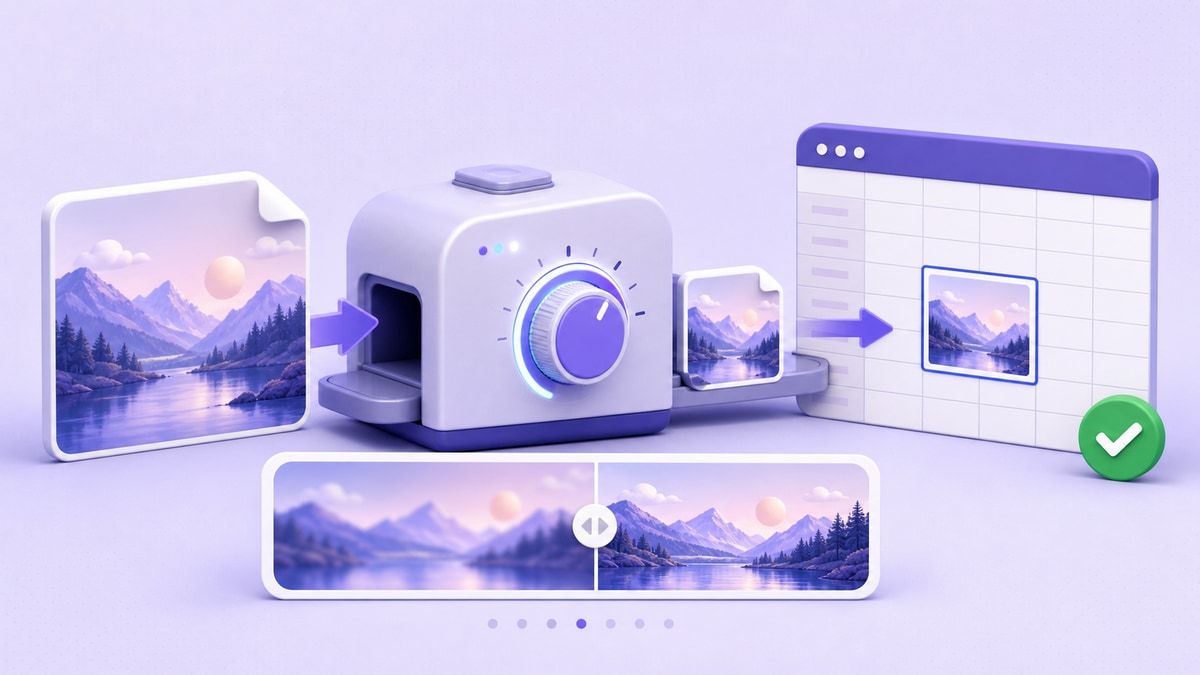
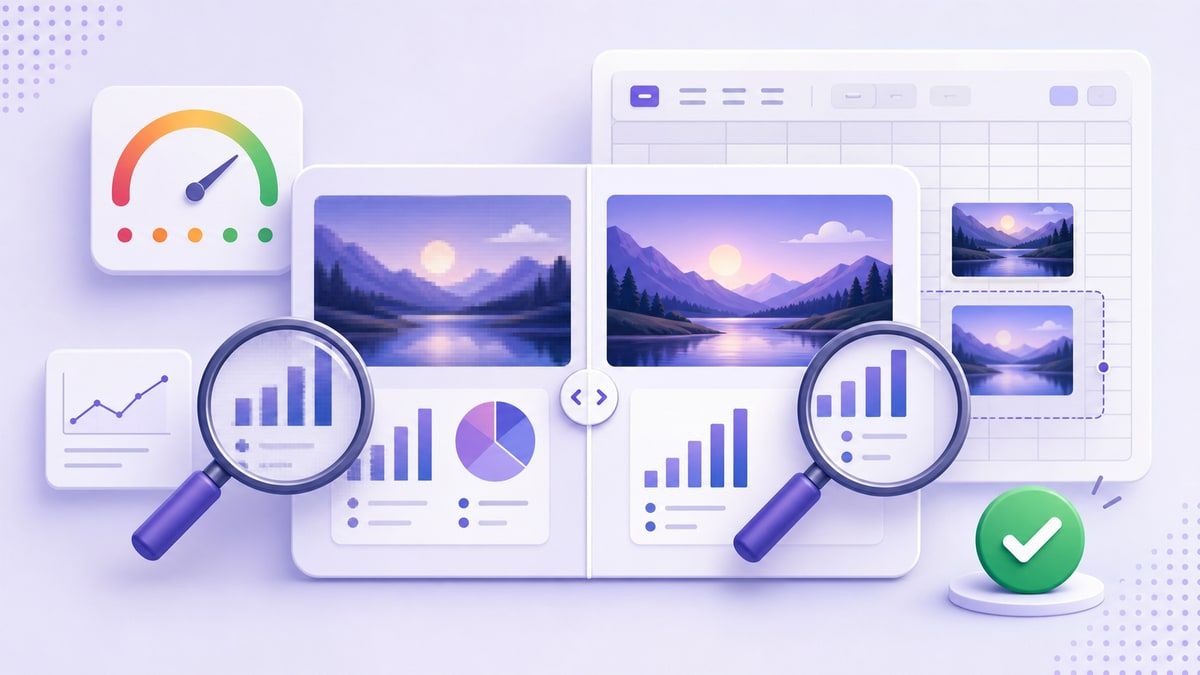
压缩完成后,您可以比较原始图片和压缩后的预览。这很有用,因为您可以检查文本、线条、人脸、产品细节或用户界面元素是否仍然清晰。如果结果满意,就下载压缩后的图片并在您的表格中使用。
步骤 3. 插入优化后的图片
图片压缩后,将其添加到谷歌表格中。您可以将其插入单元格内或放置在单元格上方,具体取决于您的布局。对于缩略图使用较小的图片,而对于需要详细审阅的内容则使用更清晰的图片。
这种工作流程从一开始就让谷歌表格更轻便,也使文件更容易与团队成员、客户或同学分享。您不必等到谷歌表格解决图片大小问题。
如何在 Google Docs 中压缩图片
在 Google Docs 中压缩图片时,许多规则同样适用。报告、提案或指南如果每张图片都以全分辨率上传,可能会变得很大。即使只有几张大图片,也可能使文件分享或导出变慢。
首先决定图片在文档中的位置。主图可能需要更高的质量,而内嵌截图通常可以更小。上传前压缩可以让您对最终文档有更多控制。
使用 Lynote 压缩图片以减小文件大小,查看预览,然后下载较小版本。接着将该版本插入 Google Docs。这通常比仅依赖文档内的手动调整更可预测。
谷歌表格和 Docs 的最佳图片格式
选择合适的格式有助于在谷歌表格或 Docs 中压缩图片。JPG 通常适用于照片、产品图片、生活方式视觉和大型图片密集型文件。尤其是在图片不包含细小文本时,它通常能很好地减小文件大小。
PNG 通常更适合截图、用户界面捕捉、图表和线条清晰的图片。如果图片包含文本或界面细节,PNG 可能更好地保持清晰度。文件可能会更大,但可读性值得这个代价。
WebP 对于网页工作流程可能有用,但应考虑兼容性。如果您与多人分享文件,常见格式如 JPG 和 PNG 通常更安全。最佳格式取决于图片内容及文件的使用场景。
| 图片类型 | 建议格式 | 帮助原因 |
|---|---|---|
| 产品照片 | JPG | 减小基于照片的视觉文件大小 |
| 用户界面截图 | PNG | 保持界面文本清晰 |
| 收据扫描 | JPG 或 PNG | 取决于可读性需求 |
| 图表或示意图 | PNG | 保持线条和标签清晰 |
| 简单缩略图 | JPG | 适合表格预览的良好平衡 |
在 Google Docs 中压缩图片大小而不丢失上下文
当人们搜索在 Google Docs 中压缩图片大小时,他们通常担心会丢失重要的视觉信息。这种担忧是合理的。压缩不应移除图片存在的原因。
对于文档来说,上下文很重要。教程中的截图必须保持按钮和标签可读。提案中的产品图片必须看起来足够专业以供审阅。
最安全的工作流程是基于预览的。压缩图片,与原始图片比较,只有在重要细节仍然清晰时才使用结果。Lynote 可以帮助实现这一点,因为前后预览让权衡变得可见。
在 Google Docs 中缩小图片:实用工作流程
要在 Google Docs 中缩小图片,首先在文档外开始。根据最终用途调整大小或压缩图片,然后将优化后的版本插入文档。
在 Google Docs 内,您仍然可以调整布局和显示大小。然而,关键的文件大小工作应在图片进入文档之前完成。这使得文档更轻便,更易于分享。
这种方法尤其适用于图片密集型报告。与其插入十张全尺寸图片并希望文档表现良好,不如先准备十张较轻的图片。最终文件通常更易于管理。
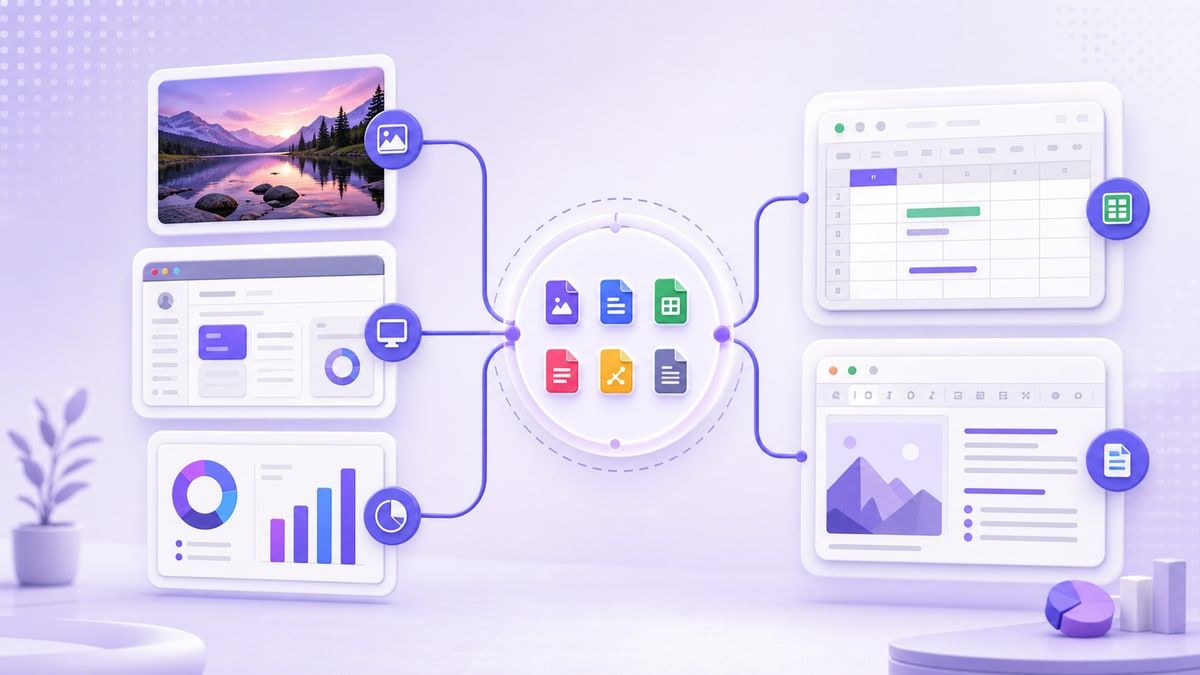
将图片转换为谷歌表格:用户通常的意思是什么
将图片转换为谷歌表格可以有不同的含义。有些用户希望在电子表格中插入图片,而另一些用户则希望从图片中提取表格数据,这属于单独的 OCR 或数据提取任务。
如果你的目标是插入视觉内容,建议在将图片添加到表格前先进行压缩。这可以让电子表格更轻便,打开更快捷。这种工作流程适用于照片、截图、收据、产品缩略图和视觉参考。
如果你的目标是提取文本或表格数据,仅仅压缩图片是不够的。你可能需要在提取后进行 OCR 或手动清理。不过,清晰的图片可以帮助后续工具更准确地读取内容。
上传前测试图片质量
测试是图片压缩中最常被忽视的部分。文件在缩略图中可能看起来不错,但放大时可能会出问题。因此,在将图片放入谷歌表格或文档之前,应该比较原始版本和压缩版本。
检查最重要的细节。对于截图,查看标签、数字和界面元素。对于产品照片,查看边缘、颜色和关键视觉特征。
如果图片看起来过于模糊,尝试使用不那么激进的目标尺寸。如果仍然清晰,你可能可以进一步减少文件大小。目标是达到可用的平衡,而不是最小的文件。
常见错误避免指南
一个错误是直接将全分辨率的手机照片上传到谷歌表格。手机图片可能远大于电子表格的需求。先压缩它们可以让表格更容易分享。
另一个错误是只缩小图片的视觉尺寸而忽略文件大小。拖动角落可以帮助布局,但可能无法解决图片的实际重量。真正的压缩可以让你更好地控制。
第三个错误是为每张图片使用同一种格式。照片、图表、截图和收据的表现各不相同。根据图片类型选择合适的格式和压缩级别。
Lynote 的最佳使用场景
当你需要在上传图片到谷歌工具之前进行控制时,Lynote 压缩图片最为有用。它在准备产品表格、视觉报告、课堂材料、项目跟踪器、内容日历或文档时提供帮助。这个工作流程对于单张图片简单易用,对于多张图片也很实用。
当需要与网速较慢的人分享谷歌文件时,它也很有用。较小的图片可以让文件更容易打开和查看。这对于远程团队、学生、客户和合作者都很重要。
诚实地说,压缩总是涉及权衡。非常激进的压缩可能会减少细节,尤其是在文本密集的截图中。这就是为什么在下载前预览结果很重要。
关于在谷歌表格中压缩图片的常见问题
可以直接在谷歌表格中压缩图片吗?
谷歌表格允许你调整图片的大小和位置,但不提供详细的图片压缩控制。为了更好的控制,建议在上传前压缩图片。这有助于在保持必要细节的同时减少文件大小。
如何在谷歌表格中压缩图片?
在插入文件前使用图片压缩工具。使用 Lynote 压缩图片,选择目标尺寸,上传图片,预览前后效果,然后下载压缩版本。然后将该图片插入谷歌表格。
我可以用同样的方法在谷歌文档中压缩图片吗?
可以,同样的预上传工作流程适用于谷歌文档。先压缩图片,检查可读性,然后将其插入文档。这对于报告、提案、指南和图片密集的文档特别有用。
在谷歌文档中缩小图片的最佳方法是什么?
最佳方法是在添加图片之前进行准备。根据文档布局调整尺寸,将其压缩到实用的文件大小,并检查结果。然后使用谷歌文档进行放置和格式化。
压缩图片会降低质量吗?
这可能会,具体取决于压缩级别和图片类型。照片通常比带有小文本的截图更能承受压缩。在将压缩图片用于重要的电子表格或文档之前,务必预览。
最终结论
要在谷歌表格中压缩图片,不要仅依赖于谷歌表格内的视觉调整。首先准备好图片,选择合适的格式,使用如 Lynote Compress Image 这样的工具进行压缩,并在上传前检查结果。这样可以在保持图片实用性的同时,获得更轻量的文件,便于实际协作。