Canva 音频转文本转换器对比 Lynote 工作流程

如果您正在寻找 Canva 音频转文本转换器的替代品,那么您可能需要的不仅仅是设计工具中的转录文本。虽然 Canva 确实可以帮助您将音频转换为文本、字幕和其他可用于设计的内容,但对于那些主要目的是转录音频并将其用于笔记或摘要的人来说,它并不理想。对于这些人来说,Lynote 音频转文本可能更适合。
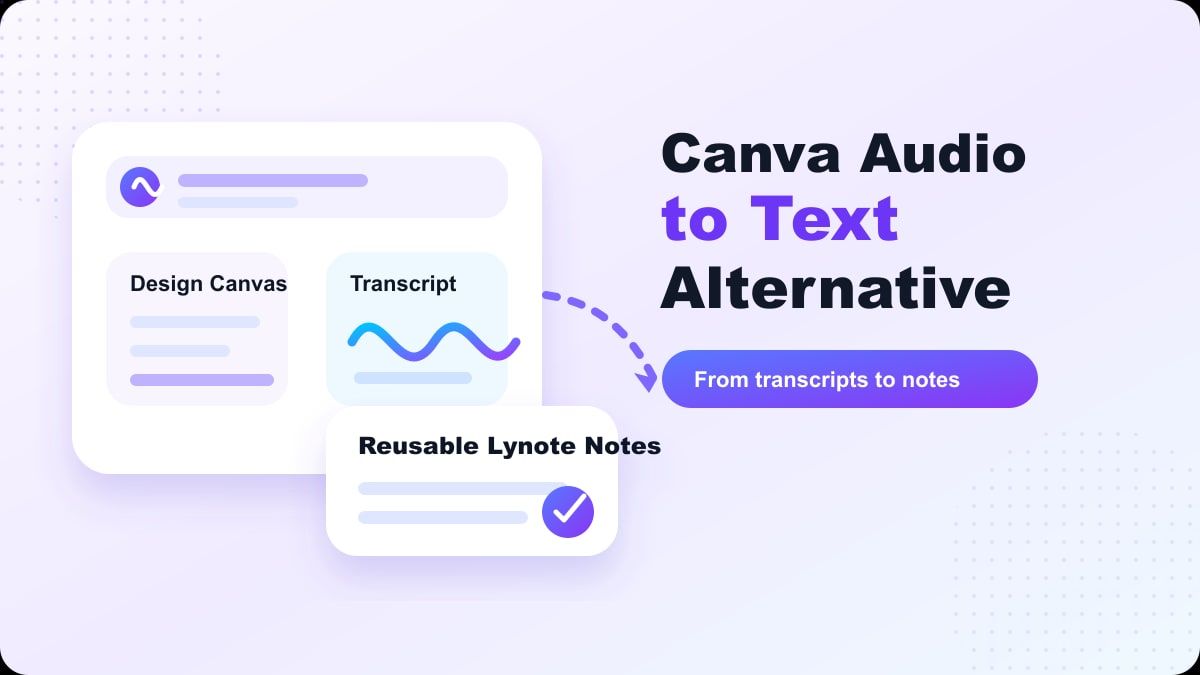
Canva 在转录支持设计或视频项目时表现出色,而 Lynote 则最适合支持学习、研究、文档、访谈、会议和可重复使用的书面笔记的转录。下面将对这两种工具进行评测,并提供何时使用哪种工具的指导。
快速评判
如果您需要在更广泛的设计或视频编辑工作流程中进行音频转录,Canva 是一个不错的选择。在其官方音频转文本页面上,Canva 解释说用户可以上传音频、生成转录文本、将文本添加到设计中、创建字幕,并使用其他工具进行翻译或制作视频。这意味着 Canva 是营销人员、社交媒体创作者以及其他从事视觉内容团队的强大工具。
然而,如果您更喜欢从音频到可用文本的直接路径,Lynote 是一个更好的选择。Lynote 不将转录文本视为设计画布的一部分,而是专注于音频审阅、可编辑转录和易于重复使用的笔记。如果您的最终目标是“转录、审阅和使用文本”,那么 Lynote 是一个可行的 Canva 音频转文本转换器替代品。
Canva 音频转文本有什么用?
Canva 音频转文本将音频文件和录音转换为书面文本。在其功能页面上,Canva 描述了转录、字幕、文档、设计和自动翻译的用例。它还提到 Canva 音频转文本应用程序接受常见的 文件类型,如 MP3、WAV、M4A 和 OGG,文件大小详情列在其功能页面上。
简而言之,Canva 音频转文本是为那些已经在 Canva 中操作的人设计的。您可以打开一个设计,选择“转录音频”应用程序,上传您的音频文件,编辑生成的转录文本,然后将其粘贴到设计或文档中。当转录文本将用作字幕、社交媒体帖子或其他类型的视觉内容时,这会很有帮助。
但与其问“Canva 有音频转文本转换器吗?”,我们不如问 Canva 是否是您的转录文本创建后最理想的环境。
何时使用 Canva 音频转文本更合理
当您的最终产品是视觉内容时,Canva 是一个不错的选择。如果您正在创建视频、带字幕的片段、演示文稿、品牌文档或其他社交媒体资产,使用 Canva 内置的转录功能会很方便,因为转录文本无需导出到其他工具即可成为字幕或设计元素。
如果您经常使用 Canva,它也是一个不错的选择。如果您在 Canva 中开始和结束您的流程,Canva 音频转文本转换器可能会感觉无缝。您上传文件,检查转录文本,设置文本样式,然后继续创作。
当转录文本较短时,Canva 也可能适用。一个短片段、采访引用或简单的画外音可能不需要单独的笔记系统。在这种情况下,Canva 音频转文本工作流程可能就足够了。
何时 Canva 感觉像是一种负担
Canva 主要不是一个笔记或研究环境。如果您正在转录讲座、访谈、语音备忘录、播客、会议或学习录音,您可能不希望您的转录文本出现在设计编辑器中。您可能希望它以更易读的格式呈现,以便于审阅、复制、组织和重新利用。
这就是 Canva 可能感觉像是一种负担的地方。寻找讲座笔记的学生可能不需要模板、视频编排或设计选项。研究人员可能更喜欢可搜索的文本、引用和摘要,而不是视觉样式。
一些用户还会寻找“Canva 音频转文本转换器免费”选项,因为他们想要一个快速的转录方案。Canva 的免费或基于积分的计划可能会有所不同,因此在依赖它进行长时间录音之前,请查看 Canva 当前的定价和限制。如果您需要回听音频并将转录文本用作笔记,Lynote 可能会更合适。
Lynote 作为 Canva 音频转文本转换器的替代品
Lynote 音频转文本旨在将音频转换为可审阅和重复使用的文本。它适用于讲座、访谈、会议、播客、网络研讨会、语音备忘录等。工作流程的重点是转录文本本身,而不是将其放入视觉设计中。
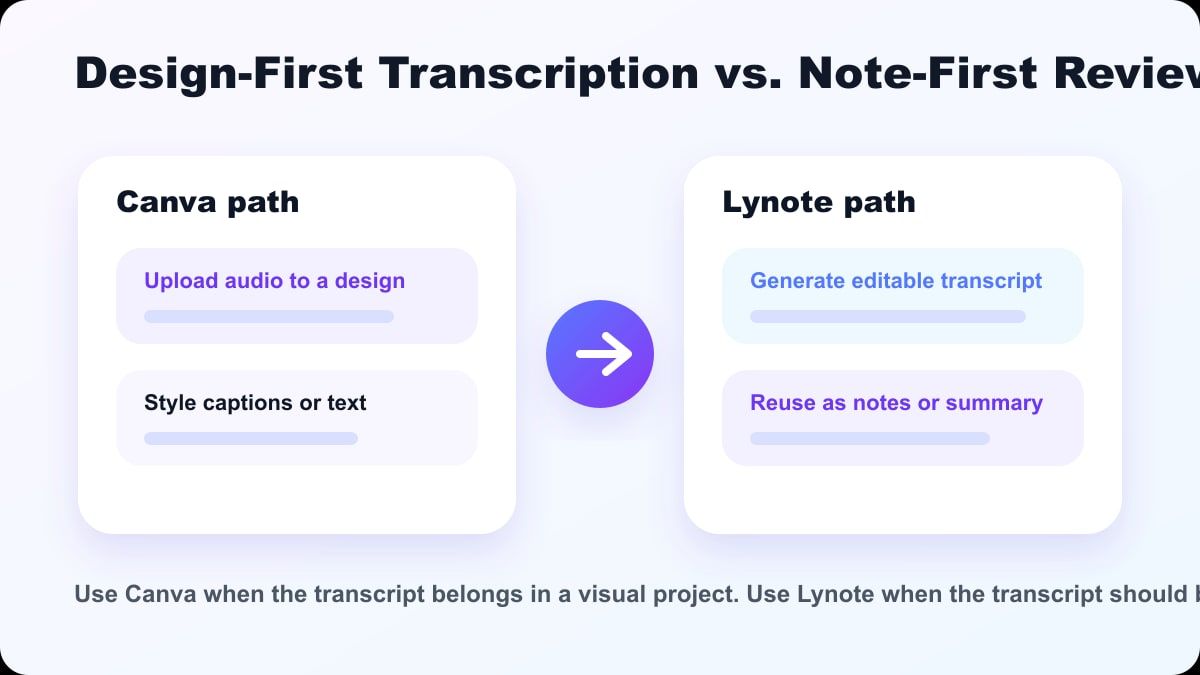
这种区别很重要。转录文本通常只是一个开始。一旦音频转换为文本,您可能需要编辑措辞、识别要点、总结部分内容、复制引用或将材料转换为学习笔记。
对于这类工作,Lynote 是一个更精简的 Canva 音频转文本转换器替代品。它让您能够专注于所说的内容以及您想如何处理这些信息。
Canva 与 Lynote:功能对比
| 功能 | Canva 音频转文本 | Lynote 音频转文本 |
|---|---|---|
| 主要用途 | 用于设计、字幕和多媒体项目的转录 | 用于笔记、摘要和重复使用的转录 |
| 理想用户 | 社交媒体视频、字幕、设计文件、视觉资产 | 学生、研究人员、内容创作者、专业人士、笔记记录者 |
| 流程类型 | Canva 编辑器和设计平台 | 音频转文本工作流程 |
| 结果重点 | 用于设计或字幕的转录文本 | 用于笔记、学习、研究和写作的可编辑文本 |
| 适用场景 | 转录文本是 Canva 项目的一部分 | 转录文本是可重复使用的文本 |
| 主要缺点 | 对于转录目的来说,可能过于注重设计 | 仍需要一些手动编辑以确保准确性 |
这两种工具都有其价值。当转录文本被放置在视觉项目中时,Canva 更好。当转录文本被转换为可读的笔记、摘要、参考资料或工作文本时,Lynote 更好。
如何使用 Canva 音频转文本转换器
步骤 1. 打开 Canva
要使用 Canva 音频转文本,请打开 Canva 并开始一个新项目或打开一个现有项目。如果您计划在设计、视频或文档中使用转录文本,这样做是合理的。然而,如果您不是在制作视觉内容,那么这第一步就已经感觉不如专门为此目的设计的转录工具那么直接。
步骤 2. 访问音频转文本应用
Canva 的官方工作流程建议您前往编辑器侧面板中的“应用”,然后搜索“转录音频”。从那里,您可以使用该应用处理您上传的音频文件。这回答了问题:如何使用 Canva 音频转文本转换器?
步骤 3. 上传并转录音频
上传音频文件并开始转录过程。根据 Canva 的页面,转录文本将出现在侧面板和设计中。之后,您可以校对转录文本并修改其视觉外观。
步骤 4. 编辑和导出
转录完成后,您可以编辑文本并根据需要设置其样式,将其添加到您的设计中。虽然这可能适用于字幕或设计元素,但如果您正在寻找学习笔记、会议记录或研究摘要,您可能希望将文本导出到其他地方。
如何使用 Lynote 音频转文本
步骤 1. 添加您的音频源
打开 Lynote 音频转文本,并添加您想要转录的音频。这可以是会议录音、讲座音频、访谈、播客片段、网络研讨会、语音备忘录或课堂录音。如果可能,请选择录制最清晰的版本以获得最佳的初始转录文本。

如果音频包含背景噪音、多位说话者或音量较低,预计需要花费更多时间审阅生成的转录文本。这适用于 Canva 音频转文本、Lynote 和任何其他 AI 转录工具。通常,音频越清晰,转录文本就越好。
步骤 2. 生成转录文本
运行音频转文本过程。Lynote 将音频转换为文本,然后您可以阅读这些文本以从录音中获取所需信息。这对于较长的音频片段特别有用。

生成转录文本后,请审阅关键信息,例如姓名、数字、缩写、技术术语以及任何不清晰的内容。像 Lynote 这样的 AI 转录工具旨在节省时间,而不是取代校对。请将结果视为草稿。
步骤 3. 审阅、复制和重复使用
当您获得文本后,请考虑您想如何处理它。您是在做讲座笔记、起草会议摘要、为研究提取引用、撰写博客文章大纲,还是制作学习指南?这就是 Lynote 派上用场的地方,尤其与以设计为中心的工作流程相比。

简而言之:Lynote 将您的音频转换为文本。如果您不需要字幕或图形,Lynote 是一个更直接的 Canva 音频转文本转换器替代品。
Lynote 的最佳用例
录制课程、研讨会或学习小组的学生可以从 Lynote 中受益。他们无需回听整个录音,而是可以审阅转录文本并生成笔记。这使得考试准备和在线学习更加高效。
研究人员可以使用 Lynote 进行访谈和现场录音。拥有转录文本可以更容易地找到相关主题、引用、示例和要点。不过,在发布之前,请务必对照音频仔细核对任何重要的引用。
Lynote 还可以用于会议、语音备忘录、网络研讨会和项目讨论。与以设计为中心的内容不同,转录文本可以成为行动项、会议摘要或项目文档。这比视觉设计工具更适合。
何时 Canva 可能仍然更好
如果您的转录文本是创意资产的一部分,Canva 可能仍然是一个不错的选择。例如,如果您正在为视频创建字幕、为社交帖子撰写文案或制作视觉演示文稿,Canva 允许您将所有内容集中在一个地方。这对于已经在 Canva 中工作的创作者来说非常有用。
如果您想对转录文本进行视觉样式设计,它也是一个不错的选择。Canva 允许您更改字体、颜色、布局和其他设计元素。对于营销和社交媒体团队来说,这可能比组织笔记和转录文本更重要。
再次强调,这并不意味着 Canva 是一个糟糕的选择。这只是意味着它可能不适合所有的音频工作流程。Canva 是一个设计优先的音频转文本转换器,而 Lynote 是一个文本优先的转录和笔记工作流程。
获得更好音频转文本结果的技巧
在安静、背景噪音最小的空间录音,并尽量靠近说话者。清晰的录音会使任何音频转文本转换器更加准确。这适用于您使用 Canva、Lynote 或其他转录工具。
尽量避免语音重叠。当多个人同时说话时,很难区分不同的说话者。在会议中,请参与者在发言间隙稍作停顿。
在将转录文本用于重要工作之前,请务必校对。这适用于 Canva 音频转文本、Lynote 和其他 AI 转录服务。仔细核对姓名、日期、数字、引用和行业特定术语。
关于 Canva 音频转文本转换器替代品的常见问题
Canva 有音频转文本转换器吗?
是的,Canva 有一个音频转文本转换器。它可以用于转录音频文件,并将生成的文本用于设计、字幕、文档和其他以视频为中心的工作流程。当您的转录文本将成为 Canva 项目的一部分时,此功能最有用。
Canva 音频转文本转换器免费吗?
Canva 在一些功能页面上将其音频转文本转换器描述为免费,但限制、积分和计划可能会发生变化。在上传较长的录音之前,请查看 Canva 最新的定价页面和功能限制。如果您需要频繁进行以笔记为重点的转录,请将其与 Lynote 进行比较。
如何使用 Canva 音频转文本转换器?
打开 Canva 并创建或打开一个项目。前往“应用”部分并搜索“转录音频”。上传您的音频文件并生成转录文本,然后校对文本并将其放置在您的设计或文档中。
最佳的 Canva 音频转文本转换器替代品是什么?
最佳替代品取决于您的需求。如果您需要创建设计和字幕,Canva 可能就足够了。如果您需要可编辑的转录文本用于笔记、摘要、研究或学习,Lynote 是更好的 Canva 音频转文本替代品。
Lynote 可以将音频转换为文本吗?
是的,Lynote 音频转文本可以将音频转换为文本。它非常适用于讲座、会议、访谈、播客、语音备忘录和其他音频录音。一如既往,在依赖转录文本进行任何重要工作之前,请务必仔细核对。
哪种工具更适合学生,Canva 还是 Lynote?
Lynote 通常更适合学生,因为其输出更容易用作笔记、摘要和学习材料。当学生正在创建视觉项目或带字幕的视频时,Canva 更好。正确的选择取决于作业和输出格式。
结论
当转录支持设计、字幕或视频工作流程时,Canva 音频转文本转换器很有用。但如果您的主要目标是将音频转换为清晰、可编辑的笔记,那么 Lynote 通常更适合。当您想要更易于审阅、总结和重复使用的转录文本时,请尝试将 Lynote 音频转文本作为 Canva 音频转文本转换器的替代品。