如何添加、生成及提取 YouTube 视频逐字稿(免费且快速)

并非所有的逐字稿获取方法都有相同的用途。无论您是需要学习笔记的学生、进行内容二次创作的营销人员,还是为了提升 SEO 而寻找如何为 YouTube 视频添加字幕文稿的创作者,“最好”的方法完全取决于您的目标。

您是想从视频中_提取_文本,还是想把字幕_放进_视频里?
以下是快速分类,帮助您立即选择合适的工作流:
快速结论:获取 YouTube 逐字稿的最佳方式
| 适用场景... | 推荐方法 | 推荐理由 | 速度 |
|---|---|---|---|
| 即时文本提取 (笔记、博客、学习) | 在线 AI 工具 (Lynote) | 提取整洁、带时间戳的文本。去除了直接复制粘贴时混乱的格式。 | 最快 |
| 创作者 (添加字幕) | YouTube Studio | 上传 .SRT 文件或为自己的视频手动输入字幕的官方途径。 | 慢 (手动) |
| 快速查阅 (对照阅读) | 原生“显示脚本”功能 | 直接内置于 YouTube。适合在不离开页面的情况下查看特定引用。 | 即时 |
总结:
- 如果您需要将文本保存到文档或 App 中,请跳过痛苦的手动复制粘贴,直接使用像 Lynote 这样的在线生成器。
- 如果您是试图修复字幕的视频所有者,则必须使用 YouTube Studio。
第一部分:生成逐字稿的最佳在线工具(最快方法)
大多数搜索逐字稿的用户并不想手动输入字幕;他们想要从现有视频中提取文本,用于笔记、博客文章或学习指南。
虽然 YouTube 有内置功能,但从中复制文本非常令人沮丧。您经常会得到断行的句子和奇怪的格式。在线逐字稿生成器通过自动清理文本并保留时间戳解决了这个问题。
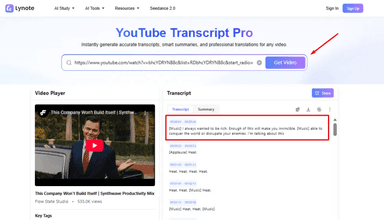
冠军选手:Lynote YouTube Transcript Generator
Lynote 专为即时速度而设计。与其竞争对手相比,它的主要优势在于无干扰的工作流:您无需创建账户、无需订阅通讯简报,也无需安装软件。
它会抓取视频的官方字幕(或自动生成的字幕),并将其格式化为整洁、易读的文本块。

如何使用 Lynote 提取逐字稿:
- 复制您想要转录的 YouTube 视频 URL。
- 访问 Lynote.ai/youtube-transcript。
- 将 链接粘贴 到输入框中,然后点击 “Generate”(生成)。
- 文本出现后,点击 “Copy”(复制) 将其保存到剪贴板,或点击 “Export to TXT”(导出为 TXT) 直接下载文件。

系统兼容性: 由于 Lynote 完全基于网页,它适用于 Windows、macOS、ChromeOS 以及移动端浏览器。
替代选项
如果您正在寻找重型的编辑套件而不是快速提取工具,市场上还有其他选择。
- Otter.ai: 以会议记录闻名,Otter 也可以转录视频文件。但是,它侧重于录制实时音频或上传原始视频文件,如果要处理大量内容通常需要付费订阅。

- Descript: 一款强大的音频/视频编辑器。虽然对于编辑播客的创作者来说非常出色,但它要求您下载桌面应用程序并创建账户。

结论: 如果您需要编辑视频内容本身,请使用 Otter 或 Descript。如果只需立即获取文本且无需登录,请使用 Lynote。
第二部分:如何原生查看和复制逐字稿(免费手动方法)
如果您不想使用第三方工具,只想快速检查视频说了什么,YouTube 有一个内置功能。它是完全免费的,尽管它的设计初衷更多是为了查看而非复制。
在桌面端使用“显示脚本” (Show Transcript) 功能
您可以直接在 YouTube 界面内访问自动生成的或创作者上传的字幕。以下是桌面用户的标准操作流程:

- 展开简介: 打开 YouTube 视频,点击视频播放器下方简介框中的 “...more”(...更多)。
- 找到按钮: 滚动到简介底部。找到 “Show transcript”(显示脚本) 按钮并点击。
- 查看侧边栏: 逐字稿面板将在屏幕右侧打开(如果您处于剧场模式,则会在视频下方)。
- 切换时间戳: 默认情况下会显示时间戳。您可以点击脚本面板右上角的 三个点 将其关闭。
- 手动复制: 点击并从脚本顶部拖动鼠标光标到底部以高亮显示文本,然后按 Ctrl+C (Windows) 或 Cmd+C (Mac)。
为什么这个方法很难用
虽然原生功能非常适合跳转到视频的特定部分,但在提取笔记方面却出了名的糟糕。如果您尝试将文本复制并粘贴到 Google Docs 或 Notion 文档中,您可能会遇到几个问题:
- 格式破碎: 粘贴后的文本通常是窄窄的垂直列,而不是可读的段落。
- 高亮选中很繁琐: 对于长视频(如 1 小时的讲座),手动拖动鼠标高亮数千行文本既慢又容易出错。
- 幽灵格式: 即使您在视觉上关闭了时间戳,格式数据通常仍然存在,导致粘贴结果混乱,需要大量编辑才能阅读。
如果您需要文本用于学习笔记或内容创作,这种手动方法通常会带来更多的工作量,得不偿失。
第三部分:如何为您的视频添加字幕(针对创作者)
既然我们已经介绍了如何_获取_文本,让我们看看硬币的另一面。如果您是内容创作者,添加准确的逐字稿(隐藏字幕/CC)对于无障碍访问和视频 SEO 至关重要。
虽然 YouTube 会自动为大多数视频生成字幕,但通常充满了错误。手动更正它们或上传您自己的文件可以确保您的信息传达清晰。
官方方法:YouTube Studio
YouTube 提供了一个内置工作流来管理字幕。以下是手动添加或上传预写文件的标准方法:

- 登录 YouTube Studio: 访问 studio.youtube.com 并在左侧菜单选择 Subtitles(字幕)。
- 选择您的视频: 点击您想要编辑的视频。
- 添加语言: 点击“Subtitles”列下的 ADD(添加) 按钮。
- 选择输入方式:
- Upload File(上传文件): 如果您已经有带时间戳的 .SRT 或 .SBV 文件,这是最佳选择。
- Auto-sync(自动同步): 您粘贴完整的脚本,YouTube 会自动将文本与您的语音对齐。
- Type Manually(手动输入): 边看视频边输入字幕(非常耗时)。
专业提示:先使用 Lynote 生成文本
在 YouTube Studio 内从头开始输入字幕很慢。一个更快的**“提取黑客”工作流**是先使用 Lynote 处理繁重的工作:
- 提取: 将您的视频 URL 粘贴到 Lynote 中,即时提取自动生成的文本。
- 编辑: 将文本复制到您喜欢的文字处理器(如 Google Docs 或 Word)中,快速修复拼写错误、大小写和标点符号。
- 粘贴: 返回 YouTube Studio,选择 “Auto-sync”(自动同步),然后粘贴您修正后的脚本。
YouTube 会自动将您润色后的文本与视频时间对齐。这种方法可以节省数小时的手动打字时间。
第四部分:如何在手机上查看逐字稿(Android 和 iOS)
随着如此多的 YouTube 观看量来自移动设备,随时随地访问字幕至关重要。幸运的是,Android 和 iPhone (iOS) 用户的界面几乎相同。
原生 App 方法
YouTube 将逐字稿深藏在视频简介中。请按照以下步骤将其显示出来:
- 打开视频: 在 YouTube 移动应用中点击您想观看的视频。
- 展开简介: 点击视频标题或视频播放器下方的 “...More”(...更多) 字样。
- 找到按钮: 向下滚动穿过简介文本,直到看到 “Show Transcript”(显示脚本) 按钮。点击它。
- 查看文本: 一个面板会向上滑动显示完整的逐字稿。您可以点击任何特定行,跳转到视频的确切时间戳。
缺点:无法复制文本
虽然移动应用非常适合_边看边读_,但它有一个重大缺陷:您无法高亮或复制文本。
如果您尝试长按脚本行,什么也不会发生。这使得直接从 App 中保存引用或笔记变得不可能。
变通方法:
如果您需要在手机上提取文本,必须离开 App。
- 在视频上点击 Share(分享) > Copy Link(复制链接)。
- 打开您的手机浏览器(Chrome 或 Safari)。
- 前往 Lynote.ai 并粘贴链接,即时生成可下载的文本文件。
第五部分:面向高级用户的浏览器扩展程序
如果您发现自己观看的每个视频都需要逐字稿,安装浏览器扩展程序可以将该过程直接集成到 YouTube 界面中。此方法非常适合想要在不切换标签页的情况下立即访问内容的“高级用户”。
首选推荐:YouTube Summary with ChatGPT & Claude
这里突出的工具是 YouTube Summary with ChatGPT & Claude (由 Glasp 开发)。它将逐字稿框直接覆盖在视频播放页面上,允许您查看文本或将其发送到 AI 模型进行总结。

如何安装和使用:
- 前往 Chrome Web Store 并搜索“YouTube Summary with ChatGPT”。
- 点击 Add to Chrome(添加到 Chrome) 并将扩展程序固定到浏览器工具栏。
- 打开任何 YouTube 视频。您将在右上角看到一个新的 “Transcript & Summary” 框。
- 点击 Copy Icon(复制图标) 获取文本。
评价:
虽然对研究人员来说非常出色,但这种方法有一些阻力。为了有效地使用 AI 总结功能,通常需要在单独的标签页中登录您自己的 ChatGPT 或 Claude 账户。如果您不想管理 API 密钥或希望在不登录第三方账户的情况下提取文本,像 Lynote 这样基于网页的工具仍然是更简单的选择。
对比:手动复制 vs. AI 生成器
选择哪种方法取决于您打算如何处理文本。如果您只需要核实某个特定的引用,YouTube 原生功能就足够了。但是,如果格式对您很重要,决定就变得很容易了。
快速决策矩阵
| 标准 | Lynote (AI 工具) | YouTube 原生 (手动) | 付费软件 (Otter/Descript) |
|---|---|---|---|
| 速度 | 即时 (复制粘贴 URL) | 即时 (点击按钮) | 慢 (需要上传/处理) |
| 格式 | 整洁 (段落 & 时间戳) | 混乱 (断行/无标点) | 高质量 (演讲者识别) |
| 时间戳准确性 | 高 | 高 | 高 |
| 成本 | 免费 | 免费 | $$$ (需订阅) |
| 账户要求 | 否 | 是 (Google 账户) | 是 (需注册) |
- 如果您只需要在观看时对照阅读,请使用 YouTube 原生功能(“Show Transcript”)。
- 如果您需要提取并使用文本,请使用 Lynote (AI 生成器)。它保留了时间戳和格式,而且不需要您登录或付费。
- 只有当您是视频_创作者_并且需要根据逐字稿编辑实际视频文件时,才使用付费软件。
FAQ:关于 YouTube 逐字稿的常见问题
Q:我可以将 YouTube 逐字稿下载为文本文件吗?
可以,但不能通过原生功能下载。 YouTube 允许您查看逐字稿,但并未为观众提供“下载为 .txt”按钮。要获得整洁的文件,您应该使用像 Lynote 这样的第三方工具,它提供专门的 Export to TXT(导出为 TXT) 按钮。
Q:如何获取没有 CC 字幕的视频逐字稿?
如果视频没有“CC”图标,通常意味着创作者已禁用字幕或 YouTube 的自动字幕尚未处理该视频。在这种情况下,大多数提取工具都无法工作。您需要使用语音转文字记录器(如 Otter.ai)并大声播放视频,让软件“听”并实时转录。
Q:下载和使用逐字稿合法吗?
一般来说,生成逐字稿用于个人使用、学习或无障碍辅助属于“合理使用” (Fair Use) 范畴。但是,脚本的内容属于视频创作者。通常情况下,未经许可,您不能下载逐字稿并将其作为自己的博客文章逐字重新发布。
Q:如何在不观看视频的情况下将 YouTube 视频转换为文本?
这是 AI 逐字稿生成器的主要用例。只需复制视频 URL,将其粘贴到 Lynote 中,然后点击 Generate(生成)。该工具直接从服务器提取文本数据,让您在其两分钟内阅读完 20 分钟视频的内容。
结论
获取 YouTube 视频中的文本为内容二次创作和加速学习创造了无限机会。虽然 YouTube 的原生“显示脚本”功能可以使用,但它提供的无格式文本块难以使用,往往会减慢您的速度。
您不应该为了得到一个十分钟视频的清晰摘要,而花费二十分钟去格式化一个文本文件。
为了获得真正尊重您时间的工作流,请跳过手动复制粘贴。使用 Lynote YouTube Transcript Generator 免费即时提取、格式化并导出您的视频逐字稿。无论您是需要整洁的学习笔记还是下一篇博客文章的脚本,只需点击一下即可获得所需的准确文本。