

AI 会议记录器

拖放文件或浏览

添加学习素材,让 AI 提取和整理内容。



为何选择 Lynote AI 会议记录器?

从录音生成会议笔记
上传会议音频、视频或相关文件,让 Lynote 从讨论中创建有条理的笔记。它能帮助您捕捉所说的内容,而无需重播整个会议。

决策和行动项
不仅仅是简单的转录。Lynote 帮助提取决策、后续步骤、负责人、障碍和跟进要点,让您的会议笔记更易于执行。

兼容 Teams 和 Zoom 内容
将 Lynote 用作 Teams 会议录音、Zoom 会议导出、通话、网络研讨会、访谈和内部培训课程的 AI 会议记录器。

为忙碌的团队提供简洁摘要
将冗长的对话转化为简短的摘要,更易于与经理、队友、客户或项目利益相关者分享。

提问会议相关问题
笔记生成后,您可以与笔记进行对话,查找详细信息、澄清决策或查看会议特定部分讨论了什么。

基于源内容的会议笔记
Lynote 根据您提供的文件或链接创建笔记。这使得输出内容基于您实际的会议内容,而非通用的会议模板。

可重复使用的跟进笔记
将会议纪要复制到Slack、电子邮件、Notion、Google Docs、项目简介或任务管理器中。使用这些笔记可以更快地撰写后续内容。

私密且安全
您上传的会议内容将保持私密,且不会用于训练AI模型。更放心地使用Lynote记录内部会议笔记。
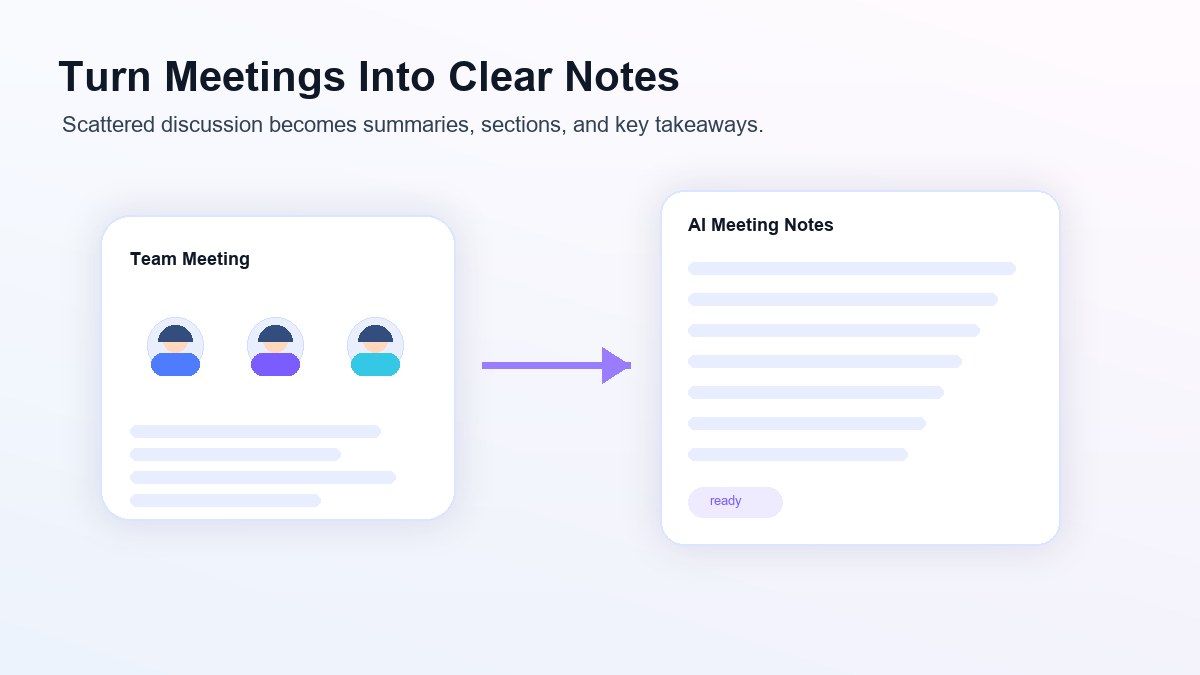
将会议转化为清晰的笔记
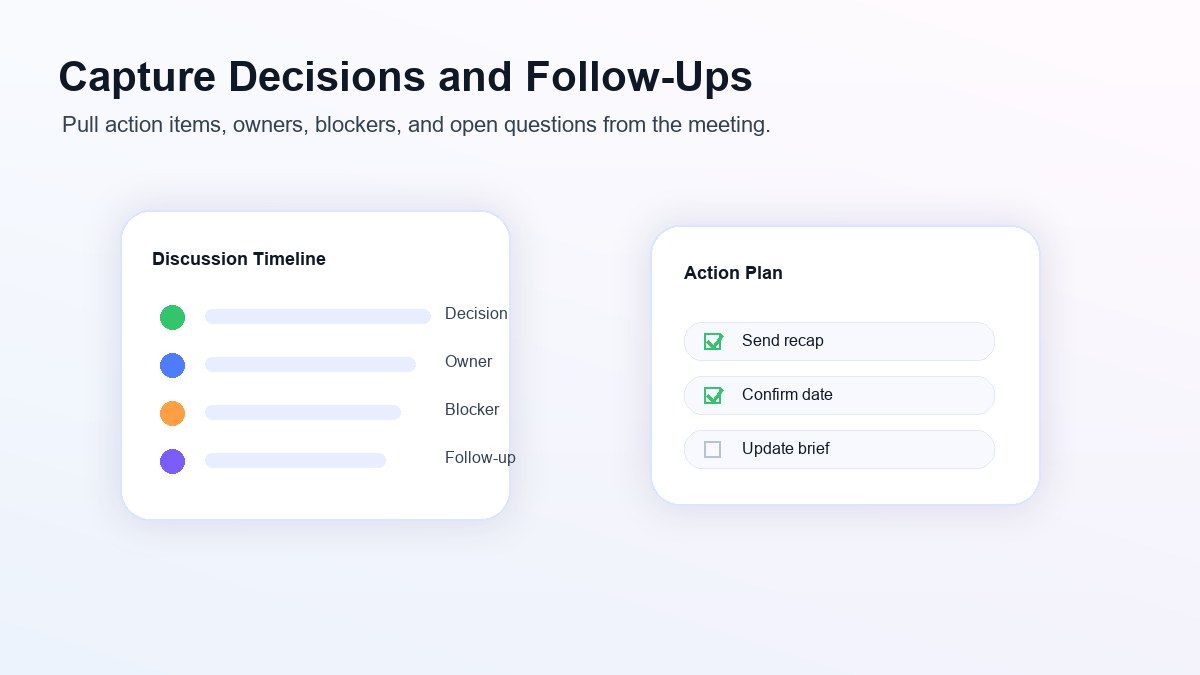
捕捉决策、任务和后续行动
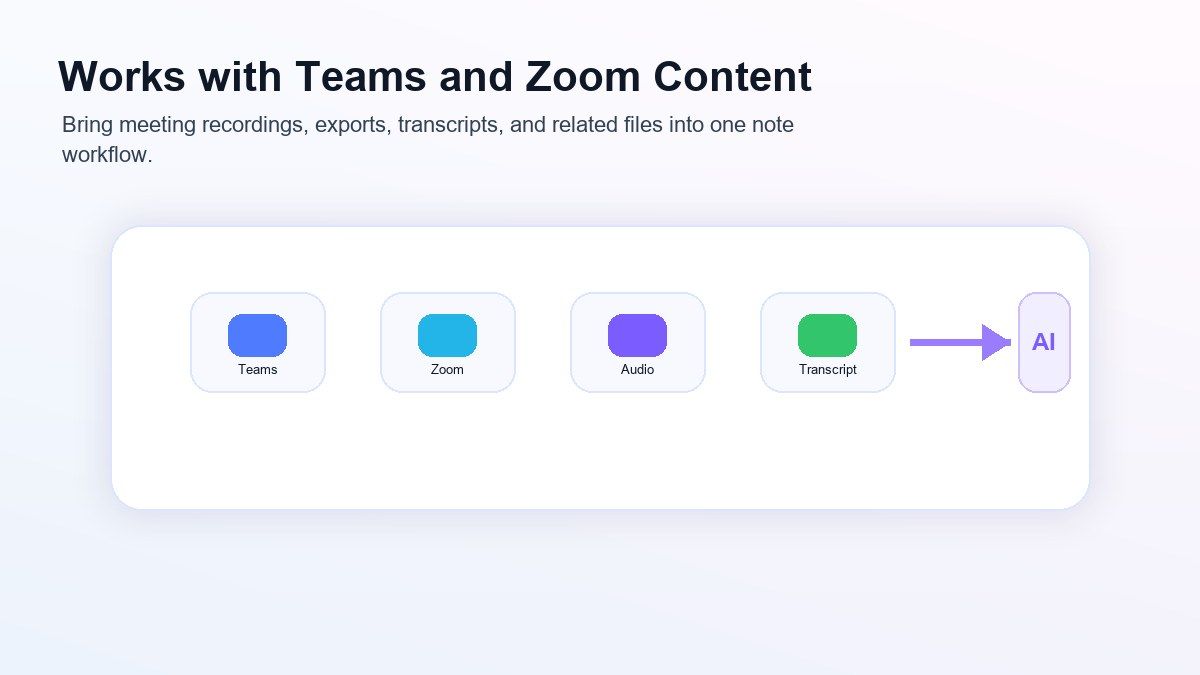
在团队和Zoom工作流程中利用AI笔记
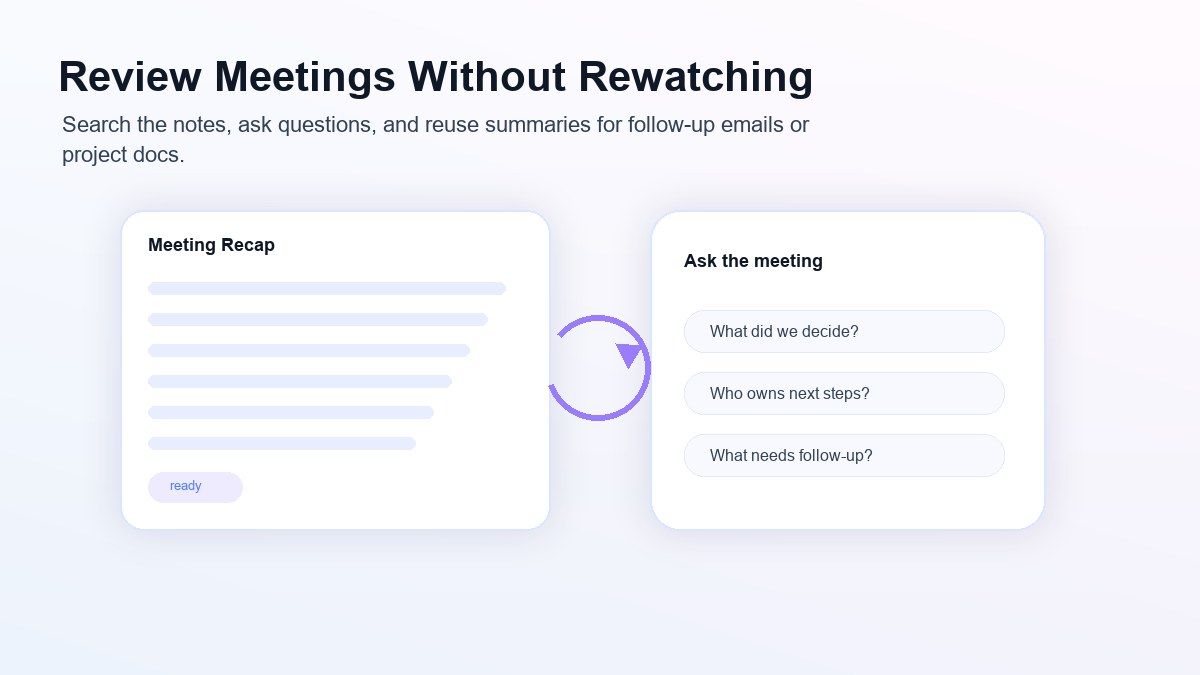
无需重看即可回顾会议
如何使用AI记录会议笔记
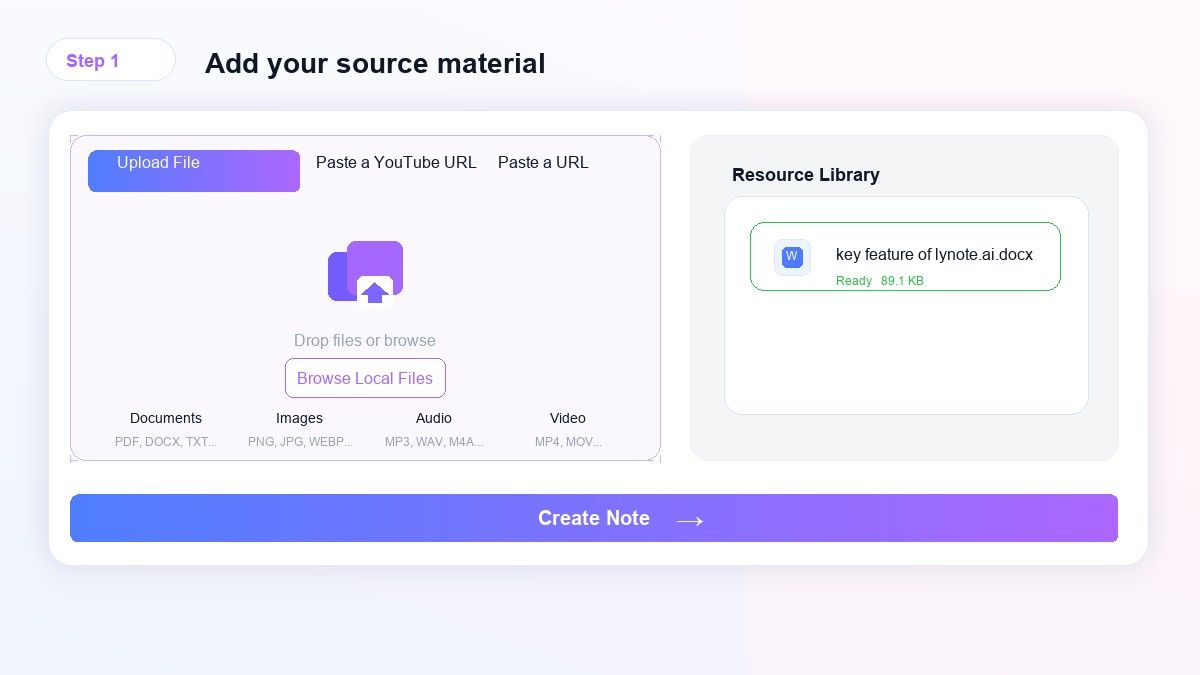
步骤1. 上传会议内容
上传会议录音、音频文件、视频文件、文字记录、文档或相关会议材料。您可以将Lynote用于团队通话、Zoom录音、Teams会议文件、访谈、网络研讨会和语音笔记。
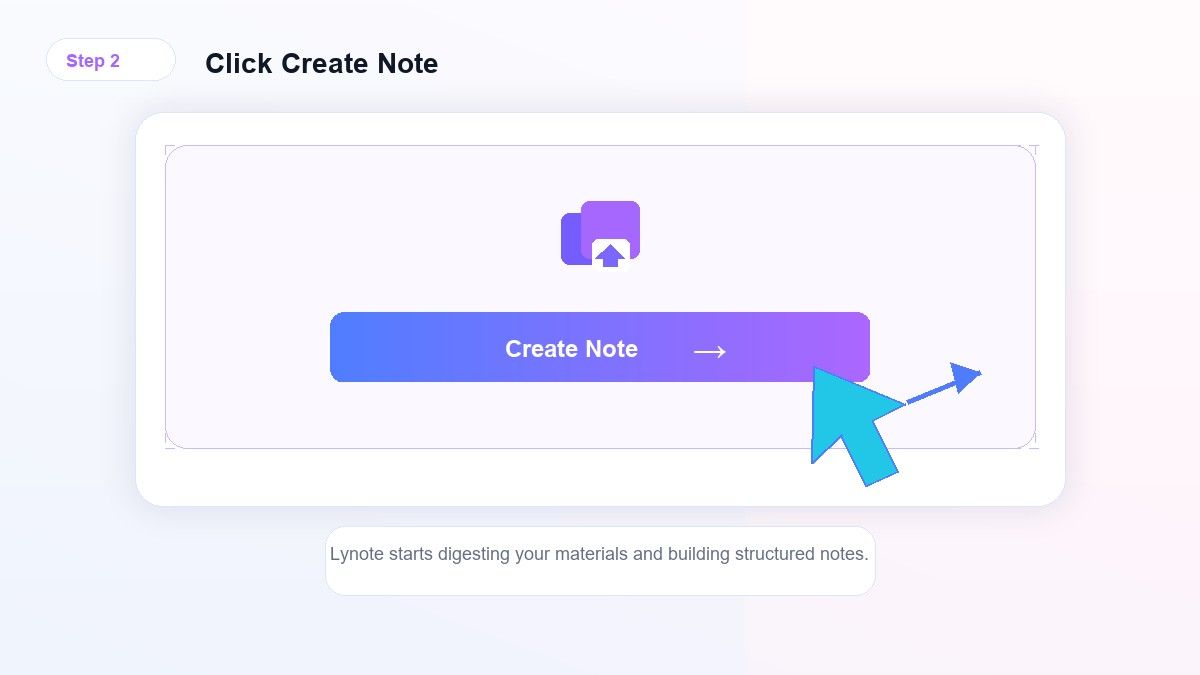
步骤2. 创建AI会议笔记
点击“创建笔记”,让Lynote处理会议内容。AI会将讨论整理成摘要、要点、决策和可用于后续跟进的笔记。
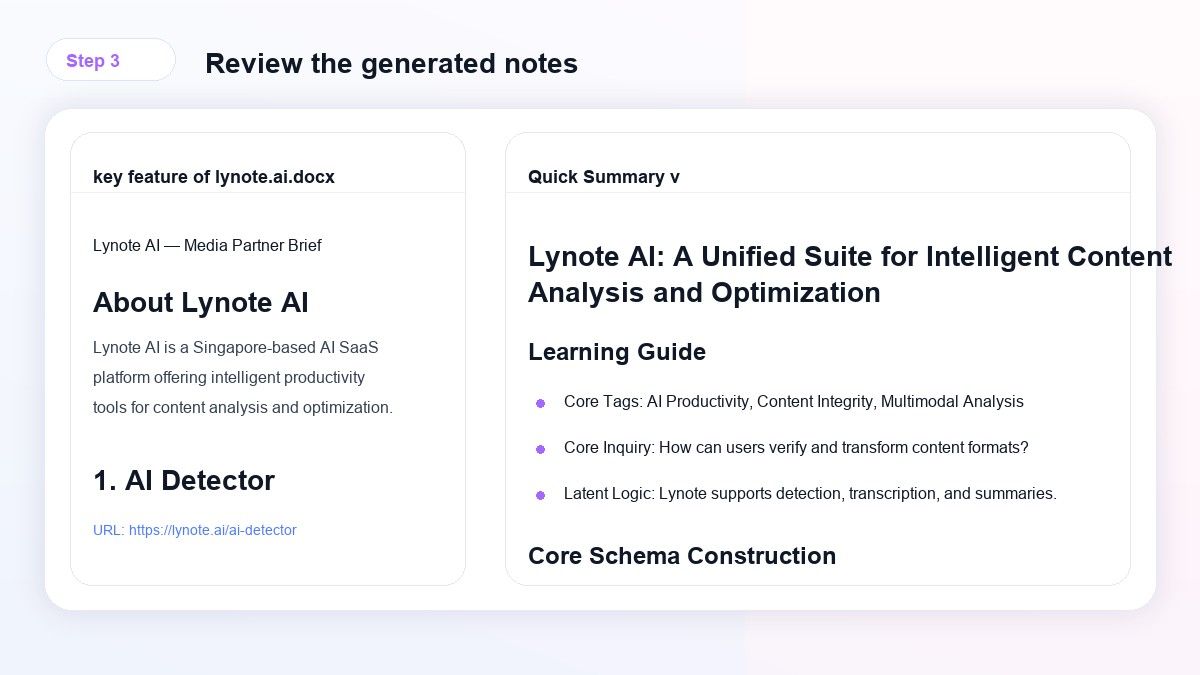
步骤3. 审阅、编辑和分享
审阅生成的笔记,编辑重要细节,就会议内容提问,并将结果复制到您的工作流程中。将这些笔记用于后续电子邮件、任务列表、报告或团队文档。
AI会议记录器适用于哪些人群?

项目经理
将站会、冲刺评审、规划电话会议和利益相关者会议转化为更清晰的笔记,包含决策和后续步骤。

远程团队
从录音中创建共享会议摘要,以便不同时区的团队成员能更快地了解情况。

顾问
将客户电话会议、发现会议、访谈和研讨会总结成清晰的后续笔记和行动项。

销售团队
无需重播完整录音,即可回顾演示通话、潜在客户对话、异议、需求和后续任务。

研究人员
将访谈录音和讨论会话转换为有条理的笔记,更易于分析和引用。

创始人与运营者
以可复用格式记录战略会议、投资者电话、招聘面试和内部评审中的决策。
人们对 Lynote 的评价

产品经理

"Lynote 帮助我将冗长的项目电话会议转化为可以实际发送给团队的笔记。行动项比原始转录更容易整理。"

运营主管
"我在团队例会后使用 Lynote。它帮助我回顾决策、未解决的问题和后续事项,而无需再花一小时重写笔记。"

顾问
"对于客户电话会议,Lynote 为我提供了会议纪要的强有力初稿。我可以编辑细节,然后快速将其转化为后续邮件。"

研究协调员
"我上传访谈录音,并使用 Lynote 整理主题、引语和后续步骤。这节省了大量的手动审查时间。"

销售经理
"在演示通话后它很有用,因为我可以快速查看客户痛点、请求的功能和后续任务。"

远程团队负责人
"我们的团队使用 Lynote 来保持异步会议笔记的可读性。错过电话会议的人无需观看整个录音即可了解情况。"
常见问题
有疑问?我们有答案。如果您找不到所需信息,请随时联系我们。
AI会议记录工具能将会议录音、音频、视频、文字记录或相关文件转化为结构化笔记。它有助于总结讨论内容,并整理决策、要点和后续任务。
Lynote提供基于浏览器的AI笔记工作流程,可帮助您从支持的来源创建会议记录。在处理长时间或频繁的会议文件之前,请查看当前的套餐限制。
上传您的会议内容,点击“创建笔记”,然后审阅生成的摘要和行动项。您可以编辑结果,就会议内容提问,并将笔记复制到您的工作流程中。
是的。如果您有Teams会议录音、文字记录或导出文件,您可以将支持的来源上传到Lynote,并生成结构化的AI会议记录。
是的。上传可用的Zoom会议录音、音频文件或文字记录,然后生成总结会议并突出有用后续事项的笔记。
最好的AI会议记录工具取决于您的工作流程。如果您希望在一个地方获得会议记录、基于来源的摘要、可编辑笔记、问答以及可重复使用的后续内容,Lynote是一个不错的选择。
是的。Lynote可以帮助从会议来源中识别后续要点、决策和下一步行动。在分享最终笔记之前,您仍应审阅重要细节。
AI会议记录的准确性取决于音频清晰度、发言人重叠、主题复杂性和来源质量。请将其作为一份强有力的草稿,然后在发送前审阅姓名、数字、截止日期和决策。