

AI 课堂笔记助手

拖放文件或浏览

添加学习素材,让 AI 提取和整理内容。



为何选择 Lynote AI 课堂笔记助手?

讲座录音转笔记
上传录制的讲座,让 Lynote 将冗长的课堂音频转化为有条理的笔记,包含关键思想、定义和章节摘要。

视频讲座支持
粘贴 YouTube 或视频讲座链接即可创建笔记,无需手动反复重播相同的解释。

结构化学习输出
获取带有标题、项目符号和可读部分的讲座笔记,而不是需要数小时整理的原始转录稿。

关联原文理解
在原始讲座的上下文中复习笔记,以便在需要时将重要思想追溯到原始资料。

笔记转抽认卡
将讲座笔记转化为学习抽认卡,用于主动回忆、测验准备和考前快速复习。

支持多种资料类型
当您的讲座资料来自多个来源时,可添加 PDF、幻灯片、文档、图片、网页、音频或视频。

更高效的复习流程
编辑笔记、提出后续问题,并重复利用关键部分来制作大纲、学习指南、演示文稿或备考。

私人学习工作区
将您的讲座材料集中在一个工作区,同时将其转化为笔记、摘要和学习工具。
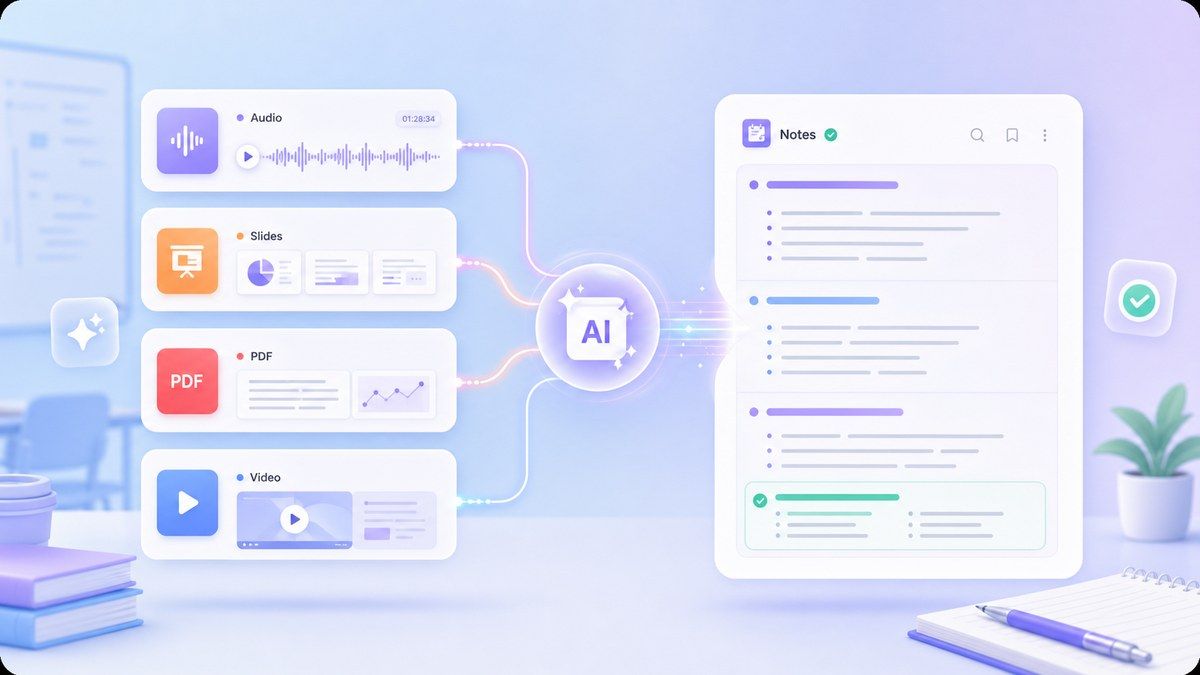
基于真实课堂材料的AI讲座笔记
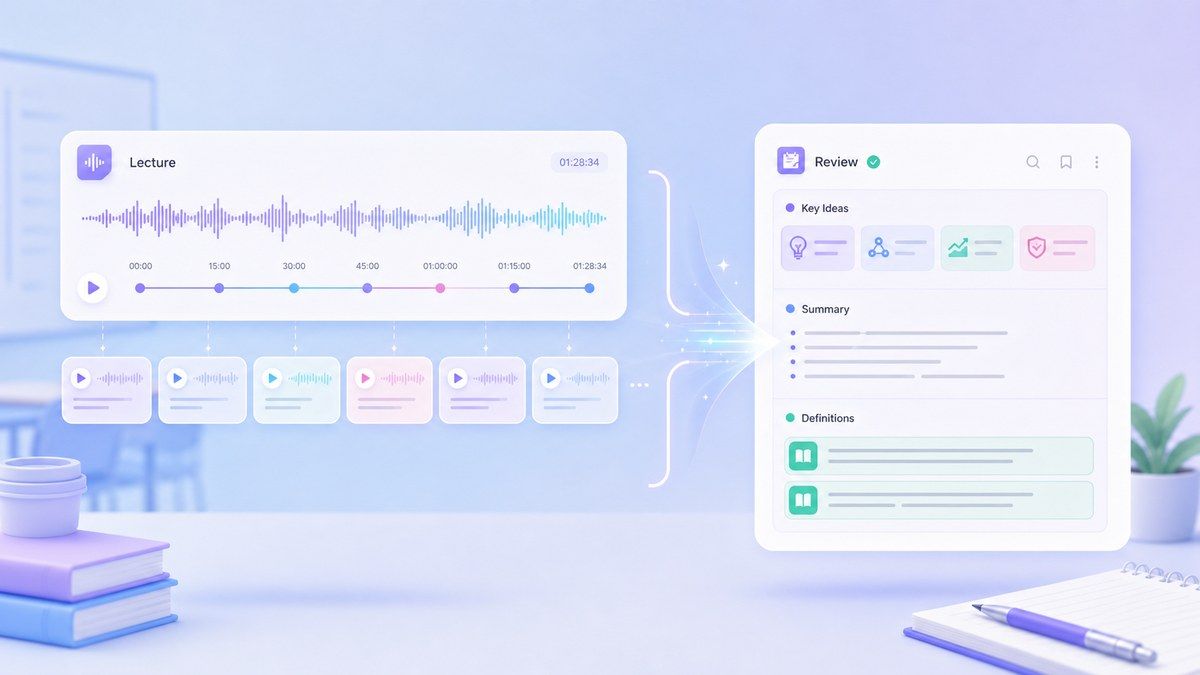
将冗长讲座转化为可供复习的笔记
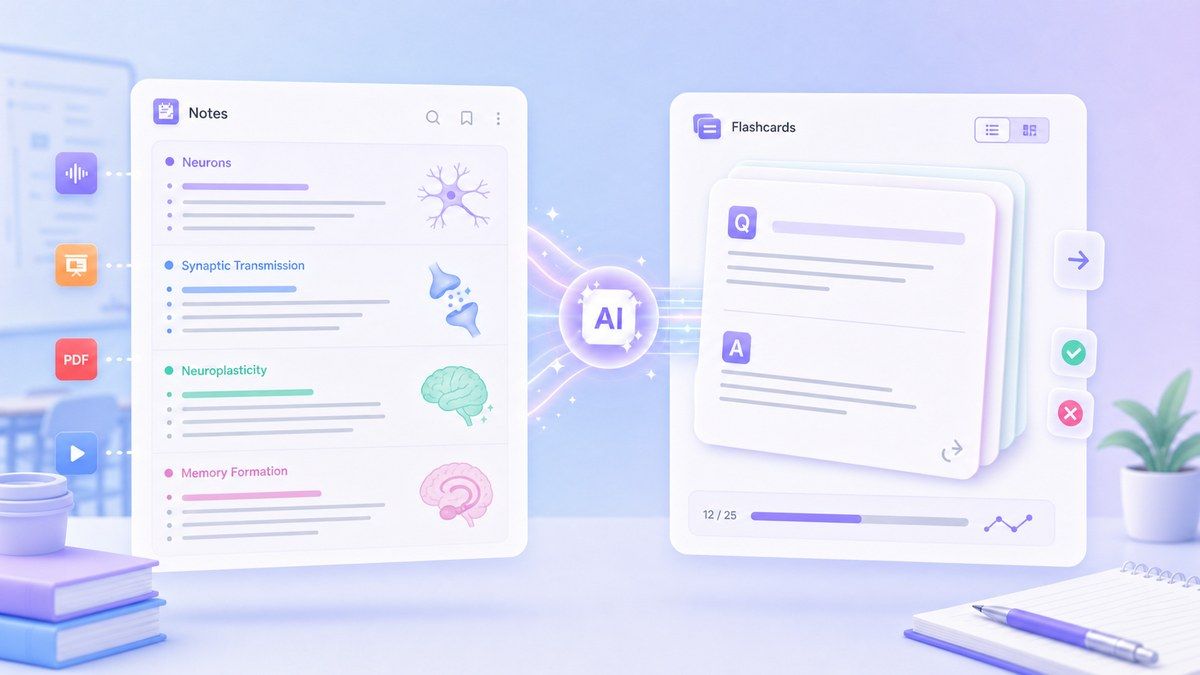
从讲座笔记到抽认卡
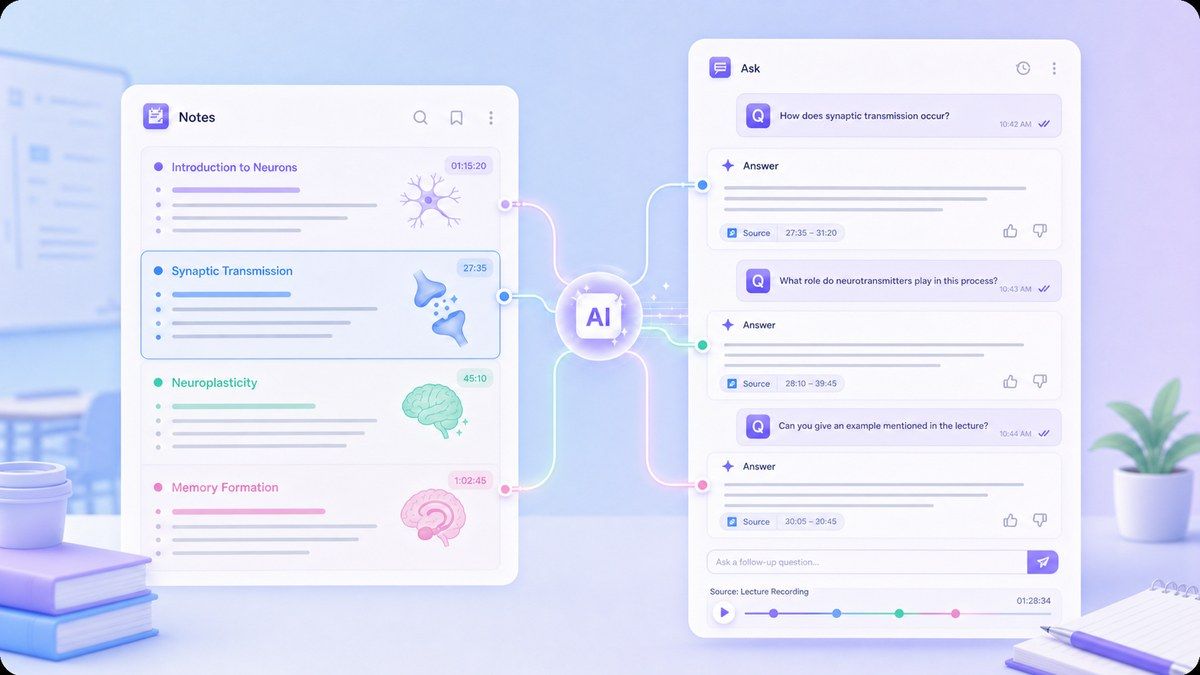
提出关于讲座的后续问题
如何在线使用AI讲座笔记记录器
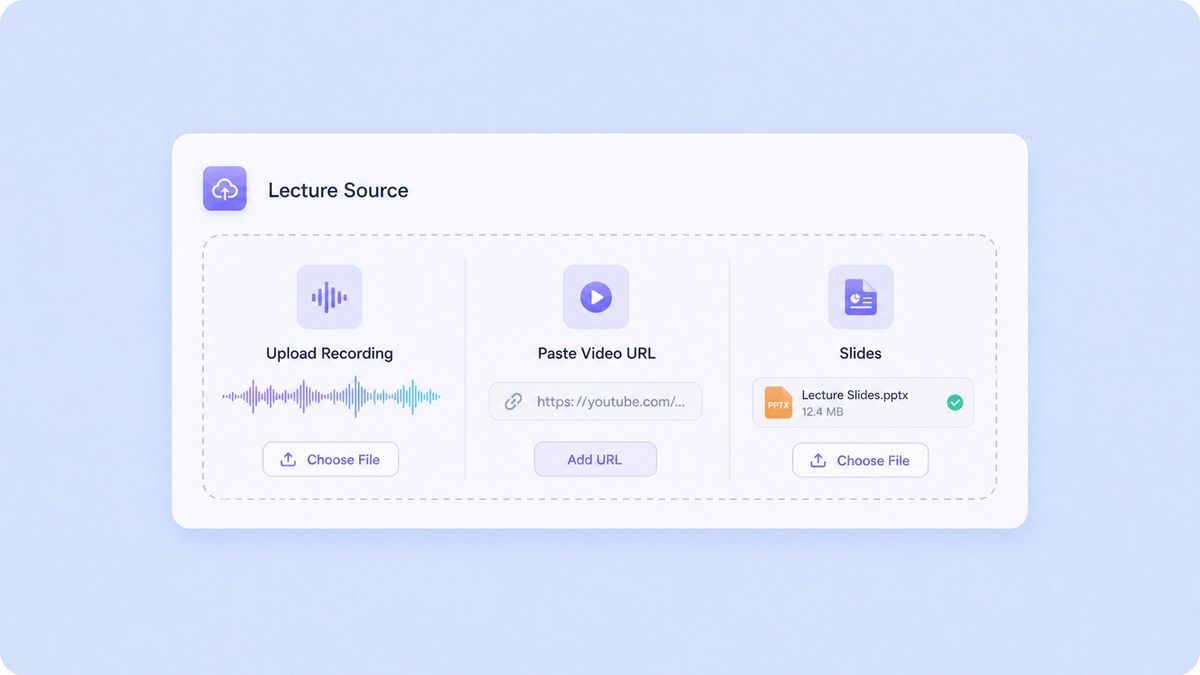
步骤1. 上传或粘贴您的讲座来源
上传讲座录音、课堂文件、幻灯片、文档,或粘贴视频讲座URL。如果您用手机或电脑录制了讲座,请在课后上传音频文件,以便Lynote将其处理成笔记。\n\n这适用于正在寻找能录制讲座并做笔记的AI应用程序的学生,但录音本身应来自您的设备或讲座来源。Lynote随后帮助将该来源转换为结构化的学习笔记。
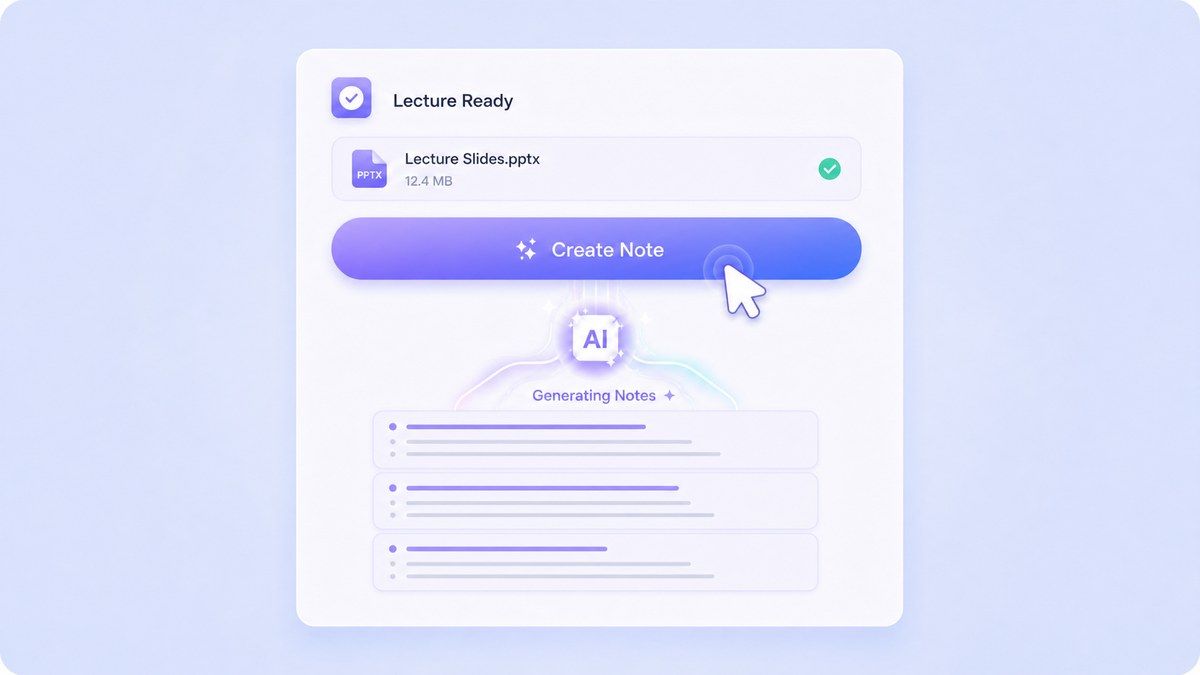
步骤2. 生成讲座笔记
点击“创建讲座笔记”,Lynote将把讲座内容处理成有组织的笔记。输出可以包括标题、要点、主要思想、定义和基于来源的部分,这些都比完整的转录更容易复习。\n\n当您想在课后节省时间时,可以将其用作讲座AI笔记记录器。您无需重写每一个口语句子,而是可以从更清晰的笔记草稿开始,并根据您的课程进行完善。
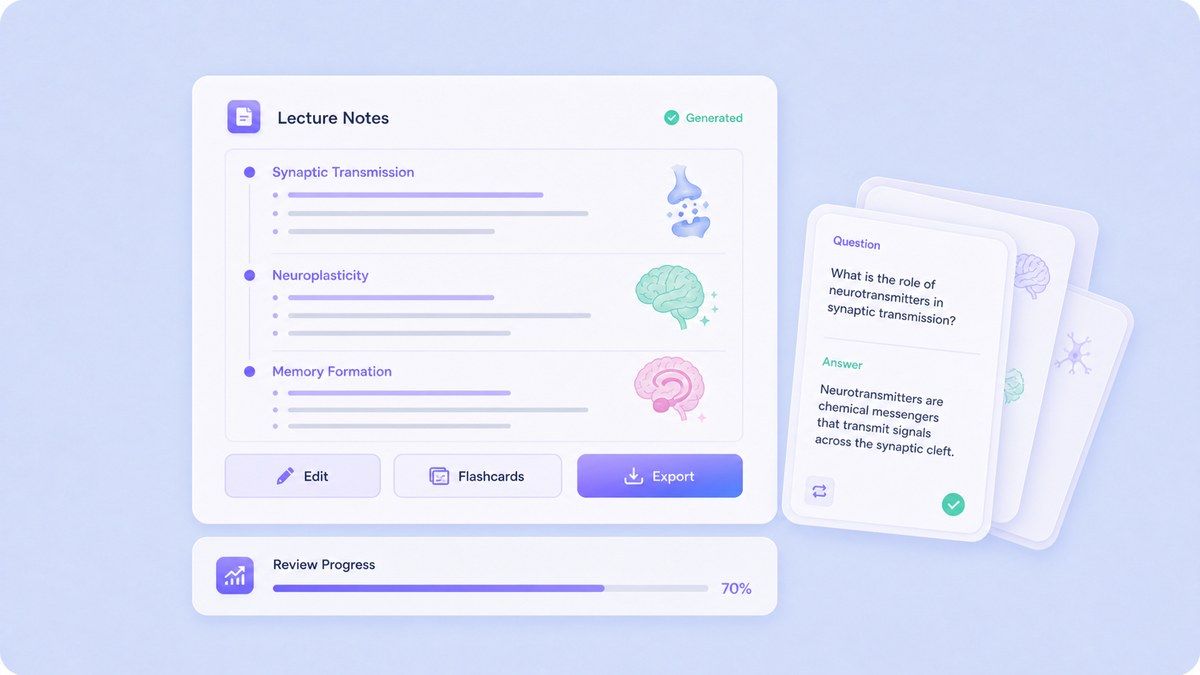
步骤3. 复习、编辑和学习
仔细阅读生成的讲座笔记,编辑任何需要澄清的内容,并在概念不清楚时提出后续问题。您可以将这些笔记重新用于学习指南、摘要、作业或考试复习。\n\n当您需要更深入的练习时,将笔记转换为抽认卡。这将Lynote从一个AI讲座笔记记录器转变为一个完整的复习工作流程。
谁能从这款AI讲座笔记记录器中受益?

大学生
在期中、期末考试或每周复习之前,将录制的讲座、课程视频和阅读材料转化为结构化笔记。

在线学习者
将Lynote用作MOOCs、YouTube课程、网络研讨会和自定进度课程的AI视频讲座笔记记录器。

研究生
将研讨会、研究讲座、PDF和讨论录音转换为更易于组织和回顾的笔记。

高中生
在准备考试或项目时,从课堂录音、学习视频和老师提供的文件中创建更清晰的笔记。

语言学习者
通过笔记回顾讲座式音视频材料,帮助捕捉词汇、示例和解释。

忙碌的专业人士
将培训课程、认证课程和教育网络研讨会转化为实用的笔记,以便日后参考。
学生对 Lynote 讲义的评价

大学生物学学生

Lynote 帮助我将冗长的讲座录音转化为我真正可以复习的笔记。我仍然会编辑细节,但初稿为我课后节省了大量时间。

工程学学生
当教授讲解公式太快时,我用它来处理视频讲座。笔记给我一个结构,然后我回去检查我需要练习的部分。

在线课程学习者
我的在线课程有数小时的录音,我以前常常抓不住重点。Lynote 让我在测验前更容易复习课程。

研究生助理
我喜欢用 Lynote 来处理研讨会和研究讲座。它给我一份可读的笔记草稿,后续问题帮助我检查我是否理解了论点。

护理学生
讲义和抽认卡在一个工作流程中真的很有帮助。我可以把录制的课程变成笔记,然后用抽认卡快速复习。

商科学生
当我在快速讲座中错过细节时,它很有用。我上传录音,复习生成的笔记,并在学习前整理它们。
关于AI讲座笔记工具的常见问题
关于讲座录音、视频讲座笔记、讲座摘要、抽认卡、来源类型和学习流程的解答。
AI讲座笔记工具是一种帮助将讲座内容转化为学习笔记的工具。使用Lynote,您可以上传讲座录音、视频讲座、文档、幻灯片或链接,并生成结构化笔记以供复习。
Lynote本身无需作为录音设备。您可以使用手机、电脑或经批准的课堂录音工具录制讲座,然后将录音上传到Lynote以创建笔记。
Lynote提供在线AI笔记工作流程,用户可以从支持的来源开始创建笔记。可用性和限制可能取决于当前的产品计划、来源类型和使用情况。
是的。Lynote可以通过让您粘贴支持的视频或YouTube讲座链接,然后从内容中生成结构化笔记,从而帮助您处理视频讲座工作流程。
最好的AI讲座笔记工具取决于您的学习材料。如果您通过录音、视频、PDF、幻灯片和网页学习,Lynote是一个不错的选择,因为它可以将多种来源类型转化为笔记、后续问答和抽认卡。
对于现场讲座,请首先使用您的设备或经批准的课堂录音方法录制讲座。之后,将文件上传到Lynote并从录音中生成讲座笔记。
不。Lynote旨在创建结构化笔记,而不仅仅是原始文字记录。它可以将讲座内容组织成标题、要点、摘要和可供学习的部分。
是的。生成笔记后,您可以使用Lynote的抽认卡工作流程,从您的讲座材料中创建问答卡,以进行主动回忆练习。