

Word DOCX 翻譯工具,讓文件保持易讀


上傳文件
PDF、DOC、DOCX、PPT、PPTX
小於 10M



為何選擇 Lynote 的 Word 文件翻譯工具?

翻譯整個檔案,而不僅僅是文字
上傳 DOC 或 DOCX 檔案,這樣標題、段落和表格會比複製貼上的翻譯更容易審閱。

保持版面易讀
Word 格式在翻譯過程中可能會跑位,但從原始檔案開始有助於比手動貼上區塊保留更多結構。

快速初稿
快速取得翻譯後的 Word 文件,然後在分享前審閱術語、名稱、日期和重要部分。

私人審閱流程
將結果用作學習、商業或內部審閱的草稿。避免上傳敏感文件,除非您的政策允許。

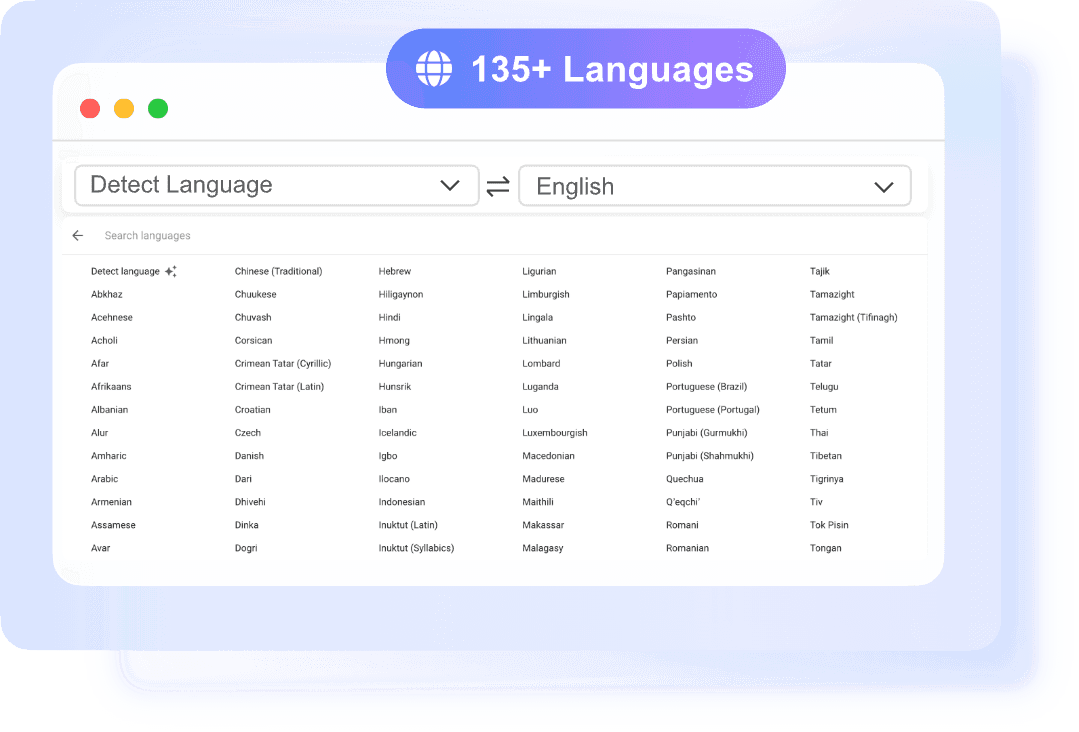
135+ 種語言
翻譯 Word 檔案,支援常見的全球語言對,並自動偵測來源語言。

無需帳戶
無需建立帳戶,即可快速開始 DOCX 翻譯。
翻譯 DOCX 檔案,無需重建文件
保留標題和表格
翻譯商業、學校和個人檔案
發送前審閱
如何翻譯 Word 文件
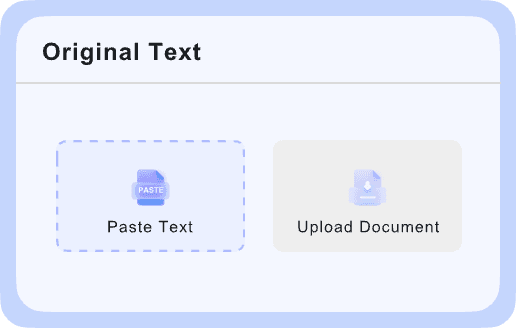
上傳 DOC 或 DOCX
選擇您要翻譯的 Word 檔案。

選擇目標語言
選擇翻譯版本的語言。
下載並審閱
開啟翻譯後的檔案,檢查格式、表格和重要術語。
誰適合使用此 DOCX 翻譯工具?

學生
翻譯作業、學習筆記和課堂講義。

商務團隊
翻譯提案、報告和內部文件。

自由工作者
在編輯或報價前,審閱其他語言的客戶檔案。

教育工作者
翻譯課堂教材和家長文件。

一般使用者
翻譯信件、表格和個人文件,以便閱讀。
使用者評價

博士候選人

「我經常需要為我的研究翻譯 Word 文件,這個工具為我節省了大量時間。版面配置完全保持不變,這真是太棒了。」

專案經理
「作為一名專案經理,要找到一個不會搞亂我格式的可靠 Word 翻譯工具一直很困難。這個工具快速、準確,而且完全沒有麻煩。」

自由顧問
「我每週都使用這個 DOCX 翻譯工具來處理客戶合約。自動偵測功能完美運作,而且我喜歡它不需要註冊就能快速翻譯。」

財務分析師
「這是我目前用過最好的文件翻譯工具。它能輕鬆處理我的報告,並在翻譯成日語時保持所有圖表和表格的完整性。」

外籍教師
「我必須翻譯 Word 文件檔案以申請簽證,結果是即時的。它非常用戶友好,並支援多種語言。」

SEO 作家
「這個 Word 文件翻譯工具是我的首選。Google 支援的神經翻譯確保一切聽起來自然流暢。」
常見問題
使用此工具前常見問題的解答。
是的。上傳 DOCX 檔案,選擇目標語言,然後下載翻譯版本。
結果旨在保持文件可讀性,但複雜的表格、字體和分頁符號仍應進行審查。
是的,當檔案可以處理時,支援 DOC 和 DOCX 的工作流程。
通常不需要。如果您有原始的 Word 檔案,請先翻譯它,因為這樣更容易保留結構。