

免費線上 WebP 轉換工具
將照片、螢幕截圖和圖形轉換為 WebP 格式,以用於您的網站。調整圖片品質、預覽結果,並下載單一檔案或整批檔案。免費開始使用。

將圖片拖放到這裡,或點擊選擇
每張最大 50 MB · 最多 10 張圖片
已轉換 0 張圖片。
圖片僅在你的瀏覽器中本機處理。 暫不支援 HEIC。
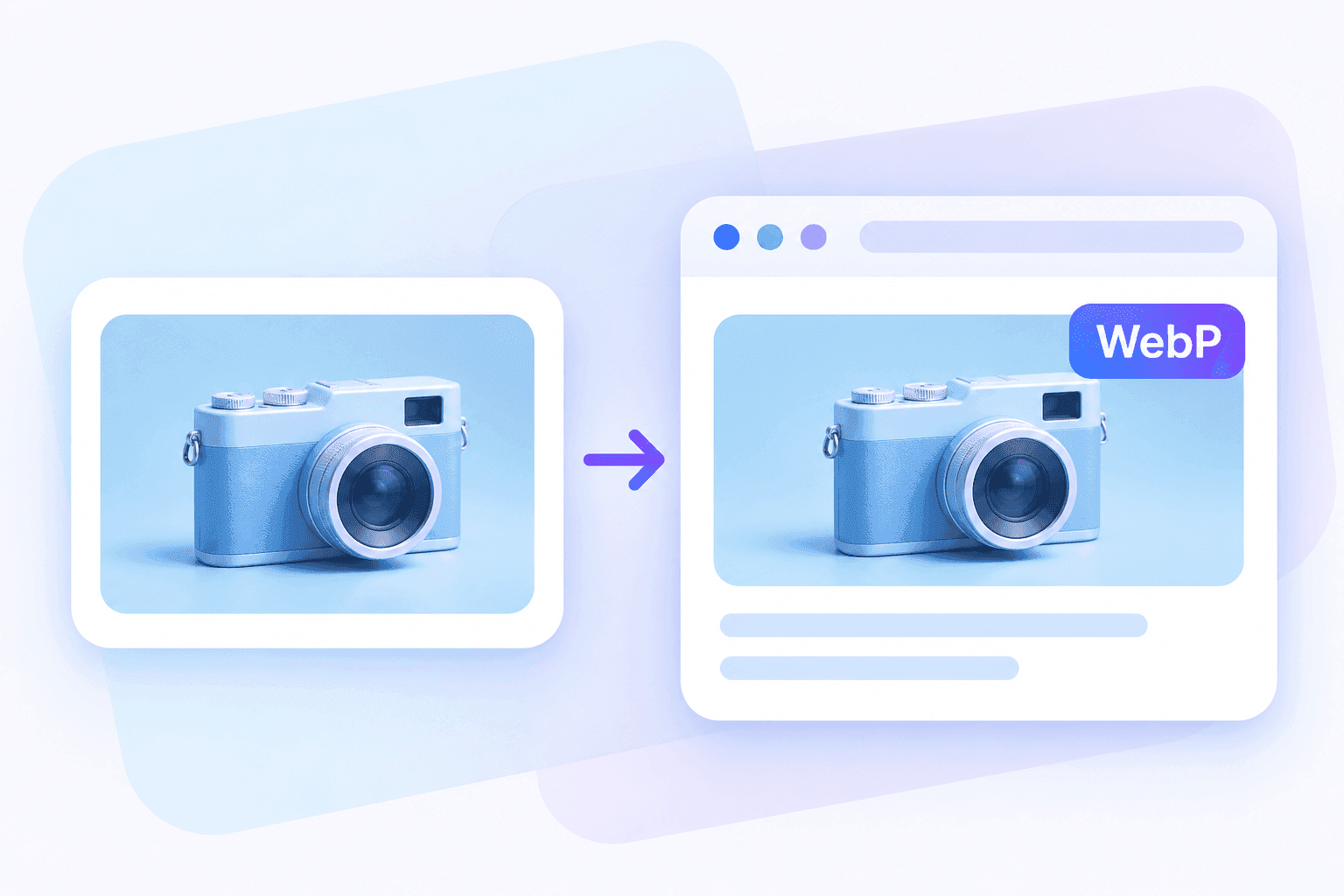
什麼是 WebP 轉換工具?
WebP 轉換工具將圖片轉換為 .webp 檔案,用於網站、部落格和線上商店。WebP 可以在保持所需細節的同時縮小照片和圖形,這表示訪客可能需要下載更少的圖片資料。
使用 Lynote AI,您可以直接在瀏覽器中將圖片轉換為 WebP。調整品質,將結果與原始圖片進行比較,並在滿意其外觀後下載單獨的 WebP 副本。
如何將圖片轉換為 WebP?
 步驟 1
步驟 1. 選擇您的圖片
點擊「選擇圖片」或將您的檔案拖曳到轉換工具中。選擇一張圖片或一次添加最多 10 個檔案。每個檔案最大可達 50 MB。

 步驟 2
步驟 2. 調整品質並轉換為 WebP
WebP 已選為輸出格式。選擇適合您圖片的品質設定,然後點擊「轉換為 WebP」。
 步驟 3
步驟 3. 預覽和下載
並排比較原始圖片和轉換後的圖片。下載您需要的 WebP 檔案,或將所有成功轉換的圖片儲存為 ZIP 檔案。

步驟 1. 選擇您的圖片
點擊「選擇圖片」或將您的檔案拖曳到轉換工具中。選擇一張圖片或一次添加最多 10 個檔案。每個檔案最大可達 50 MB。
步驟 2. 調整品質並轉換為 WebP
WebP 已選為輸出格式。選擇適合您圖片的品質設定,然後點擊「轉換為 WebP」。
步驟 3. 預覽和下載
並排比較原始圖片和轉換後的圖片。下載您需要的 WebP 檔案,或將所有成功轉換的圖片儲存為 ZIP 檔案。
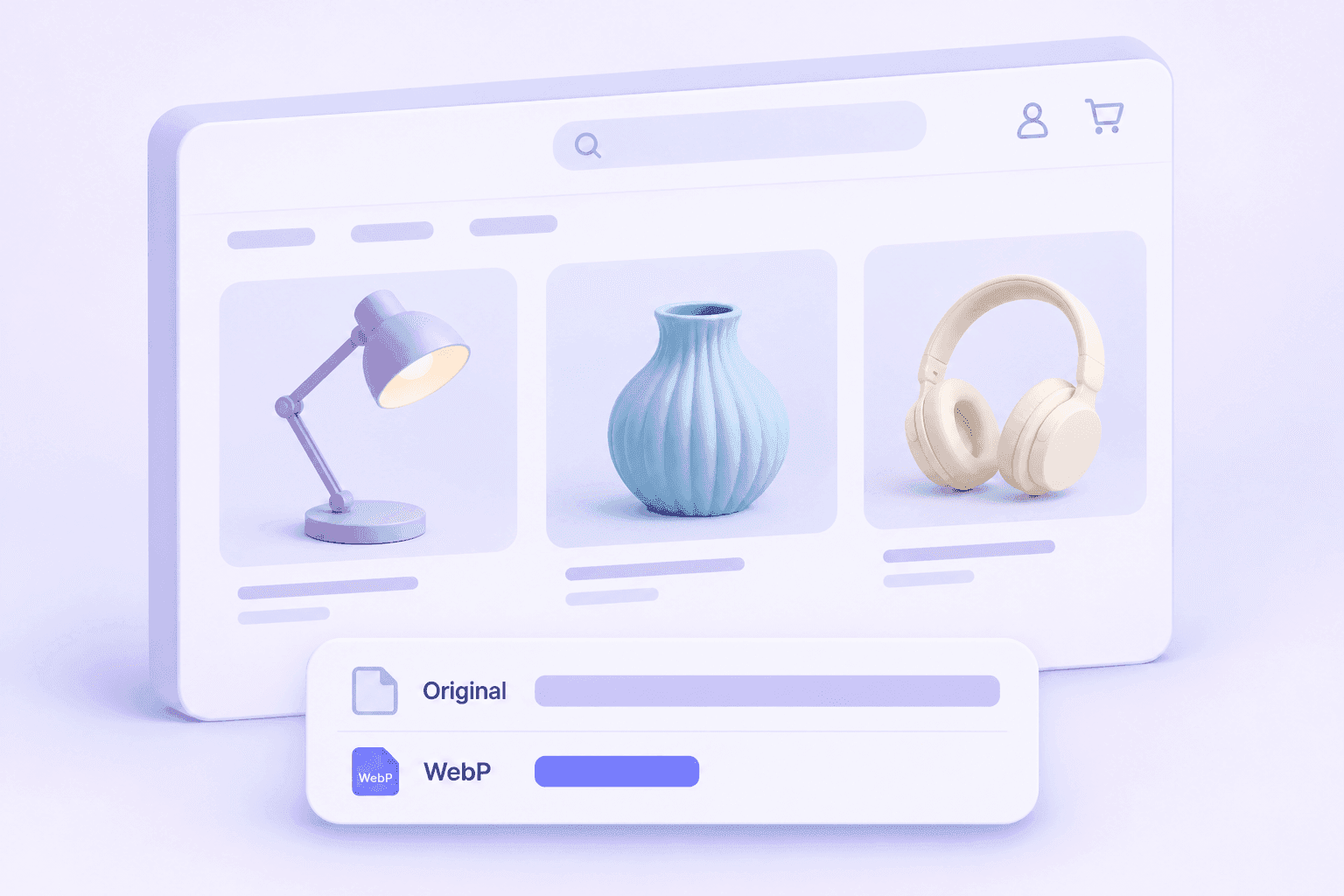
為您的網站建立更輕量的圖片
首頁橫幅或產品圖庫可能會為頁面增加大量圖片資料。使用 Lynote AI 建立您計畫發布的圖片的 WebP 副本,然後檢查其檔案大小。如果轉換後的檔案較小,訪客需要下載的圖片資料就越少。
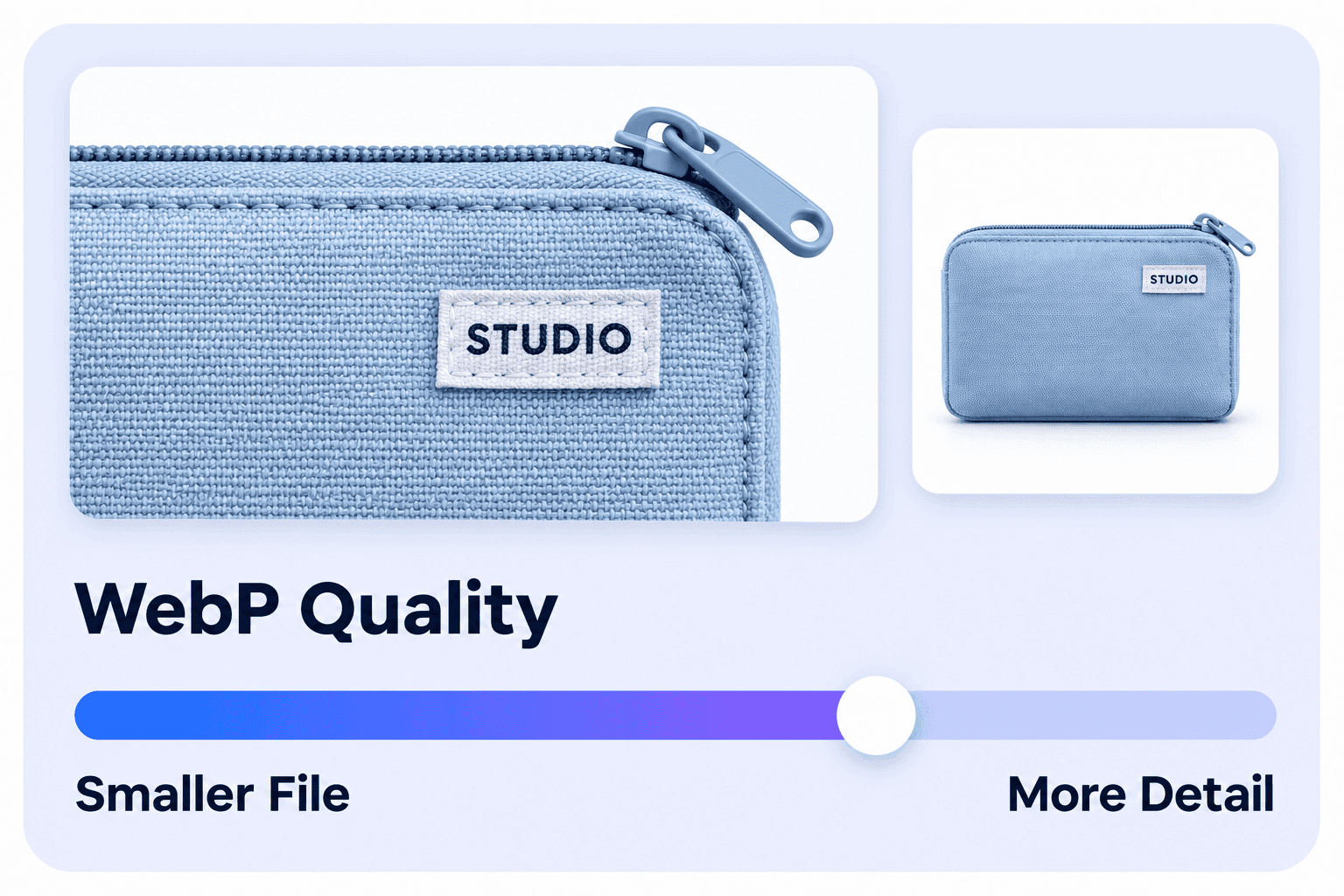
調整 WebP 品質以呈現重要細節
產品特寫需要顯示紋理和文字,而小型縮圖在較低的品質設定下可能看起來不錯。根據圖片將出現的位置調整 WebP 品質,然後在其預期的顯示尺寸下檢查結果。
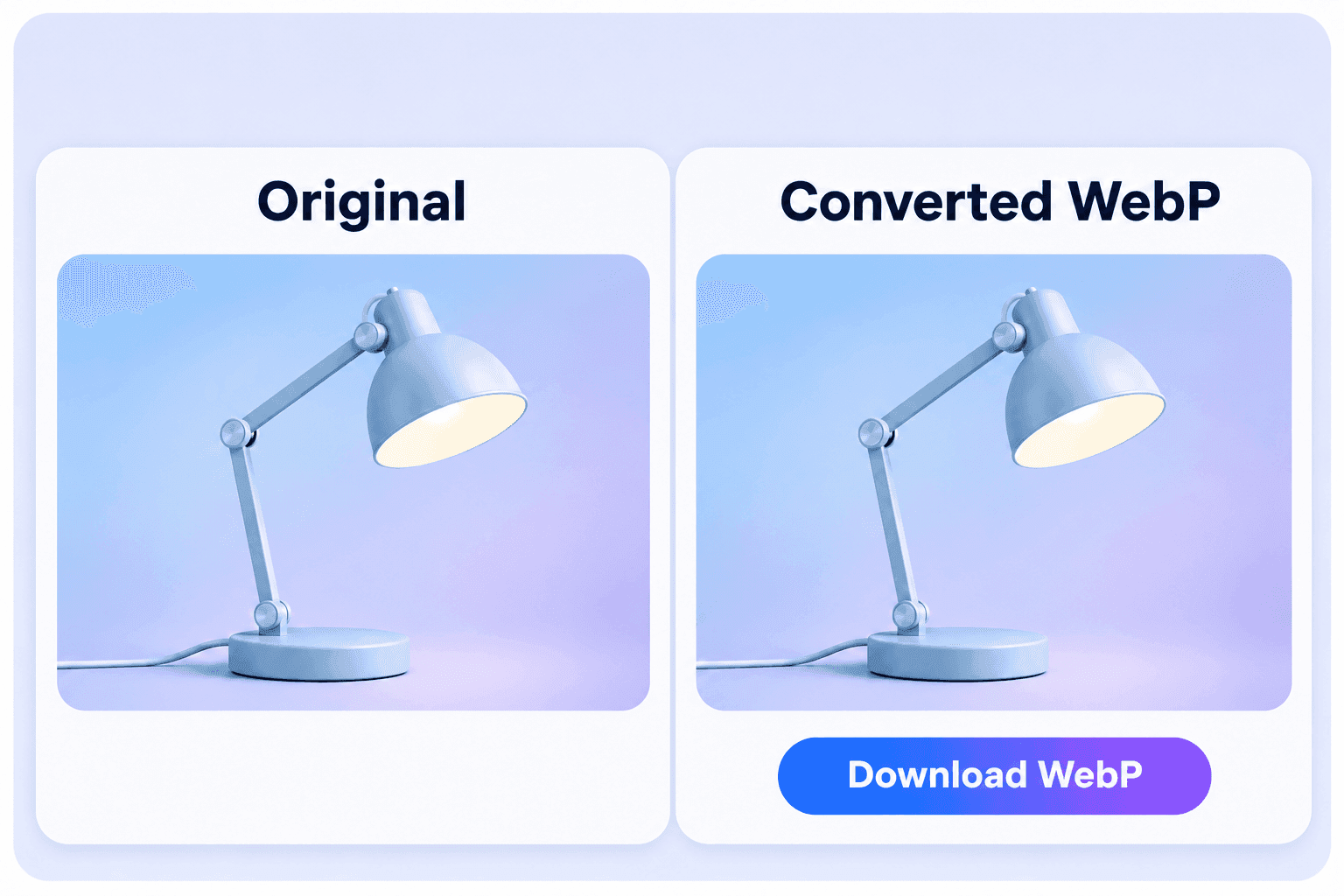
比較原始和轉換後的 WebP
在一個視圖中檢查原始圖片和轉換後的圖片。查看讀者將看到的細節,例如螢幕截圖上的小文字、插圖中的漸變或產品照片中的顏色。一旦您對其外觀感到滿意,即可儲存 WebP。
為什麼選擇 Lynote AI 的 WebP 轉換工具?
將圖片轉換為 WebP,檢查結果,並下載您需要的檔案。
快速 WebP 轉換
轉換在您的瀏覽器中開始,無需等待檔案上傳。
批次轉換
一次轉換最多 10 張圖片,並個別下載或打包成 ZIP 檔。
預覽與比較
下載前,並排查看原始圖片和轉換後的 WebP 圖片。
可調整的品質
根據圖片細節和檔案大小選擇品質設定。
免費點數入門
從免費點數開始。僅成功轉換才會使用點數。
您的檔案保留在您的裝置上
您的瀏覽器會處理圖片並在本地建立 WebP 檔案。
誰能從 Lynote AI 的 WebP 轉換器中受益?
從線上商店到個人作品集,將圖片轉換為 WebP 有助於減少訪客需要下載的圖片資料量。

網站擁有者
將首頁橫幅和登陸頁面圖片轉換為 WebP。發布前比較檔案大小,查看訪客可以節省多少圖片資料。

線上商店擁有者
批次轉換商品照片以用於商品列表和圖庫。在更新您的商店之前預覽顏色、紋理和標籤。

部落客與出版商
將文章封面和文章內圖片儲存為 WebP。檢查圖片在文章頁面和較小的預覽卡片中的顯示效果。

網頁設計師與開發人員
為網站和客戶專案準備 WebP 資產。調整全寬視覺效果和較小 UI 圖片的品質,然後在預期的顯示尺寸下檢查每個圖片。

攝影師與作品集創作者
為您的線上圖庫建立 WebP 副本。發布前審查精細細節和色調,並保留原始圖片以供編輯。

技術寫作者與支援團隊
轉換螢幕截圖和圖表以用於幫助中心和教學。檢查選單標籤、註釋和細線是否保持可讀。
WebP 轉換器常見問題
選擇您的圖片,如有需要可調整品質,然後點擊「轉換為 WebP」。預覽結果後,即可將檔案下載到您的裝置。
有可能。最終檔案大小取決於原始格式、圖片內容、尺寸和品質設定。比較轉換後的檔案大小,即可查看您節省了多少空間。
可以。一次最多可新增 10 張支援的圖片,每個檔案最大為 50 MB。您可以單獨下載每個 WebP 檔案,或將批次儲存為 ZIP 檔案。
支援。WebP 支援透明度。如果來源圖片已經有透明區域,請在使用檔案於您的版面配置之前,在轉換後的預覽中檢查這些區域。
WebP 受到現代瀏覽器的廣泛支援。在大量轉換之前,請檢查您的 CMS、市集或媒體庫是否接受 .webp 檔案。
您的瀏覽器會在您的裝置上處理圖片並產生 WebP 檔案。轉換過程無需將您的圖片傳送到伺服器。
您可以從免費轉換點數開始。每張成功轉換的圖片會使用一個點數。轉換失敗和下載不會使用點數。