

線上影片轉文字

拖放檔案或瀏覽

添加學習素材,讓 AI 提取和整理內容。



為何選擇我們的影片轉文字工具?
從影片中提取語音,準備可讀的文字,並將其用於翻譯、筆記、字幕和研究。

快速影片語音提取
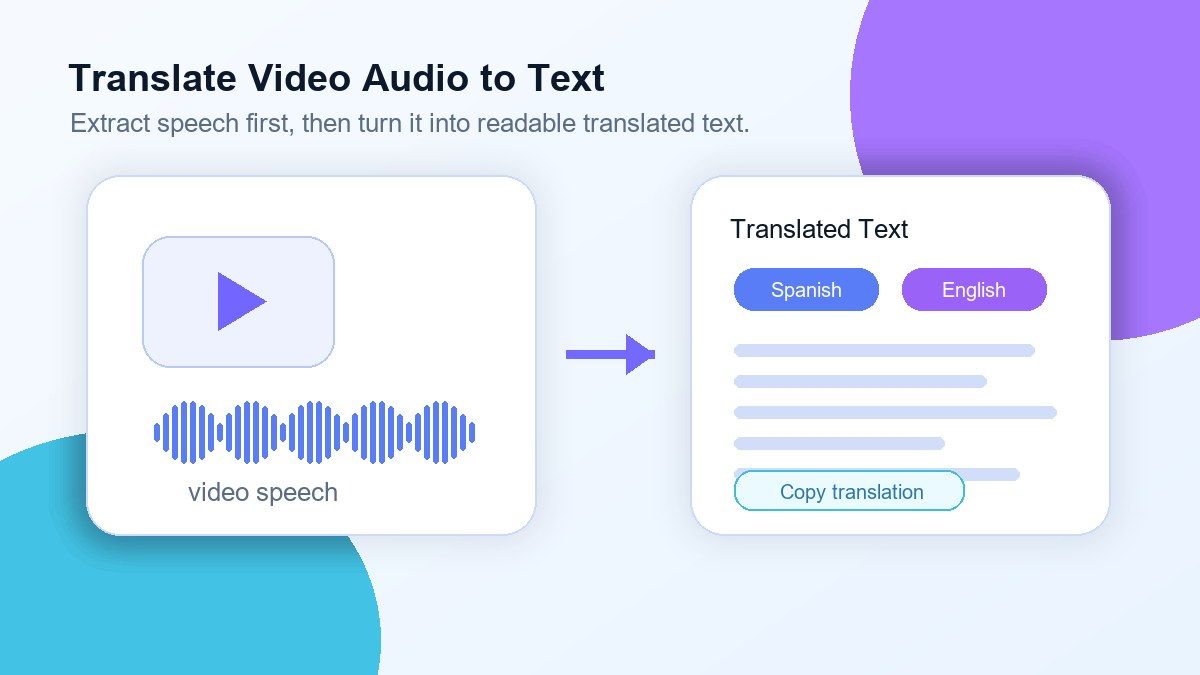
無需重複播放每一句話,即可將影片音訊轉換為文字。上傳影片檔案或貼上連結,Lynote 協助將口語內容擷取為可編輯的文字,供您審閱和翻譯。

影片翻譯工作流程
當您需要線上將影片翻譯成文字,而不僅僅是建立同語言的文字記錄時,請使用 Lynote。提取影片語音,審閱文字記錄,並準備文字以進行翻譯或多語言重複使用。

支援 YouTube 和 MP4
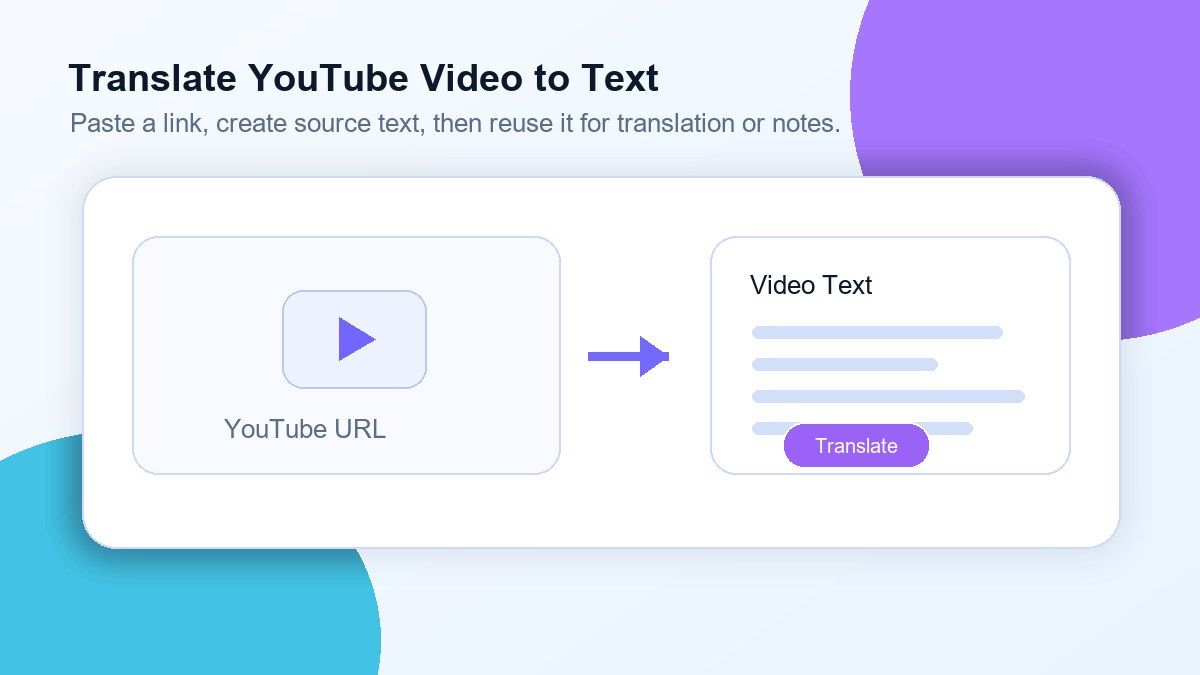
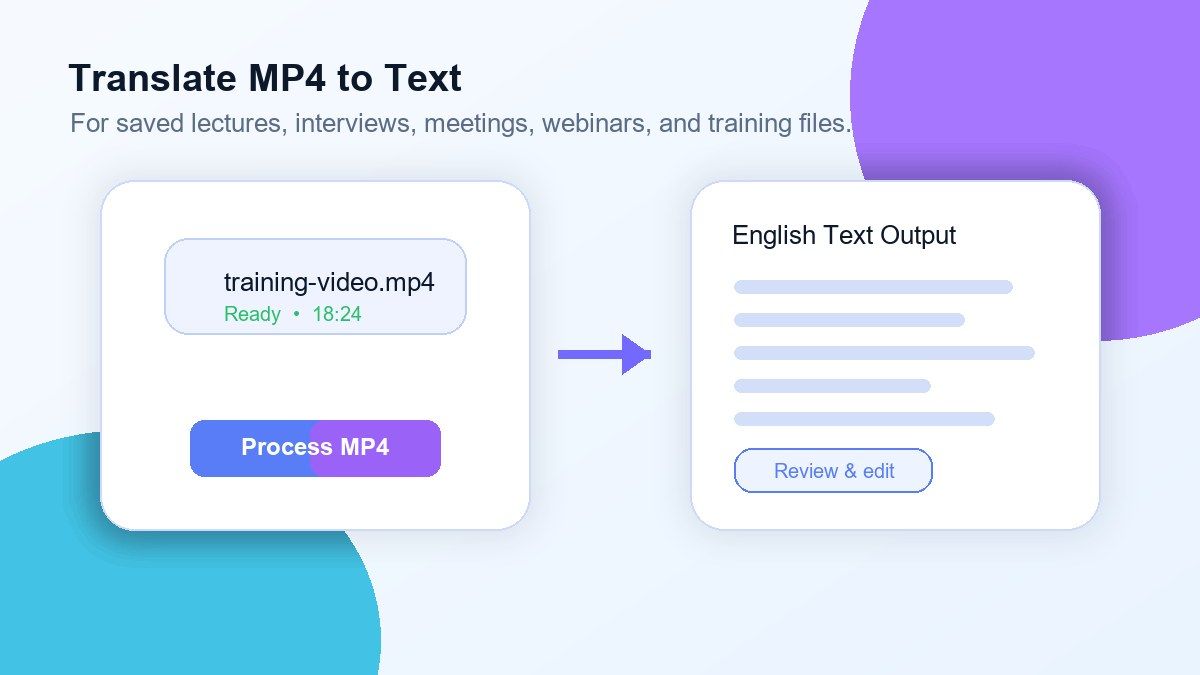
將 YouTube 影片翻譯成文字,或將上傳的 MP4 檔案翻譯成文字。這為您提供了一個工作流程,適用於公開影片連結、已儲存的課程、訪談、培訓錄音和下載的影片素材。

可編輯的文字輸出
影片翻譯不應被鎖定在播放器中。Lynote 提供您可以複製、整理、格式化、摘要、翻譯或重複用於學習筆記、字幕、文章、報告或文件的文字。

適用於外語影片
理解其他語言的教學課程、講座、產品演示、訪談、新聞片段和教育影片。首先提取口語文字,然後將其翻譯成您需要的語言。

從逐字稿到筆記
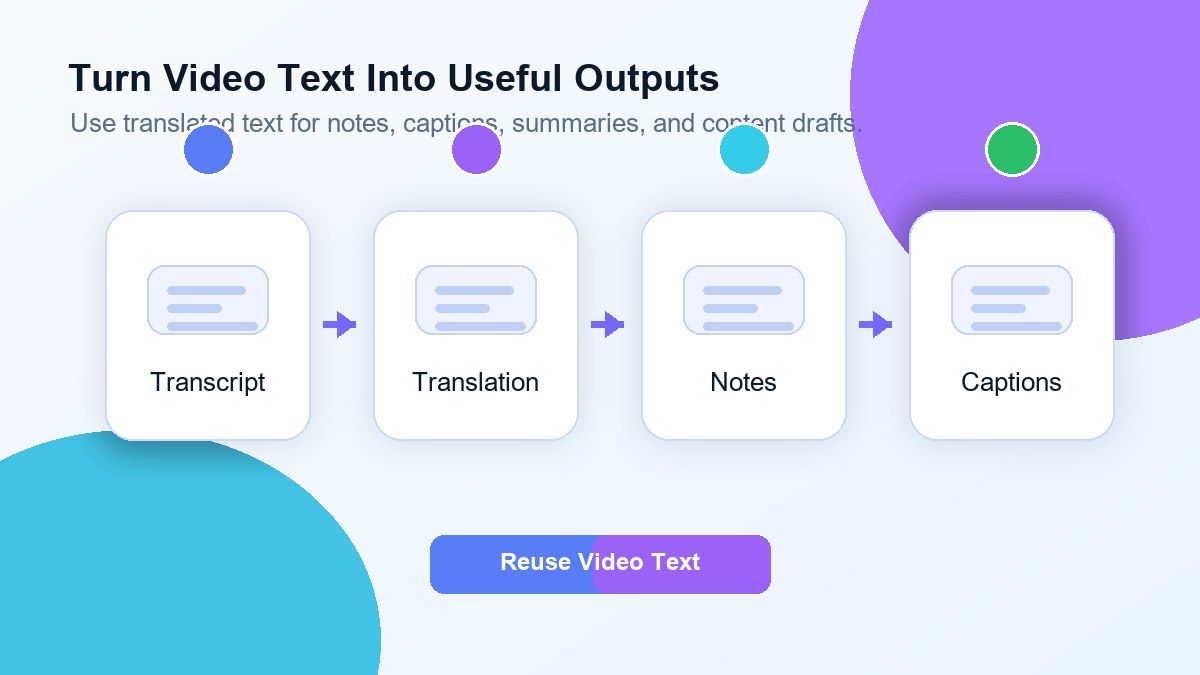
影片文字準備好後,您可以將其轉換為筆記、摘要、學習指南、字幕、內容簡報或翻譯草稿。與原始影片相比,結果更容易搜尋和重複使用。
無需重看即可將影片音訊翻譯成文字
從連結將 YouTube 影片翻譯成文字
將您已有的 MP4 檔案翻譯成文字
將影片文字轉換為筆記、字幕和草稿
如何線上將影片翻譯成文字
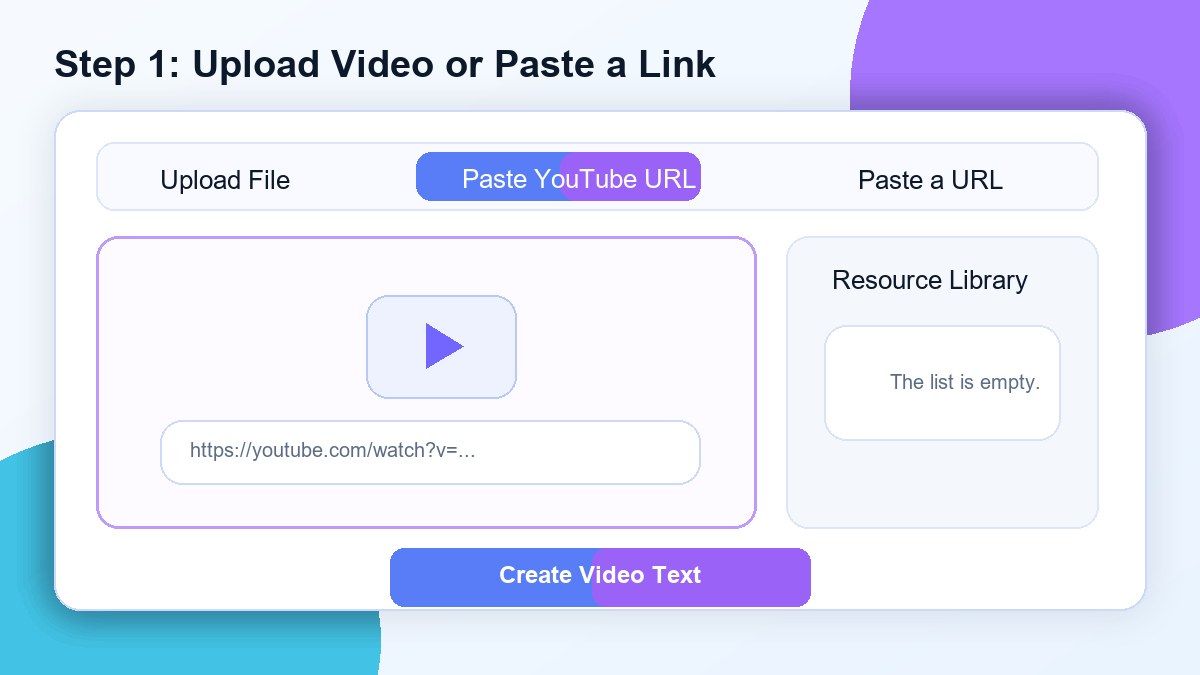
步驟 1. 上傳影片或貼上連結
從您的裝置上傳 MP4 影片或貼上 YouTube 影片網址。Lynote 可以幫助從影片檔案、影片連結、教學課程、講座、訪談、網路研討會和其他影片來源中提取口語內容。
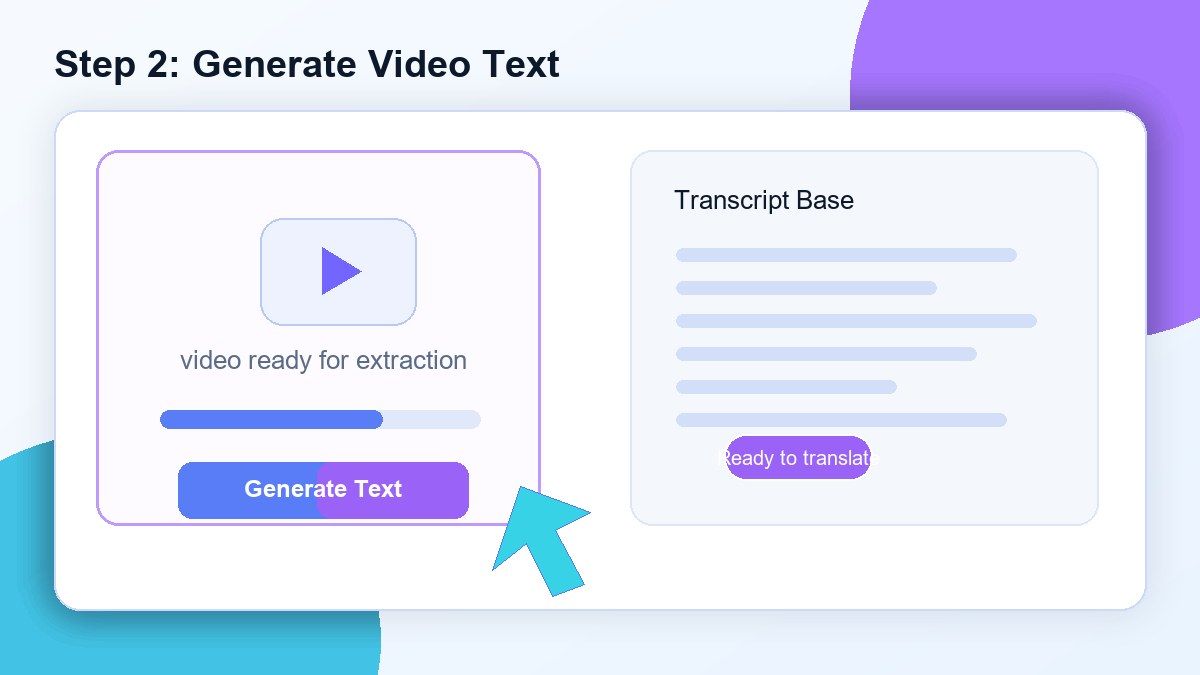
步驟二:產生影片文字
點擊「建立」或「轉換」按鈕,Lynote 會將影片音訊處理成可編輯的文字。輸出結果會提供一個可讀的文字稿基礎,方便您進行翻譯、編輯、摘要或筆記建立。
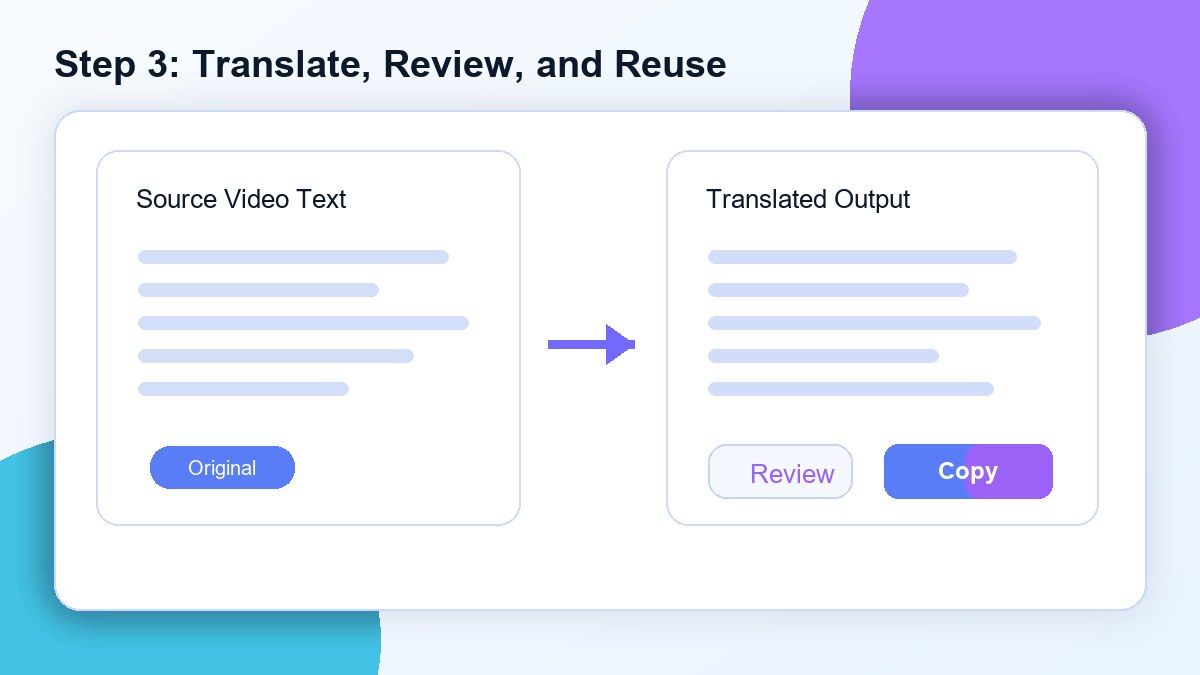
步驟三:翻譯、審閱與重複使用
審閱產生的文字,修正名稱或技術術語,並將內容翻譯成您所需的語言。然後複製結果,用於筆記、字幕、文件、研究或內容工作流程。
誰適合使用此影片轉文字翻譯工具?

學生
將外語講座、線上課程、錄製課程和教育影片翻譯成文字,以便於審閱和學習。

研究人員
擷取並翻譯影片訪談、紀錄片、會議錄音、公開演講和原始資料,用於分析或引用。

內容創作者
翻譯來自 YouTube、MP4 檔案、訪談或教學影片的文字,並將其重複用於腳本、字幕、摘要、部落格文章和社群內容。

語言學習者
將影片語音轉換為可讀文字,以便您比較片語、複習詞彙並理解發音或句子結構。

行銷人員
將產品演示、客戶影片、網路研討會和培訓短片翻譯成文字,用於本地化、摘要和活動規劃。

團隊與培訓師
將多語言培訓影片、會議錄音、新進員工培訓影片和內部教學影片轉換為翻譯後的文字文件。
用戶對 Lynote 影片轉文字翻譯的評價

研究生

我在考試前使用 Lynote 將影片講座翻譯成文字。這有助於我複習外語課程材料,而無需重播整個影片。

內容策略師
我貼上 YouTube 連結,將影片語音轉換為文字進行內容研究。這個工作流程比手動複製字幕快得多。

語言學習者
Lynote 幫助我將影片語音轉換為文字,這樣我就可以學習片語並翻譯困難的部分。這讓語言練習變得容易得多。

研究助理
我將它用於訪談和紀錄片片段。先取得影片文字讓翻譯和筆記整理更清晰。

培訓協調員
我們的團隊處理多語言培訓影片。Lynote 幫助我們提取並翻譯口語內容,使其成為可重複使用的文件。

影片創作者
當我需要從 MP4 檔案中取得字幕或翻譯草稿時,我會使用它。它提供可編輯的文字,我可以整理並重複使用。
常見問題
影片轉文字翻譯是指從影片中提取口語內容或現有的影片文字,並將其轉換為可閱讀的文字,以便進行翻譯、編輯、複製、摘要或重複使用。
是的。Lynote 讓您無需安裝影片編輯軟體即可在線上開始。上傳影片或貼上支援的連結,生成文字,並在使用前審閱輸出。
是的。您可以貼上 YouTube 影片連結,並使用 Lynote 將語音內容提取成文字。之後,您可以翻譯、摘要、複製或將其轉為筆記。
是的。上傳 MP4 影片後,Lynote 會將影片音訊處理成可編輯的文字。這對於已儲存的講座、會議、訪談、教學和培訓檔案非常有用。
是的。一般的影片轉文字轉換器專注於原始語言的轉錄。本頁則專注於翻譯工作流程:提取影片語音、準備可讀文字,然後翻譯或重複使用。
Lynote 最適合將影片中的語音內容提取成文字。如果您的影片包含嵌入式字幕或螢幕上的文字,結果可能取決於來源品質和可用的文字資料。
清晰的語音、有限的背景噪音和良好的音訊品質能產生更好的文字。講座、教學、訪談、網路研討會、產品演示和培訓影片通常效果良好。
您可以將其複製到筆記中、建立字幕、製作學習指南、摘要內容、準備多語言草稿、記錄會議,或在研究和內容工作流程中重複使用。