

螢幕截圖轉文字工具

拖放檔案或瀏覽

添加學習素材,讓 AI 提取和整理內容。



為何選擇我們的螢幕截圖轉文字工具?

不再需要重新輸入
避免手動重新輸入冗長段落。即使原始文字無法選取,也能從螢幕截圖中復原文字。

可編輯的文字輸出
取得可編輯的文字輸出,您可以在重複使用前進行修正,無論是修正名稱、還原換行符號還是清理標點符號。

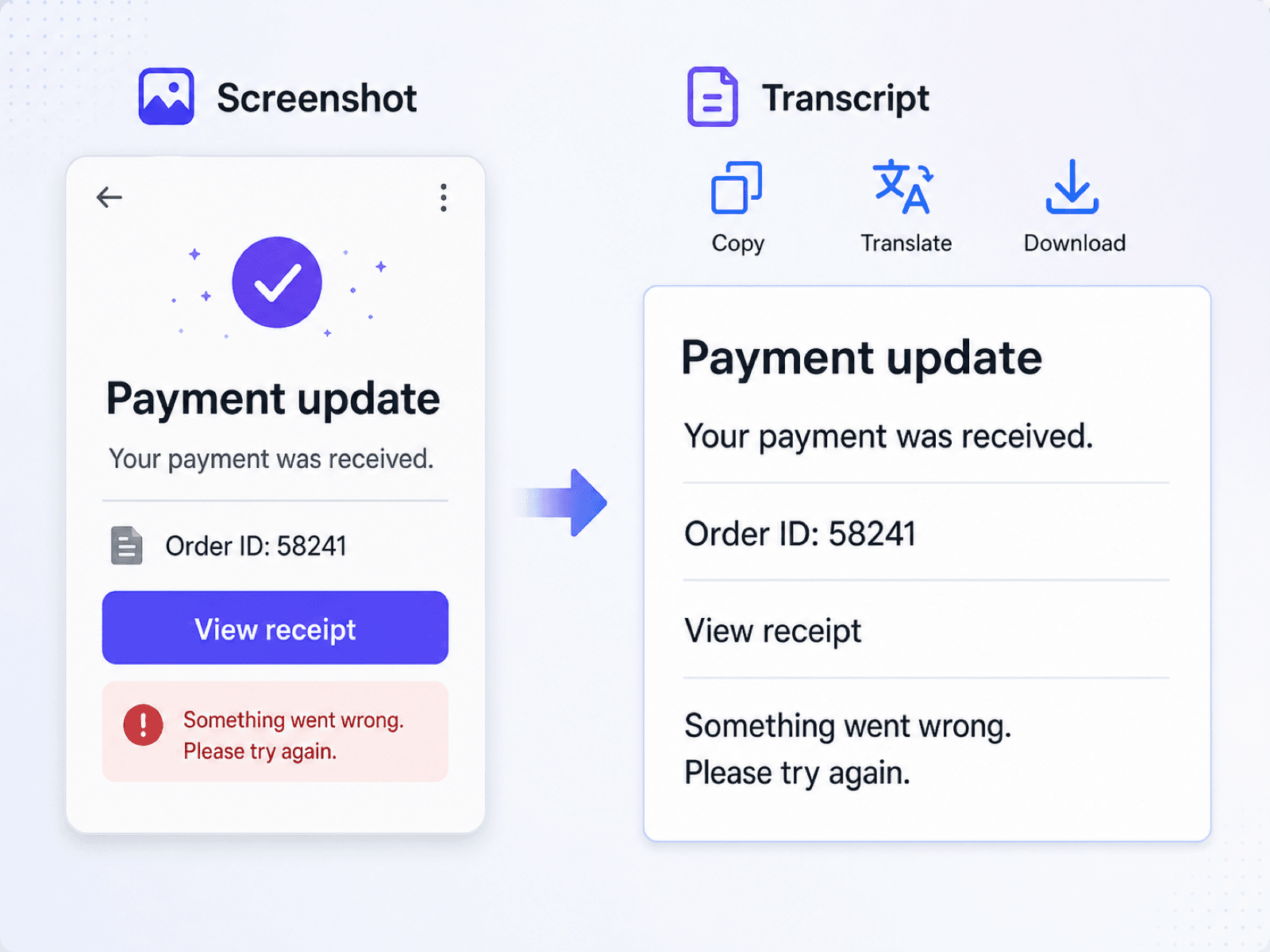
無法選取的文字,迎刃而解
將應用程式畫面、網站、投影片和文件檢視器中無法選取的文字轉換為您可以複製和編輯的文字。

擷取錯誤訊息
從警示、終端機視窗或支援螢幕截圖中擷取錯誤訊息,然後將文字貼到工單或搜尋中。

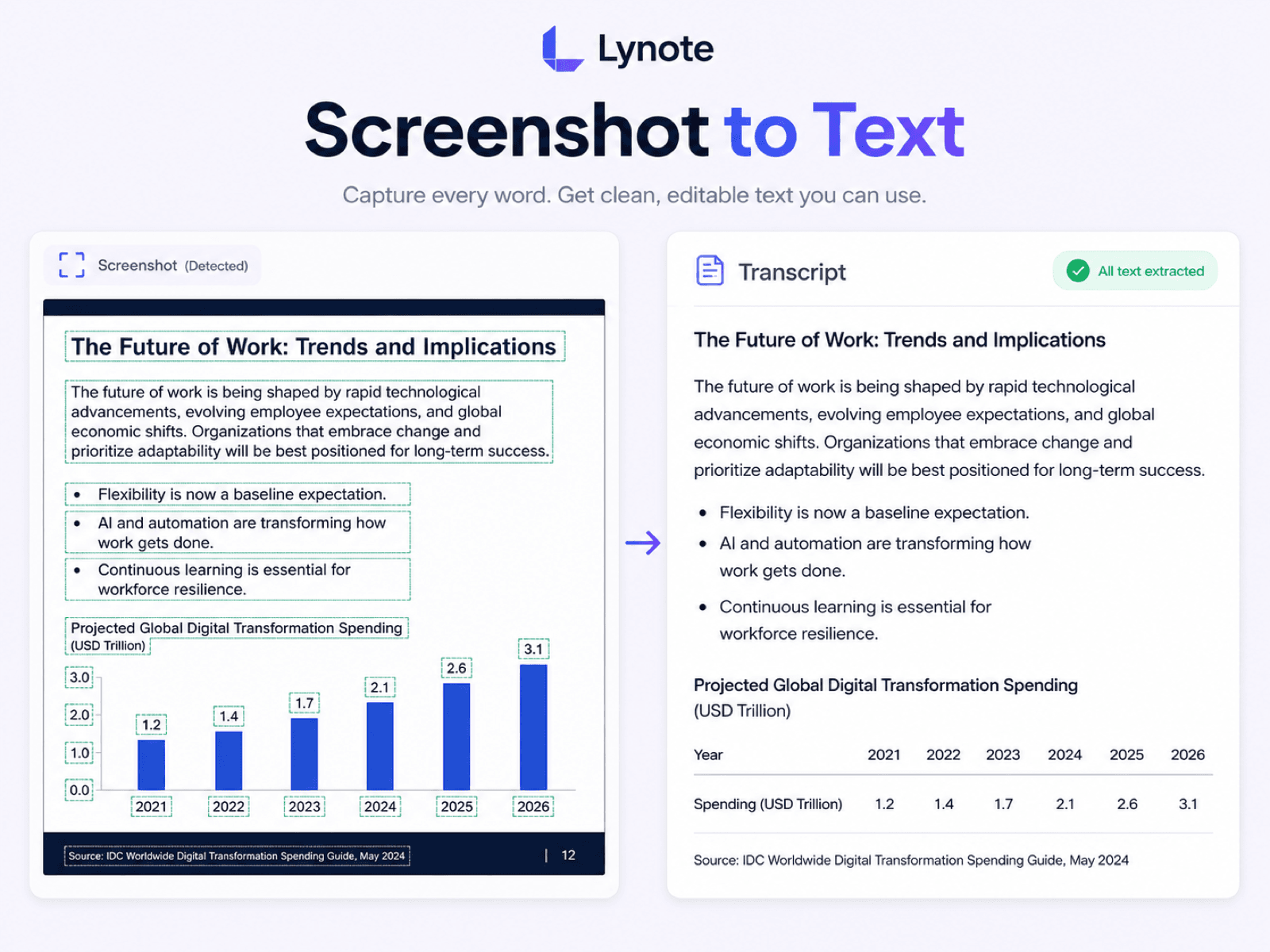
儲存講義投影片
將講義投影片儲存為可編輯文字,以便製作學習筆記、摘要或日後複習,無需停下來逐行輸入。

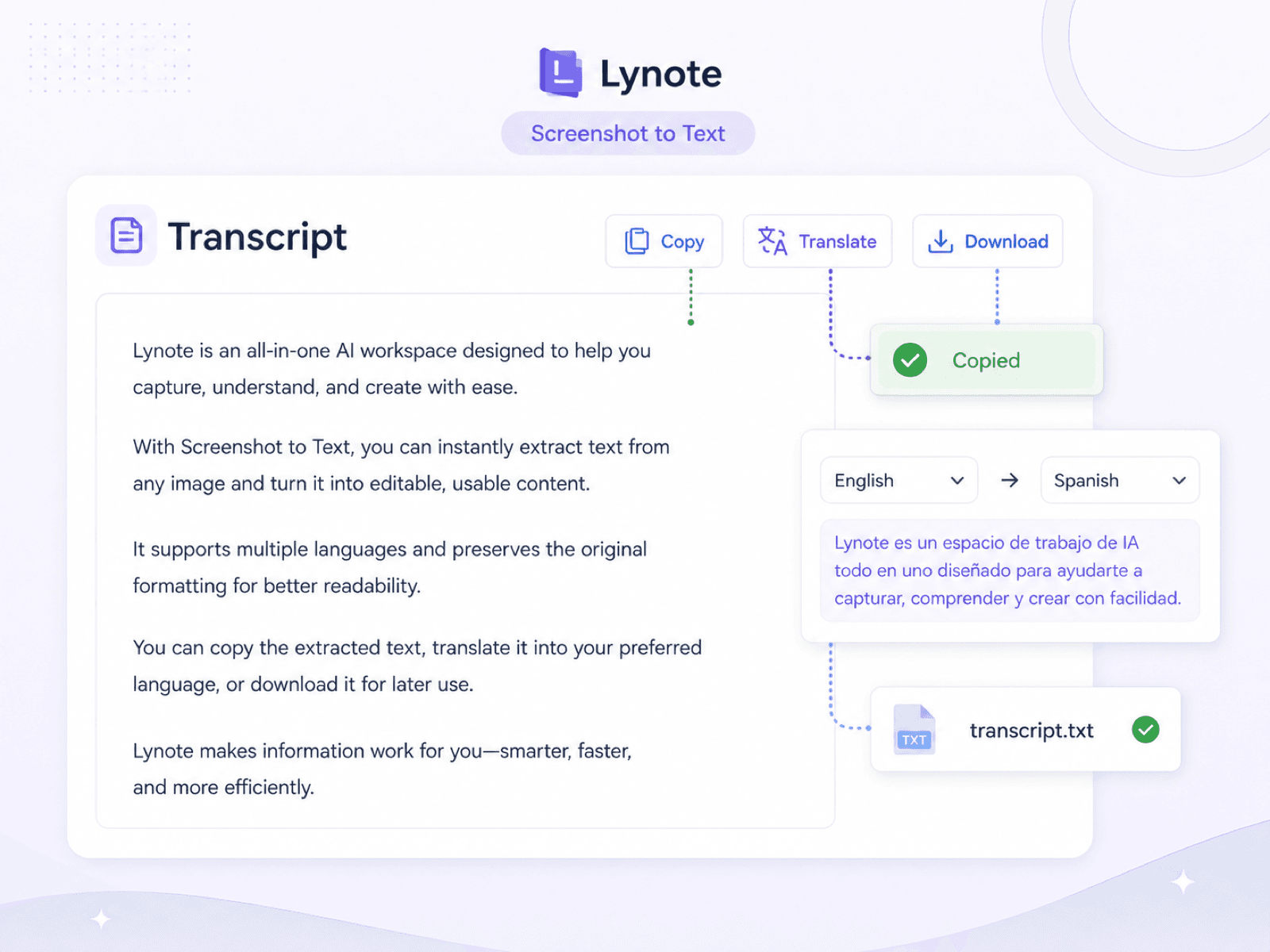
準備翻譯
首先從截圖中提取外語文字,然後將結果複製到您偏好的翻譯工作流程中。

跨裝置運作
透過上傳手機、平板電腦或電腦中儲存的截圖,實現跨裝置工作,無論文字何時被困在圖片中。

安全處理
截圖可能包含私人對話或帳戶詳細資訊,因此 Lynote 在整個轉換過程中都採用安全處理。
將截圖轉換為可編輯文字
提取無法選取的文字
複製、翻譯或下載截圖文字
截圖 OCR 如何運作?
截圖 OCR 能在圖片中找到文字,在上下文中讀取它,並將其轉換為您可以審閱和重複使用的可編輯文字。
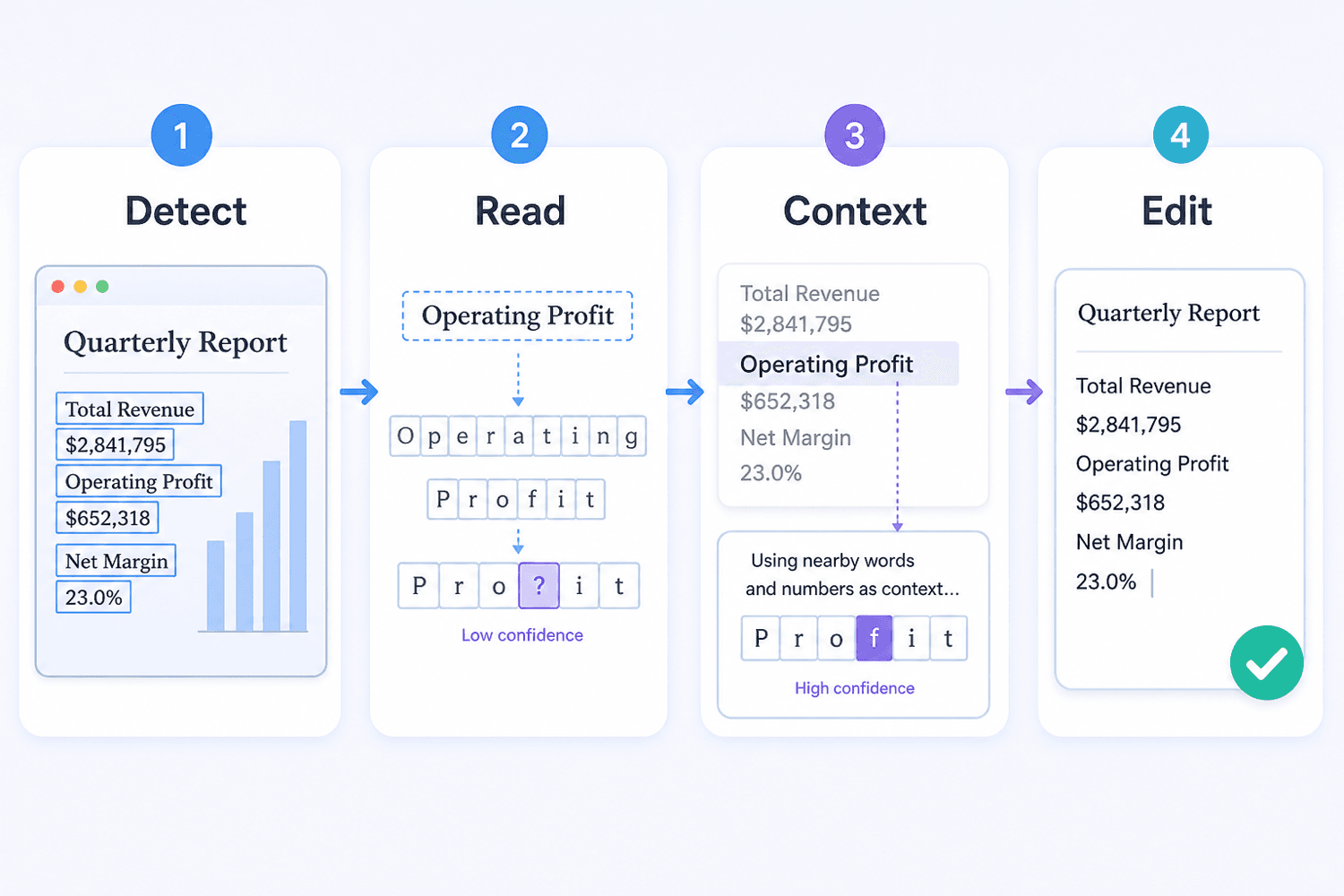
轉換過程分為幾個實用階段:
- 尋找文字區域:系統將文字與按鈕、圖示、照片及其他介面元素分開。
- 讀取行和字元:它會追蹤每一行並辨識字母、數字、標點符號和常用符號。
- 使用附近上下文:周圍的文字有助於解決在小型或壓縮截圖中看起來相似的字元。
- 返回可編輯文字:結果會整理成可複製的文字,用於筆記、搜尋、翻譯或支援票證。
- 審閱重要細節:將姓名、代碼、URL、日期和不尋常的格式與原始截圖進行核對。
如何將螢幕截圖轉換為文字
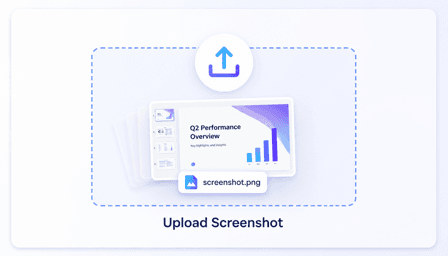
步驟 1. 上傳您的螢幕截圖
從您的手機或電腦中選擇一張清晰的螢幕截圖。清晰、直立且高對比度的文字能為轉換器提供最佳的讀取來源。
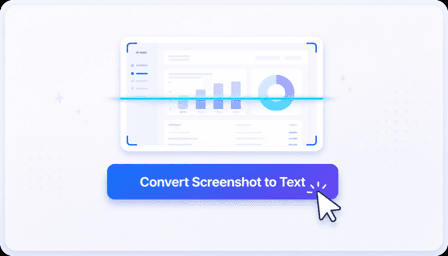
步驟 2. 將螢幕截圖轉換為文字
螢幕截圖上傳後,點擊「將螢幕截圖轉換為文字」以開始分析。您將在幾秒鐘內獲得可編輯的文字。
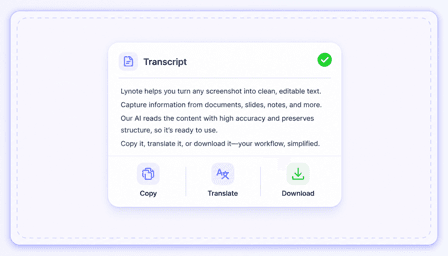
步驟 3. 複製、翻譯或下載
審閱擷取出的文字,然後複製、翻譯成其他語言,或下載文字稿以供日後使用。
誰應該使用這個螢幕截圖轉文字轉換器?

學生
將擷取的講義投影片和簡報畫面轉換為可編輯的學習材料,而不是逐行輸入。

客戶支援專員
將錯誤訊息、聊天詳情和帳戶確認資訊從客戶螢幕截圖複製到支援工單中。

開發人員
從螢幕截圖中擷取堆疊追蹤、終端機輸出和使用者介面錯誤,用於偵錯或問題文件。

研究人員
從已封存的螢幕截圖中恢復引文和標籤,以便進行搜尋、引用並與來源註釋一起整理。

翻譯人員
在翻譯和檢查最終措辭之前,從應用程式或網站截圖中提取外語文字。

內容編輯
將視覺草稿中顯示的標題、介面文案和文字移至可編輯的文件中以供審閱。
用戶評價

客戶支援專員

「客戶經常傳送截圖而不是複製錯誤訊息。我可以將訊息提取到工單中,搜尋它,並讓對話繼續進行。」

大學生
「我在講座結束後使用它,當投影片上的文字多到我無法全部寫下來時。結果仍然需要快速檢查,但它省去了我重新輸入整個螢幕的麻煩。」

研究助理
「我的許多原始資料都是以舊截圖的形式出現。將可見的標籤和引文轉換為可搜尋的文字,讓檔案處理起來更容易。」

前端開發人員
「當有人在聊天中發布終端機截圖時,我會提取指令和錯誤訊息,而不是試圖從圖片中閱讀微小的字元。」

譯者
「行動應用程式的截圖在本地化請求中很常見。首先提取原始文字,讓我得到可編輯的內容進行翻譯和校對。」

內容編輯
「我將它用於視覺草稿中顯示的標題和介面文案。我可以將措辭移至我們的審閱文件中,而無需請設計師再次輸入。」
常見問題
關於將螢幕截圖轉換為可編輯文字的常見問題。
螢幕截圖轉文字轉換器使用光學字元辨識技術,讀取螢幕截圖中顯示的文字。若要從螢幕截圖檔案中擷取文字,請上傳圖片並檢閱可編輯的結果,然後再進行複製、搜尋或重複使用。
您可以使用清晰的投影片、聊天記錄、應用程式畫面、網站、錯誤訊息、字幕和文件頁面截圖。結果取決於儲存圖片中文字的清晰度。
轉換器著重於復原可用的文字,而非重新建立確切的字體、顏色、間距或視覺版面配置。請根據螢幕截圖檢查標題、欄位、表格和換行符號。
清晰、高解析度且文字直立、高對比的螢幕截圖通常能產生最佳結果。微小字體、模糊、壓縮、裝飾性字體、重疊元素和複雜版面配置可能需要手動修正。
它可以復原可見的程式碼、指令和錯誤訊息,但技術標點符號和縮排需要額外注意。在執行程式碼之前,請務必將符號、數字和換行符號與原始圖片進行比較。
可以。首先擷取文字,可以讓應用程式畫面、標誌或外語網站的文字更容易進入翻譯工作流程。在完成翻譯之前,請檢查名稱和專業術語。
盡可能裁剪掉密碼、付款詳細資料、私人訊息和不相關的個人資訊。只上傳您有權處理的螢幕截圖,並在分享之前檢閱最終文字。


