

使用 AI 將 MP3 轉換為文字

拖放檔案或瀏覽

添加學習素材,讓 AI 提取和整理內容。
如何將 MP3 轉換為文字
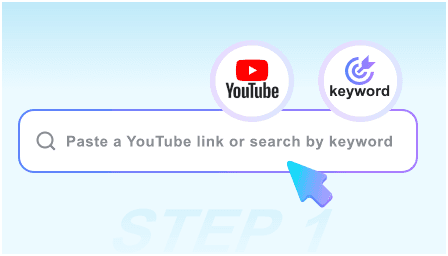
1. 上傳您的 MP3 檔案
從您的裝置中選擇講座、訪談、會議、播客或語音備忘錄。將錄音檔新增至 Lynote 以開始轉錄流程。
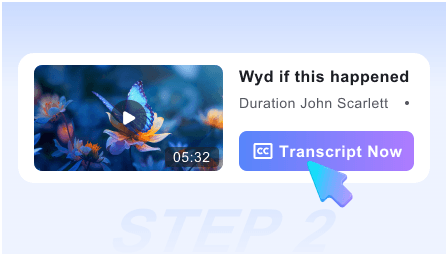
2. 審閱您的 MP3 文字稿
錄音檔處理完畢後,開啟文字稿並根據需要編輯文字。對照原始音訊檢查姓名、數字和技術術語。
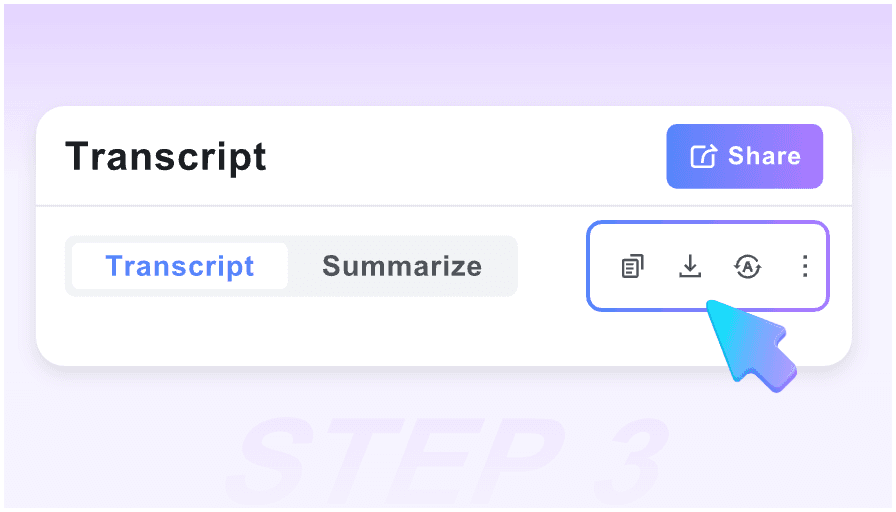
3. 複製文字並使用它
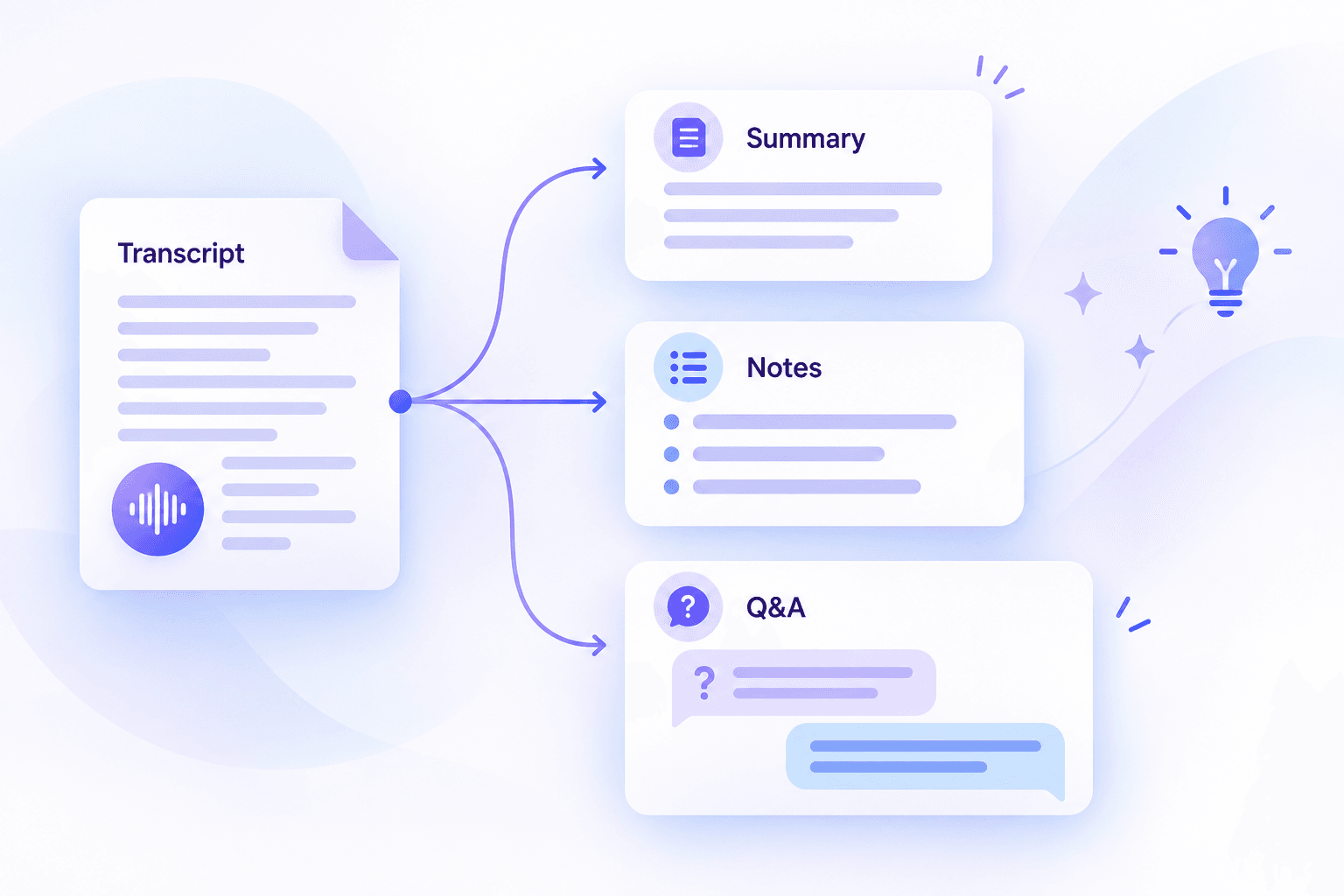
將文字稿複製到您的文件中,或繼續在 Lynote 中處理。建立摘要、將主要思想整理成筆記、翻譯文字,或詢問有關錄音檔的問題。
編輯、複製和使用您的 MP3 文字稿
錄音檔難以快速瀏覽。可編輯的文字稿為您提供書面版本,讓您無需從頭輸入對話即可閱讀、引用和重複使用。
可編輯的 MP3 轉錄在使用前審閱所說的內容並更正措辭。修正拼寫錯誤的姓名、檢查數字,或為您的報告準備一段文字。確保直接引文忠實於原始錄音檔。
可複製到您工作中的文字將文字稿或您需要的段落複製到您的文件中。將文字作為訪談記錄、會議摘要或學習指南的起點。
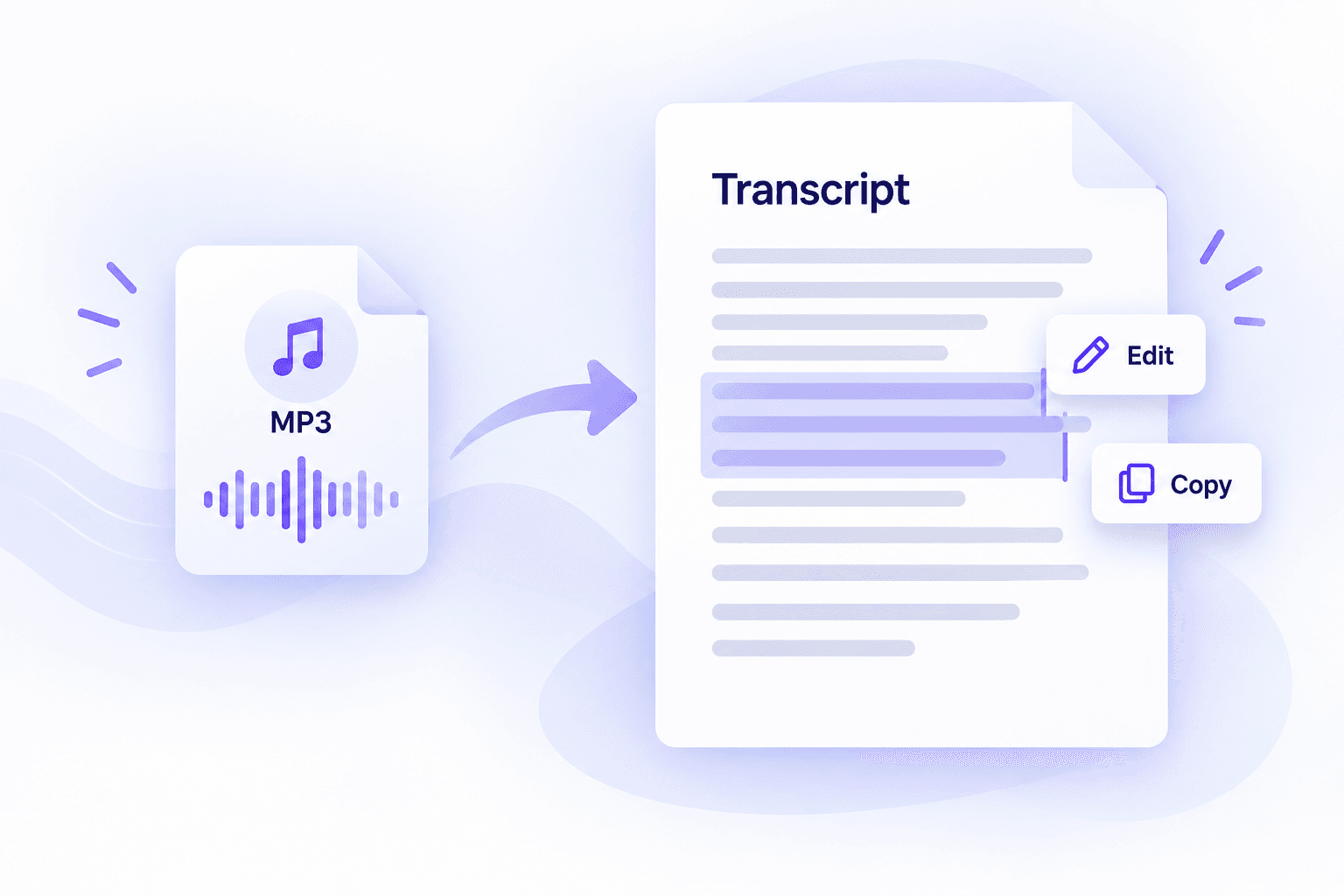
將 MP3 文字稿轉換為筆記、摘要和答案
AI MP3 轉文字轉換器將語音轉換為文字。Lynote 還能幫助您在轉錄後整理和處理內容。
總結主要重點在閱讀完整文字稿之前,先獲得一個簡短的概述。使用摘要來識別主要思想,然後在需要詳細資訊或上下文時返回完整文字。
建立結構化筆記將口頭表達的思想整理成您可以重新查閱的筆記。將講座中相關的概念分組,或準備討論的書面摘要。修改草稿以符合您的課程、專案或團隊。
詢問有關內容的問題請 Lynote 解釋錄音檔中的概念或總結特定主題。例如,詢問講者對您正在審閱的主題說了什麼,然後對照來源檢查重要細節。
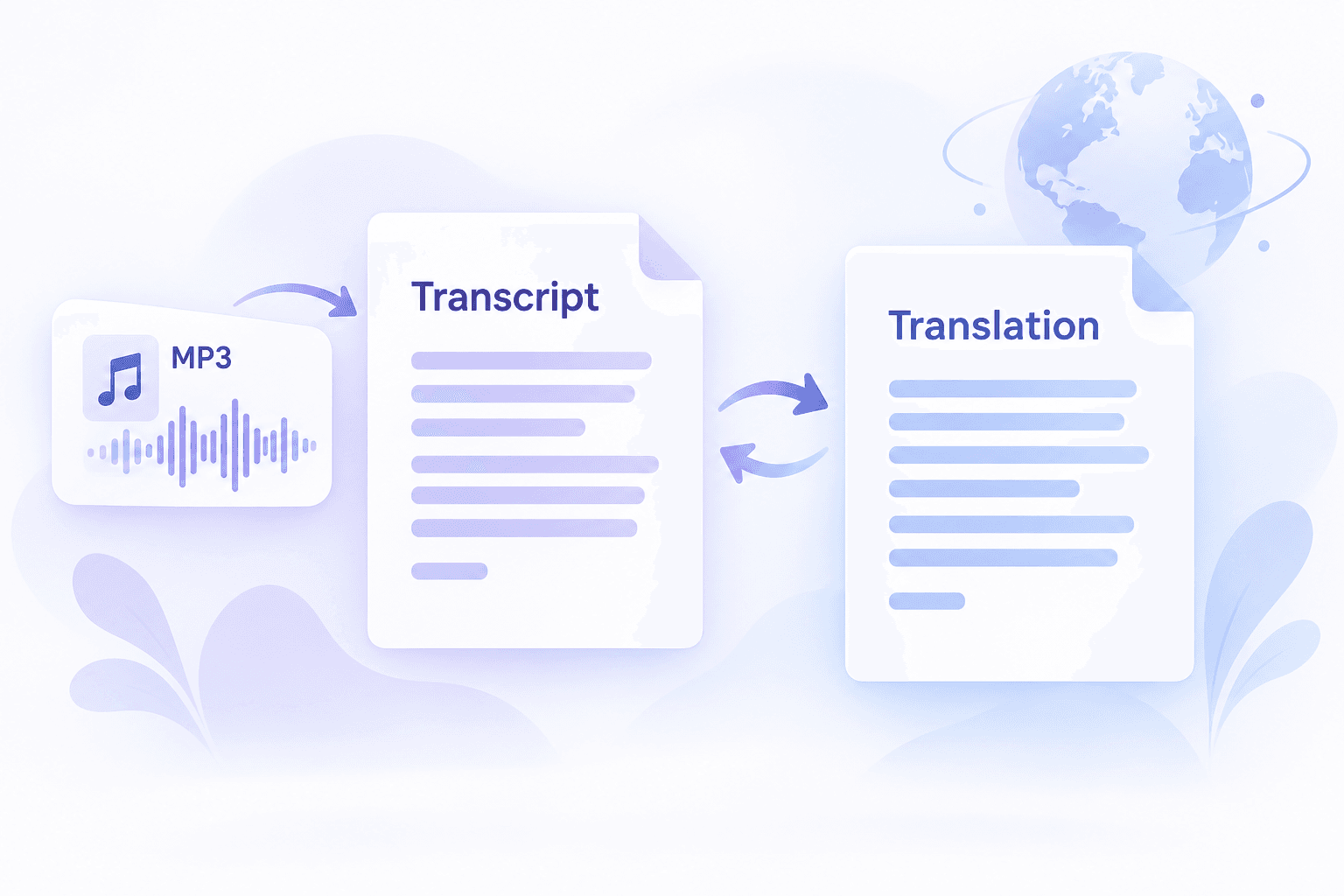
將您的 MP3 文字稿翻譯成另一種語言
正在處理另一種語言的錄音檔?從您可以審閱的文字稿開始,然後使用 Lynote 翻譯文字以完成您的下一個任務。準備雙語筆記,使訪談材料更易於處理,或為您的團隊建立翻譯摘要。
轉錄捕捉口語。翻譯則以另一種語言表達其含義。請先檢查原始文字稿,特別是姓名和專業術語,以免錯誤帶入翻譯版本。
將 MP3 轉錄為講座、訪談等文字

講座和學習錄音
下課後將 MP3 轉換為文字,以便您可以按照自己的步調閱讀解釋。總結課程、整理關鍵概念,並詢問有關不熟悉材料的後續問題。當您需要重新查看範例時,請將文字稿與您的筆記放在一起。

訪談和研究
無需親自打字,即可為訪談和現場錄音建立書面記錄。將相關段落提取到您的研究筆記或文章草稿中,並在使用前核對音訊中的引文。摘要可以幫助您找出值得進一步探索的主題。

會議和團隊討論
使用 MP3 轉文字功能在通話後回顧討論內容。草擬一份關於決策、待解決問題和可能後續步驟的摘要。在分享筆記前,請核對姓名、職責和日期,以便團隊能根據正確的資訊採取行動。

播客和內容創作
將 MP3 單集轉換為文字轉錄稿,然後從對話中發展出節目筆記、文章大綱或社群貼文點子。使用完整文字來保留上下文,同時為喜歡閱讀的人調整主要思想。
MP3 轉文字常見問題
無需安裝桌面轉錄軟體。Lynote 在您的瀏覽器中線上運作,因此您可以上傳錄音並處理產生的文字,而無需安裝單獨的 MP3 轉換器。
結果取決於錄音品質。清晰的語音更容易轉錄;背景噪音、聲音重疊、口音和不熟悉的術語可能需要修正。在使用前請仔細審查文字,特別注意姓名、數字和重要引文。
您可以先將 MP3 轉錄,然後使用 Lynote 翻譯產生的文字。在翻譯前請先審查轉錄稿,並確認原始語言和目標語言都支援您想完成的任務。
是的。上傳工具也接受 WAV 和 M4A 錄音。如果您的錄音已經是這些格式之一,您可以直接上傳,無需更改其檔案副檔名。
相關音訊和轉錄工具
準備好將您的 MP3 轉換為文字了嗎?
上傳錄音,將其轉換為您可以審閱、編輯和使用的文字。