AI 筆記工具:將會議、影片和 PDF 轉化為筆記

將錄音、文件或連結匯入 Lynote,即可免費線上獲得可編輯、可提問、可重複使用的結構化 AI 筆記。
上傳檔案 貼上 YouTube URL 貼上 URL
upload

拖放檔案或瀏覽

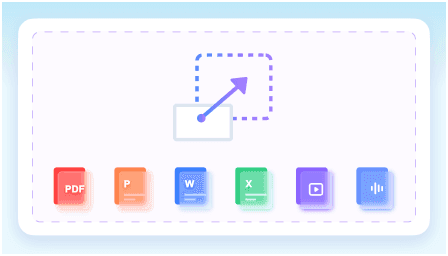
文件PDF、DOCX、TXT、DOC...
圖片PNG、JPG、WEBP、GIF...
音訊MP3、WAV、M4A...
影片MP4、MOV...
資源庫
library-icon

列表為空。

添加學習素材,讓 AI 提取和整理內容。

示例

支援 AI 筆記格式的圖示
20+
支援格式
代表每月建立 56 萬多個 AI 筆記的圖示
560K+
每月 AI 筆記
顯示 AI 筆記使用者平均評分為 4.9 的圖示
4.9
平均使用者評分

為何選擇我們的 AI 筆記工具?

統一工作區的圖示,用於整理會議、影片和 PDF 筆記

所有內容集中於一個工作區

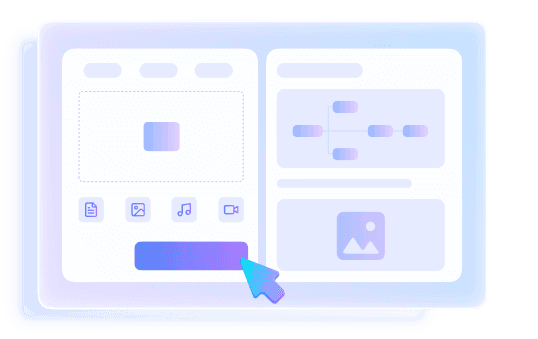
將文件、圖片、錄音、影片、YouTube 連結和網頁集中於一個工作區,而非分散在不同應用程式中。

具有標題和條列式重點的結構化 AI 筆記圖示

清晰、結構化的筆記

來源內容太長?Lynote 將其轉化為具有清晰標題、實用條列式重點和易於掃描區塊的 AI 筆記。

用於 AI 筆記的基於來源的問答圖示

基於來源的問答

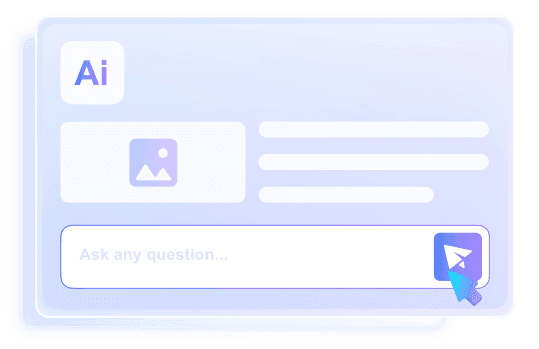
有不清楚的地方?提出後續問題,即可獲得與來源相關的答案,無需再次閱讀全部內容。

LYNOTE_IMAGE_EDITING_AI_NOTES_WITHOUT_LOSS_ICON_END編輯和更新 AI 筆記,內容不遺失

無需重新開始即可編輯

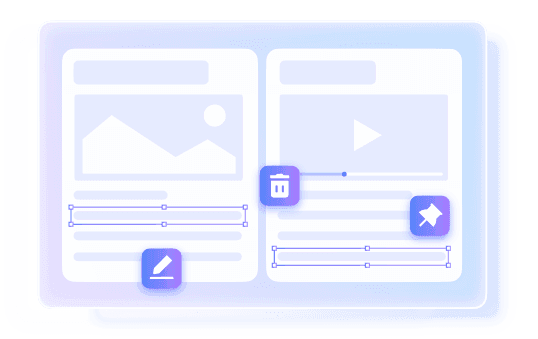
修正細節、新增您獨有的見解或調整區塊順序——筆記始終保持完全可編輯。

LYNOTE_IMAGE_VISUAL_CONTEXT_IN_AI_NOTES_ICON_ENDAI 筆記中包含圖片和時間戳記等視覺脈絡

包含視覺脈絡

圖片、時間戳記及其他視覺參考資料會與其支援的書面重點緊密關聯。

LYNOTE_IMAGE_AI_NOTES_READY_FOR_EXPORT_AND_REUSE_ICON_ENDAI 筆記可供匯出和重複利用

可重複利用

將完成的 AI 筆記重複用作複習材料、共享簡報、匯出檔案或一組抽認卡。

LYNOTE_IMAGE_AI_NOTE_CREATED_FROM_ORIGINAL_SOURCE_FILES_ICON_END直接從您的原始來源檔案建立 AI 筆記

源自您的資料

每個 AI 筆記都源自您的資料來源——您提供的檔案、錄音或連結——因此它能專注於原始材料。

LYNOTE_IMAGE_PRIVACY_FIRST_PROCESSING_FOR_AI_NOTES_ICON_ENDAI 筆記隱私優先處理

設計上注重隱私

您的檔案和筆記會經過安全處理,保持私密,絕不會用於訓練 AI 模型。
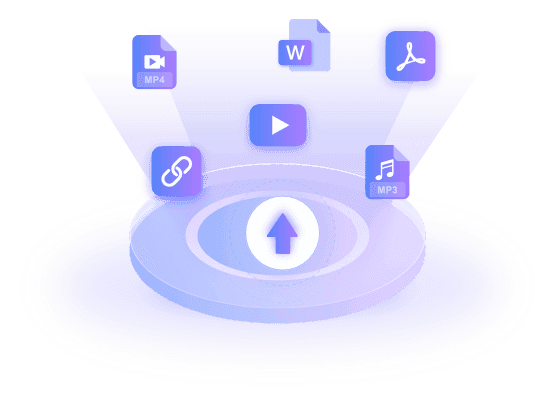
LYNOTE_IMAGE_MEETING_RECORDINGS_TO_ACTIONABLE_AI_NOTES_END一張圖片顯示會議錄音被轉化為可執行的 AI 筆記

將會議錄音轉化為可執行的筆記

錯過部分會議內容?將會議錄音從 Zoom、Microsoft Teams、Google Meet 或您團隊使用的任何工具中匯出,然後上傳到 Lynote。AI 生成的筆記將總結關鍵決策、背景和行動項目。審閱它。您隨時可以添加只有您的團隊才知道的負責人、截止日期或背景資訊。您還可以澄清任何應該詳細說明的行話或縮寫。所有未參與通話的人現在都可以回顧它。
    LYNOTE_IMAGE_LECTURE_AND_CLASS_MATERIALS_TO_STUDY_NOTES_END一張圖片顯示講座和課程材料被轉換為學習筆記

    將講座和課程轉化為學習筆記

    您不會以單一檔案的形式獲得講座內容。將講座錄音、PDF、投影片或課程影片上傳到 Lynote,然後從一組筆記中學習。瀏覽各個部分,編輯課程術語,並保留任何有用的時間戳記或螢幕截圖。然後您可以詢問令人困惑的部分,或將需要記憶的材料轉換為抽認卡。您無需重新觀看整個講座。
      LYNOTE_IMAGE_RESEARCH_NOTES_FROM_INTERVIEWS_AND_PDFS_END一張圖片顯示從訪談和 PDF 建立的研究筆記

      從訪談和 PDF 建立研究筆記

      此外,將錄製的訪談、學術論文、報告和其他相關網頁納入相同的流程。透過 Lynote,主要主題、證據、定義和其他相關細節會被分解,以便於跨來源比較,這表示您無需自己重新建立每個筆記。使用筆記聊天在文件中找到特定的參考資料或概念,然後在編輯器中加入您自己的分析。在學術論文中使用引文、統計數據或技術發現之前,請將筆記與原始文件仔細核對。
        LYNOTE_IMAGE_NOTES_FROM_VIDEOS_PODCASTS_AND_WEB_CONTENT_END一張圖片顯示從影片、Podcast 和網路內容建立的筆記

        從影片、Podcast 和網路內容中做筆記

        您是否曾因為一個重點而停止觀看冗長的 YouTube 影片?將連結放入 Lynote,甚至上傳 Podcast 或影片檔案,並在腦海中浮現時獲得第一輪筆記。不過,這些筆記並非最終版本。閱讀它們,修改尷尬的部分,詢問您不理解的細節,或提取引文以供日後使用。也許您正在為即將發布的部落格文章做筆記。也許您正在為課程學習。無論哪種方式,您都不必再花 60 分鐘的影片來尋找相同的 30 秒解釋。

          如何使用 AI 筆記工具

          LYNOTE_IMAGE_00001_START 將來源新增至 AI 筆記工作區的螢幕截圖 LYNOTE_IMAGE_00001_END

          步驟 1. 將來源新增至您的工作區

          從您實際使用的材料開始:上傳文件、圖片、音訊檔案或影片,或貼上 YouTube 或網頁 URL。
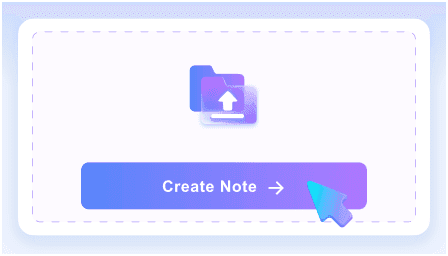
          LYNOTE_IMAGE_00002_START 從上傳的材料建立和整理 AI 筆記的螢幕截圖 LYNOTE_IMAGE_00002_END

          步驟 2. 建立和整理 AI 筆記

          選擇「建立筆記」。Lynote 會提取關鍵想法並將其整理成可供您瀏覽的區塊。
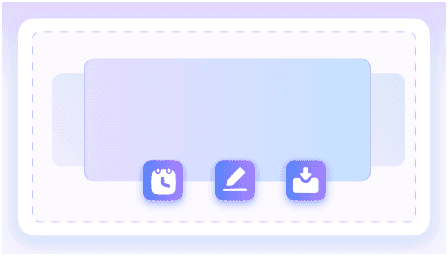
          LYNOTE_IMAGE_00003_START 編輯、提問和重複使用 AI 生成筆記的螢幕截圖 LYNOTE_IMAGE_00003_END

          步驟 3. 編輯、提問和重複使用

          然後將 AI 筆記變成您自己的筆記—修正細節、新增上下文、提出與來源相關的問題,並重複使用結果進行分享、匯出、審閱或製作抽認卡。

          此 AI 筆記工具適用於哪些人?

          LYNOTE_IMAGE_00004_START 大學生使用 AI 筆記學習講座和影片的圖示 LYNOTE_IMAGE_00004_END

          大專院校學生

          每週從講座、閱讀材料、投影片和課程影片中建立筆記,然後在複習或製作抽認卡時再次使用。

          LYNOTE_IMAGE_00005_START 研究人員使用 AI 整理基於來源的筆記的圖示 LYNOTE_IMAGE_00005_END

          研究人員

          將論文、錄製的訪談、網頁和研究媒體保存在基於來源的筆記中,以便日後更容易找到。

          LYNOTE_IMAGE_00006_START 教育工作者使用 AI 從各種材料建立課程筆記的圖示 LYNOTE_IMAGE_00006_END

          教育工作者

          從課程材料和錄製的解釋中製作可編輯的筆記,無論您是準備課程、製作講義還是幫助學生複習。

          LYNOTE_IMAGE_00007_START 影片和 Podcast 創作者使用 AI 筆記進行內容規劃的圖示 LYNOTE_IMAGE_00007_END

          影片和 Podcast 創作者

          在開始製作下一個作品之前,從影片、Podcast、文章和網頁中保存參考資料、引文和粗略的想法。

          知識工作者使用 AI 筆記總結報告和網路研討會的圖示

          知識工作者

          當您需要快速追趕進度時,從報告、網路研討會、培訓材料和上傳的會議錄音中提取有用的重點。
          專案團隊使用共享 AI 筆記協作的圖示

          專案團隊

          使用團隊 AI 筆記工具,從共享檔案和會議錄音中建立一致的筆記,然後匯出或與需要的人分享上下文。

          人們如何使用 Lynote 進行 AI 筆記

          Maya Thompson

          研究生

          starstarstarstarstar

          「我將日常閱讀、講座影片和錄製的講座納入相同的筆記流程。能夠編輯初稿並在最後提出問題,有助於我重新審視筆記。」

          Daniel Kim

          使用者體驗研究員

          starstarstarstarstar

          「一旦我上傳了採訪的音訊檔案,我就可以查看我的結構化筆記並詢問特定細節,而不必再次聽完整個對話。我仍然會根據來源仔細檢查關鍵引文。」

          Sofia Martinez

          高中老師

          starstarstarstarstar

          「在瀏覽課程材料或錄製的講座後,我會得到一個可編輯的版本。我可以在為學生製作學習指南之前插入自己的範例。」

          Noah Williams

          內容策略師

          starstarstarstarstar

          「影片、播客集和研究連結都集中在一個地方。我使用 AI 筆記在起草大綱之前收集我最好的想法。」

          Priya Shah

          專案協調員

          starstarstarstarstar

          「我們上傳會議錄音或專案文件,並在分發之前整理筆記。它為我們提供了一致的參考,而無需嘗試取代實際的審查。」

          Ethan Brooks

          獨立學習者

          starstarstarstarstar

          「真正的價值在於筆記創建之後。我可以用自己的話編輯個別部分,要求另一個解釋,然後將完成的材料變成抽認卡。」

          AI 筆記常見問題

          想知道 Lynote 如何運作、它可以從什麼地方做筆記,或者免費的 AI 筆記應用程式是否適合您的日常習慣?從這裡開始。

          AI 筆記工具利用人工智慧來建立和儲存筆記。使用 Lynote,您可以上傳自己的文件、圖片、音訊檔案、影片、YouTube 連結或網頁。AI 會提取關鍵洞察,將其組合成格式化的筆記,並讓您編輯、提問和重新利用內容。您可以隨時監督並根據需要修改結果。

          AI 筆記生成器(有時也稱為 AI 筆記製作工具)通常用於從單一來源建立一份筆記。最好的 AI 筆記工具涵蓋更廣泛的流程:收集多個來源、在工作區中保存筆記、編輯筆記、提出後續問題,以及將材料重新用於學習、協作或製作抽認卡。

          您可以免費開始使用 Lynote 的 AI 筆記工具。註冊後即可在您的工作區中儲存和同步筆記,然後使用提供的免費 AI 配額。使用限制可能會有所變動,因此如果您需要大量筆記,請查看您的帳戶或最新的定價資訊。

          從 Zoom、Google Meet、Microsoft Teams 或其他平台下載或匯出會議錄音,然後將相容的音訊或視訊檔案上傳到 Lynote。Lynote 不會加入您的即時通話;您可以在之後新增錄音。它會將檔案轉換為有條理的筆記,您可以在會議後閱讀、修改、匯出和分享。

          Lynote 支援文件、圖片、音訊和視訊等 20 多種格式,以及 YouTube 和網站 URL。範例包括 PDF、DOCX、TXT、PPTX、XLSX、PNG、JPG、MP3、WAV、M4A、MP4 和 MOV。輸出的品質可能會因來源和檔案品質而異。

          筆記準備好後,先快速瀏覽一遍。修正細節、加入自己的看法、移動章節,或提出一個可以從來源回答的問題。從那裡,您可以匯出、分享,或將適當的材料轉換為抽認卡。保持筆記可編輯,讓您有空間在依賴它之前檢查重要點。

          結果取決於原始材料的清晰度、完整性和製作精良程度。AI 筆記使長內容更容易瀏覽,但它們仍然可能遺漏上下文、技術細微差別、不清晰的音訊或隱藏在複雜視覺效果中的細節。將重要的事實、引文、數字和專業術語與來源進行比較,然後在可編輯的筆記中更正或添加上下文。

          您的檔案和筆記會安全處理,不會用於訓練 AI 模型。建立帳戶可讓您儲存和同步筆記。上傳機密資訊、受管制材料或屬於他人的內容時,仍應小心謹慎。