

選擇您的圖片
將圖片拖曳到轉換器中,或點擊「選擇圖片」從您的裝置中選擇。新增一張圖片進行快速轉換,或選擇最多 10 個檔案進行批次轉換。每個檔案最大可達 50 MB。
將圖片轉換為 JPG,以便上傳、用於網站和日常分享。選擇一張圖片或新增一批圖片,調整 JPG 品質,並在下載前預覽結果。

每張最大 50 MB · 最多 10 張圖片
已轉換 0 張圖片。
圖片僅在你的瀏覽器中本機處理。 暫不支援 HEIC。
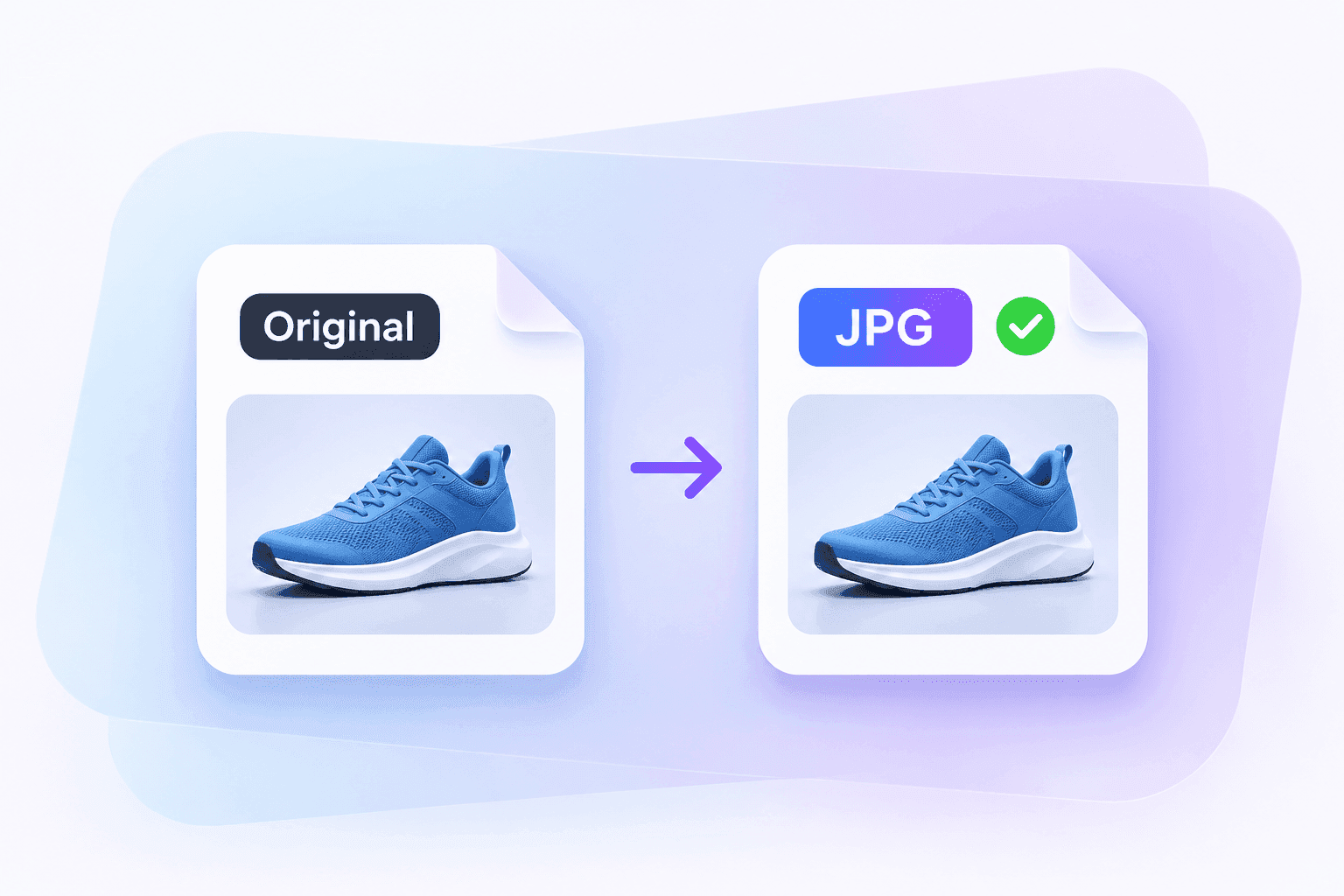
當應用程式、市集或編輯器要求 JPG 時,請使用 Lynote AI 從您現有的圖片建立一個 .jpg 副本。這對於表單附件、產品照片或您需要以特定格式提交的螢幕截圖非常有用。原始檔案仍可供日後編輯。
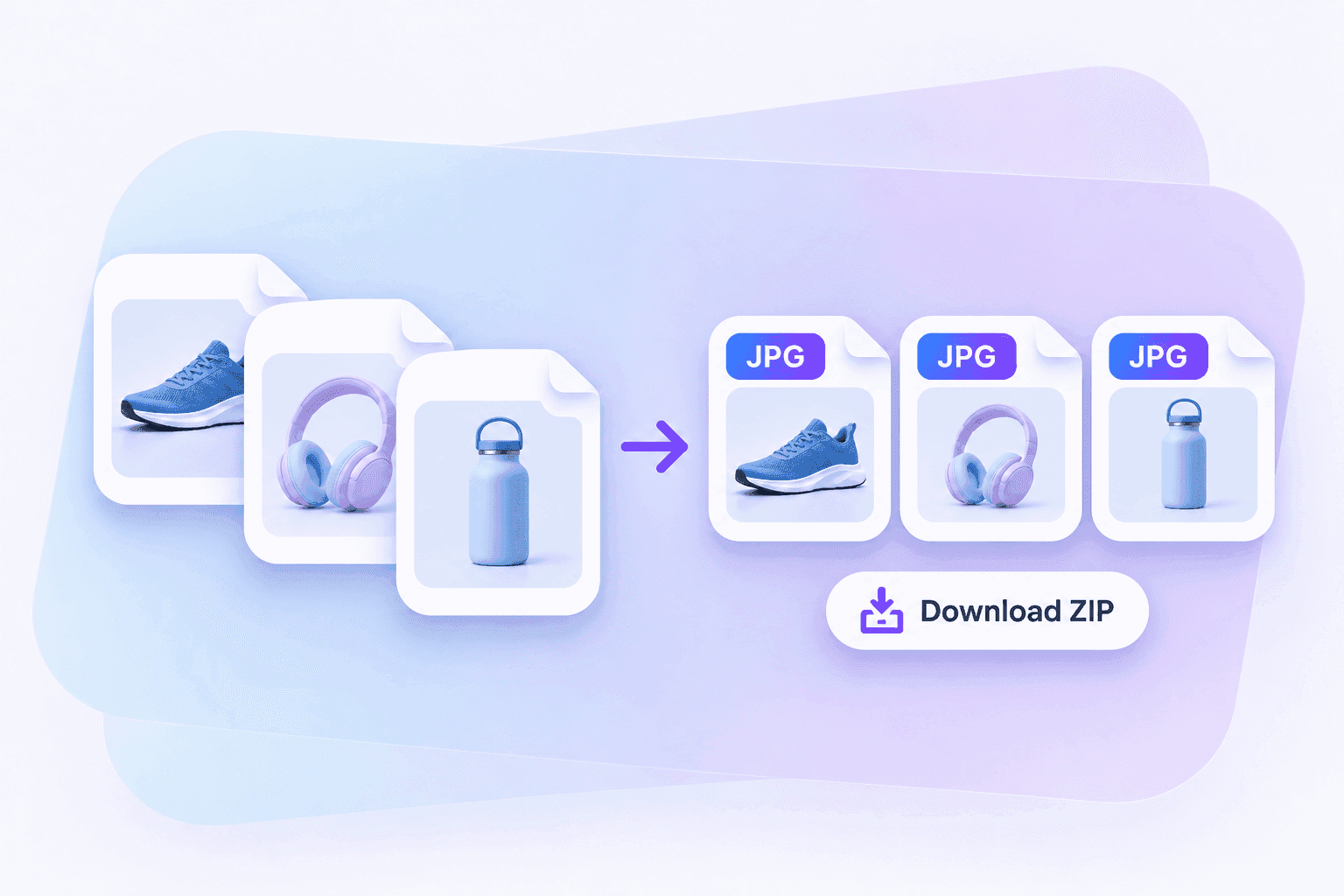
新增最多 10 張圖片,並將它們一起匯出為 JPG。當產品照片來自不同來源或提交需要多個相同格式的附件時,這非常有用。每張圖片都會成為一個單獨的 JPG,因此您可以儲存您需要的圖片或將批次下載為 ZIP 檔案。
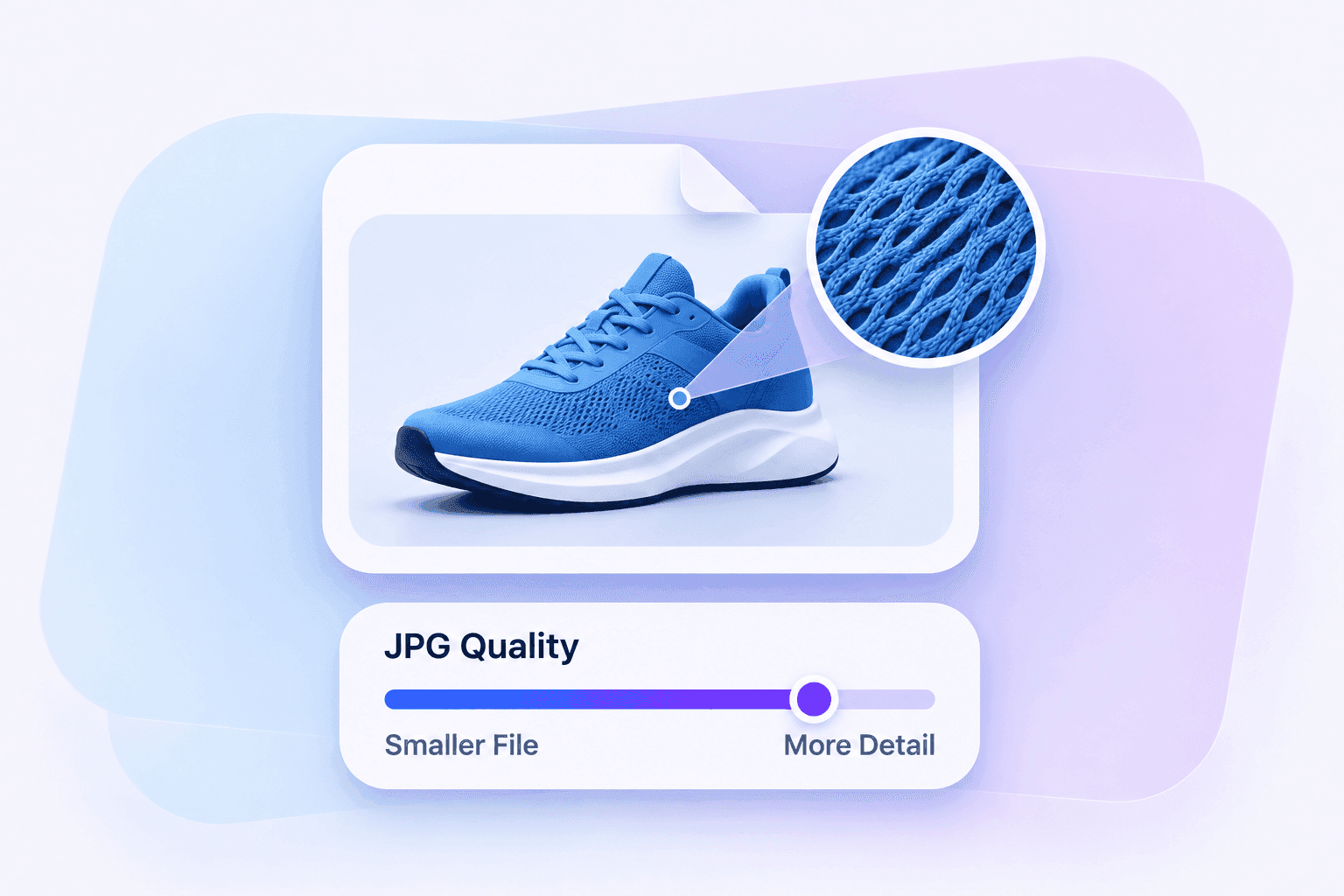
當您想保留織物紋理、產品標籤或螢幕截圖中的文字等細節時,請選擇較高的品質設定。如果您受到上傳大小限制,請嘗試較低的設定並檢查結果。最終檔案大小取決於圖片和您選擇的品質。
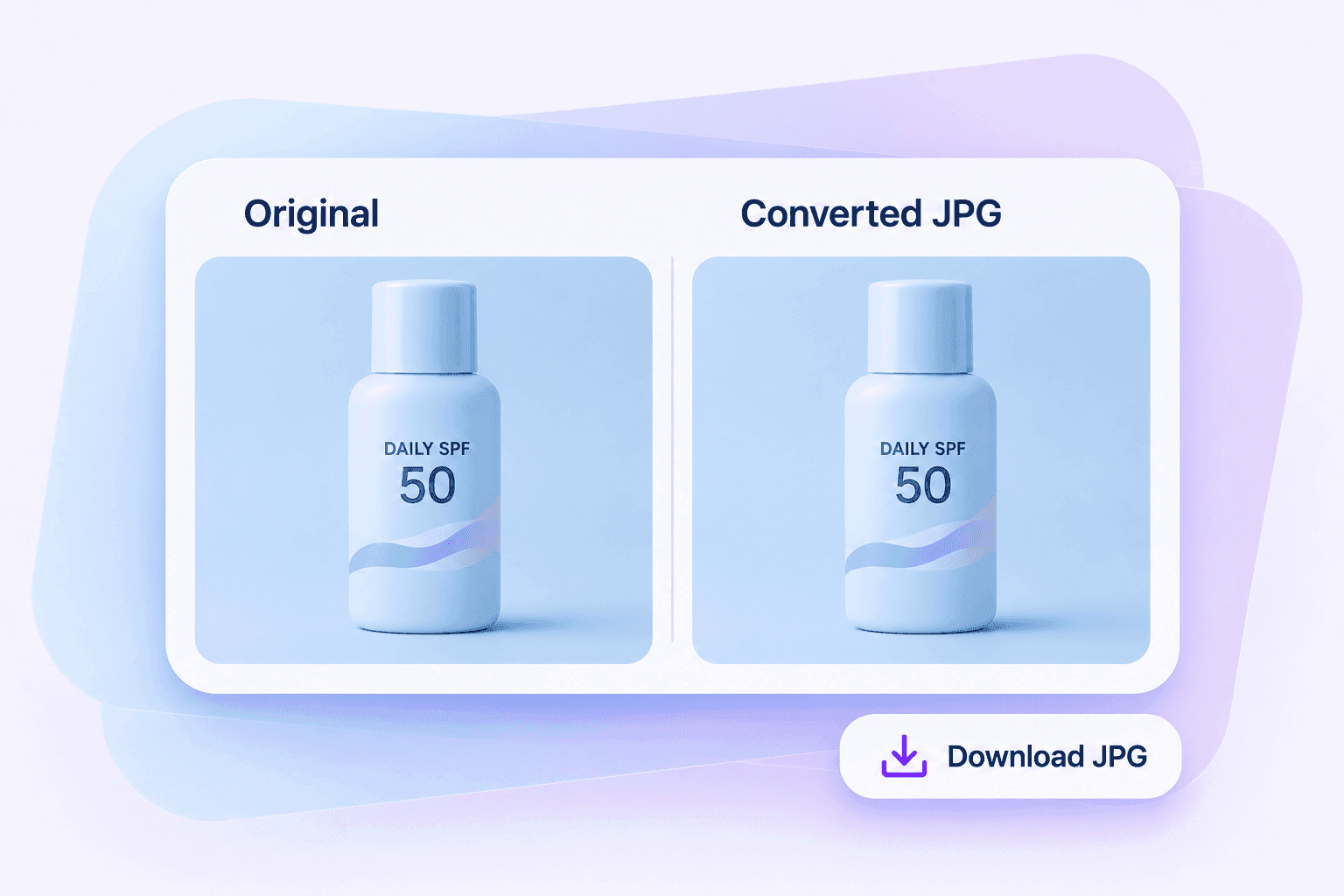
開啟預覽並查看圖片中對您下一步重要的部分。檢查小文字是否仍然可讀,顏色是否正確,以及背景是否適合最終用途。一旦您對結果滿意,即可下載 JPG。
將圖片拖曳到轉換器中,或點擊「選擇圖片」從您的裝置中選擇。新增一張圖片進行快速轉換,或選擇最多 10 個檔案進行批次轉換。每個檔案最大可達 50 MB。
JPG 已選為輸出格式。對於具有精細細節的圖片,請選擇較高的品質設定;如果檔案大小更重要,請嘗試較低的設定。點擊「轉換為 JPG」以建立您的檔案。
將原始圖片與轉換後的 JPG 進行比較。在儲存前檢查文字、顏色和邊緣。下載單個 JPG 或將轉換後的批次儲存為一個 ZIP 檔案。
開啟轉換器,新增您的圖片,然後直接轉換為 JPG。
選擇適合詳細產品照片、螢幕截圖或較小電子郵件附件的品質設定。
比較原始圖片與轉換後的 JPG 圖片,在下載前檢查文字、顏色和圖片細節。
下載單獨的 JPG 檔案,或將所有成功轉換的圖片一起儲存為 ZIP 檔案。
Lynote AI 在您的瀏覽器中處理您的圖片並建立 JPG 檔案。轉換期間,您的檔案會保留在您的裝置上。
使用免費點數試用 JPG 轉換器。每次成功轉換每張圖片會使用一點數。

當表單指定 JPEG 時,將掃描或螢幕截圖儲存為 JPG。根據入口網站的尺寸和大小要求檢查完成的檔案。
當表單指定 JPEG 時,將掃描或螢幕截圖儲存為 JPG。根據入口網站的尺寸和大小要求檢查完成的檔案。

為市集或目錄準備一組 JPG 產品照片。發布前使用預覽檢查顏色、紋理和標籤。
為市集或目錄準備一組 JPG 產品照片。發布前使用預覽檢查顏色、紋理和標籤。

為接受 JPEG 的媒體庫、編輯器或發布工作流程建立 JPG 副本。如果您打算再次編輯,請保留原始檔案。
為接受 JPEG 的媒體庫、編輯器或發布工作流程建立 JPG 副本。如果您打算再次編輯,請保留原始檔案。

將照片儲存為 JPG 以作為附件。如果檔案大小很重要,請調整品質設定並在傳送前預覽結果。
將照片儲存為 JPG 以作為附件。如果檔案大小很重要,請調整品質設定並在傳送前預覽結果。
圖片轉 JPG 轉換器將圖片重新編碼為 JPEG 並以 .jpg 副檔名儲存。當您有其他格式的圖片並需要 JPG 檔案時,可以使用它。
在 Lynote AI 中選擇您的圖片,如果需要,調整品質,然後點擊「轉換為 JPG」。預覽轉換後的圖片並下載到您的裝置。
檢查檔案選擇器中顯示的支援輸入格式。每張成功轉換的圖片都會儲存為 .jpg 檔案。
是。每次最多可新增 10 張支援的圖片,每張檔案大小上限為 50 MB。您可以單獨下載每張 JPG,或將轉換後的批次檔案儲存為 ZIP。
是。.jpg 和 .jpeg 都是 JPEG 圖片的副檔名。Lynote AI 會將轉換後的圖片儲存為 .jpg 副檔名。
JPG 會在原始圖片中透明的區域使用實心背景。請查看預覽以了解轉換後的背景外觀。
輸出大小取決於原始圖片、其尺寸和品質設定。如果您有嚴格的上傳限制,請在提交前檢查轉換後的 JPG 大小。
您的瀏覽器會在您的裝置上處理圖片並建立 JPG 檔案。轉換過程無需將您的圖片上傳到伺服器。
您可以從免費轉換點數開始。每張成功轉換的圖片會使用一個點數。失敗的轉換和下載不會使用點數。