

我的課程入口網站只能上傳一個檔案,但我有七張家庭作業的照片。我將它們合併成一個 PDF,而且仍然可以閱讀我在邊緣寫的小筆記。
Maya T.
大學生
將 JPG 圖片轉換為 PDF,或將最多 20 張照片合併為一份文件。可混合直向和橫向圖片,無需選擇固定紙張尺寸。您的檔案會保留在您的裝置上。
PDF 檔案必須小於 50 MB。
檔案在瀏覽器本機轉換,不上傳檔案。
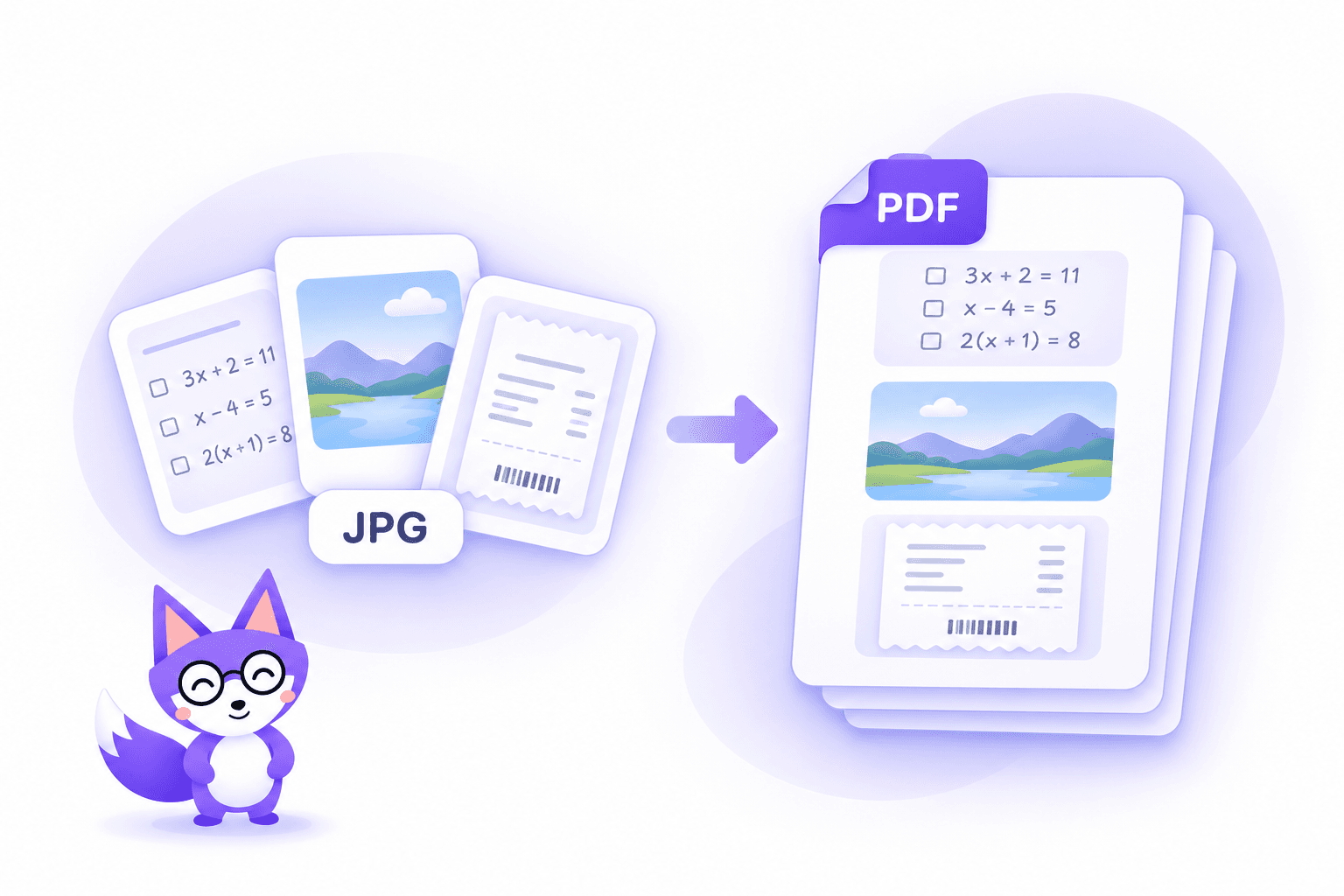
圖片轉 PDF 轉換工具會將一個或多個圖片檔案放入 PDF 文件中。單張照片會變成一頁 PDF。新增多張圖片,每張圖片都會在同一個檔案中擁有自己的頁面。
當您有文件的照片但需要以 PDF 格式提交時,這會很有用。例如,如果您拍攝了五頁手寫作業,而您的課程入口網站接受一個附件,您可以將這五張照片轉換為單一檔案並一起提交整個作業。
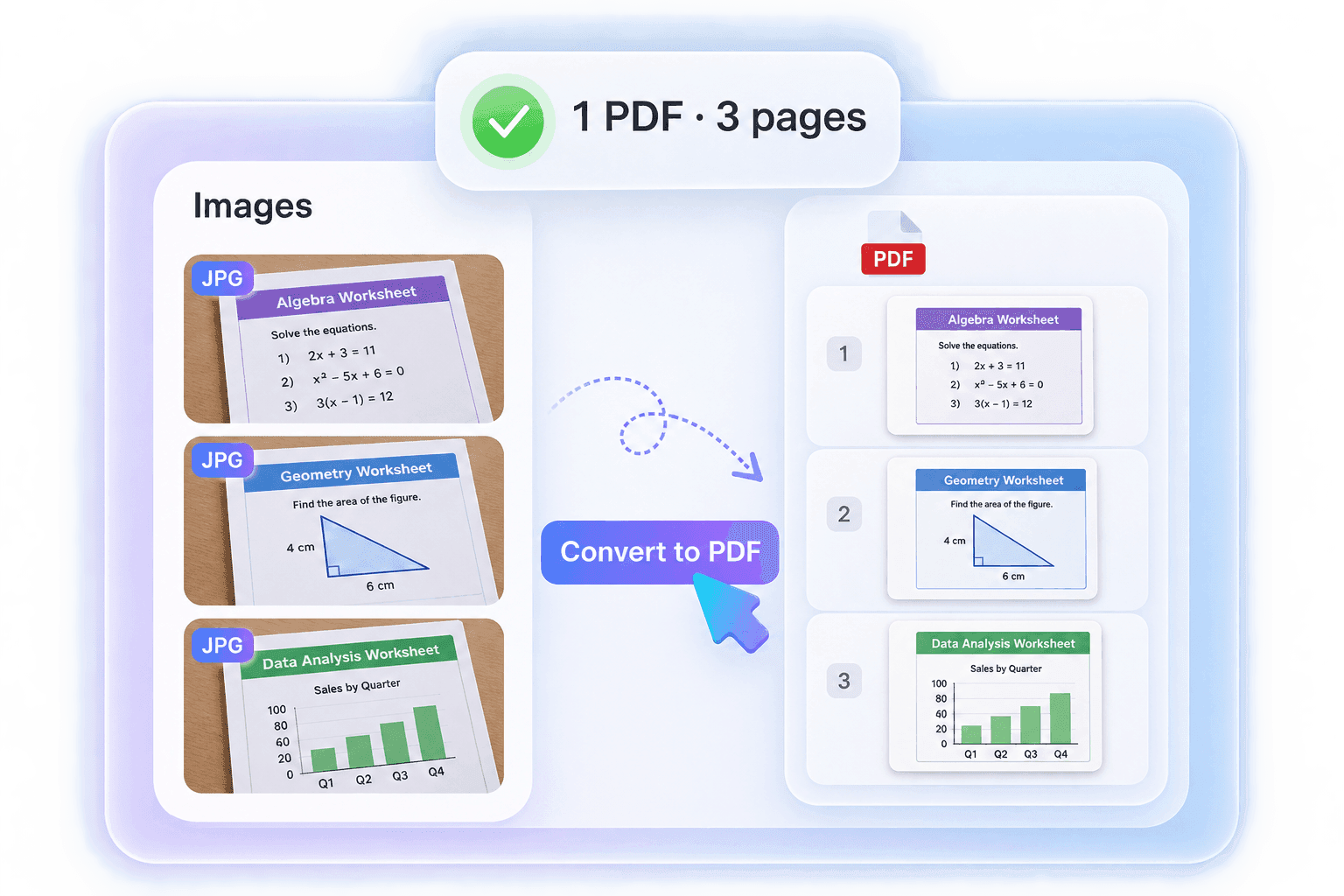
將一系列照片、掃描或螢幕截圖轉換為一份文件。如果您拍攝了工作表的幾頁,請將它們一次性新增到轉換工具。每張照片都會成為一個單獨的頁面,因此開啟 PDF 的人可以在一個檔案中閱讀整個內容。
當您需要以 PDF 格式提交收據、簽名頁或掃描件時,您也可以只轉換一張照片。
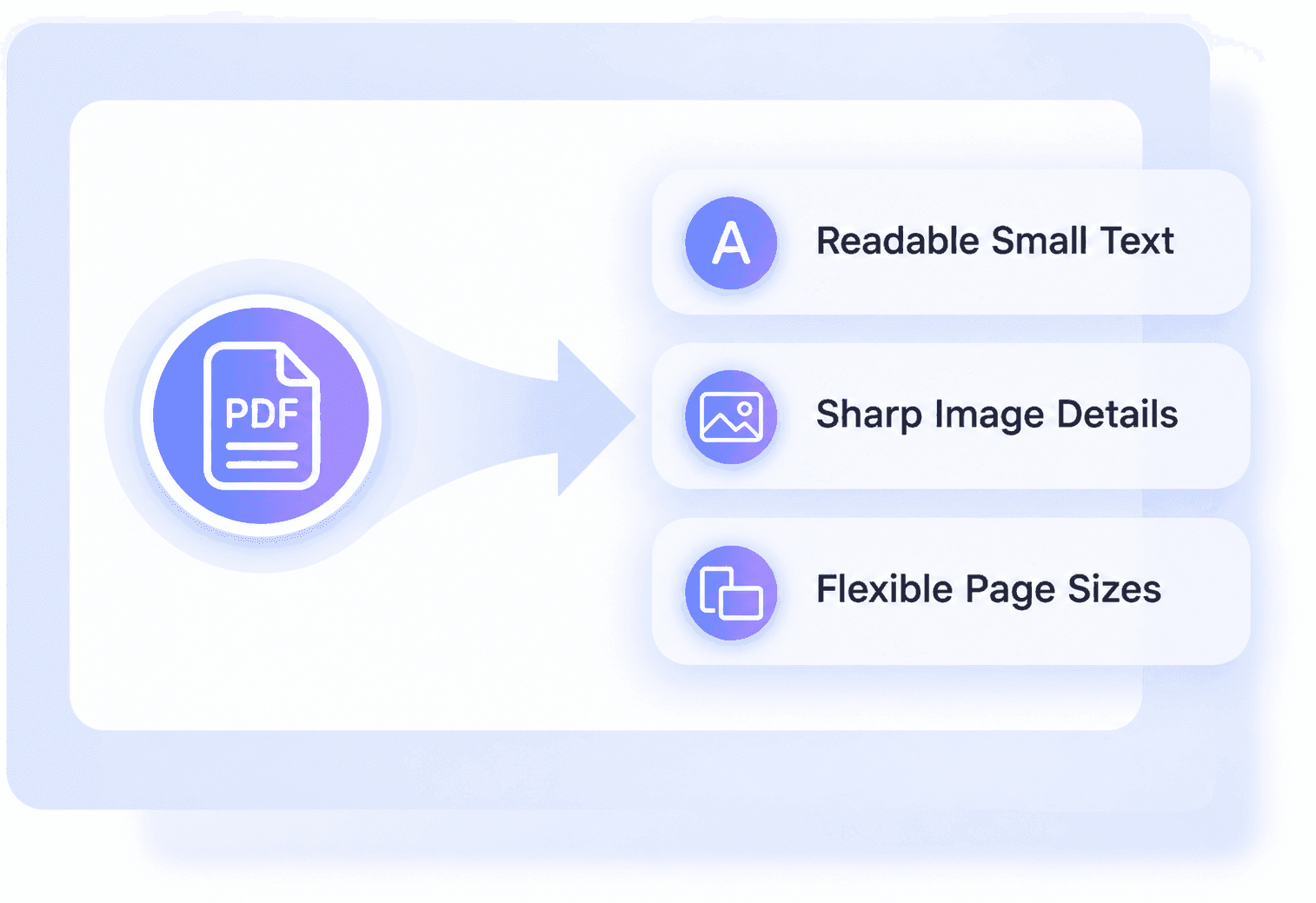
收據只有在您能讀懂總金額時才有用。工作表的照片仍然需要顯示手寫內容和圖表。從清晰的 JPG 或 JPEG 開始,以保持這些細節在完成的 PDF 中清晰可讀。
您可以在同一份文件中合併直向照片、寬螢幕截圖和不同尺寸的圖片,而無需選擇固定的紙張尺寸,例如 A4 或美國信紙。當一套內容同時包含相機照片和螢幕截圖時,這會很有用。
Lynote 的轉換引擎會在您的瀏覽器中讀取您的圖片並完整建立 PDF。從您選擇檔案到下載完成的 PDF,整個轉換過程都在您的裝置上進行。無論您是將簽名表格的照片轉換為 PDF,還是將多張收據合併為一份文件,這都適用。您的圖片和完成的 PDF 都會保留在您的裝置上,因此您可以選擇何時以及與誰分享。
 步驟 1
步驟 1. 選擇您的圖片
點擊「選擇圖片」從您的裝置中選擇 JPG 或 JPEG 檔案,或將它們拖放到轉換工具。新增一張照片以建立單頁 PDF,或選擇最多 20 張圖片以建立多頁文件。每張圖片最大可達 50 MB。

 步驟 2
步驟 2. 將您的圖片轉換為 PDF
點擊「轉換為 PDF」。Lynote 會在您的瀏覽器中處理您的圖片,並將每張圖片放置在完成文件中的單獨頁面上。您可以在同一個檔案中包含直向和橫向圖片。
 步驟 3
步驟 3. 下載並檢查您的 PDF
點擊「下載 PDF」以儲存檔案。開啟它以確保所有頁面都已包含且文字清晰可讀,然後將其附加到電子郵件、上傳到入口網站或列印。

點擊「選擇圖片」從您的裝置中選擇 JPG 或 JPEG 檔案,或將它們拖放到轉換工具。新增一張照片以建立單頁 PDF,或選擇最多 20 張圖片以建立多頁文件。每張圖片最大可達 50 MB。
點擊「轉換為 PDF」。Lynote 會在您的瀏覽器中處理您的圖片,並將每張圖片放置在完成文件中的單獨頁面上。您可以在同一個檔案中包含直向和橫向圖片。
點擊「下載 PDF」以儲存檔案。開啟它以確保所有頁面都已包含且文字清晰可讀,然後將其附加到電子郵件、上傳到入口網站或列印。
從您已有的圖片開始,立即獲得可用的 PDF。
開始免費將圖片轉換為 PDF。您可以嘗試使用單張照片或一組頁面進行轉換。
選擇您的圖片,無需先建立帳戶即可開始轉換。
一次最多可新增 20 張圖片。將一整套掃描頁面、作業照片或螢幕截圖轉換為一個 PDF。
使用最大 50 MB 的 JPG 和 JPEG 檔案,包括高解析度手機照片和詳細掃描。
在同一文件中使用直向和橫向圖片。您無需選擇固定的紙張大小即可進行轉換。
將圖片轉換為 PDF,同時保持照片自然、版面完整,並使手寫和小字等細節易於閱讀。
拍下您作業的每一頁,然後將圖片合併為一個 PDF。在您的課程入口網站中,將完整的習題集或工作表作為單一附件提交。
將白板照片、圖表和手寫筆記放在一個文件中。在您複習測驗或與學習小組分享筆記時,將關鍵材料放在一起。
將簽名表格和支援頁面的照片轉換為一個 PDF,以用於需要單一檔案的入口網站。在提交之前,請檢查簽名和小字是否清晰可讀。
將來自同一趟旅行或專案的收據照片分組為一個 PDF。保持日期、總計和商家名稱可見,以便審閱者可以檢查每張收據。
將錯誤、設計審查或產品工作流程的螢幕截圖捆綁到一個 PDF 中。將整套發送給需要查看每個螢幕上下文的隊友。
將產品照片、模型或工作樣本合併為一個 PDF,您可以透過電子郵件發送給客戶。在同一文件中包含特寫和全寬圖片。
選擇 JPG 或 JPEG 圖片,點擊「轉換為 PDF」,然後下載檔案。如果您選擇一張圖片,Lynote 會建立一個單頁 PDF。
可以。一次最多選擇 20 張 JPG 或 JPEG 照片。Lynote 會建立一個 PDF,每張照片佔一頁。
不用。轉換器無需固定紙張尺寸即可運作。您可以將不同尺寸和方向的圖片新增到同一個 PDF 中,而無需選擇紙張預設。如果您打算列印文件,請在列印設定中檢查紙張尺寸和縮放比例。
PDF 的可讀性取決於原始照片。如果圖片中的文字或小字看起來模糊,請在轉換前在更好的光線下重新拍攝照片。
轉換器接受每個檔案大小不超過 50 MB 的 JPG 和 JPEG 檔案。如果您的檔案是 PNG、WebP 或 HEIC 圖像,請先儲存一份 JPG 副本,然後在轉換器中選擇它。
可以。在您的行動瀏覽器中開啟 Lynote,點擊「選擇圖像」,然後從您的裝置中選擇 JPG 或 JPEG 照片。轉換它們並下載完成的 PDF。
不會。轉換在您的瀏覽器中本機執行。您的圖像在產生 PDF 時會保留在您的裝置上。
轉換器會將每個圖像放置在一個 PDF 頁面上。如果您需要從照片或掃描中取得可編輯的文字,請使用 Lynote 的圖像轉文字工具來提取它。
由幾張高解析度照片製成的 PDF 仍然可能很大。如果應用程式或學校入口網站有檔案大小限制,請在下載後檢查 PDF。如果完成的檔案超出限制,您可以使用 Lynote 的 PDF 壓縮器。