

線上手寫轉文字

拖放檔案或瀏覽

添加學習素材,讓 AI 提取和整理內容。



為何選擇我們的手寫轉文字工具?

省下重新打字的時間
將筆記本頁面、課堂筆記、白板和手寫草稿轉換為數位文字,省下重新打字的時間。

更快整理筆記
將轉換後的筆記整理為可編輯文字,方便您清理、搜尋、標記、儲存和日後查找。

建立數位備份
保留日誌、野外筆記、家書和課堂筆記的可重複使用數位副本,以便更輕鬆地儲存和查閱。

即時複製與分享
將轉換後的文字移至文件、學習資料、電子郵件或共享筆記中,無需再次輸入。

適用於任何裝置
從行動裝置、平板電腦或桌面瀏覽器上傳清晰的手機照片或掃描檔。

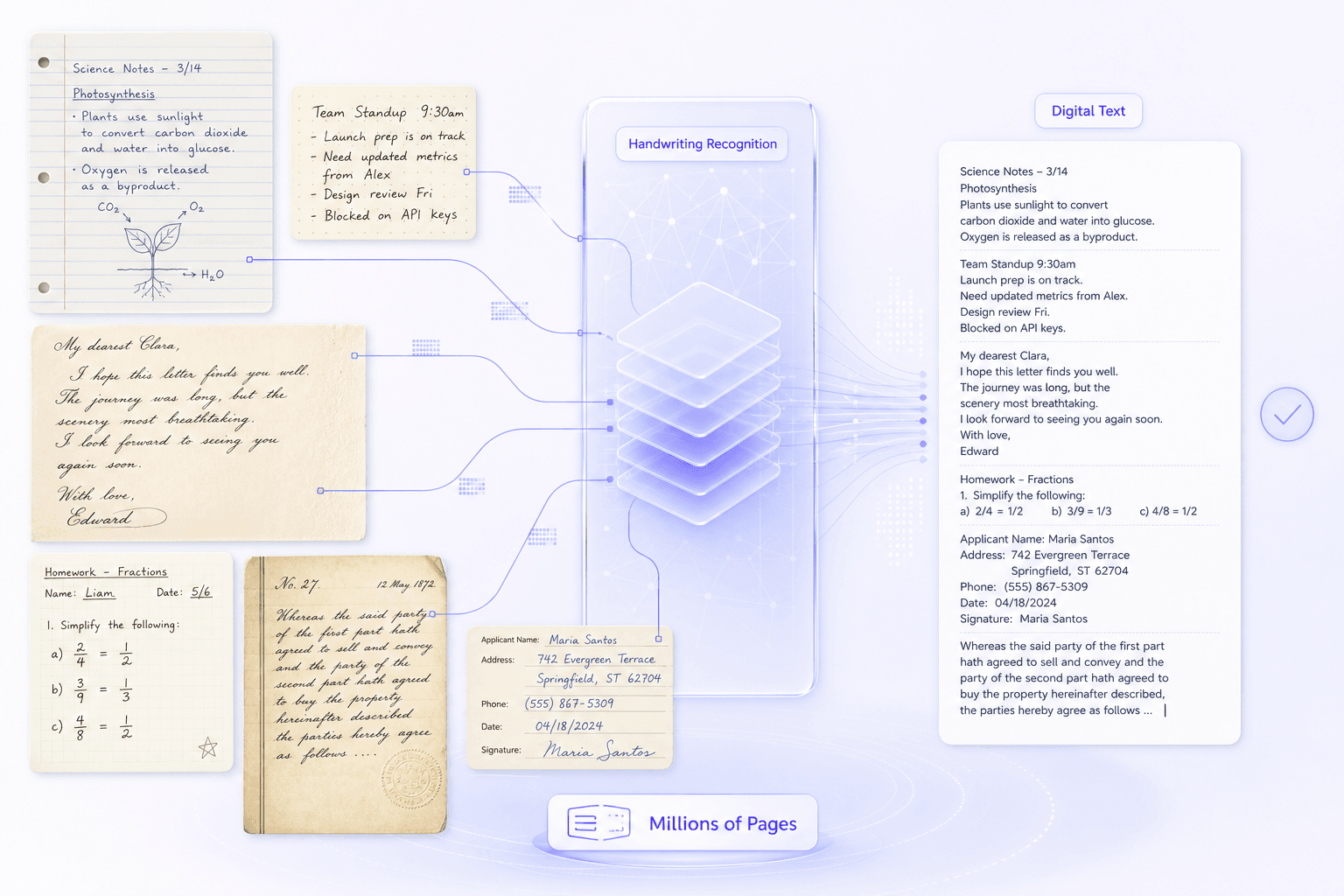
辨識多種手寫字體
支援印刷體、草書和混合手寫字體,並記得審閱劃掉或不清楚的字詞。

隨時可搜尋與提問
一旦手寫文字轉換為數位文字,即可搜尋筆記、查找細節、進行摘要,或針對其內容提問。

注重隱私的處理方式
對於個人日記、作業、信件和會議記錄,請使用注重隱私的處理方式。僅上傳您有權處理的資料,並在分享前審閱結果。
將手寫文字轉換為可編輯的數位文字
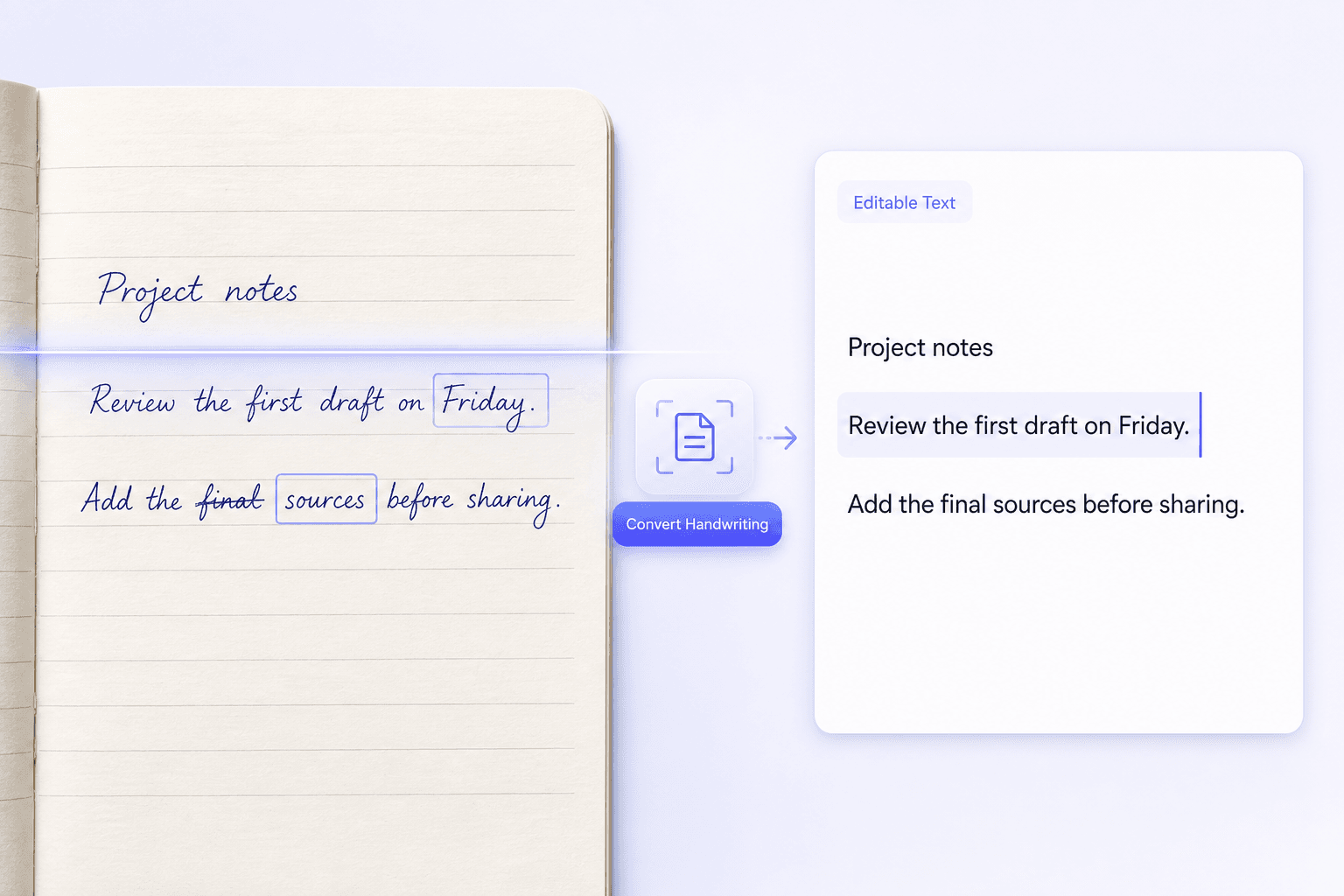
準確的手寫轉文字轉換器
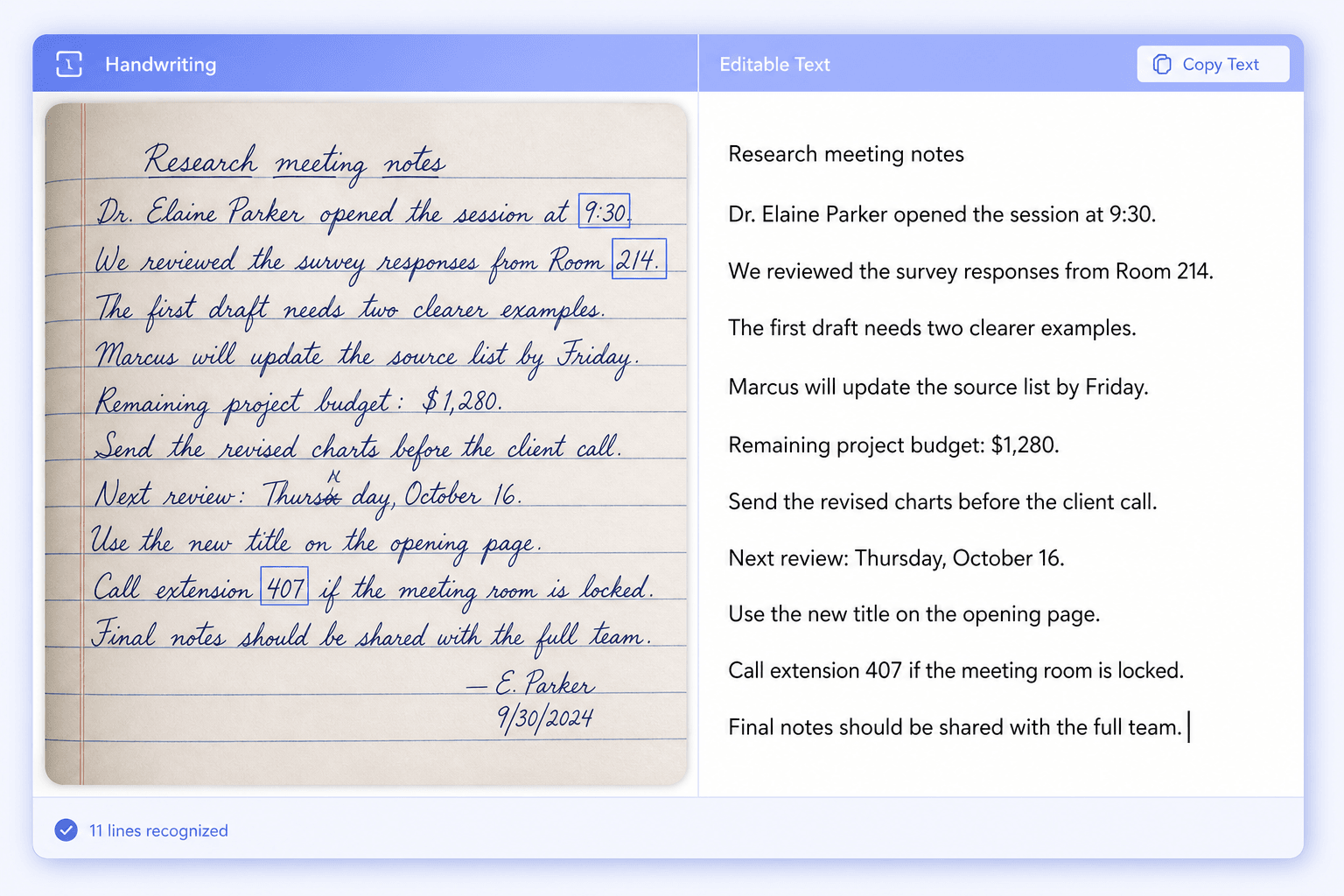
經數百萬手寫頁面訓練的AI
手寫辨識如何運作?
手寫辨識不僅僅是辨識單個字元。它會檢查頁面佈局、書寫模式和周圍的字詞,將手寫筆跡轉換為可編輯的數位文字。
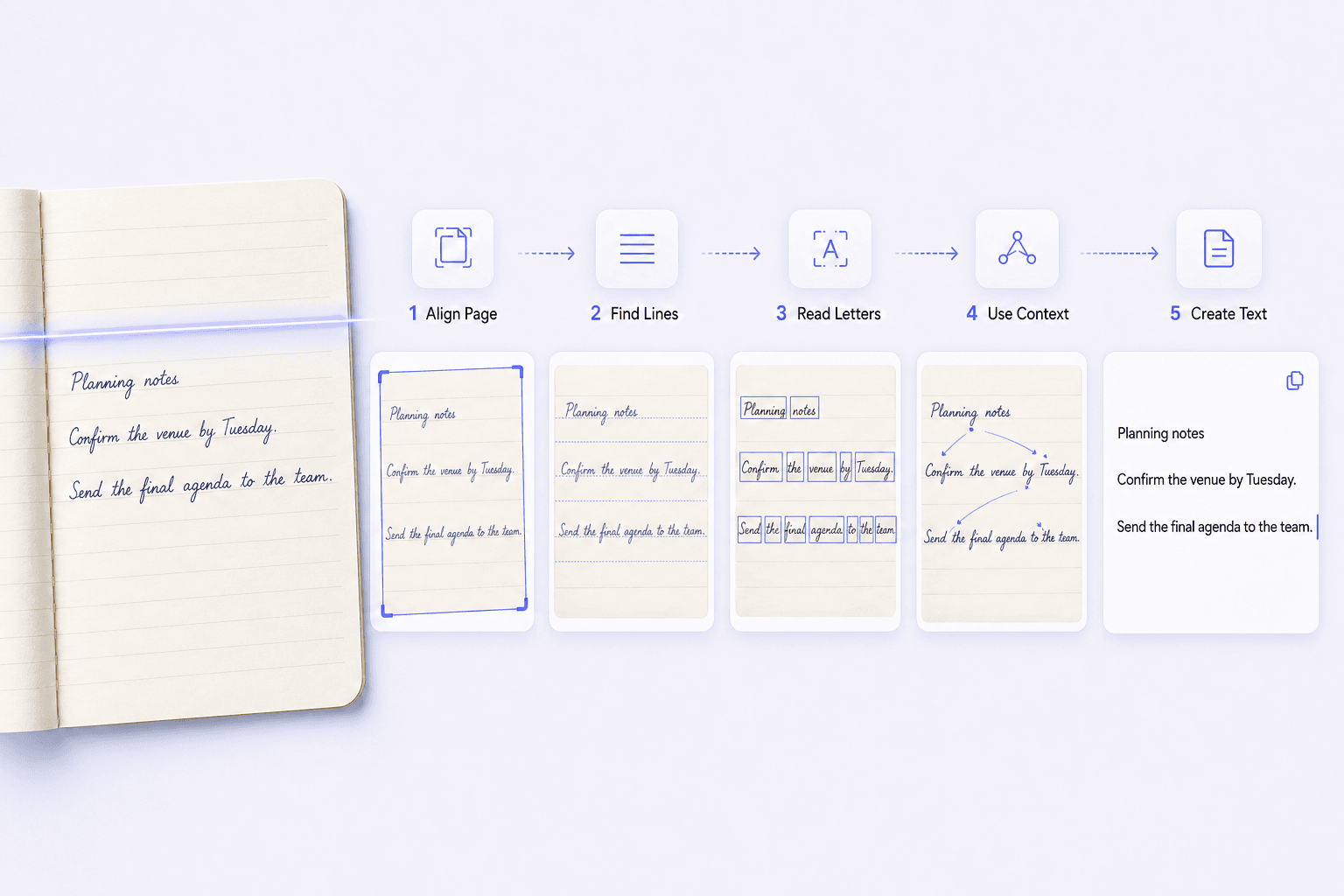
Lynote 透過幾個階段處理頁面:
- 準備圖像:清晰、光線充足、筆直的照片有助於將墨水與頁面分離並追蹤每一行。
- 尋找行和字詞:在解釋單個字元之前,頁面會被劃分為書寫區域、行和字詞。
- 讀取手寫模式:字母形狀、筆劃流暢度、間距和連字會一起分析,而不是像印刷字體一樣處理。
- 使用周圍上下文:附近的字詞有助於區分單獨查看時看起來相似的字元。
- 建立可編輯文字:辨識結果可以修正和重複使用。請將姓名、數字、公式、縮寫和經過大量編輯的段落與來源進行比對。
如何將手寫文字轉換為數位文字
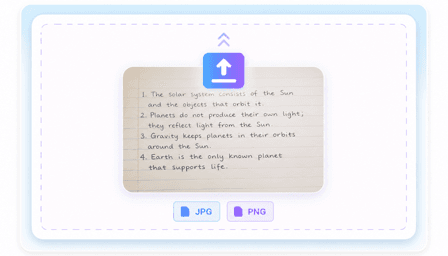
步驟 1. 上傳照片或掃描檔
選擇筆記本頁面、草書信件、教室黑板、白板或其他手寫文件的清晰圖片。
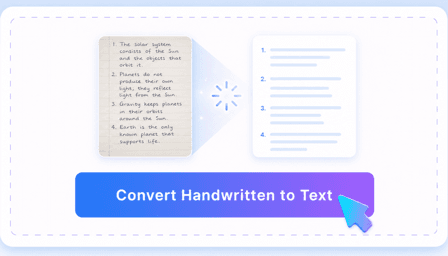
步驟 2. 將手寫文字轉換為數位文字
圖片上傳後,點擊「將手寫文字轉換為數位文字」開始分析。您將在幾秒鐘內獲得清晰、可編輯的文字。
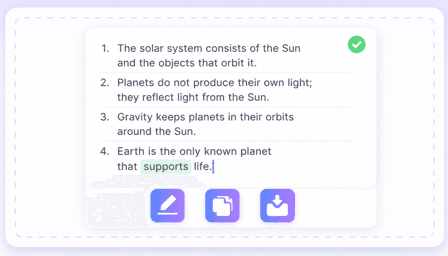
步驟 3. 審閱、編輯和複製
審閱不確定的詞語,編輯筆記,然後複製、匯出、摘要或用於學習。
誰應該使用此手寫文字轉換器?

學生
將講義頁面轉換為文字,以便在考試前更容易整理、搜尋和複習。

研究人員
將田野筆記和檔案手寫內容數位化,然後對照原始頁面審閱姓名、日期和專業術語。

記者
將採訪筆記和記者筆記本轉換為可編輯的副本,以便在撰稿時更容易找到重要的引文和細節。

作家
將日記頁面、大綱和袖珍筆記本草稿帶入數位工作空間,無需重新輸入每一行。

會議主持人
將白板照片轉化為共享摘要,趁討論、決策和後續步驟記憶猶新時。

教師
將課堂筆記、手寫註釋和精選學生回應數位化,以便於審閱和重複使用。
用戶心聲

大學生

「我在考試前拍下了我的生物筆記,並獲得了一個可編輯的版本,方便我整理和搜尋。這省去了我重新打字整個筆記本的麻煩。」

田野研究員
「我用它來處理混合了草書和印刷體的田野筆記。我仍然會檢查姓名和縮寫,但獲得初步轉錄稿讓審閱過程快得多。」

記者
「採訪結束後,我會拍下記者筆記本的頁面,並將它們轉化為可編輯的草稿材料。這樣更容易找到重要的引文。」

高中教師
「我用它來處理手寫的課堂筆記和學生回應。將原始圖像放在旁邊,可以輕鬆檢查轉換器可能誤讀的任何單詞。」

會議主持人
「工作坊結束後,我會上傳白板照片,並將轉換後的文字整理成摘要。團隊可以在討論記憶猶新時收到筆記。」

作家
「我的口袋筆記本裡有多年來的想法。一次轉換幾頁,就能讓舊的內容變得可搜尋,同時又不失原始頁面。」
常見問題
對於將手寫文字轉換為數位文字仍有疑問嗎?以下是答案。
手寫轉文字轉換器能從照片或掃描檔中讀取手寫文字,並將其轉換為可編輯的數位文字。AI 手寫轉文字工具可以辨識字母形狀和周圍的詞語,當您想要搜尋、複製、整理或重複使用筆記而無需重新輸入時,它會非常有用。
若要將手寫文字轉換為數位文字,請將清晰的照片或掃描檔上傳至 Lynote。如果您需要將整頁手寫內容轉錄為文字,該工具會讀取文字並生成可編輯的數位筆記,這樣您就可以將手寫文字轉換為數位文字並與原文對照審閱結果。
為獲得最準確的結果,請確保您的圖像光線充足且對焦清晰。雖然您可以將凌亂的筆記轉換為數位文字,但墨水和紙張之間清晰的對比會有所幫助。拍攝筆記本時,請避免產生過重的陰影。
Lynote 可以轉換清晰的草書和混合手寫文字,但結果取決於圖像品質和可讀性。請將姓名、數字、縮寫和經過大量修改的詞語與原始頁面進行核對。
是的,轉換後您可以直接在 Lynote 中編輯文字,以修正錯誤或新增詳細資訊。
您可以在線上開始手寫轉文字的工作流程。可用的使用限制可能取決於您目前的 Lynote 方案,請查看產品介面以了解最新的額度。
Lynote 會處理上傳的筆記以產生數位結果。請僅上傳您有權處理的內容,並在使用該工具處理敏感資料前,查閱 Lynote 目前的隱私權政策。


