

從PDF和掃描文件中提取文字

拖放檔案或瀏覽

添加學習素材,讓 AI 提取和整理內容。



為何使用Lynote從PDF中提取文字?

適用於數位和掃描的PDF
從可選取文字的PDF中提取文字,並在檔案為圖像式或掃描時使用OCR。

取得可複製的輸出
將鎖定或難以複製的頁面轉換為可編輯文字,用於筆記、草稿、摘要或翻譯。

省去手動重新輸入
當文字可自動讀取時,避免重新輸入報告、書籍、表格和課程資料中的頁面內容。

審閱OCR結果
檢查名稱、數字、表格、公式和不尋常的格式,因為OCR品質取決於原始掃描。

為其他 AI 任務準備文字
提取後,可將文字用於摘要、翻譯、學習或提問。

處理長文件
處理多頁 PDF 比逐頁複製更快。
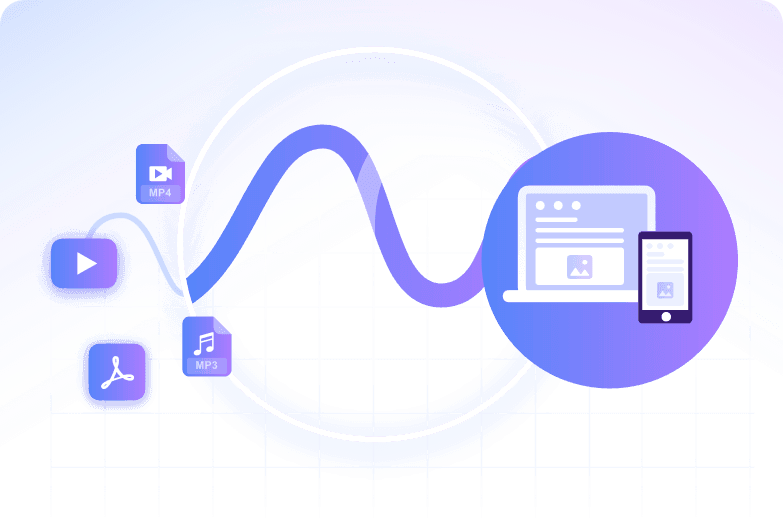
數位 PDF 通常更清晰
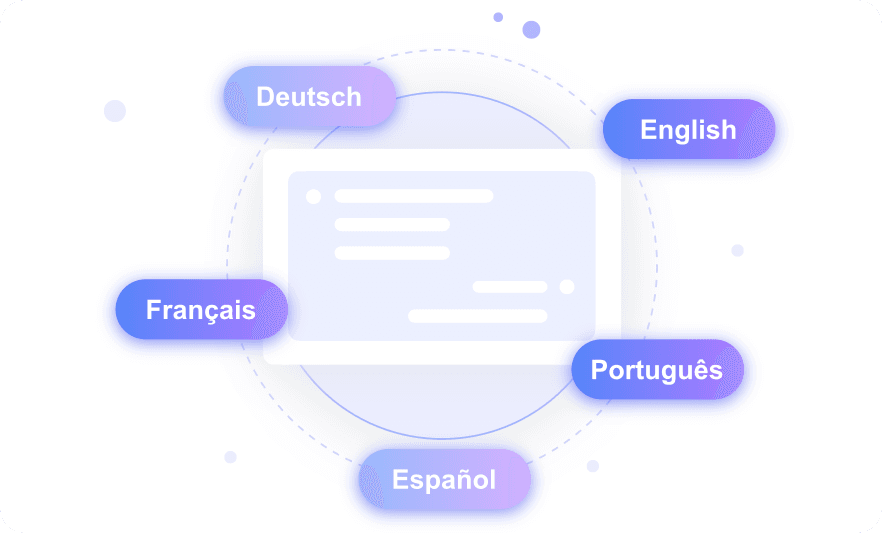
掃描件需要更好的來源品質
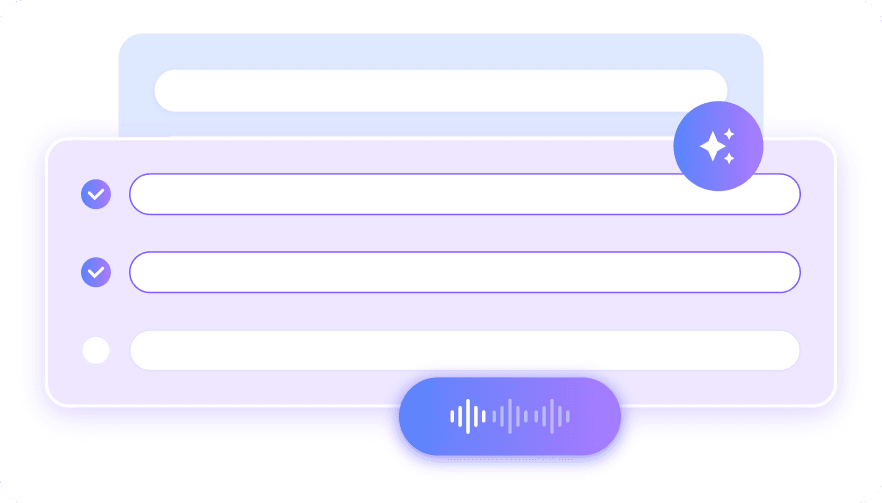
謹慎使用提取的文字
如何使用 AI 從 PDF 提取文字
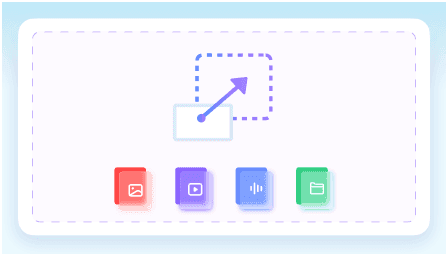
上傳 PDF
使用最清晰的文件版本。對於掃描件,如果可能,請選擇高解析度副本。
執行文字提取
讓 Lynote 讀取文件並將可讀文字轉換為可編輯的輸出。
檢閱結果
檢查重要細節,然後將文字複製到筆記、摘要、翻譯或其他工作流程中。
誰應該使用此 PDF 文字擷取工具?

學生
擷取教科書段落、筆記和研究摘錄以供學習。

研究人員
從論文、報告和檔案中提取文字,然後再進行摘要或比較來源。

商業團隊
從 PDF、提案、手冊和表格中擷取文字以供重複使用。

翻譯人員
在翻譯前將掃描的 PDF 轉換為文字。

作家
將參考 PDF 轉換為可編輯的筆記。

日常使用者
從下載的 PDF 中複製文字,無需手動重新輸入。
使用者評價

法律顧問

「我用它從一份 48 頁的租賃文件中擷取文字,並獲得了清晰的條款,我可以逐行審閱。措辭足夠準確,可用於合約編輯和內部筆記。」

學術研究員
「我處理國際PDF期刊,這個工具在一個專案中處理了西班牙語、德語和韓語的文章。從130多種語言的PDF來源中提取文字,省去了我在不同論文之間切換工具的麻煩。」

研究生
「在研討會前,我需要從一本200頁的PDF教科書中提取筆記。這比手動複製章節快了約10倍,而且一次就提供了可用的文字。」

營運經理
「我們的團隊每週處理數十份PDF發票,批次處理流程確實帶來了很大的不同。我們一次性從整個資料夾中提取文字,而不是逐一打開每份發票。」

自由譯者
「我需要從一份62頁的PDF設備手冊中提取可編輯的文字,用於一個翻譯專案。文字提取後,我就可以搜尋重複的術語並在不同章節中重複使用。」

技術寫作員
「我只是需要從一份PDF規格表中提取文字,而且不想先建立帳戶。能夠無需註冊即可開始基本提取,對於短期任務來說是一個很大的優勢。」
常見問題
在使用此工具前,常見問題的解答。
可以,如果OCR能清晰地讀取掃描頁面。掃描品質不佳的檔案可能需要先進行清理。
OCR是光學字元辨識的縮寫。它將圖像或掃描頁面中的文字轉換為可編輯的字元。
不一定。在依賴輸出結果之前,請檢查姓名、數字、表格、公式和不尋常的排版。
您可以複製、摘要、翻譯、搜尋它,或將其用作其他工作流程的筆記。


