

YouTube 批量逐字稿產生器
貼上多個 YouTube 連結、匯入播放清單,或透過關鍵字搜尋,以產生包含時間戳記、摘要、翻譯和 TXT 匯出功能的可搜尋逐字稿。






為何選擇我們的 YouTube 批量逐字稿工具?

專為 YouTube 批量工作流程打造
轉錄多個 YouTube 影片,無需重複相同的複製貼上工作流程。Lynote 協助研究人員、行銷人員和創作者在一個地方收集來自多個連結的逐字稿。

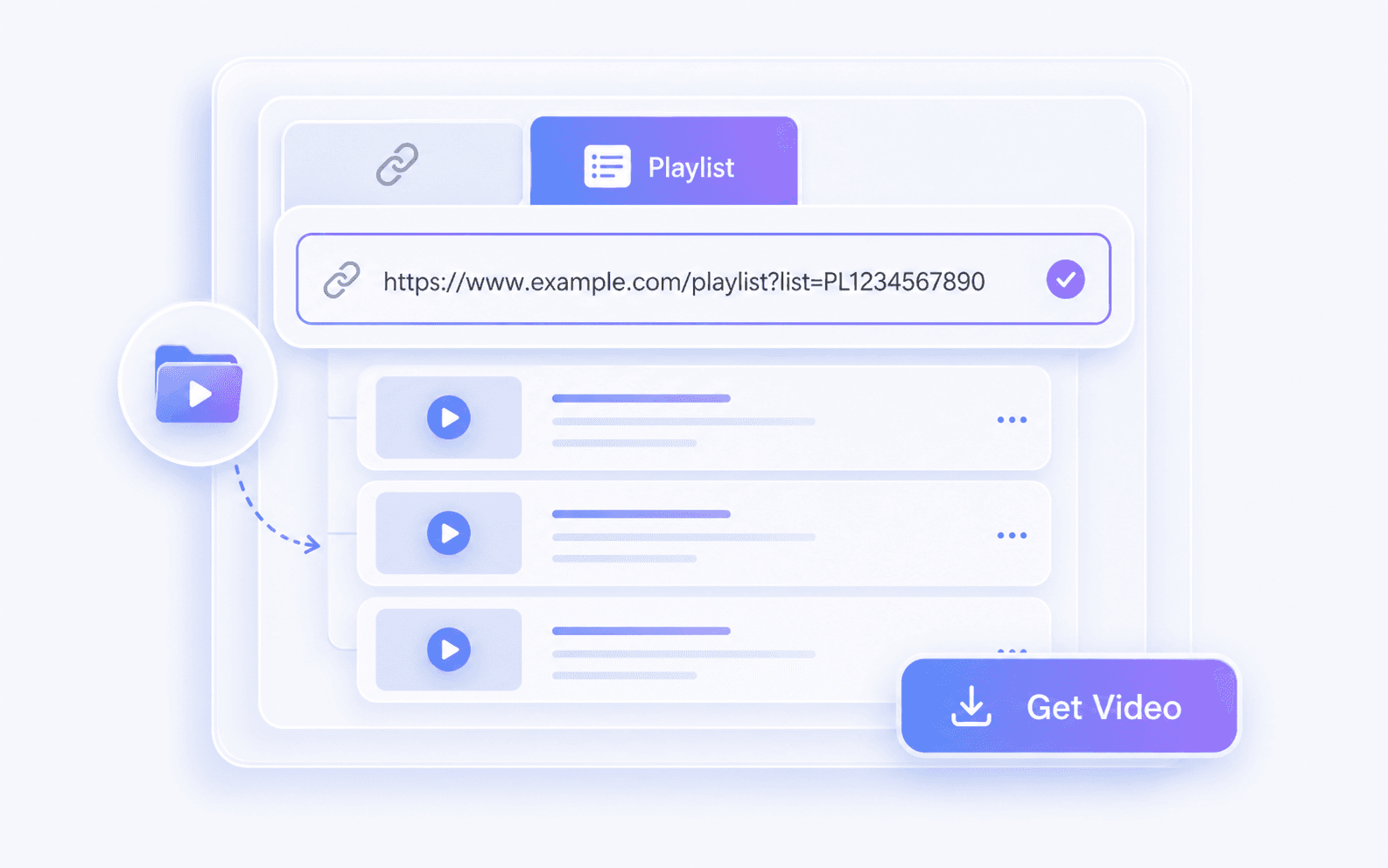
轉錄完整的 YouTube 播放清單
貼上 YouTube 播放清單網址,Lynote 會將所有可用影片載入到一個轉錄工作流程中,讓課程、Podcast 系列、網路研討會和頻道播放清單更容易搜尋和重複使用。

關鍵字搜尋轉為逐字稿
當您想從主題而非已儲存連結開始時,請使用 YouTube 關鍵字分頁。搜尋相關影片,選擇重要的內容,並將選定的結果轉換為逐字稿文字。

更快速的內容再利用
將影片、播放清單、網路研討會、Podcast 和教學課程轉換為部落格、電子報、社群貼文、報告、培訓資源和研究筆記的原始素材。

批次佇列與進度追蹤
觀看影片在轉錄佇列中移動,查看仍在處理的項目,並管理大型轉錄專案,無需在不同頁面之間切換。

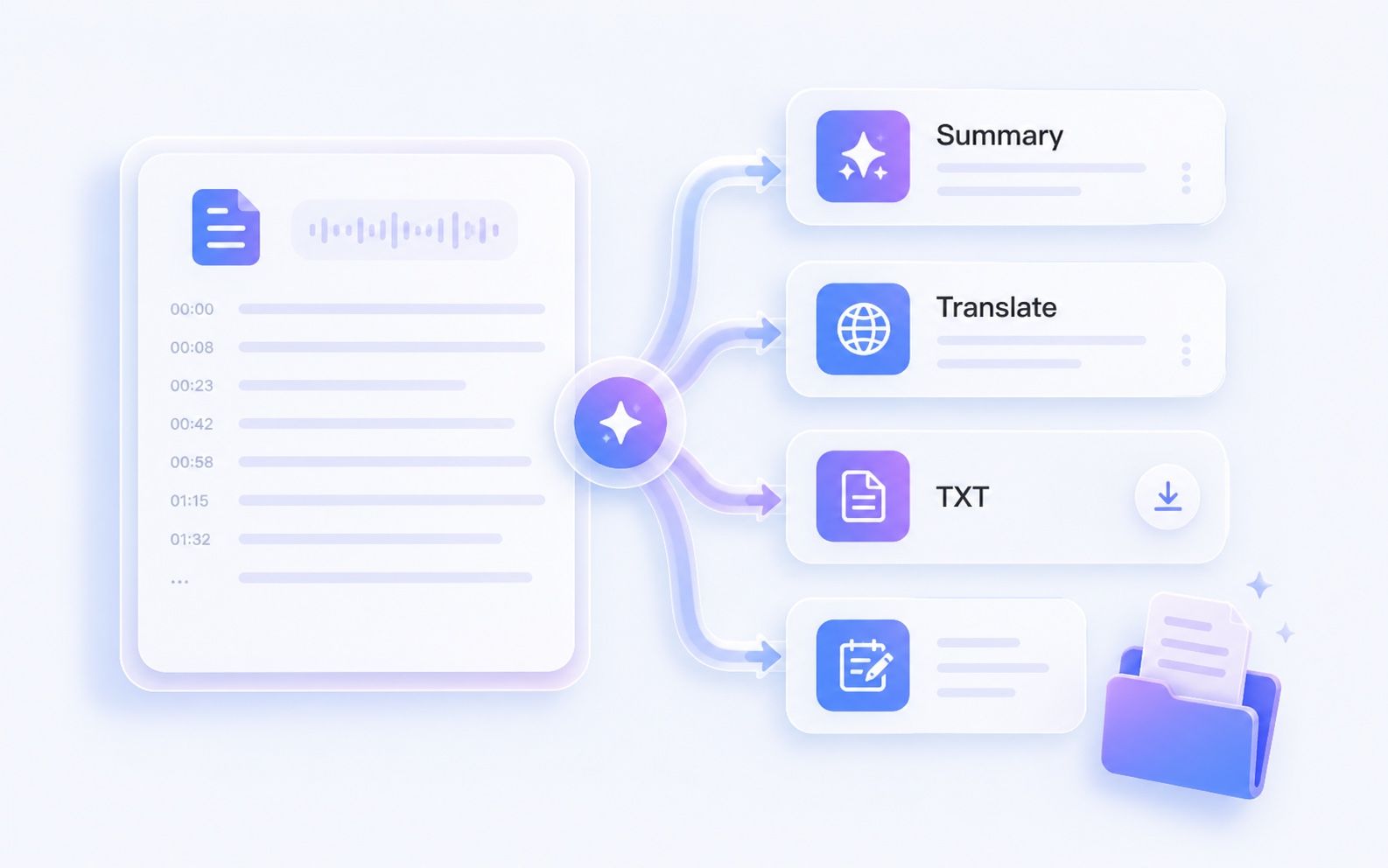
帶時間戳的逐字稿輸出
在可用時使用時間戳,以便更快地跳回關鍵時刻、驗證引文、建立字幕或剪輯有用的片段。

匯出、複製、翻譯
轉錄後,您可以審閱文字、複製、下載為 TXT 檔案、摘要、翻譯,或在 Lynote 中繼續處理。
新增多個 YouTube 連結

匯入播放清單網址
依關鍵字搜尋,然後轉錄

將逐字稿轉化為可用資產
如何批次下載 YouTube 逐字稿
步驟 1. 選擇連結、關鍵字或播放清單
從符合您工作流程的分頁開始:新增 YouTube 連結、依關鍵字搜尋,或貼上 YouTube 播放清單網址。
步驟 2. 新增或選擇您需要的影片
新增多個連結、檢閱關鍵字結果,或讓 Lynote 從播放清單載入影片。在開始轉錄之前,保留重要的影片。
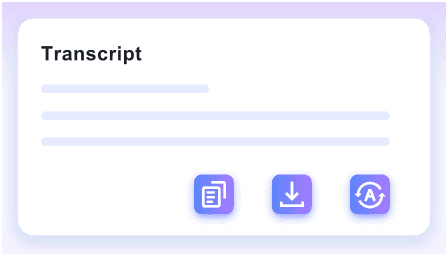
步驟 3. 產生、檢閱和匯出轉錄稿
開始批次處理,監控進度,然後檢閱完成的轉錄稿。複製關鍵部分、下載 TXT 檔案、摘要、翻譯,或繼續在 Lynote 中分析內容。
誰會使用批量 YouTube 轉錄稿下載器?

內容創作者
從長影片、訪談、播客和播放清單中收集轉錄稿,這樣您就可以找到引言、角度和想法,而無需手動做筆記。

數位行銷機構
大規模分析競爭對手影片、客戶產業頻道、網路研討會和行銷活動內容,然後將洞察轉化為簡報或報告。

SEO 專業人士
從利基影片中提取可搜尋的文字,以發現重複出現的主題、關鍵字主題、觀眾問題和內容空白。

學生與學者
將系列講座、訪談、會議演講和教育播放清單轉化為可搜尋的學習或研究材料。

播客製作人
將播客影片播放清單轉換為轉錄稿,識別精彩片段,並將劇集重新用於摘要、字幕和社群內容。

影片編輯師
使用帶時間戳的轉錄稿來找到講者說話的確切時刻,然後以更少的時間軸拖曳來製作字幕、片段和編輯。
大家對 Lynote 的評價

內容行銷人員

「我必須從 31 個競爭對手的影片中提取洞察,以用於一個內容專案。通常,這意味著整天開著分頁並做筆記。我貼上關鍵字,收集了 YouTube 轉錄稿,並在午餐前將所有內容整理好。」

Podcast 製作人
「我們每週都會發布長篇 Podcast 節目的剪輯。在此之前,要找到精彩片段意味著要瀏覽數小時的素材。現在我會先搜尋轉錄稿,然後直接找到值得剪輯的部分。」

自由撰稿人
「客戶經常寄給我十到十五個 YouTube 影片,並期望我能從中寫出一篇文章。我以前會暫停、倒帶並做筆記。現在我會先取得轉錄稿,然後把時間花在寫作上。」

社群媒體經理
「我用關鍵字搜尋測試了一下,並從一組相關影片中獲得了轉錄稿。突然間,我有了足夠幾週使用的內容點子,我才意識到我之前浪費了多少時間。」

商業顧問
「我定期審查行業網路研討會和會議演講。將轉錄稿集中在一處,讓我更容易找到用於簡報的引文、統計數據和範例。」

影片編輯
「帶時間戳的轉錄稿對我來說是最大的優勢。我無需在兩小時的時間軸中拖曳,就能找到我需要的確切句子。」
常見問題
關於批量下載 YouTube 轉錄稿的常見問題。
是的。使用「YouTube 連結」分頁新增多個影片 URL,並從一個批次工作流程產生轉錄稿。批次可用性可能取決於來源存取、影片長度和您目前的工作區限制。
是的。貼上 YouTube 播放清單的 URL,Lynote 會將可用的影片載入播放清單工作流程。然後,您無需逐一開啟每個影片,即可為播放清單內容產生逐字稿。
使用 YouTube 關鍵字分頁按主題搜尋,檢閱符合的影片,選擇與您的研究相關的結果,並產生逐字稿,無需手動收集每個連結。
影片可能因字幕不可用、影片受限或處理中斷而失敗。您可以檢閱失敗的項目,並在來源再次可用時重試。
是的,如果來源或轉錄工作流程提供時間戳記,則會包含在內。它們可幫助您驗證引文、跳轉到重要時刻、建立字幕並更快地瀏覽長影片。
您可以將逐字稿以 TXT 格式檢閱、複製和下載,用於閱讀、研究和內容創作。當您的工作流程需要時,您也可以在 Lynote 內部總結或翻譯逐字稿。
處理時間取決於影片數量、影片長度、來源可用性和佇列負載。Lynote 會顯示進度,因此您可以查看哪些影片已完成以及哪些仍需要處理。


