如何在 Google 文件中使用 Lynote 製作抽認卡

如何使用 Lynote 在 Google 文件中製作抽認卡
如果您想學習如何在 Google 文件中製作抽認卡,基本方法很簡單:建立文件、設定頁面佈局、插入表格、新增術語和答案,然後列印或分享檔案。Google 文件對於手動製作抽認卡很有效,但當您需要從筆記、PDF、講座或學習指南中製作數十張卡片時,它可能會變得緩慢。這就是 Lynote AI 抽認卡 可以幫助您更快地將原始材料轉化為複習卡片的地方。
快速解答:您可以在 Google 文件中製作抽認卡嗎?
是的,您可以使用表格、頁面設定和列印設定在 Google 文件中製作抽認卡。最常見的佈局是兩欄式表格,一側是問題或術語,另一側是答案或定義。
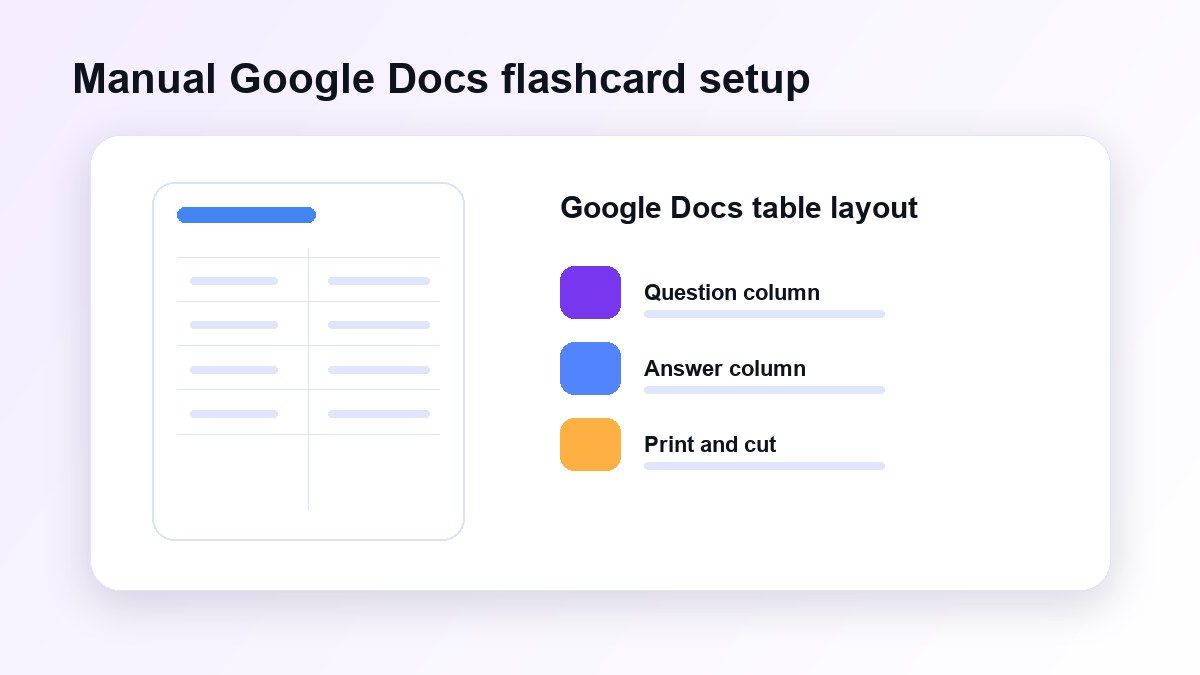
如果您想要可列印的抽認卡或簡單的共享學習文件,此方法很有用。但是,如果您打算列印實體卡片,它仍然需要手動輸入、格式化、檢查和裁剪。
Google 文件與 Lynote 抽認卡比較
| 工作流程 | Google 文件 | Lynote AI 抽認卡 |
|---|---|---|
| 最適合 | 手動可列印卡片 | AI 生成的學習卡片 |
| 輸入 | 輸入文字 | 筆記、PDF、音訊、視訊、URL、YouTube |
| 設定 | 頁面佈局和表格 | 上傳或貼上原始材料 |
| 速度 | 對於大型卡組較慢 | 對於長篇學習材料較快 |
| 複習方式 | 列印或手動閱讀 | 主動回憶抽認卡模式 |
Google 文件是一個靈活的寫作工具,而不是專用的抽認卡生成器。當您的目標是從現有學習材料中建立複習卡片,而不是手動設計每張卡片時,Lynote 更好。
如何在 Google 文件中製作抽認卡
要了解手動工作流程,請從標準的 Google 文件設定開始。這是大多數學生在需要用於詞彙、定義、考試術語或簡短問答練習的可列印卡片時使用的方法。
步驟 1. 建立新的 Google 文件
開啟 Google 文件並建立一個空白文件。為檔案取一個清晰的名稱,例如「生物學抽認卡」或「AP 歷史複習卡」,以便您以後可以找到它。
在新增內容之前,請決定您的抽認卡是要列印還是數位使用。列印的卡片需要更仔細的間距,而數位卡片則可以更靈活。
步驟 2. 設定頁面佈局
前往「檔案」,然後選擇「頁面設定」。根據您的印表機和地區,選擇頁面大小,例如 Letter 或 A4。
如果您想要更寬的卡片,請選擇橫向。這為每張卡片提供了更多的水平空間,用於問題、定義或簡短解釋。
步驟 3. 插入表格
點擊「插入」,然後選擇「表格」。一個簡單的兩欄式表格非常適合問答抽認卡。
將問題、術語或提示放在左欄。將答案、定義或解釋放在右欄。
步驟 4. 新增您的抽認卡內容
現在,每行填入一張抽認卡。讓每張卡片專注於一個想法,這樣更容易複習。
例如,不要寫一篇關於光合作用的長段落,而是寫一個關於葉綠素的問題,一個關於葡萄糖的問題,以及一個關於光反應的問題。較短的卡片通常更適合主動回憶。
步驟 5. 自訂設計
使用粗體文字表示關鍵術語,並使用較大的字體大小以提高可讀性。您還可以調整邊框、間距和顏色,使每張卡片更容易掃描。
不要過度設計文件。抽認卡應該幫助您快速回憶資訊,而不是用過多的字體或裝飾元素分散您的注意力。
步驟 6. 列印或分享卡片
當您的表格準備好後,前往「檔案」並選擇「列印」。列印前仔細檢查預覽,以免卡片在邊緣被裁切。
如果您不需要實體卡片,請與同學分享 Google 文件。他們可以新增評論、建議編輯或複製範本以供自己的學習會話使用。
如何在 Google 文件中製作自訂大小的抽認卡
如果您正在尋找如何在 Google 文件中製作自訂大小的抽認卡,主要控制項是「頁面設定」。您可以調整紙張大小、方向、邊界和表格尺寸。
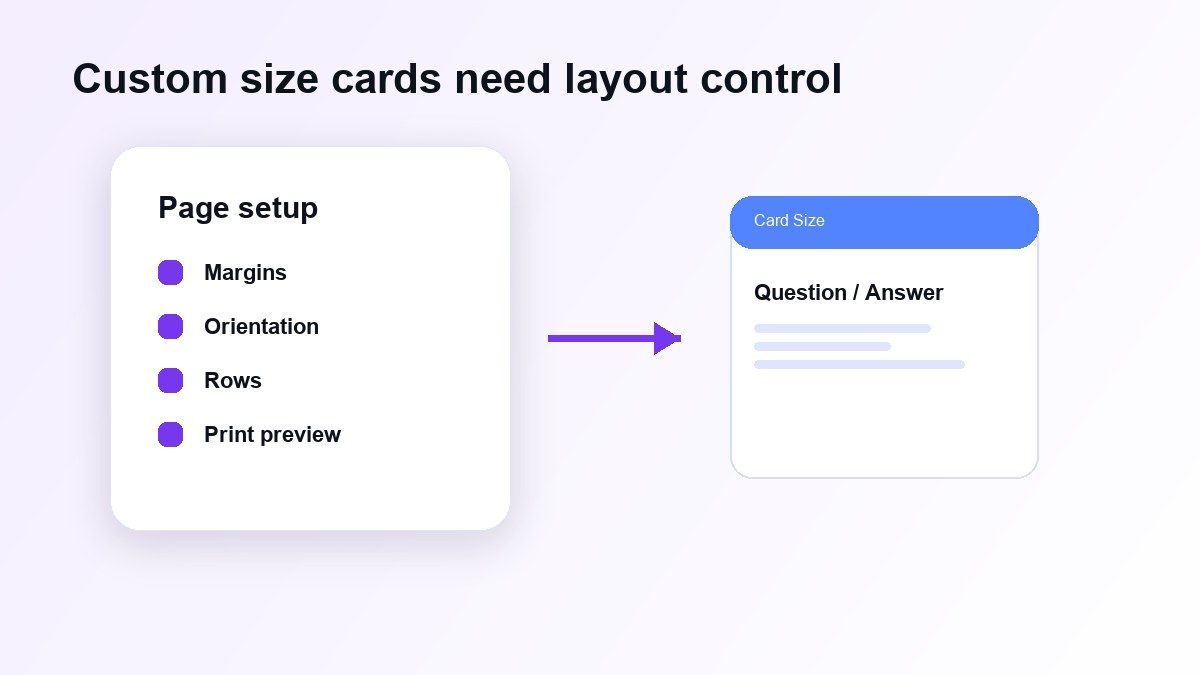
對於可列印的卡片,請縮小邊界並使用一致的表格佈局。您可以透過增加更多行來建立較小的卡片,或透過每頁使用較少的行來建立較大的卡片。
常見的設定是每頁兩張卡片用於較大的學習提示,或每頁四張卡片用於較短的詞彙術語。在列印整套卡片之前,務必先列印測試頁。
如何在 Google 文件中製作可列印的抽認卡
要在 Google 文件中製作可列印的抽認卡,請在設計文件時考慮裁剪。在行之間留下足夠的空白,以便您在列印後可以整齊地分開卡片。
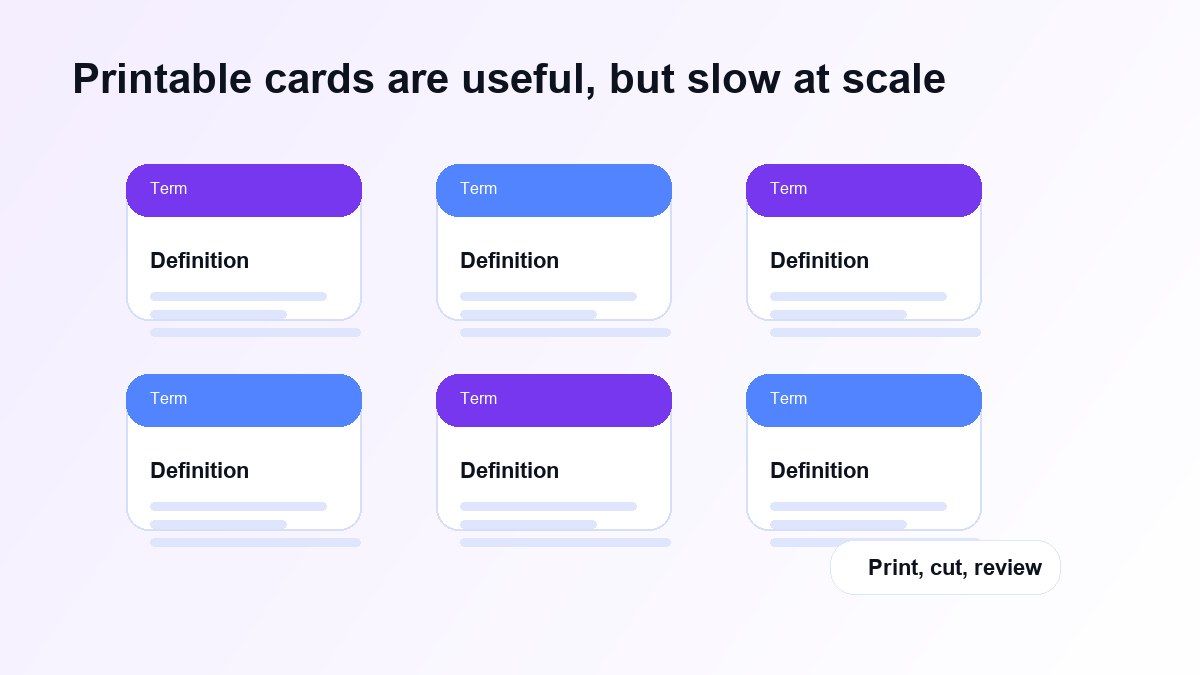
使用邊框標記卡片邊緣。如果您想要雙面卡片,請保持佈局一致,以便答案面與問題面對齊。
可列印的抽認卡對於年幼的學生、語言學習和快速離線複習很有用。缺點是列印和裁剪可能需要時間,尤其是對於大型卡組。
為什麼手動 Google 文件抽認卡會變慢
Google 文件抽認卡最大的問題不在於佈局。而是建立有用卡片所需的手動工作。
您必須閱讀原始材料,選擇關鍵點,將它們改寫為問題,新增答案,格式化表格,並檢查錯誤。對於十張卡片來說,這是可以管理的,但對於一整個章節或考試單元來說,這會變得令人疲憊。
這就是為什麼許多學生一開始學習如何在 Google 文件中製作抽認卡,然後在學習負擔增加時尋找更快的工作流程。
更快的方法:使用 Lynote 將學習材料轉化為抽認卡
當您的卡片需要來自現有材料時,Lynote AI 抽認卡 會有所幫助。您可以使用筆記、PDF、講座音訊、視訊或連結,而不是手動輸入每個問題。
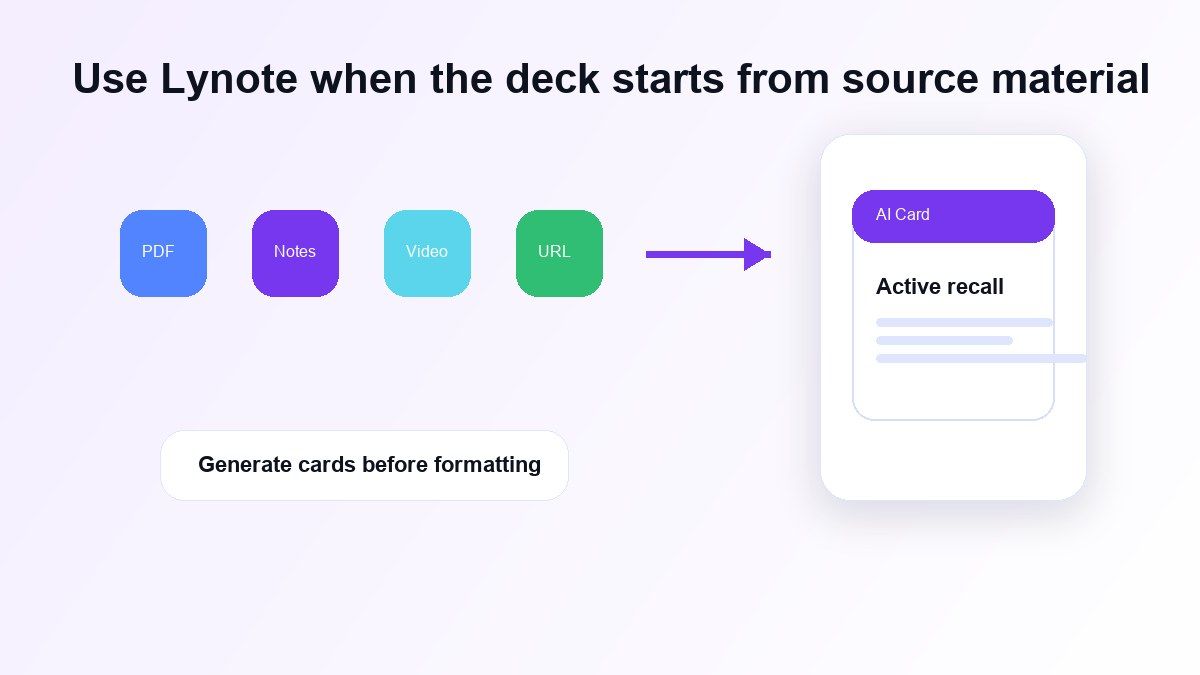
這對於已經有課堂筆記、閱讀材料、投影片或錄製講座的學生很有用。Lynote 可以識別關鍵概念,並將它們轉化為問答卡片以進行主動回憶。
Google 文件對於編輯或列印仍然很有幫助。Lynote 更適合從您的原始材料生成第一套學習卡片。
如何使用 Lynote 建立抽認卡
步驟 1. 新增您的學習材料
開啟 Lynote AI 抽認卡並新增您的原始材料。您可以上傳學習檔案或貼上支援的連結,具體取決於您想要複習的內容。
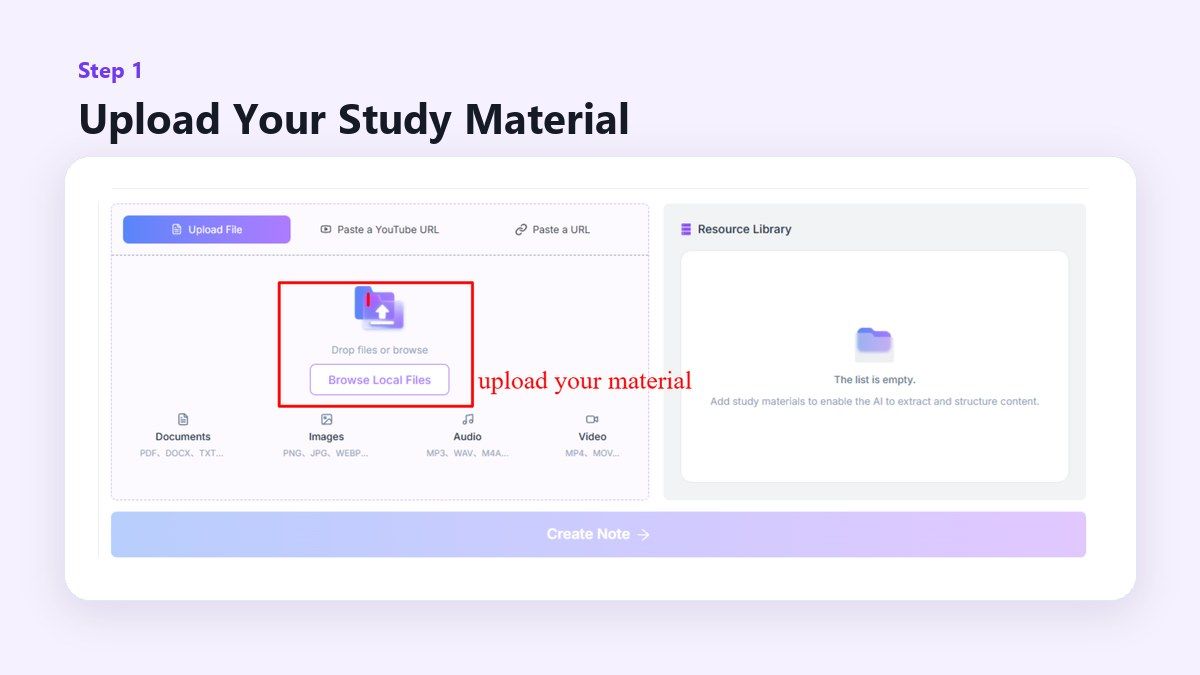
當您的內容超過幾行時,這很有用。您無需將詳細資訊複製到 Google 文件表格中,而是從原始材料開始。
步驟 2. 生成抽認卡
載入來源後,建立筆記並開啟抽認卡功能。Lynote 將關鍵事實、定義、日期和概念轉化為問答卡片。
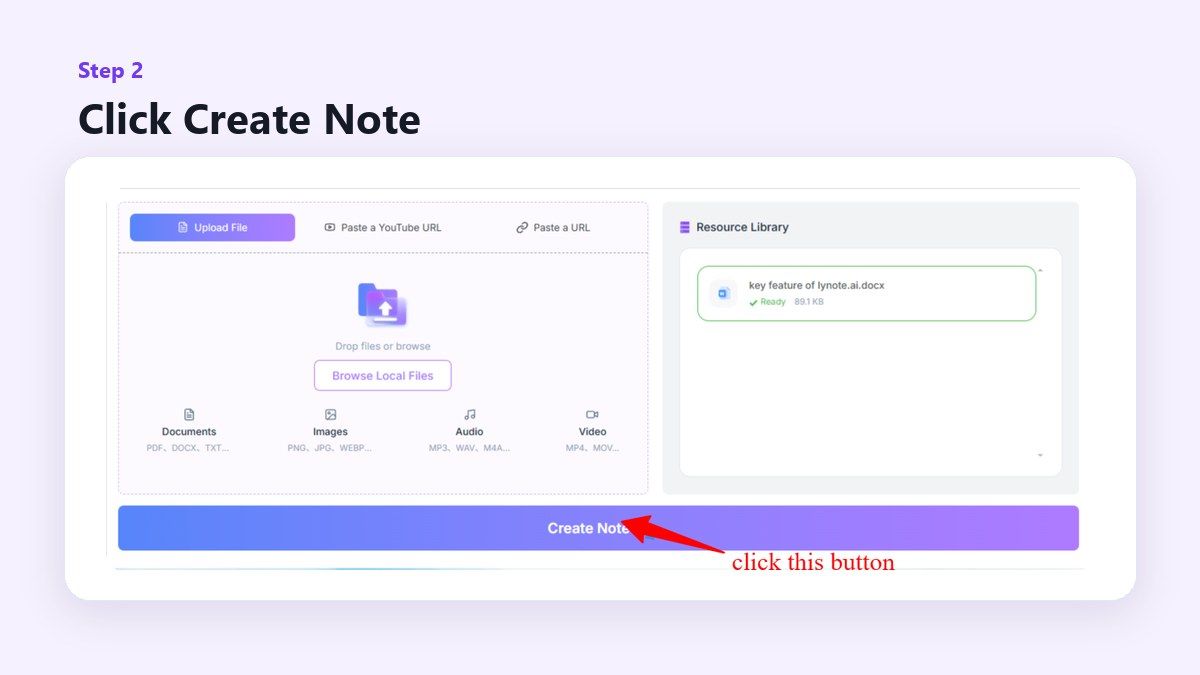
這有助於您從被動閱讀轉向主動回憶。您可以複習卡片,而不是一遍又一遍地重讀相同的筆記。
步驟 3. 複習和編輯卡組
在學習之前,請仔細閱讀生成的卡片。編輯任何過於寬泛、過於簡單或缺少上下文的卡片。
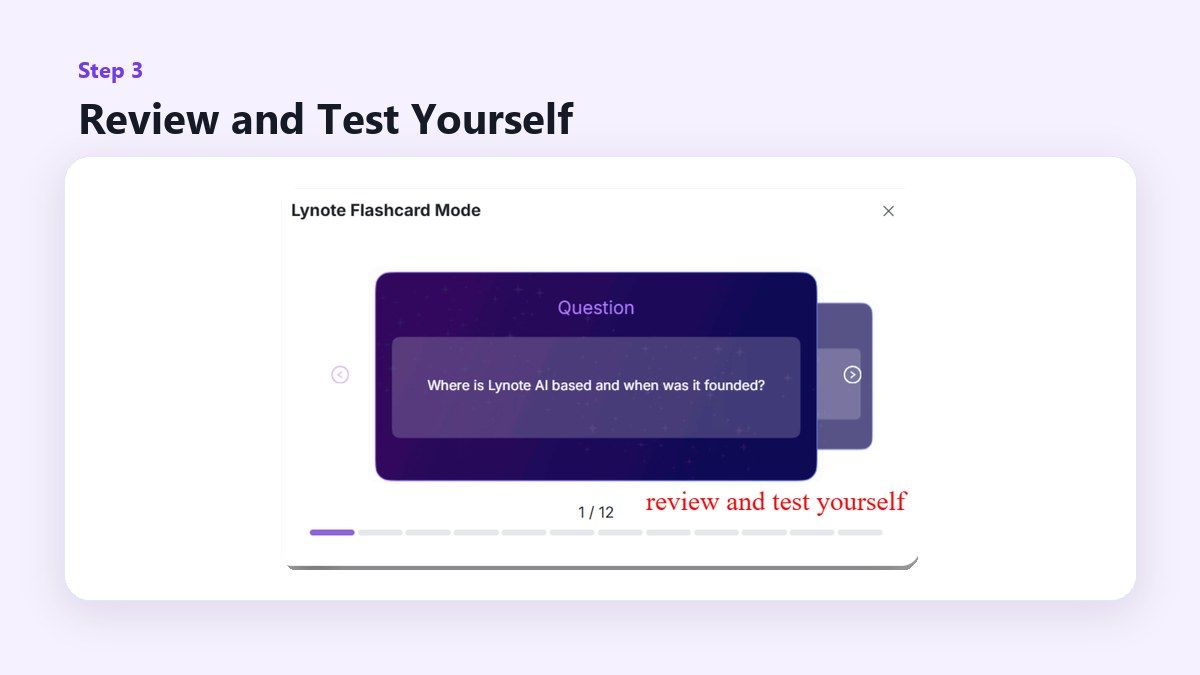
AI 可以加快卡片建立速度,但您仍應檢查輸出。好的抽認卡應該是具體的、準確的,並與您需要記住的內容相關聯。
Google 文件仍然是更好的選擇時機
當您想要可列印的工作表式卡組時,Google 文件仍然是一個不錯的選擇。如果您的老師要求共享文件,或者您希望同學在一個文件中協作,它也很有用。
它適用於小型卡組、自訂佈局和簡單的卡片範本。如果您只需要十張詞彙卡,Google 文件可能就足夠了。
關鍵在於知道手動過程何時有幫助,何時會拖慢您的速度。
Lynote 是更好的選擇時機
當您有太多材料需要手動轉換時,Lynote 更好。當您的來源是 PDF、講座錄音、視訊、網頁或混合學習包時,它也很有用。
您無需從空白表格開始,而是從您已經需要學習的材料開始。這使得考試準備、課堂複習和長時間學習會話的工作流程更快。
如果您仍然需要列印卡片,您可以先使用 Lynote 生成內容,然後將選定的卡片移至 Google 文件進行格式化。
製作更好抽認卡的技巧
讓每張卡片專注於一個想法。一張提出一個清晰問題的卡片比一張試圖涵蓋整個章節的卡片更容易記住。
使用直接的措辭。如果答案需要三個段落,那麼這張卡片可能過於寬泛。
混合定義、範例和應用問題。最好的卡組可以幫助您回憶事實並理解如何使用它們。
應避免的常見錯誤
不要將教科書中的長句子直接複製到抽認卡中。將它們改寫成簡單的提示,迫使您記住這個想法。
不要讓每張卡片都同樣重要。標記困難或高價值的概念,以便您可以更頻繁地複習它們。
不要認為第一套卡片就是最終版本。無論您使用 Google 文件還是 Lynote,在第一次學習會話後都要複習和改進您的卡片。
關於在 Google 文件中製作抽認卡的常見問題
我如何在 Google 文件中製作抽認卡?
建立一個空白文件,設定頁面佈局,插入一個表格,將問題放在一欄,答案放在另一欄。然後格式化表格並列印或分享文件。
我如何在 Google 文件中製作自訂大小的抽認卡?
使用「檔案」>「頁面設定」來調整紙張大小、方向和邊界。然後調整表格的行和列大小,以符合您想要的卡片大小。
我可以在 Google 文件中製作可列印的抽認卡嗎?
是的。使用表格邊框、一致的間距和列印預覽來建立可列印的抽認卡。在列印整套卡片之前,先測試一頁。
Google 文件是製作抽認卡最快的方法嗎?
不總是。Google 文件適用於手動佈局,但當您想從筆記、PDF、視訊或講座材料生成抽認卡時,Lynote 更快。
Lynote 可以取代 Google 文件來製作抽認卡嗎?
對於許多學生來說,Lynote 可以取代手動卡片生成步驟。如果您想要自訂可列印佈局或共享文件編輯,您仍然可以使用 Google 文件。
最終結論
學習如何在 Google 文件中製作抽認卡在您需要簡單的可列印卡片或自訂表格佈局時很有用。但是,如果您的學習材料已經存在於筆記、PDF、視訊、講座或連結中,Lynote 可以幫助您更快地建立抽認卡並透過主動回憶進行複習。使用 Google 文件進行佈局控制,並在您想將原始材料轉化為可供學習的卡片而無需從頭開始時使用 Lynote。