

AI 會議記錄工具

拖放檔案或瀏覽

添加學習素材,讓 AI 提取和整理內容。



為何選擇 Lynote AI 會議記錄工具?

從錄音中產生會議記錄
上傳會議音訊、視訊或相關檔案,讓 Lynote 從討論中建立有條理的記錄。它能幫助您捕捉所說的內容,而無需重播整個會議。

決策與行動項目
不只是一份簡單的逐字稿。Lynote 協助您提取決策、後續步驟、負責人、阻礙和追蹤點,讓您的會議記錄更容易執行。

適用於 Teams 和 Zoom 內容
將 Lynote 作為 AI 會議記錄工具,用於 Teams 會議錄音、Zoom 會議匯出、通話、網路研討會、訪談和內部培訓課程。

為忙碌團隊提供清晰摘要
將冗長的對話轉化為簡短摘要,方便與經理、隊友、客戶或專案關係人分享。

針對會議提問
筆記生成後,您可以與筆記對話,以查找詳細資訊、釐清決策,或檢查會議特定部分討論的內容。

基於來源的會議筆記
Lynote 會根據您提供的檔案或連結建立筆記。這能確保輸出內容基於您實際的會議內容,而非通用的會議範本。

可重複使用的後續追蹤筆記
將會議摘要複製到 Slack、電子郵件、Notion、Google 文件、專案簡報或任務管理器中。利用這些筆記更快地撰寫後續追蹤。

私密且安全
您上傳的會議內容將保持私密,不會用於訓練 AI 模型。更放心地使用 Lynote 處理內部會議筆記。
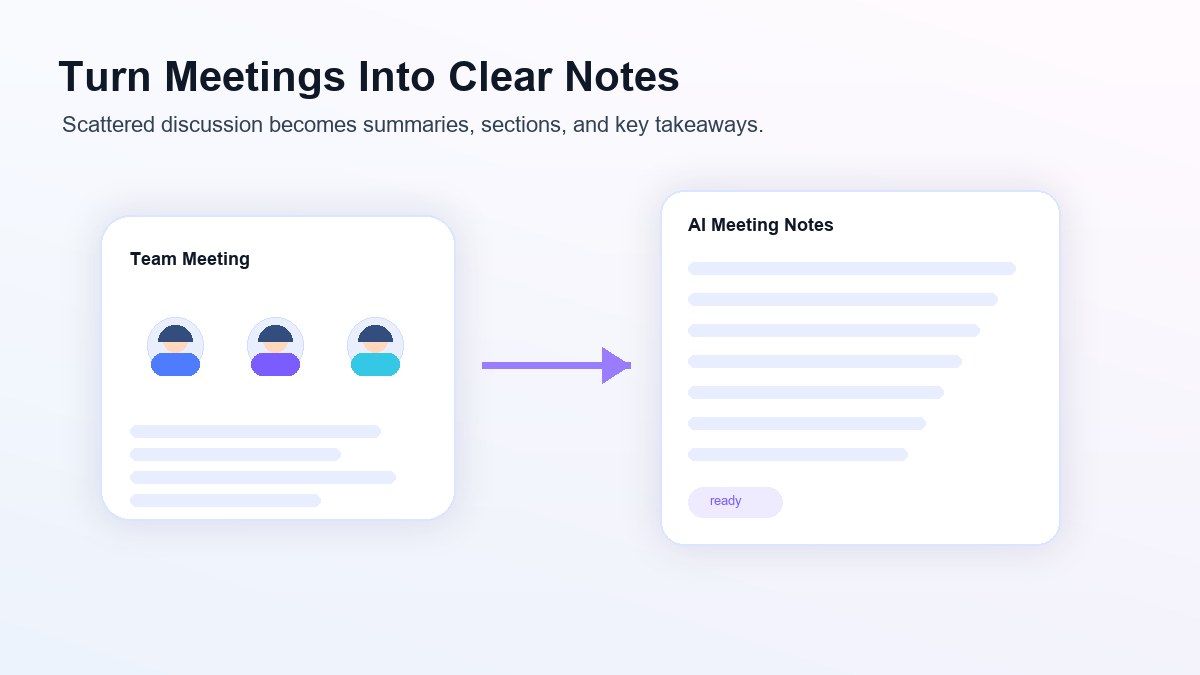
將會議轉化為清晰筆記
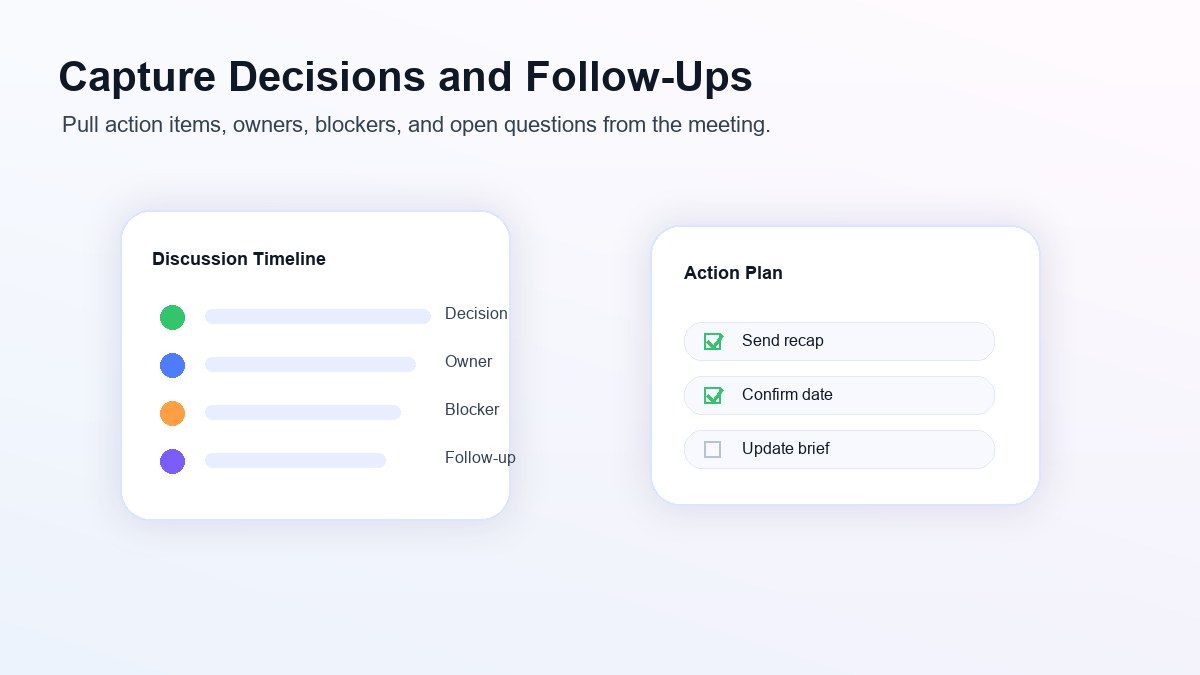
捕捉決策、任務和後續追蹤
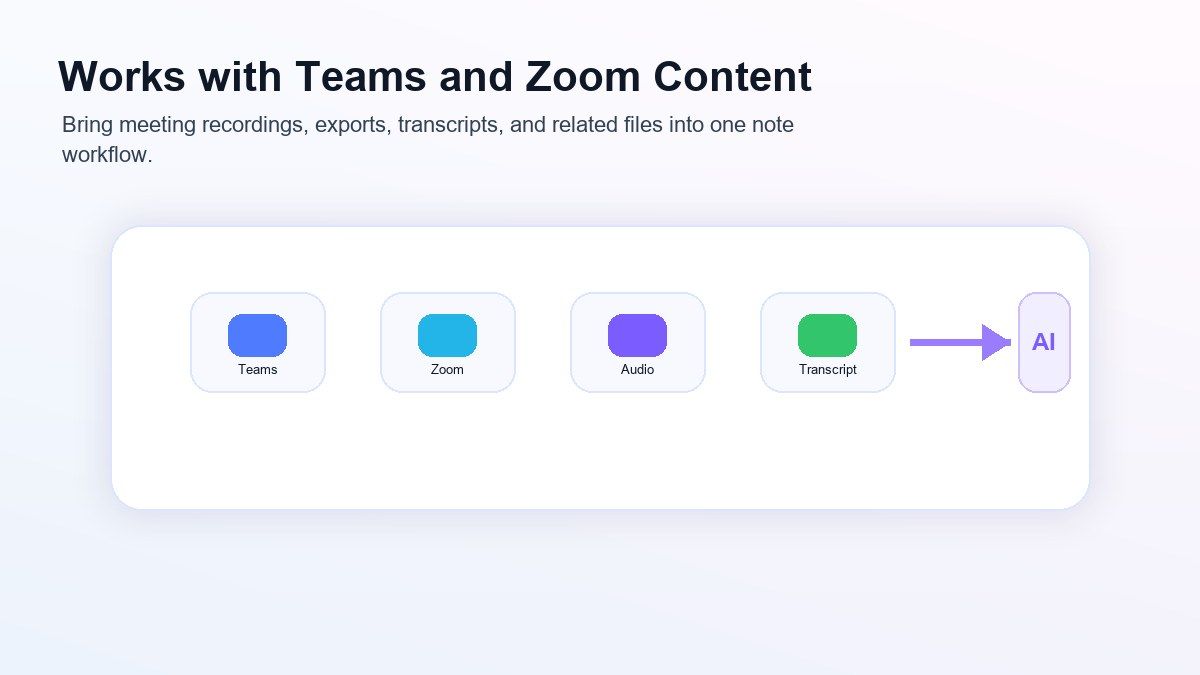
在 Teams 和 Zoom 工作流程中運用 AI 筆記
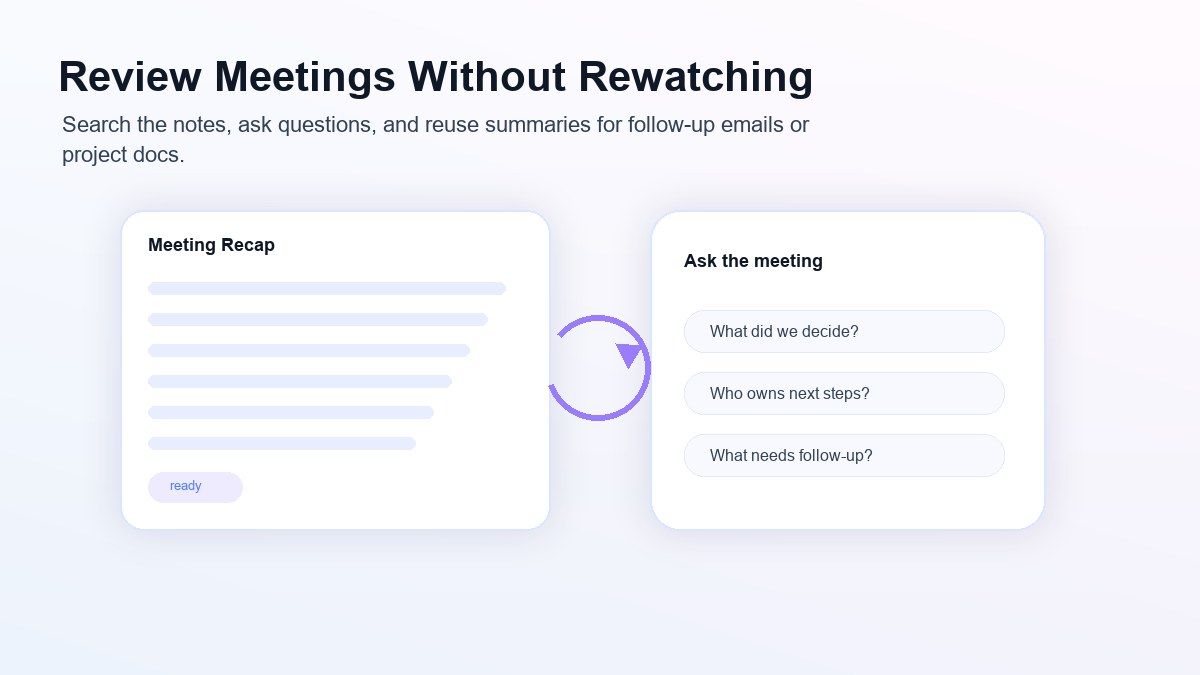
無需重看即可回顧會議
如何使用AI記錄會議筆記
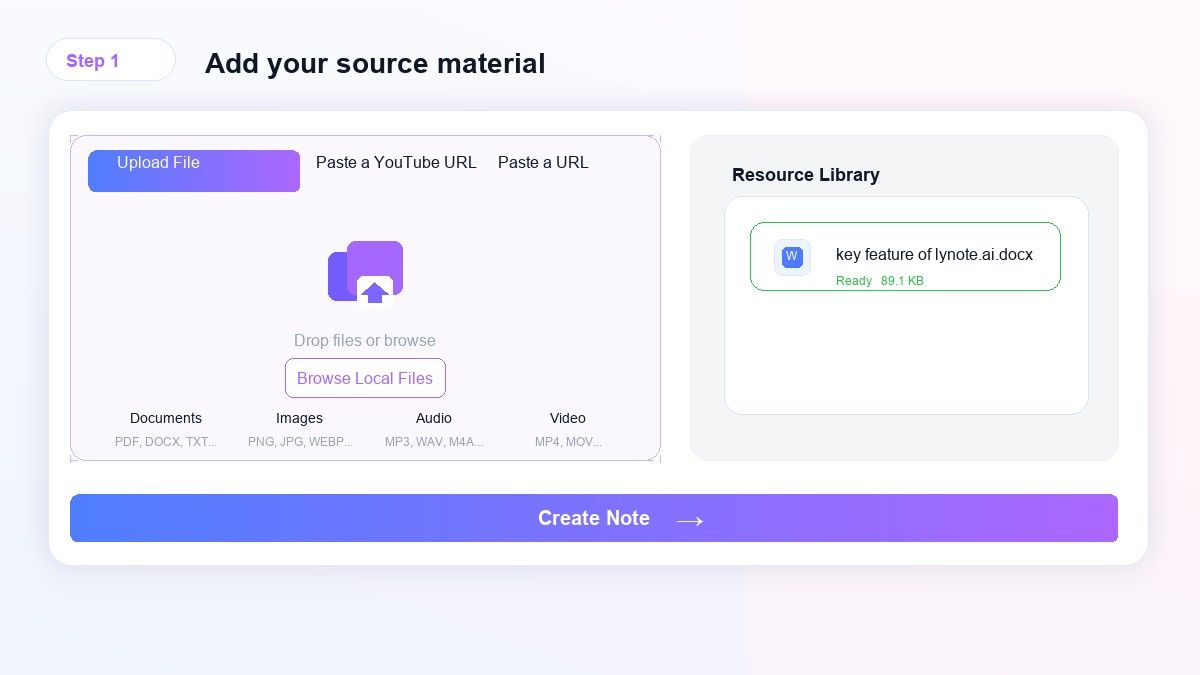
步驟1. 上傳會議內容
上傳會議錄音、音訊檔、視訊檔、逐字稿、文件或相關會議資料。您可以使用Lynote處理團隊通話、Zoom錄音、Teams會議檔案、訪談、網路研討會和語音筆記。
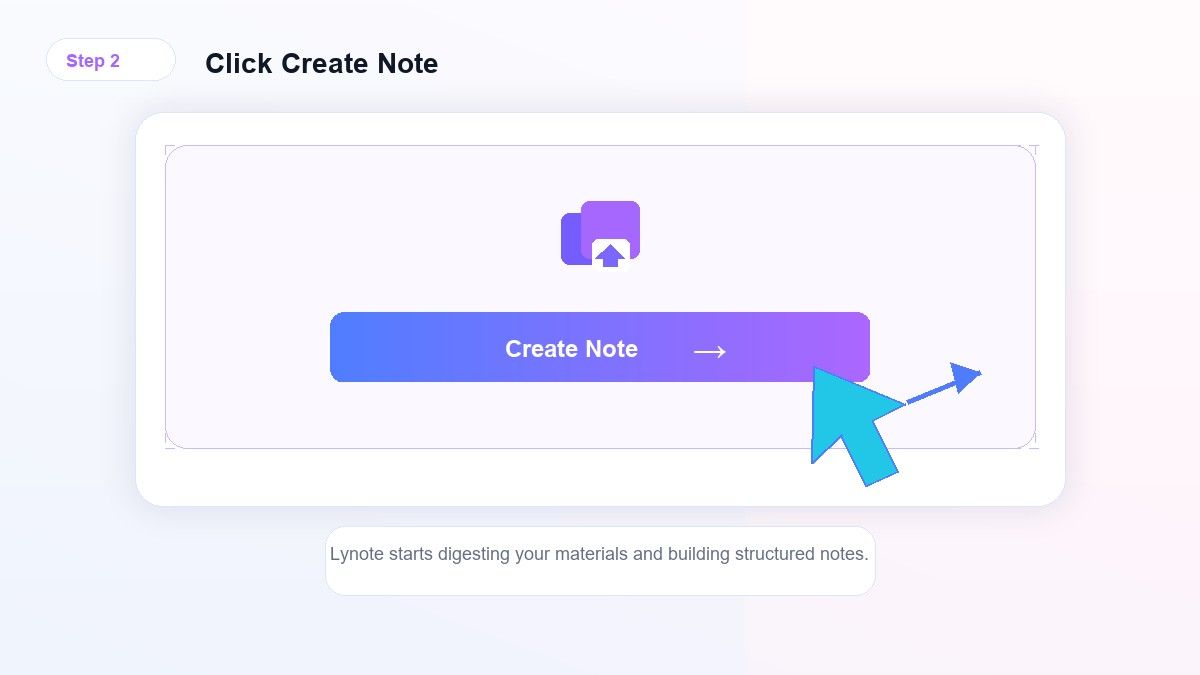
步驟2. 建立AI會議筆記
點擊「建立筆記」,讓Lynote消化會議內容。AI會將討論整理成摘要、重點、決策和可供後續追蹤的筆記。
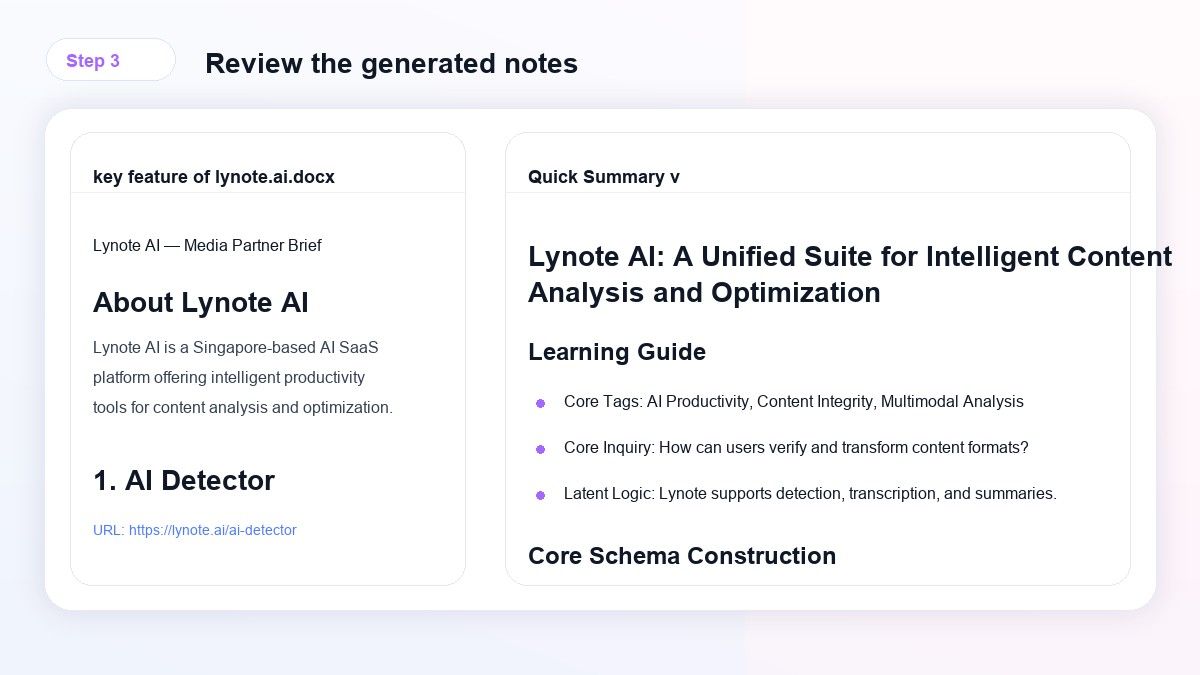
步驟3. 審閱、編輯和分享
審閱生成的筆記,編輯重要細節,提出關於會議的問題,並將結果複製到您的工作流程中。使用這些筆記來撰寫後續電子郵件、任務清單、報告或團隊文件。
AI會議筆記工具適用於哪些人?

專案經理
將站立會議、衝刺審查、規劃通話和利害關係人會議轉化為更清晰的筆記,包含決策和後續步驟。

遠端團隊
從錄音中建立共享會議摘要,讓不同時區的隊友能更快掌握進度。

顧問
將客戶通話、探索會議、訪談和研討會總結成清晰的後續筆記和行動項目。

銷售團隊
無需重播完整錄音,即可審閱演示通話、潛在客戶對話、異議、需求和後續任務。

研究人員
將訪談錄音和討論會轉化為有條理的筆記,更易於分析和引用。

創辦人與營運者
將策略會議、投資者電話會議、招聘面試和內部審查中的決策以可重複使用的格式記錄下來。
大家對 Lynote 的評價

產品經理

「Lynote 幫助我將冗長的專案通話轉化為我可以實際發送給團隊的筆記。行動項目比原始逐字稿更容易整理。」

營運主管
「我在定期團隊會議後使用 Lynote。它幫助我審查決策、未解決的問題和後續行動,而無需再花一小時重寫筆記。」

顧問
「對於客戶通話,Lynote 為我提供了會議筆記的強大初稿。我可以編輯細節,然後快速將其轉化為後續電子郵件。」

研究協調員
「我上傳訪談錄音,並使用 Lynote 整理主題、引文和後續步驟。這節省了大量的手動審查時間。」

銷售經理
「在演示通話後它很有用,因為我可以快速查看客戶痛點、請求的功能和後續任務。」

遠端團隊主管
「我們的團隊使用 Lynote 讓非同步會議筆記保持可讀性。錯過通話的人無需觀看整個錄音即可趕上進度。」
常見問題
有疑問嗎?我們有答案。如果您找不到所需的資訊,請隨時與我們聯絡。
AI 會議記錄工具能將會議錄音、音訊、視訊、逐字稿或相關檔案轉換為結構化筆記。它有助於總結討論內容,並整理決策、重點和後續任務。
Lynote 提供基於瀏覽器的 AI 筆記工作流程,可協助您從支援的來源建立會議記錄。在處理長時間或頻繁的會議檔案之前,請檢查目前的方案限制。
上傳您的會議內容,點擊「建立筆記」,然後審閱生成的摘要和行動項目。您可以編輯結果、詢問有關會議的問題,並將筆記複製到您的工作流程中。
是的。如果您有 Teams 會議錄音、逐字稿或匯出檔案,您可以將支援的來源上傳到 Lynote 並生成結構化的 AI 會議記錄。
是的。上傳 Zoom 會議錄音、音訊檔案或逐字稿(如果可用),然後生成總結會議並突出顯示有用後續行動的筆記。
最好的 AI 會議記錄工具取決於您的工作流程。如果您希望將會議記錄、基於來源的摘要、可編輯筆記、問答和可重複使用的後續內容集中在一處,Lynote 是一個強大的選擇。
是的。Lynote 可以幫助從會議來源中識別後續要點、決策和下一步行動。在分享最終筆記之前,您仍應審閱重要細節。
AI 會議記錄的準確性取決於音訊清晰度、發言者重疊、主題複雜性和來源品質。將它們作為一份強有力的草稿,然後在發送前審閱姓名、數字、截止日期和決策。