Chuyển ghi âm Zoom thành văn bản miễn phí với Lynote AI

Bạn cần chuyển ghi âm Zoom thành văn bản miễn phí mà không cần nghe lại toàn bộ cuộc họp? Lynote AI giúp biến các bản ghi âm và video Zoom đã lưu thành văn bản rõ ràng, có thể tìm kiếm, với nhãn người nói, dấu thời gian và tóm tắt bằng AI.

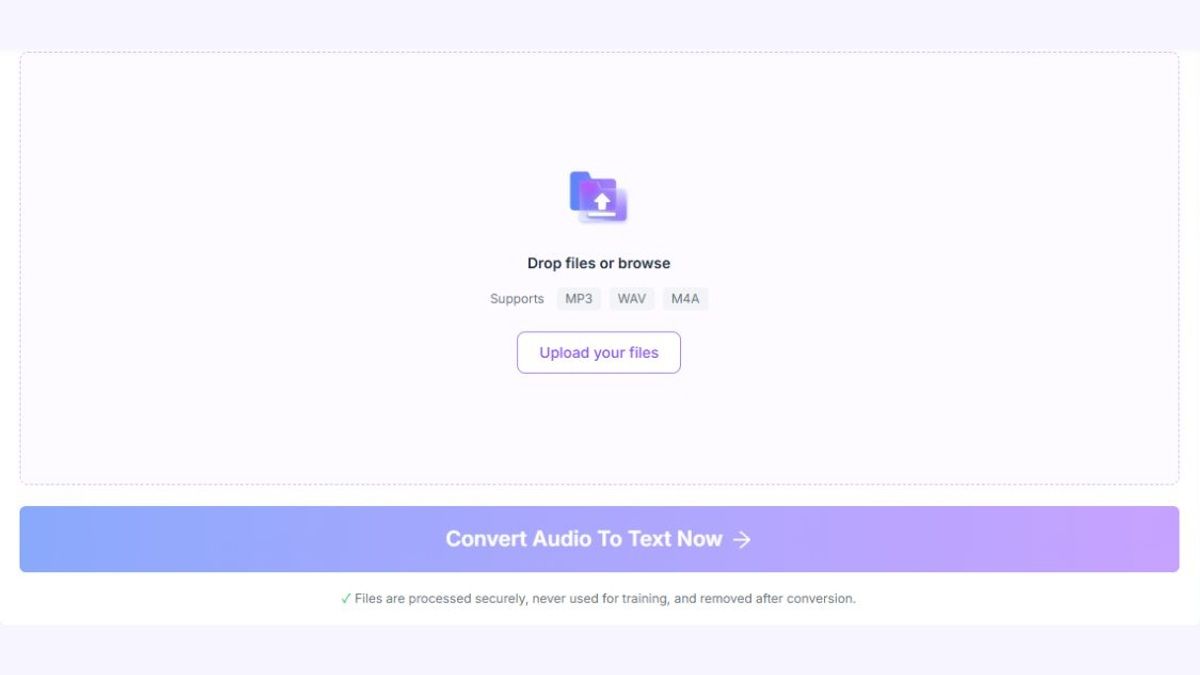
Tải lên bản ghi âm Zoom đã lưu của bạn

Hỗ trợMP3WAVM4A

✓Tệp được xử lý an toàn, không dùng để huấn luyện và được xóa sau khi chuyển đổi.

Tải lên tệp âm thanh M4A, MP3 hoặc WAV được hỗ trợ. Đối với bản ghi video MP4, hãy sử dụng Lynote Video to Text (https://lynote.ai/video-to-text), sau đó xem lại, sao chép hoặc xuất bản ghi của bạn, và chỉnh sửa ghi chú làm việc của bạn trực tuyến. Dù bạn đang ghi lại các cuộc họp nhóm, lớp học, phỏng vấn hay hội thảo trực tuyến, hãy giúp các cuộc trò chuyện đã ghi dễ tìm và tái sử dụng hơn.

Đã có bản ghi Zoom? Tải xuống hoặc tìm tệp âm thanh hoặc video đã lưu, sau đó tải lên Lynote để bắt đầu.

Tại sao chọn Lynote để chuyển ghi âm Zoom?

Một cuộc họp Zoom đã ghi có thể chứa các cuộc trò chuyện giá trị, quyết định quan trọng và giải thích mà sau này khó tìm lại. Lynote chuyển đổi các bản ghi được hỗ trợ thành văn bản dễ đọc, giúp bạn xem lại thông tin mà không cần nghe lại toàn bộ cuộc họp.

chuyển ghi âm zoom thành văn bản - chuyển đổi âm thanh và video zoom thành văn bản

Chuyển đổi âm thanh và video Zoom thành văn bản

Tải lên các bản ghi M4A, MP3 hoặc WAV đã lưu bằng tính năng Chuyển âm thanh thành văn bản. Đối với video MP4 đã lưu, hãy sử dụng Lynote Video to Text (https://lynote.ai/video-to-text). Lynote chuyển đổi nội dung nói thành văn bản viết mà bạn có thể đọc, tìm kiếm và xem lại.

chuyển ghi âm zoom thành văn bản - xác định người nói trong cuộc trò chuyện

Xác định người nói trong cuộc trò chuyện

Giúp các cuộc trò chuyện có nhiều người nói dễ theo dõi hơn với tính năng phát hiện người nói tự động. Nhãn người nói giúp phân tách các phần khác nhau của cuộc thảo luận, mặc dù danh tính người nói nên được kiểm tra trước khi chia sẻ bản ghi.

chuyển ghi âm zoom thành văn bản - tìm cuộc trò chuyện với dấu thời gian

Tìm cuộc trò chuyện với dấu thời gian

Xác định các khoảnh khắc liên quan trong bản ghi Zoom của bạn bằng cách sử dụng bản ghi có dấu thời gian. Thay vì tìm kiếm thủ công qua một bản ghi dài, hãy xác định phần bạn muốn xem lại và quay lại âm thanh gốc khi cần.

chuyển ghi âm zoom thành văn bản - chỉnh sửa và tìm kiếm bản ghi của bạn

Chỉnh sửa và tìm kiếm bản ghi của bạn

Xem lại bản ghi, sau đó sao chép hoặc xuất văn bản để sửa tên, thuật ngữ chuyên ngành hoặc các từ bị nghe nhầm. Sử dụng tìm kiếm văn bản trong trình duyệt hoặc trình chỉnh sửa của bạn để tìm các thuật ngữ và chủ đề thảo luận. Lynote cũng cung cấp không gian làm việc ghi chú có thể chỉnh sửa cho tài liệu làm việc của bạn.

chuyển ghi âm zoom thành văn bản - tóm tắt ghi âm cuộc họp zoom

Tóm tắt ghi âm cuộc họp Zoom

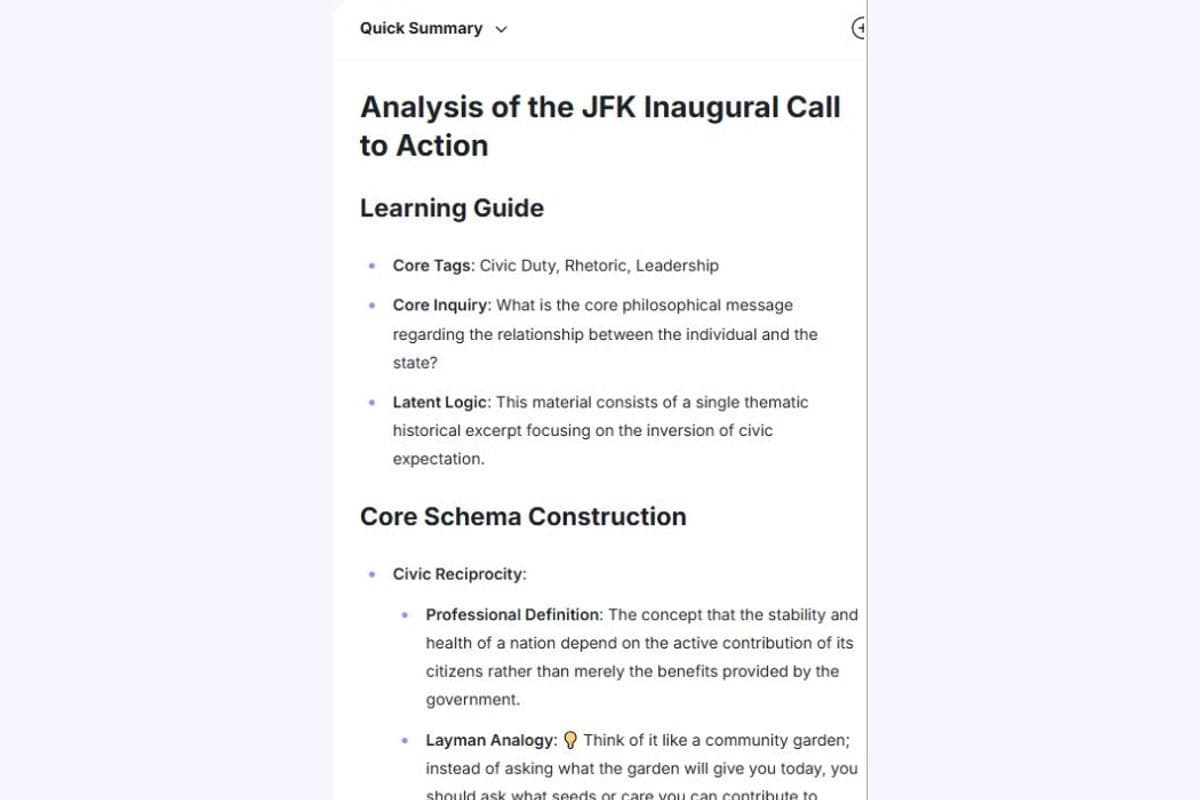
Biến các bản ghi cuộc họp dài thành các bản tóm tắt ngắn hơn do AI tạo. Xem lại các điểm thảo luận chính và các chủ đề quan trọng mà không cần viết lại thủ công từng phần của bản ghi.

chuyển đổi ghi âm Zoom thành văn bản - phiên âm cuộc họp đa ngôn ngữ

Phiên âm cuộc họp đa ngôn ngữ

Sử dụng khả năng phiên âm đa ngôn ngữ của Lynote cho các bản ghi được hỗ trợ bằng nhiều ngôn ngữ và giọng điệu khác nhau. Xem xét kỹ lưỡng kết quả, đặc biệt khi người nói chuyển đổi ngôn ngữ hoặc sử dụng thuật ngữ chuyên ngành.

Cách phiên âm bản ghi Zoom thành văn bản trong 3 bước

Chuyển đổi bản ghi Zoom đã lưu thành văn bản không yêu cầu bạn phải gõ lại cuộc trò chuyện theo cách thủ công. Hãy làm theo ba bước sau để tải bản ghi của bạn lên, tạo bản phiên âm và chuẩn bị văn bản để sử dụng trong tương lai.

transcribe zoom audio to text - upload audio recording

Bước 1. Tải lên bản ghi Zoom đã lưu của bạn

Tìm hoặc tải xuống bản ghi Zoom trên thiết bị của bạn. Tải lên bản ghi âm M4A, MP3 hoặc WAV được hỗ trợ tại đây. Sử dụng Lynote Video to Text (https://lynote.ai/video-to-text) cho video cuộc họp MP4.

Bạn cũng có thể sử dụng các định dạng được hỗ trợ khác, bao gồm MP3 và WAV. Đảm bảo bạn có quyền cần thiết để xử lý bản ghi trước khi tải lên.
zoom audio to text converter - generated transcript

Bước 2. Chuyển đổi âm thanh Zoom thành văn bản bằng AI

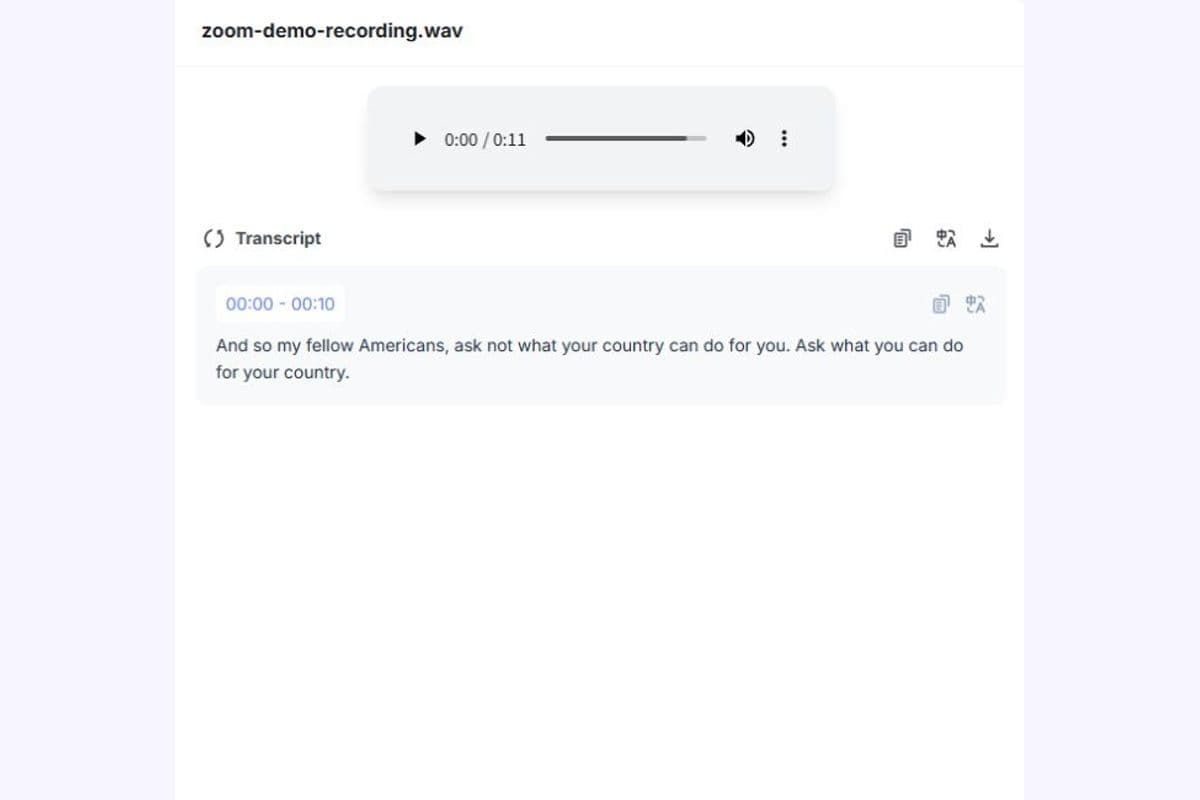
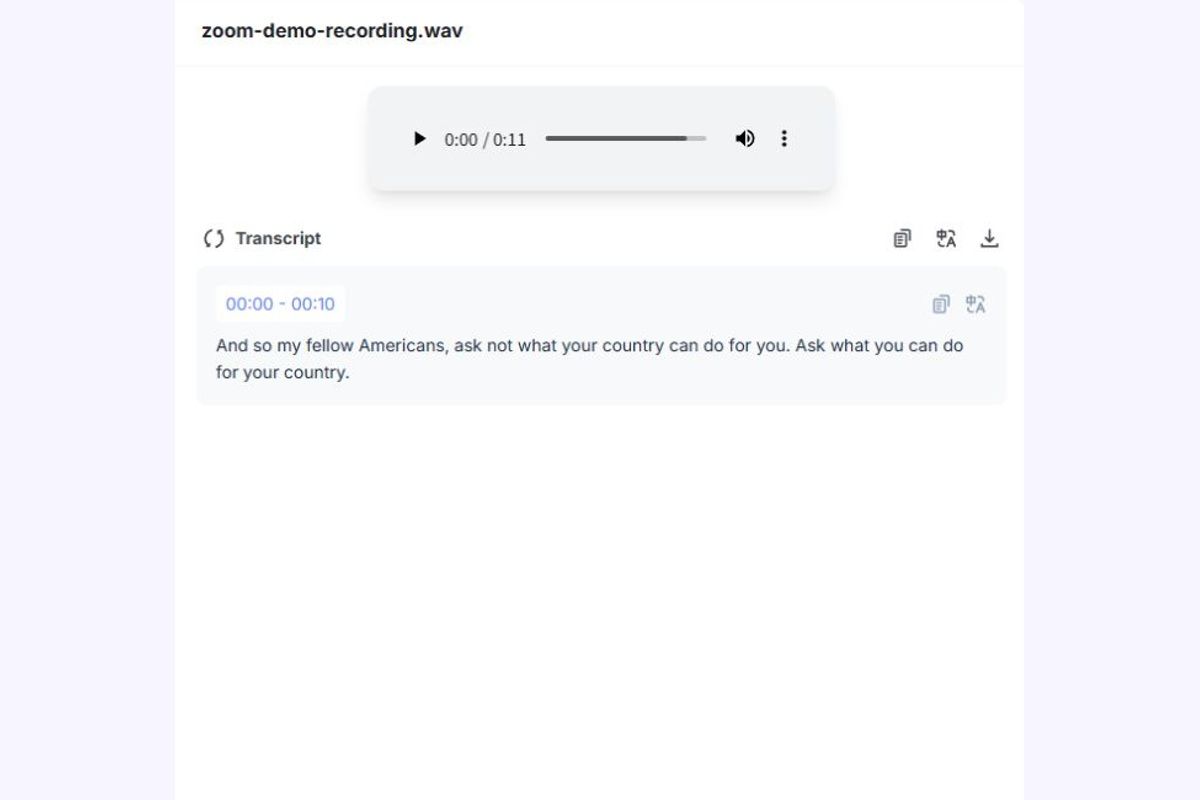
Sau khi bạn gửi bản ghi, Lynote sẽ xử lý giọng nói và tạo ra bản phiên âm. Các tính năng phiên âm được hỗ trợ bao gồm nhãn người nói và dấu thời gian để giúp sắp xếp các cuộc trò chuyện đã ghi.

Bạn có thể xem lại bản phiên âm cùng với bản ghi gốc để xác định các cuộc thảo luận quan trọng và xác minh các đoạn không rõ ràng.

transcribe zoom recording to text - export transcript and edit notes

Bước 3. Xem lại, chỉnh sửa, tóm tắt và xuất

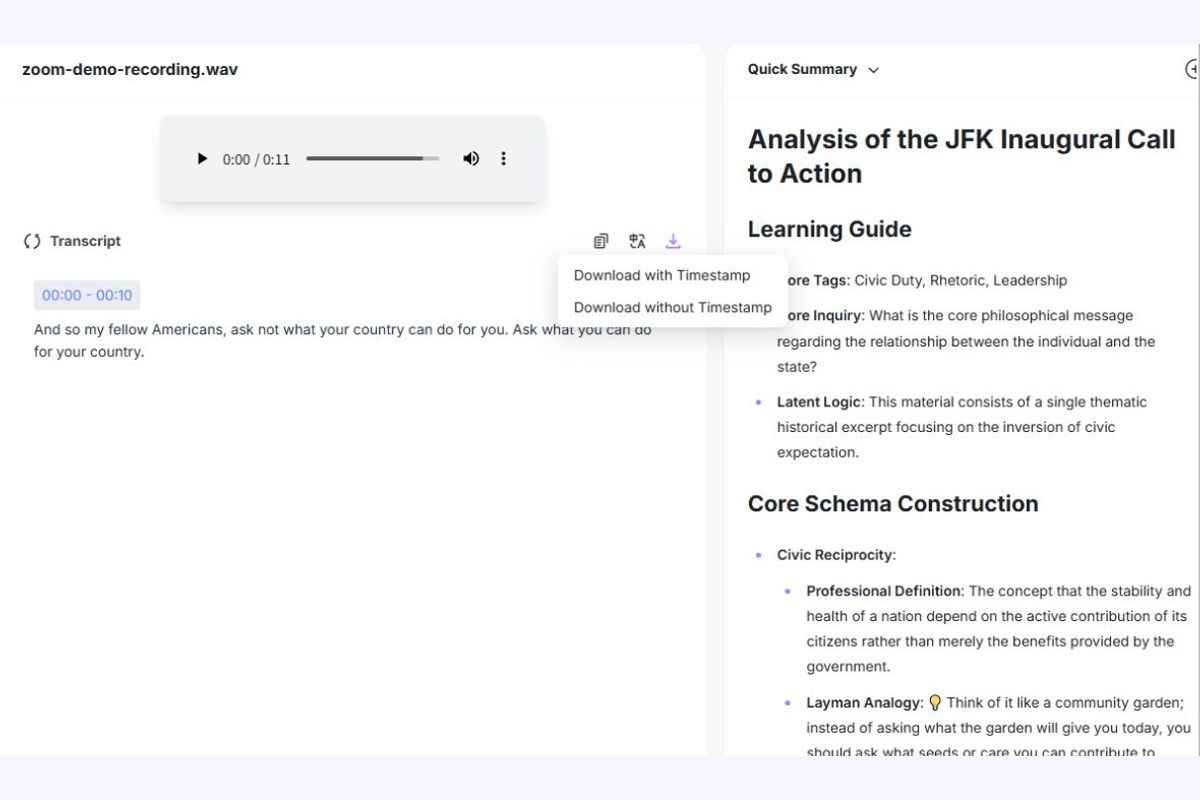
Đọc kỹ bản phiên âm và sửa bất kỳ lỗi nào về tên, số liệu hoặc thuật ngữ chuyên ngành. Sử dụng tính năng tìm kiếm văn bản trong trình duyệt hoặc trình chỉnh sửa của bạn và bản tóm tắt AI có sẵn để sắp xếp nội dung quan trọng.

Khi văn bản đã sẵn sàng, hãy sao chép hoặc xuất nó bằng các tùy chọn có sẵn trong công cụ. Giữ một tham chiếu đến bản ghi gốc khi các chi tiết quan trọng có thể cần xác minh.

Cách tải xuống bản ghi Zoom trước khi phiên âm

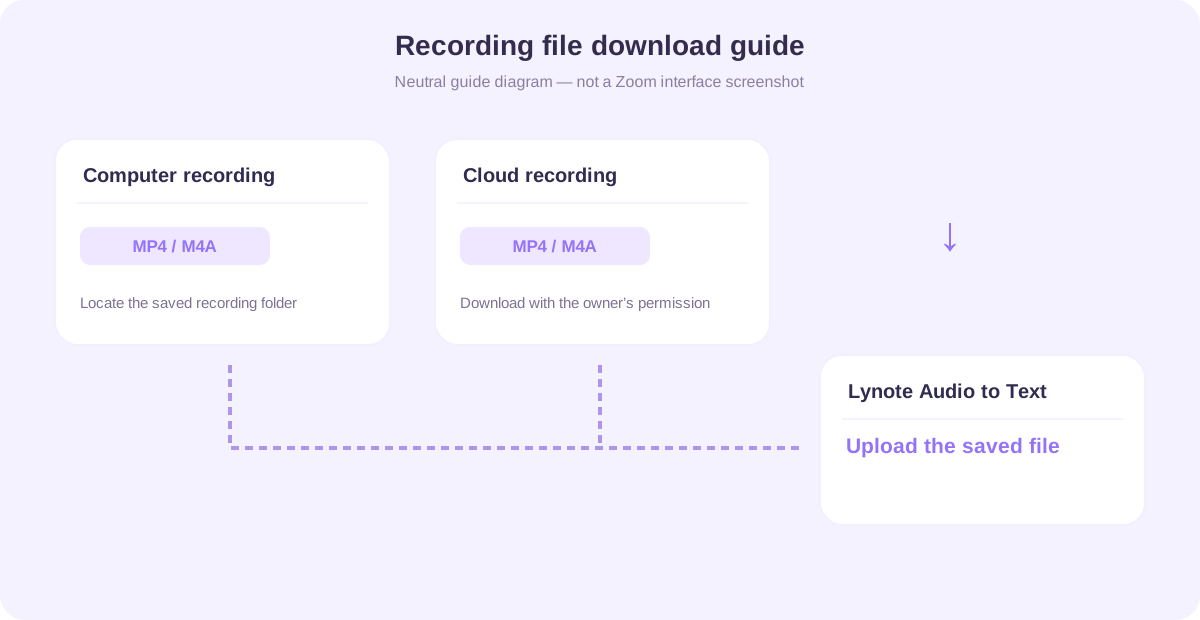
Để phiên âm bản ghi Zoom bằng Lynote, trước tiên bạn cần có quyền truy cập vào tệp ghi đã lưu. Zoom hỗ trợ ghi âm trên máy tính và ghi âm trên đám mây, nhưng nơi bạn tìm thấy tệp sẽ tùy thuộc vào cách cuộc họp được ghi lại.

how to download zoom recording for transcription
01

Tìm bản ghi Zoom trên máy tính

Nếu một cuộc họp được ghi cục bộ, Zoom sẽ lưu các tệp ghi vào một thư mục trên máy tính được sử dụng để ghi. Mở vị trí ghi và tìm các tệp âm thanh hoặc video đã hoàn tất.

Zoom thường lưu các bản ghi video dưới dạng MP4 và các bản ghi chỉ âm thanh dưới dạng M4A. Chọn tệp chứa cuộc trò chuyện bạn muốn phiên âm.

Nếu bản ghi chưa hoàn tất quá trình xử lý, hãy cho phép Zoom hoàn tất chuyển đổi tệp trước khi tải lên.

02

Tải xuống bản ghi Zoom trên đám mây

Nếu cuộc họp được ghi vào đám mây Zoom, hãy đăng nhập vào tài khoản Zoom thích hợp và tìm bản ghi thông qua giao diện quản lý bản ghi có sẵn. Mở bản ghi và tải xuống tệp âm thanh hoặc video nếu tài khoản và quyền chia sẻ của bạn cho phép.

Khả năng ghi và tải xuống trên đám mây phụ thuộc vào gói Zoom, quyền của người chủ trì và cài đặt ghi. Nếu bạn không thể tải xuống bản ghi được chia sẻ, hãy yêu cầu chủ sở hữu được ủy quyền cấp quyền truy cập.

03

Tải bản ghi lên Lynote

Sau khi tải xuống tệp, quay lại Lynote và tải nó lên công cụ phiên âm. Chọn tệp ghi được hỗ trợ thay vì dán lời mời cuộc họp Zoom hoặc liên kết chia sẻ bản ghi đám mây.

Quan trọng: Quy trình phiên âm dựa trên tệp của Lynote không tự động truy cập tài khoản Zoom của bạn, tải xuống bản ghi đám mây hoặc tham gia các cuộc họp trực tiếp.

phiên âm giọng nói Zoom - văn bản cuộc họp có thể tìm kiếm

Biến các bản ghi Zoom dài thành văn bản cuộc họp có thể tìm kiếm

Việc phát lại một cuộc họp dài chỉ để tìm một bình luận có thể làm gián đoạn quy trình làm việc của bạn. Một bản phiên âm có thể tìm kiếm giúp bạn dễ dàng định vị thông tin và xem lại phần liên quan của cuộc trò chuyện.

Lynote chuyển đổi các bản ghi Zoom được hỗ trợ thành văn bản mà bạn có thể tìm kiếm trong trình duyệt của mình, sao chép hoặc xuất để chỉnh sửa. Điều này hữu ích khi xem xét các cập nhật dự án, nghiên cứu phản hồi phỏng vấn hoặc kiểm tra những gì đã được thảo luận trong một lớp học.

Thay vì hoàn toàn dựa vào trí nhớ, bạn có thể quay lại các từ đã ghi và xác nhận các chi tiết quan trọng.

    Chuyển đổi bản ghi Zoom thành văn bản
    phiên âm cuộc họp Zoom - dấu thời gian trong bản demo một người nói

    Giữ người nói và các khoảnh khắc thảo luận được sắp xếp

    Các cuộc họp thường có nhiều người tham gia thảo luận các chủ đề khác nhau. Nếu không có tổ chức rõ ràng, một khối văn bản phiên âm liên tục có thể khó hiểu.

    Tính năng phát hiện người nói và dấu thời gian của Lynote giúp phân tách các đóng góp bằng lời nói và định vị các điểm liên quan trong bản ghi. Sau đó, bạn có thể xem lại âm thanh gốc để xác nhận danh tính của người nói hoặc xác minh một tuyên bố.

    Điều này đặc biệt hữu ích cho các cuộc phỏng vấn, thảo luận dự án và các cuộc họp nhóm đã ghi.

      Phiên âm âm thanh với nhãn người nói
      chuyển đổi âm thanh Zoom thành văn bản - tóm tắt cuộc họp AI

      Biến bản phiên âm Zoom thành các bản tóm tắt hữu ích

      Một bản phiên âm đầy đủ bảo toàn nội dung đã nói, trong khi một bản tóm tắt giúp người đọc hiểu nhanh hơn về cuộc thảo luận chính. Cả hai đều có thể hữu ích cho các nhiệm vụ theo dõi khác nhau.

      Lynote cung cấp tính năng tóm tắt được hỗ trợ bởi AI cùng với phiên âm, giúp bạn xem lại các bản ghi dài thông qua nội dung được sắp xếp ngắn gọn hơn. Sử dụng bản tóm tắt làm bản nháp ban đầu, sau đó xác minh các quyết định quan trọng, các mục hành động và sự kiện.

      Bản ghi cuối cùng phải phản ánh những gì thực sự đã được thảo luận, không phải các giả định được tạo ra từ ngữ cảnh không đầy đủ.

        Phiên âm và tóm tắt

        Ví dụ về bản phiên âm ghi âm Zoom

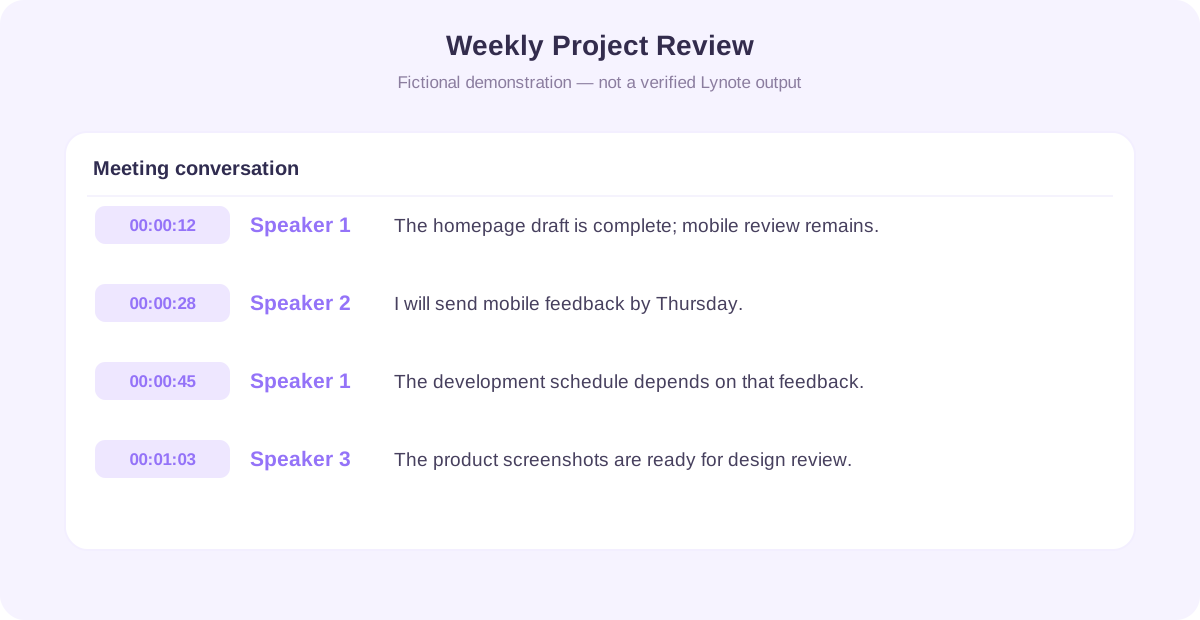
        Bạn tự hỏi bản phiên âm giọng nói Zoom trông như thế nào? Dưới đây là một ví dụ đơn giản về một cuộc họp dự án đã ghi được chuyển đổi thành văn bản có nhãn người nói.

        Cuộc trò chuyện và dấu thời gian dưới đây là nội dung minh họa hư cấu, không phải là một cuộc họp khách hàng thực tế hoặc đầu ra đã được xác minh của Lynote.

        zoom recording transcript example - meeting conversation
        01

        Ví dụ: Đánh giá dự án hàng tuần

        00:00:12 | Người nói 1

        Chúng tôi đã hoàn thành bản nháp trang chủ, nhưng bố cục di động vẫn cần được xem xét.

        00:00:28 | Người nói 2

        Tôi sẽ xem lại các màn hình di động trước thứ Năm và gửi phản hồi cho nhóm thiết kế.

        00:00:45 | Người nói 1

        Tuyệt vời. Chúng tôi sẽ chờ phản hồi đó trước khi hoàn thiện lịch trình phát triển.

        00:01:03 | Người nói 3

        Các ảnh chụp màn hình sản phẩm đã cập nhật cũng đã sẵn sàng cho lần xem xét thiết kế tiếp theo.

        02

        Ví dụ tóm tắt cuộc họp AI

        Tổng quan thảo luận

        Nhóm đã xem xét tiến độ thiết kế lại trang web hiện tại và thảo luận về công việc thiết kế di động còn tồn đọng.

        Các điểm chính

        • Bản nháp trang chủ đã hoàn thành.
        • Bố cục di động vẫn cần được xem xét.
        • Ảnh chụp màn hình sản phẩm đã cập nhật đã sẵn sàng.

        Các bước tiếp theo tiềm năng

        • Người nói 2 cho biết họ sẽ gửi phản hồi về bố cục di động trước thứ Năm.
        • Lịch trình phát triển vẫn phụ thuộc vào việc xem xét đó.

        Ví dụ này cho thấy cách dấu thời gian và nhãn người nói có thể giúp cuộc họp dễ dàng xem lại hơn. Luôn xác nhận danh tính của người nói và chi tiết của bất kỳ bước tiếp theo nào trước khi phân phối bản ghi cuộc họp đã hoàn thiện.

        Bạn có thể làm gì với bản phiên âm Zoom?

        Chuyển đổi bản ghi Zoom thành văn bản có thể hỗ trợ các quy trình làm việc chuyên nghiệp và giáo dục khác nhau. Một bản ghi có thể tìm kiếm giúp người dùng quay lại các cuộc trò chuyện mà không cần phát lại toàn bộ âm thanh hoặc video nhiều lần.

        phiên âm cuộc họp Zoom - trường hợp sử dụng họp nhóm

        Cuộc họp nhóm

        Phiên âm các cuộc thảo luận nhóm đã ghi để lưu giữ các giải thích quan trọng, cập nhật dự án và quyết định. Xem lại nội dung trước khi lưu hành biên bản cuộc họp hoặc sử dụng nó để giao việc theo dõi.

        phiên âm cuộc họp Zoom - trường hợp sử dụng phỏng vấn khách hàng

        Phỏng vấn khách hàng

        Chuyển đổi các cuộc phỏng vấn khách hàng và cuộc gọi nghiên cứu đã được ủy quyền thành văn bản. Tìm kiếm các chủ đề lặp lại và xác minh các trích dẫn quan trọng so với bản ghi gốc trước khi sử dụng chúng trong báo cáo.

        phiên âm cuộc họp Zoom - trường hợp sử dụng lớp học trực tuyến

        Lớp học trực tuyến

        Biến các bài giảng Zoom đã ghi thành tài liệu học tập dễ đọc. Tìm định nghĩa và giải thích, sau đó sắp xếp các khái niệm quan trọng để ôn tập.

        phiên âm cuộc họp Zoom - trường hợp sử dụng hội thảo trực tuyến và đào tạo

        Hội thảo trực tuyến và Đào tạo

        Tạo bản ghi từ các hội thảo trực tuyến, buổi workshop và buổi đào tạo đã ghi lại. Giúp thông tin dễ dàng xem lại hơn khi chuẩn bị tài liệu tham khảo hoặc xem lại hướng dẫn.

        Phiên âm cuộc họp Zoom - trường hợp sử dụng thảo luận nghiên cứu

        Thảo luận nghiên cứu

        Chuyển đổi các cuộc phỏng vấn, nhóm tập trung hoặc thảo luận học thuật thành văn bản có thể tìm kiếm khi việc ghi âm và xử lý được ủy quyền. Giữ lại bản ghi gốc để kiểm tra trích dẫn và ngữ cảnh chính xác.

        Phiên âm cuộc họp Zoom - trường hợp sử dụng đánh giá dự án

        Đánh giá dự án

        Xem lại các quyết định và câu hỏi còn tồn đọng từ các cuộc họp dự án đã ghi lại. Sử dụng bản ghi làm nguồn khi chuẩn bị bản tóm tắt dự án được xác minh độc lập.

        Các định dạng ghi âm Zoom được hỗ trợ

        Zoom thường tạo các tệp video MP4 và tệp chỉ có âm thanh M4A. Công cụ tải lên Âm thanh thành Văn bản hiện chấp nhận M4A, MP3 và WAV. Sử dụng Lynote Video thành Văn bản (https://lynote.ai/video-to-text) cho các bản ghi video; xác nhận các định dạng được hỗ trợ hiện tại trước khi tải lên.

        Định dạng tệpMục đích sử dụng điển hìnhQuy trình làm việc của Lynote
        MP4Ghi hình ZoomSử dụng Lynote Video thành Văn bản thay vì công cụ tải lên âm thanh này
        M4AGhi âm Zoom (chỉ âm thanh)Tải lên âm thanh trực tiếp để phiên âm
        MP3Âm thanh cuộc họp đã chuyển đổiTải lên tệp âm thanh được hỗ trợ
        WAVBản ghi đã xuất hoặc chuyển đổiTải lên và tạo bản ghi
        MOVVideo cuộc họp tương thíchKiểm tra hỗ trợ hiện tại trong Lynote Video thành Văn bản trước khi tải lên
        01

        Chuyển đổi Zoom MP4 thành Văn bản

        Sử dụng MP4 khi bạn có bản ghi video Zoom đã lưu. Sử dụng Lynote Video thành Văn bản (https://lynote.ai/video-to-text) cho tệp video được hỗ trợ; công cụ Âm thanh thành Văn bản trên trang này chấp nhận các tệp âm thanh.

        02

        Chuyển đổi Zoom M4A thành Văn bản

        M4A thường được sử dụng cho các bản ghi chỉ có âm thanh của Zoom. Nếu mục tiêu của bạn là phiên âm chứ không phải xem video, tệp âm thanh có thể là một nguồn tiện lợi.

        03

        Bạn có cần chuyển đổi tệp trước không?

        Thông thường không cần đối với tệp âm thanh M4A được hỗ trợ. Tải lên tại đây sau khi kiểm tra kích thước tệp và yêu cầu sử dụng hiện tại. Đối với bản ghi MP4, hãy sử dụng Lynote Video thành Văn bản (https://lynote.ai/video-to-text), hoặc lấy bản ghi chỉ có âm thanh trước.

        Zoom cũng có thể tạo các tệp TXT, VTT và các tệp liên quan đến ghi âm khác. Những tệp này không thể thay thế cho các bản ghi âm thanh hoặc video, vì vậy hãy chọn một tệp phương tiện tương thích để phiên âm giọng nói.

        Zoom Audio thành Văn bản so với Phiên âm Zoom trực tiếp

        Những người tìm kiếm chuyển giọng nói thành văn bản trong các cuộc họp Zoom có thể đang đề cập đến hai quy trình làm việc khác nhau. Một quy trình tạo văn bản từ bản ghi sau cuộc họp, trong khi quy trình kia hiển thị hoặc tạo văn bản trong cuộc gọi trực tiếp.

        Tính năngPhiên âm bản ghi sau cuộc họpPhiên âm cuộc họp trực tiếp
        Thời điểm diễn raSau khi bản ghi được lưuTrong cuộc họp đang diễn ra
        Đầu vàoTệp âm thanh hoặc video đã lưuÂm thanh cuộc họp trực tiếp
        Mục đích điển hìnhTài liệu và xem lại sauKhả năng tiếp cận và tham khảo theo thời gian thực
        Yêu cầu chínhTruy cập vào tệp ghi âmKhả năng phiên âm trực tiếp và quyền hạn
        Lynote Audio thành Văn bảnQuy trình làm việc dựa trên tệp được hỗ trợKhông được quảng cáo là tích hợp Zoom trực tiếp
        01

        Phiên âm cuộc họp Zoom đã lưu

        Sử dụng Lynote khi bạn đã có bản ghi Zoom tương thích. Tải tệp lên, tạo văn bản và xem lại sau khi cuộc họp kết thúc.

        02

        Chuyển giọng nói thành văn bản trong cuộc họp Zoom trực tiếp

        Zoom cung cấp khả năng phụ đề và phiên âm trực tiếp của riêng mình, tùy thuộc vào các tính năng có sẵn và cài đặt tài khoản. Những tính năng này tách biệt với việc tải bản ghi đã hoàn thành lên Lynote.

        Nếu bạn cần phụ đề theo thời gian thực trong cuộc họp, hãy sử dụng tính năng phụ đề trực tiếp phù hợp thay vì cho rằng một công cụ phiên âm tệp ngoại tuyến có thể cung cấp nó.

        Mẹo để phiên âm giọng nói Zoom chính xác hơn

        Chất lượng âm thanh có thể ảnh hưởng đến khả năng đọc và độ chính xác của bản ghi. Tiếng ồn xung quanh, lời nói chồng chéo, tên không quen thuộc và từ vựng chuyên ngành đều có thể tạo ra những thách thức trong việc phiên âm.

        Phiên âm giọng nói Zoom - sử dụng bản ghi rõ ràng nhất có thể

        Sử dụng bản ghi rõ ràng nhất có thể

        Chọn bản ghi có giọng nói rõ ràng và ít tiếng ồn xung quanh nhất. Nếu Zoom đã lưu một tệp chỉ có âm thanh riêng biệt, hãy so sánh nó với phiên bản video khi quyết định cái nào dễ xử lý hơn.

        phiên âm giọng nói Zoom - giảm thiểu lời nói chồng chéo

        Giảm thiểu lời nói chồng chéo

        Khi nhiều người nói cùng lúc, việc gắn nhãn người nói tự động và nhận dạng từ có thể kém tin cậy hơn. Hãy xem lại các đoạn có giọng nói chồng chéo so với bản ghi gốc.

        phiên âm giọng nói Zoom - kiểm tra tên và thuật ngữ chuyên ngành

        Kiểm tra tên và thuật ngữ chuyên ngành

        Phiên âm AI có thể hiểu sai tên sản phẩm, từ viết tắt, tên người và từ vựng chuyên ngành. Hãy chỉnh sửa các chi tiết này trước khi sử dụng bản phiên âm trong tài liệu chính thức.

        phiên âm giọng nói Zoom - xác minh quyết định và thời hạn

        Xác minh quyết định và thời hạn

        Đừng coi thời hạn được đề xuất là một cam kết đã xác nhận. Hãy kiểm tra tuyên bố gốc và làm rõ quyền sở hữu hoặc thời gian với những người tham gia liên quan.

        phiên âm giọng nói Zoom - giữ bản ghi gốc

        Giữ bản ghi gốc

        Khi được phép, hãy giữ lại tệp gốc cho đến khi bạn đã xác minh bản phiên âm và hoàn tất mọi công việc theo dõi cần thiết. Điều này cung cấp một tài liệu tham khảo khi văn bản không rõ ràng hoặc thiếu ngữ cảnh.

        Phiên âm cuộc họp Zoom một cách có trách nhiệm

        Các bản ghi Zoom có thể chứa thông tin cá nhân, các cuộc thảo luận kinh doanh bí mật hoặc tài liệu giáo dục được bảo vệ. Trước khi tải bản ghi lên một dịch vụ trực tuyến, hãy xác nhận rằng bạn có quyền cần thiết để ghi và xử lý cuộc trò chuyện.

        Tuân thủ các luật hiện hành, yêu cầu về sự đồng ý và chính sách xử lý dữ liệu của tổ chức bạn. Tránh tải lên thông tin nhạy cảm trừ khi các thực tiễn bảo mật và quyền riêng tư được ghi lại của dịch vụ đáp ứng yêu cầu của bạn.

        Lynote cung cấp thông tin về chính sách xử lý tệp và dữ liệu của mình trên trang web. Hãy xem xét tài liệu quyền riêng tư hiện tại thay vì cho rằng một sản phẩm được mô tả là an toàn nhất thiết phải cung cấp mã hóa đầu cuối hoặc các chứng nhận quy định cụ thể.

        Các câu hỏi thường gặp về phiên âm Zoom

        Đầu tiên, định vị hoặc tải bản ghi Zoom về thiết bị của bạn. Tải tệp âm thanh được hỗ trợ lên Lynote Audio to Text và sử dụng công cụ phiên âm AI của nó để tạo văn bản. Đối với bản ghi video, hãy sử dụng Lynote Video to Text (https://lynote.ai/video-to-text). Quyền truy cập miễn phí tuân theo giới hạn sử dụng hiện tại của Lynote, các định dạng tệp được hỗ trợ và yêu cầu tài khoản. Kiểm tra công cụ để biết giới hạn miễn phí mới nhất trước khi xử lý một bản ghi dài.

        Có. Lynote cung cấp dịch vụ phiên âm âm thanh trực tuyến cho các tệp được hỗ trợ, bao gồm các định dạng phổ biến được sử dụng bởi các bản ghi Zoom. Tải xuống hoặc định vị tệp đã lưu, tải nó lên công cụ và xem lại văn bản đã tạo. Các bản ghi dài hơn hoặc việc sử dụng bổ sung có thể phải tuân theo giới hạn gói.

        Tìm bản ghi âm Zoom đã lưu, thường là tệp M4A, và tải nó lên một công cụ phiên âm tương thích. Lynote chuyển đổi các bản ghi âm được hỗ trợ thành văn bản mà bạn có thể sao chép hoặc xuất để chỉnh sửa. Xem lại nhãn người nói và các chi tiết quan trọng trước khi xuất hoặc chia sẻ bản phiên âm.

        Có. Nếu bạn có bản ghi đã lưu và quyền xử lý nó, bạn có thể phiên âm cuộc họp sau đó. Lynote sử dụng tệp âm thanh hoặc video đã ghi làm nguồn. Nó không cần tham gia cuộc họp gốc để xử lý tệp đã lưu đó.

        Công cụ tải lên Audio to Text hiện chấp nhận các định dạng M4A, MP3 và WAV. Sử dụng Lynote Video to Text (https://lynote.ai/video-to-text) cho các bản ghi video MP4 được hỗ trợ. Zoom thường tạo ra hai loại tệp ghi này. Xác nhận kích thước tệp và các giới hạn khác trước khi tải lên.

        Có, sau khi tải xuống bản ghi đám mây có thể truy cập về thiết bị của bạn. Bạn phải có tài khoản hoặc quyền chia sẻ phù hợp để truy cập tệp.Tải tệp âm thanh hoặc video đã lưu lên Lynote. Dán URL bản ghi đám mây của Zoom không giống như tải lên một tệp phương tiện được hỗ trợ.

        Không. Quy trình phiên âm Zoom được mô tả ở đây dựa trên việc tải lên các tệp ghi âm đã lưu trước đó.Lynote không nên được coi là một bot cuộc họp Zoom, máy ghi âm tự động hoặc tích hợp phiên âm trực tiếp trừ khi các khả năng đó có sẵn và được ghi lại.

        Zoom cung cấp tính năng phụ đề trực tiếp tích hợp và các tính năng phiên âm liên quan, tùy thuộc vào cài đặt và điều kiện đủ. Những tính năng này khác với quy trình phiên âm dựa trên tệp mà Lynote cung cấp.Nếu bạn đang tìm kiếm các tính năng chuyển giọng nói thành văn bản trong cuộc họp Zoom khi đang gọi trực tiếp, hãy kiểm tra các tùy chọn trợ năng và phụ đề hiện tại của Zoom.

        Lynote hỗ trợ tính năng phát hiện diễn giả tự động và nhãn diễn giả trong bản phiên âm. Điều này giúp phân tách các đóng góp trong các cuộc hội thoại đã ghi âm.Tuy nhiên, nhãn tự động không đảm bảo rằng mọi diễn giả đều được nhận diện chính xác. Hãy xác minh danh tính diễn giả, đặc biệt trong các cuộc họp có nhiều người tham gia hoặc có lời nói chồng chéo.

        Lynote hỗ trợ các bản phiên âm có dấu thời gian, cho phép bạn định vị các phần cụ thể của bản ghi. Dấu thời gian có thể giúp bạn quay lại một cuộc thảo luận quan trọng hoặc xác minh cách diễn đạt ban đầu.Các tùy chọn hiển thị và điều hướng dấu thời gian chính xác phụ thuộc vào giao diện công cụ.

        Bạn có thể xem lại, sao chép và xuất bản phiên âm, sau đó sửa các tên, thuật ngữ và cụm từ nói không chính xác trong trình chỉnh sửa ưa thích của mình. Không gian làm việc ghi chú được tạo trong Lynote có thể chỉnh sửa được. Sao chép hoặc xuất văn bản phiên âm thô để thực hiện các chỉnh sửa trong trình chỉnh sửa ưa thích của bạn.Hãy xem lại văn bản trước khi sử dụng nó trong biên bản cuộc họp, báo cáo hoặc tài liệu đã xuất bản. Các trích dẫn quan trọng nên được kiểm tra lại với bản ghi âm.

        Có. Lynote cung cấp tính năng tóm tắt bằng AI cùng với phiên âm, giúp bạn xem lại các điểm chính của một cuộc hội thoại đã ghi âm.Các bản tóm tắt AI có thể bỏ qua ngữ cảnh hoặc hiểu sai một quyết định. Hãy xác minh kết quả trước khi coi đó là một biên bản cuộc họp đã được phê duyệt.

        Lynote hỗ trợ phiên âm âm thanh đa ngôn ngữ, bao gồm nhiều ngôn ngữ và giọng điệu. Bạn có thể sử dụng nó với các bản ghi Zoom được hỗ trợ nói bằng các ngôn ngữ khác nhau.Kết quả có thể khác nhau tùy thuộc vào giọng điệu, chất lượng âm thanh, việc chuyển đổi ngôn ngữ và thuật ngữ. Hãy xem lại các đoạn quan trọng so với bản ghi gốc.

        Độ chính xác phụ thuộc vào chất lượng âm thanh của bản ghi, độ rõ của người nói, tiếng ồn xung quanh, ngôn ngữ và chủ đề. Phiên âm tự động có thể chứa lỗi ngay cả khi lời nói thường rõ ràng.Sử dụng bản phiên âm như một bản nháp có thể chỉnh sửa và xác minh nội dung quan trọng trước khi dựa vào nó.

        Công cụ Chuyển đổi âm thanh thành văn bản của Lynote hỗ trợ xử lý hàng loạt nhiều tệp âm thanh được hỗ trợ. Điều này có thể hữu ích khi sắp xếp một số cuộc họp hoặc buổi đào tạo đã ghi âm.Hãy kiểm tra giới hạn tải lên hàng loạt, kích thước tệp và giới hạn sử dụng hiện tại trước khi xử lý một bộ sưu tập lớn.

        Câu trả lời phụ thuộc vào thông tin trong bản ghi, chính sách của tổ chức bạn và các biện pháp bảo vệ được ghi lại của dịch vụ phiên âm. Một bản ghi bí mật không nên được tải lên chỉ vì một công cụ tiện lợi.Hãy xác nhận sự đồng ý ghi âm, quyền hạn, yêu cầu xử lý dữ liệu và bất kỳ hạn chế hợp đồng nào trước khi tải lên. Loại bỏ thông tin nhạy cảm không cần thiết khi có thể.

        Hướng dẫn phiên âm và ghi chú

        Tìm hiểu các cách thực tế để sắp xếp nội dung đã ghi, trích xuất thông tin hữu ích và tạo ghi chú tốt hơn.


        Biến bản ghi Zoom của bạn thành văn bản có thể tìm kiếm

        Ngừng xem lại các cuộc họp dài chỉ để tìm một câu nói quan trọng. Tải bản ghi Zoom đã lưu lên Lynote và biến cuộc trò chuyện thành văn bản có thể tìm kiếm được với dấu thời gian và tóm tắt AI, mà bạn có thể sao chép hoặc xuất để chỉnh sửa. Xem lại các nhãn người nói được cung cấp cùng với kết quả của bạn. Xem lại thông tin quan trọng, sửa lỗi phiên âm và giữ kết quả sẵn sàng cho nhiệm vụ tiếp theo của bạn.