10 Công cụ chuyển giọng nói thành văn bản tốt nhất cho Mac năm 2026
Bạn kết thúc một cuộc họp với một tệp âm thanh trên máy Mac và muốn có bản ghi. Bạn tìm kiếm một công cụ chuyển giọng nói thành văn bản cho Mac, cài đặt một ứng dụng đọc chính tả và phát hiện ra rằng nó chỉ gõ những gì bạn nói ngay bây giờ. Đó là vấn đề với nhiều danh sách "tốt nhất": họ đặt tính năng gõ bằng giọng nói, ghi âm chuyển đổi thành văn bản và ghi chú cuộc họp vào cùng một nhóm.
Hướng dẫn này phân loại các công việc đó trước khi so sánh mười công cụ bạn có thể sử dụng trên máy Mac. Nó bao gồm tính năng Đọc chính tả macOS tích hợp, các ứng dụng Mac chuyên dụng và các tùy chọn trình duyệt, với lý do rõ ràng để chọn từng công cụ và lý do bạn có thể không chọn.
Đánh giá nhanh: Bạn nên chọn công cụ chuyển giọng nói thành văn bản nào cho Mac?
Cần văn bản xuất hiện tại vị trí con trỏ của bạn? Hãy thử Apple Dictation trước khi cài đặt bất cứ thứ gì. Nếu bạn đọc chính tả cả ngày và dành quá nhiều thời gian để chỉnh sửa kết quả, Wispr Flow, Superwhisper và VoiceInk sẽ cung cấp cho bạn nhiều quyền kiểm soát hơn đối với đầu ra.
Đã có bản ghi âm? MacWhisper là lựa chọn gốc của Mac khi việc xử lý cục bộ quan trọng; Lynote xử lý các tệp phương tiện đã tải lên và các liên kết được hỗ trợ trong trình duyệt. Otter và Notta được xây dựng xoay quanh các cuộc họp, trong khi Descript có ý nghĩa hơn khi bản ghi là một phần của việc chỉnh sửa podcast hoặc video.
| Nhiệm vụ tức thì của bạn | Bắt đầu với | Lý do |
|---|---|---|
| Nói vào Mail, Ghi chú hoặc trường văn bản khác | Apple Dictation; Wispr Flow để dọn dẹp bằng AI | Văn bản xuất hiện tại nơi bạn đang gõ |
| Đọc chính tả trong tài liệu Google | Google Docs Voice Typing | Viết dựa trên trình duyệt trong Docs |
| Chuyển đổi bài giảng hoặc phỏng vấn hiện có | MacWhisper hoặc Lynote | Làm việc từ nguồn âm thanh hoặc video đã lưu |
| Ghi lại cuộc họp khi nó diễn ra | Otter.ai hoặc Notta | Ghi lại và xem xét cụ thể cuộc họp |
| Chỉnh sửa podcast hoặc video thông qua bản ghi của nó | Descript | Bản ghi và dòng thời gian phương tiện luôn được kết nối |
Trước khi bạn chọn: Đọc chính tả, Chuyển đổi tệp thành văn bản hay Ghi chú cuộc họp?
Đọc chính tả trực tiếp lắng nghe micrô của bạn và chèn văn bản vào vị trí con trỏ. Tính năng tích hợp của Apple và các ứng dụng chuyên dụng như Wispr Flow phù hợp với nhiệm vụ này. Các câu hỏi cần đặt ra là liệu tính năng đọc chính tả có hoạt động trên các ứng dụng thông thường của bạn hay không, cách nó xử lý dấu câu và sửa lỗi, và liệu quá trình xử lý có diễn ra cục bộ hay thông qua một dịch vụ.
Chuyển đổi tệp thành văn bản bắt đầu với một bản ghi đã tồn tại. Ở đây bạn quan tâm đến các định dạng âm thanh và video được hỗ trợ, cách bạn xem xét các từ không chắc chắn, liệu bạn có thể xác định người nói hay không và các định dạng bản ghi hoặc phụ đề nào bạn có thể xuất. Một công cụ chuyển đổi gốc của Mac và một công cụ tải lên dựa trên trình duyệt đều có thể phù hợp, nhưng chúng có những đánh đổi khác nhau về cài đặt và xử lý.
Chuyển đổi cuộc họp thành văn bản ghi lại một cuộc trò chuyện trực tiếp, đôi khi thông qua một trình ghi trên máy tính để bàn và đôi khi thông qua một trợ lý cuộc họp. Kiểm tra xem điều gì xảy ra khi bạn đeo tai nghe, liệu một bot có xuất hiện như một người tham gia hay không và liệu sản phẩm có lưu trữ âm thanh để xác minh sau này hay không. Luôn thiết lập quyền cần thiết để ghi âm; giao diện không có bot không loại bỏ trách nhiệm đó.
Google Docs Voice Typing nằm trong một danh mục thứ tư hẹp hơn: đọc chính tả trực tiếp trên trình duyệt bên trong một tài liệu. Nó hữu ích khi tài liệu đó là đích đến của bạn, nhưng nó không cung cấp đầu vào trên toàn hệ thống hoặc tự động chuyển đổi một tệp MP3 đã lưu.
Cách chúng tôi so sánh các công cụ chuyển giọng nói thành văn bản cho Mac này
Đối với danh sách rút gọn này, tôi đã kiểm tra trang web hiện tại hoặc tài liệu hỗ trợ của từng sản phẩm để tìm tuyến đường Mac hoạt động, loại âm thanh mà nó chấp nhận và nơi văn bản kết quả xuất hiện. Tôi cũng tìm kiếm các chi tiết thường quyết định việc mua hàng: các tùy chọn ngoại tuyến, chỉnh sửa và xuất, giới hạn gói miễn phí và quyền của Mac.
Tôi không chạy cùng một tệp âm thanh qua cả mười sản phẩm, vì vậy đây không phải là bảng xếp hạng độ chính xác. Micrô, tiếng ồn, giọng điệu, người nói chồng chéo và từ vựng chuyên ngành có thể thay đổi đáng kể kết quả. Hãy coi đây là một hướng dẫn về quy trình làm việc phù hợp, sau đó kiểm tra tài liệu của riêng bạn trước khi trả tiền cho một gói.
10 công cụ chuyển giọng nói thành văn bản tốt nhất cho Mac
1. Apple Dictation: Tùy chọn tích hợp tốt nhất cho Mac
Apple Dictation là điểm dừng đầu tiên rõ ràng cho một email hoặc ghi chú nhanh: nó đã có sẵn trên máy Mac của bạn. Bật nó trong Cài đặt hệ thống > Bàn phím > Đọc chính tả, nhấp vào trường văn bản, sau đó sử dụng phím micrô, phím tắt bạn đã chọn hoặc Chỉnh sửa > Bắt đầu đọc chính tả. Không có không gian làm việc mới nào để học.
Sự đơn giản đó có một giới hạn rõ ràng. Đọc chính tả nhập những gì bạn nói ngay bây giờ; nó sẽ không lấy một tệp phỏng vấn và cung cấp cho bạn một bản ghi có nhãn người nói. Tính khả dụng trên thiết bị thay đổi tùy theo ngôn ngữ, khu vực và cài đặt Mac, vì vậy hãy xác nhận thiết lập của bạn trước khi dựa vào nó khi ngoại tuyến.
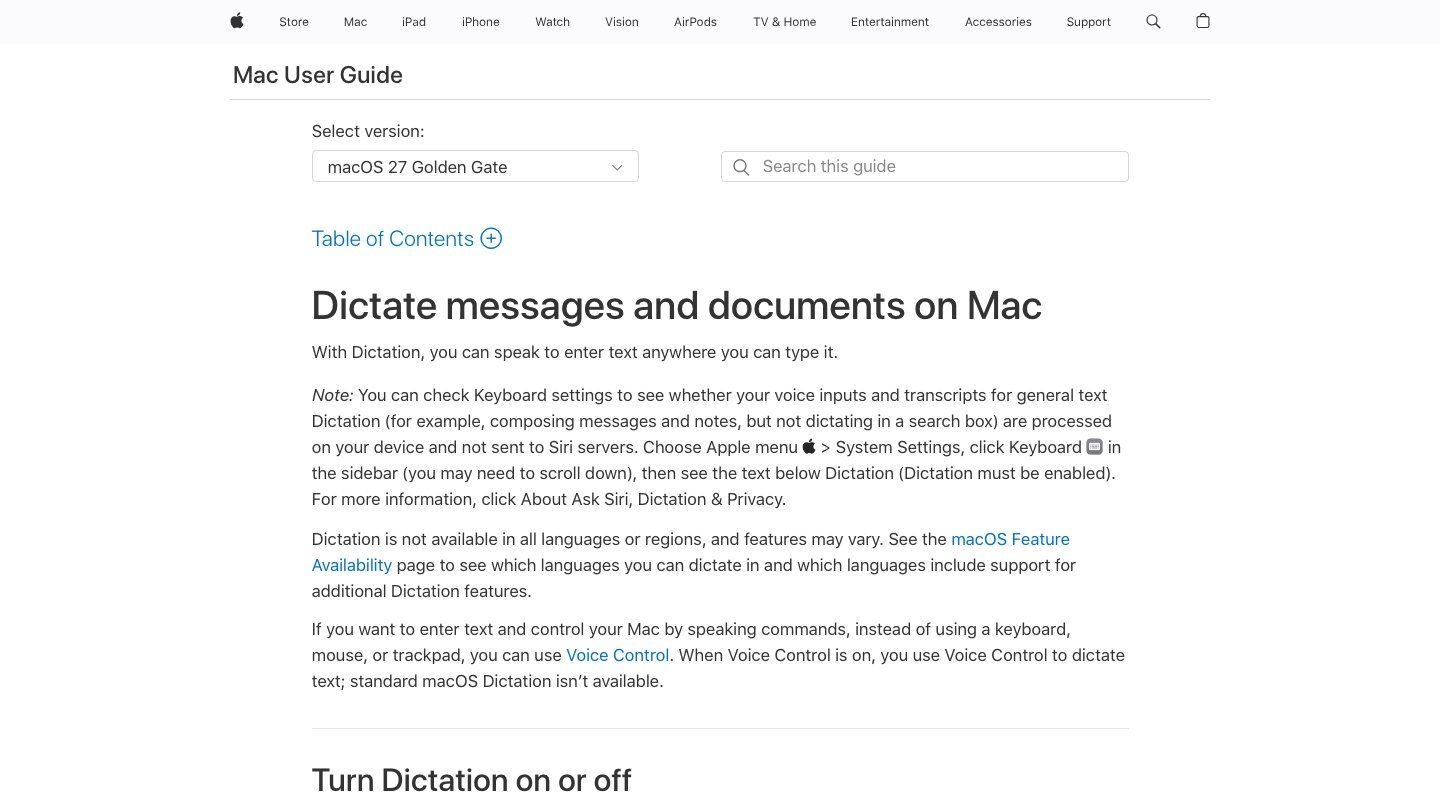
- Tính năng: Nhập văn bản tích hợp, kích hoạt bằng bàn phím, lựa chọn ngôn ngữ và đặt con trỏ ở cấp ứng dụng.
- Ưu điểm: Không cần cài đặt thêm ứng dụng; truy cập ngay lập tức trong các trường văn bản được hỗ trợ; phù hợp cho việc nhập giọng nói không thường xuyên.
- Nhược điểm: Không có quy trình chuyển đổi tệp đã lưu thành văn bản; ít công cụ xem xét bản ghi hơn so với các sản phẩm chuyên dụng.
- Tốt nhất cho: Người dùng Mac muốn thay thế các đoạn gõ ngắn mà không cần thay đổi thiết lập viết của họ.
2. Wispr Flow: Tốt nhất để đọc chính tả mượt mà trên các ứng dụng
Wispr Flow dành cho những người soạn email, trả lời tin nhắn trò chuyện và sau đó viết trong một tài liệu mà không muốn thay đổi cách họ đọc chính tả. Nó dọn dẹp các từ đệm, dấu câu và cách diễn đạt khi bạn nói trên các ứng dụng. Kết quả gần giống với một bản nháp hoàn chỉnh hơn là một bản ghi từng từ, điều này hữu ích cho việc viết nhưng ít phù hợp hơn để bảo toàn một trích dẫn chính xác.
Nếu bạn thường xuyên đọc chính tả các tin nhắn dài, việc ít phải sửa lỗi thủ công có thể quan trọng hơn một danh sách tính năng dài. Gói miễn phí có giới hạn từ, và đây không phải là một quy trình làm việc chỉ trên thiết bị. Hãy kiểm tra giới hạn hiện tại và chính sách âm thanh của tổ chức bạn trước khi sử dụng nó cho các tài liệu nhạy cảm.
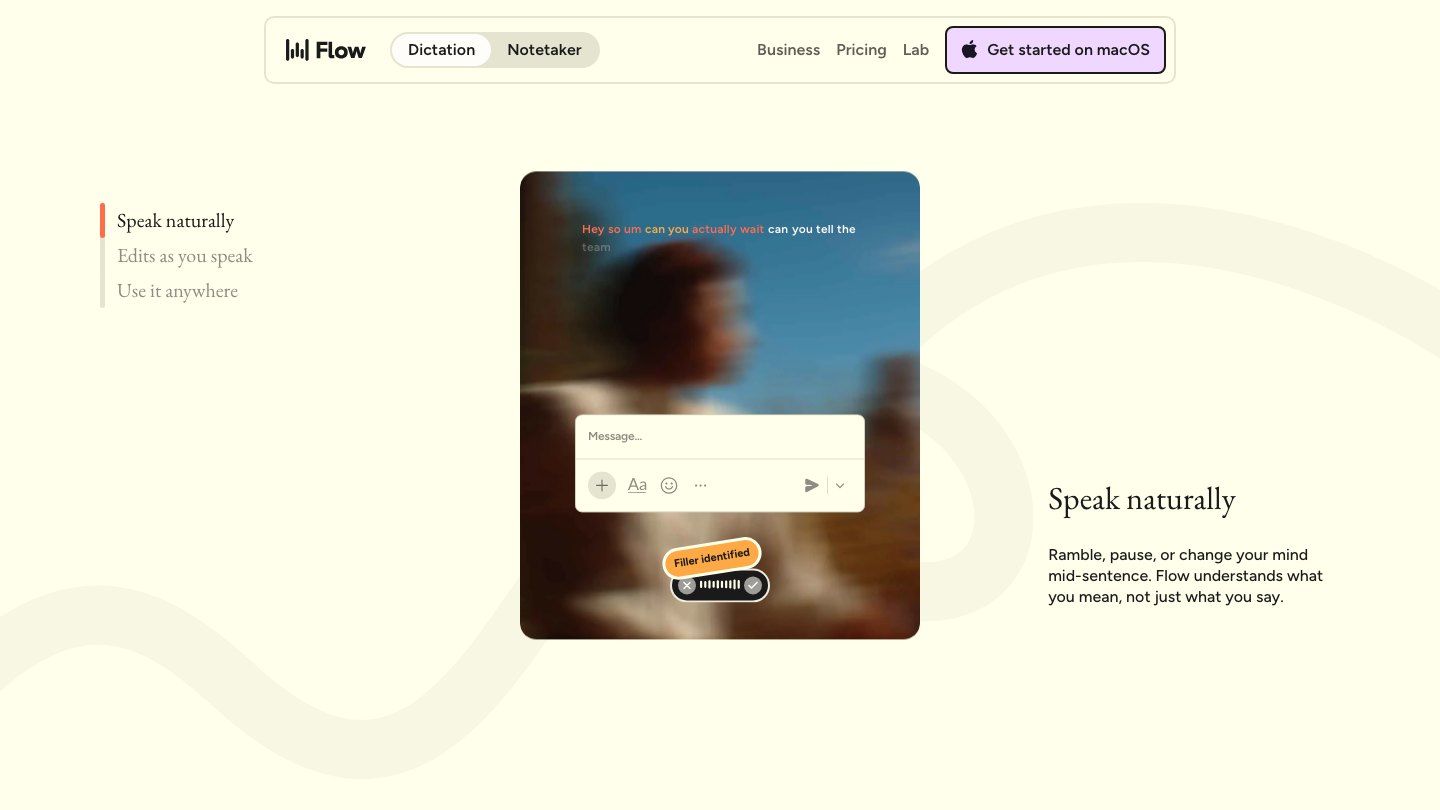
- Tính năng: Đọc chính tả đa ứng dụng, dọn dẹp văn bản tự động, từ vựng cá nhân và điều chỉnh phong cách viết.
- Ưu điểm: Văn bản xuất hiện trong ứng dụng bạn đang sử dụng; hữu ích cho những người nói tự nhiên hơn là gõ.
- Nhược điểm: Sử dụng miễn phí bị giới hạn; không phải là lựa chọn hàng đầu khi bạn yêu cầu xử lý cục bộ hoàn toàn hoặc một bản lưu trữ nguyên văn.
- Tốt nhất cho: Các chuyên gia muốn có email, tin nhắn và bản nháp hoàn chỉnh từ các ý tưởng nói.
3. Superwhisper: Tốt nhất cho nhập liệu giọng nói có thể cấu hình
Superwhisper cho phép bạn sử dụng các chế độ khác nhau cho các loại văn bản khác nhau. Bạn có thể muốn một bản ghi đơn giản cho ghi chú nhưng một email được định dạng gọn gàng khi bạn nói vào Mail. Ứng dụng Mac này cũng cung cấp tính năng ghi âm và chuyển đổi cuộc họp thành văn bản, vì vậy nó vượt xa một phím tắt đọc chính tả đơn giản.
Sự linh hoạt đó mang lại các quyết định thiết lập. Lựa chọn mô hình, chuyển đổi tệp thành văn bản và các tính năng nâng cao khác nhau tùy theo gói; các mô hình cục bộ cũng sử dụng phần cứng của máy Mac của bạn. Nếu bạn có một máy Mac Intel cũ hơn hoặc cần một quy trình làm việc ngoại tuyến cụ thể, hãy xác minh sự kết hợp chính xác đó trước khi đăng ký.
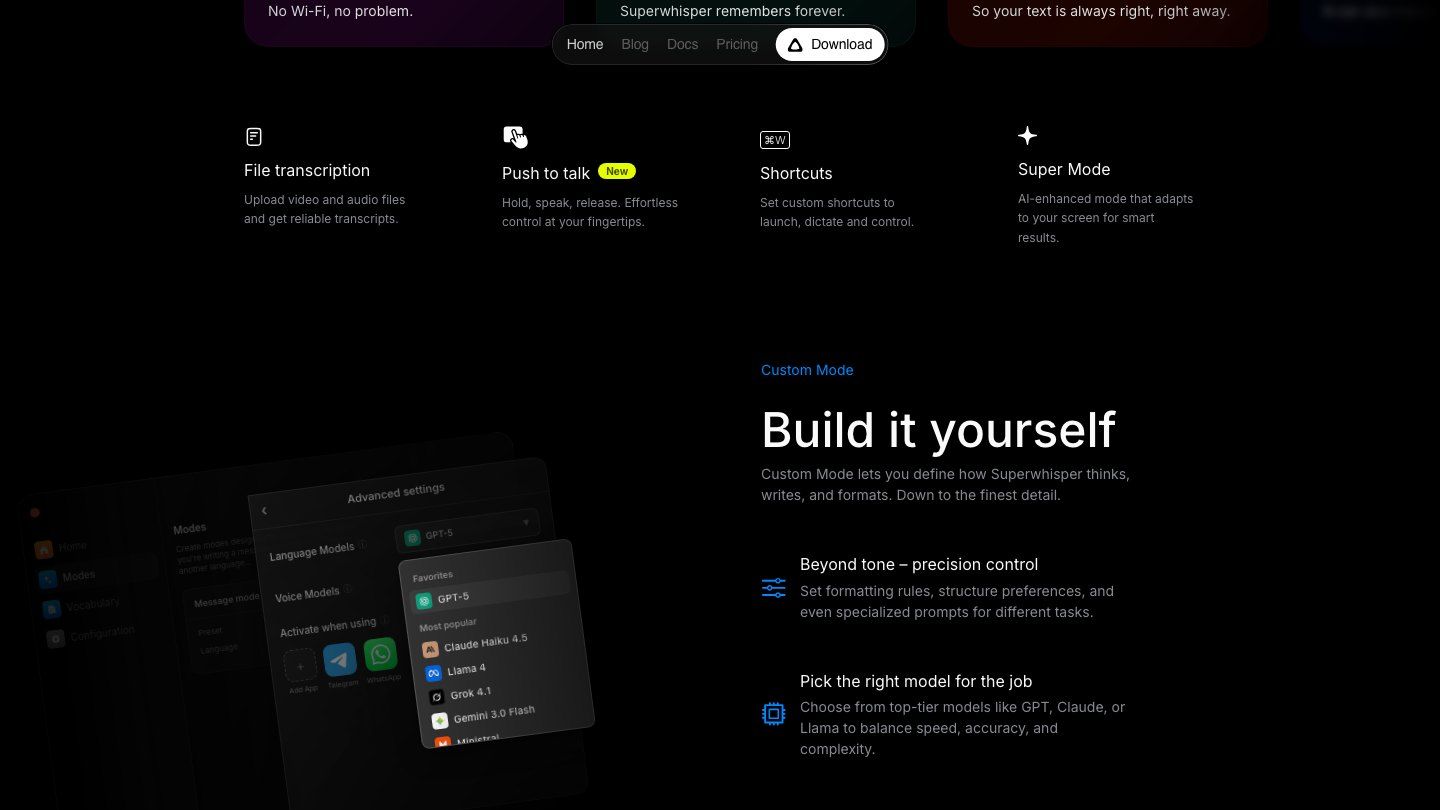
- Tính năng: Đọc chính tả toàn ứng dụng, các chế độ có thể cấu hình, lựa chọn mô hình và ghi lại cuộc họp.
- Ưu điểm: Phong cách đầu ra linh hoạt; đường dẫn mô hình cục bộ cho các quy trình làm việc chú trọng quyền riêng tư; sử dụng rộng rãi ngoài một trình soạn thảo văn bản.
- Nhược điểm: Khả năng khác nhau tùy theo gói và mô hình; cấu hình có thể tốn nhiều công sức hơn so với tính năng Đọc chính tả tích hợp.
- Tốt nhất cho: Người dùng Mac muốn kiểm soát cách giọng nói được chuyển đổi thành văn bản và định dạng.
4. VoiceInk: Thay thế đọc chính tả gốc Mac tốt nhất
VoiceInk giữ trải nghiệm gần gũi với Mac: sử dụng phím tắt, nói và đưa văn bản vào ứng dụng bạn đang sử dụng. Các chế độ và từ điển cá nhân của nó đáng để xem xét nếu tính năng đọc chính tả chung chung liên tục làm sai tên, biệt ngữ hoặc cách bạn định dạng tin nhắn.
Đường dẫn mô hình cục bộ của nó là một điểm khác biệt có ý nghĩa đối với người dùng chú trọng quyền riêng tư, nhưng đừng cho rằng mọi cải tiến tùy chọn đều chạy trên thiết bị. Hãy kiểm tra chế độ bạn định sử dụng, cùng với các yêu cầu và giấy phép Mac hiện tại, trước khi thiết lập nó trên một máy cũ hơn.
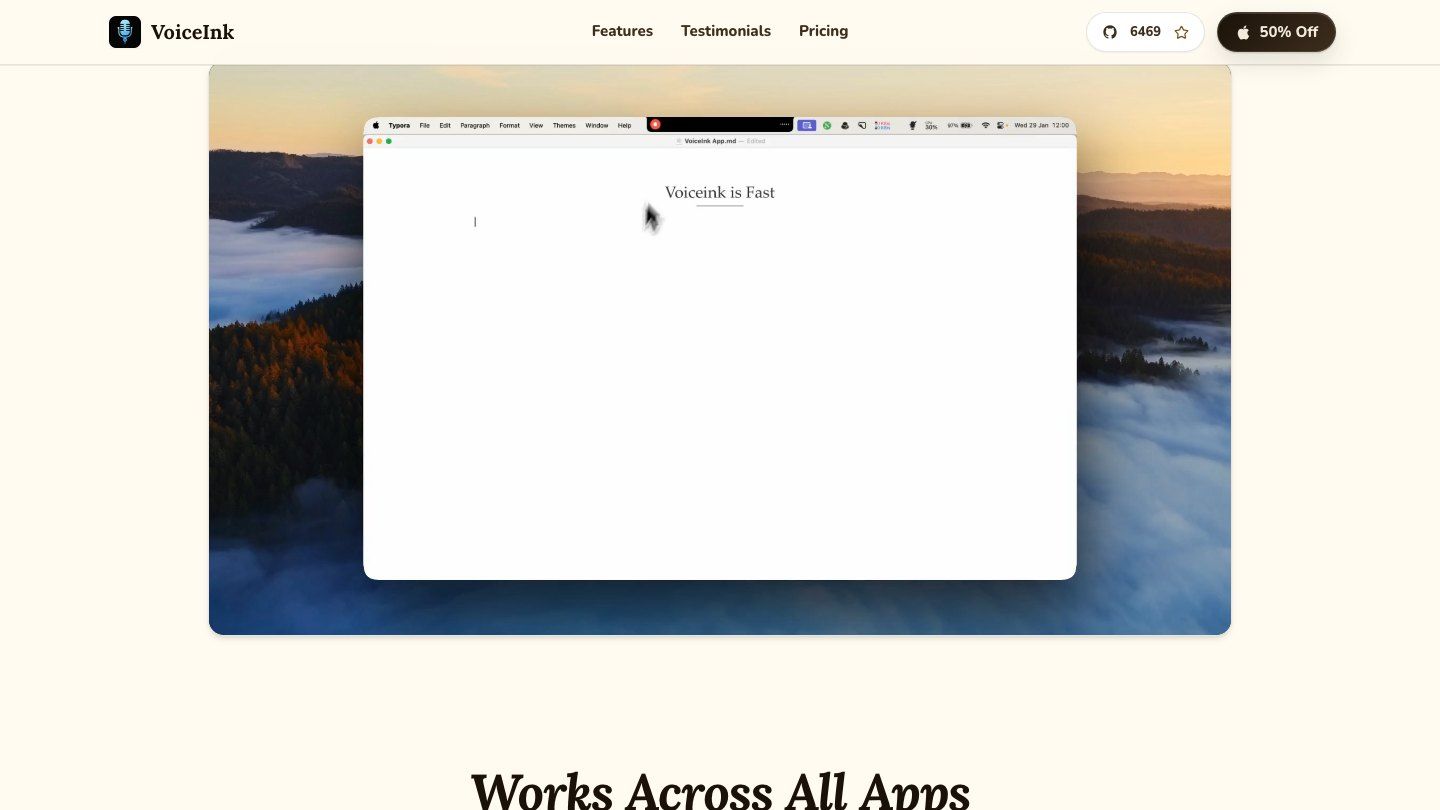
- Tính năng: Đọc chính tả gốc Mac, tùy chọn mô hình cục bộ, phím tắt, chế độ nhận biết ứng dụng và công cụ từ vựng.
- Ưu điểm: Hoạt động trong quy trình làm việc Mac quen thuộc; các lựa chọn quyền riêng tư và tùy chỉnh hữu ích.
- Nhược điểm: Cần thời gian để thiết lập quyền ban đầu và mô hình; các tùy chọn dựa trên đám mây có ý nghĩa dữ liệu khác nhau.
- Tốt nhất cho: Người dùng Mac muốn đọc chính tả có thể tùy chỉnh với đường dẫn trên thiết bị.
5. MacWhisper: Tốt nhất để chuyển đổi tệp đã lưu thành văn bản cục bộ
MacWhisper giải quyết một vấn đề khác với đọc chính tả trực tiếp: cuộc phỏng vấn, bài giảng hoặc podcast đã được lưu và bạn cần văn bản để làm việc. Nhập tệp, chọn một mô hình có sẵn và xem lại bản ghi. Tùy thuộc vào gói của bạn, bạn cũng có thể làm việc với phụ đề, người nói hoặc các lô bản ghi.
Tùy chọn mô hình cục bộ là lý do để xem xét nó khi việc tải lên bản ghi không được chấp nhận. Có một phiên bản miễn phí, mặc dù một số tính năng xuất và sản xuất yêu cầu gói Pro. MacWhisper cũng có thể đọc chính tả, nhưng quy trình làm việc tệp đã lưu sâu hơn của nó là điều khiến nó có một vị trí ở đây.
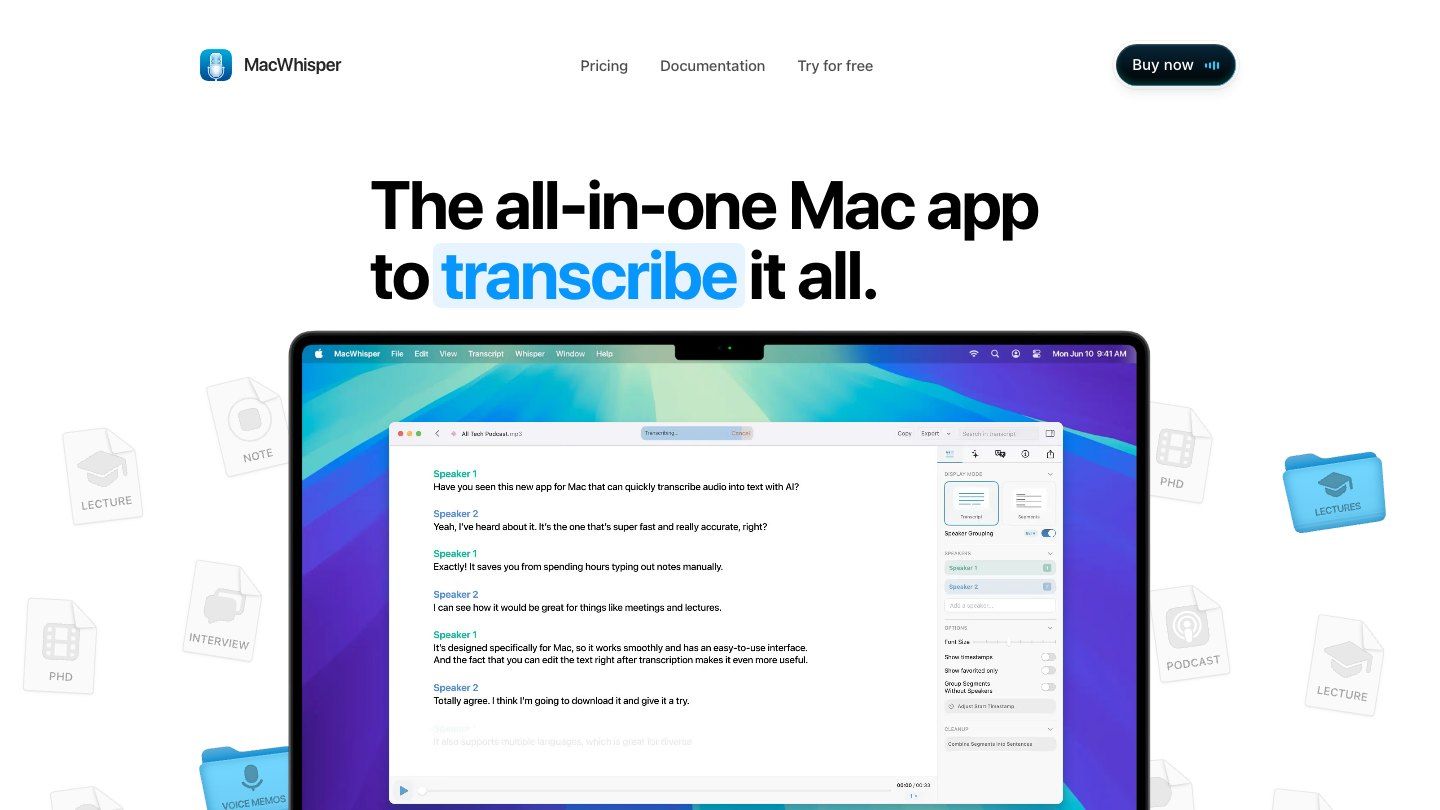
- Tính năng: Nhập âm thanh và video, tùy chọn mô hình cục bộ, xuất văn bản, quy trình làm việc phụ đề và đọc chính tả tùy chọn.
- Ưu điểm: Rất phù hợp cho các bản ghi hiện có; có sẵn xử lý cục bộ; hữu ích cho công việc tệp lặp lại.
- Nhược điểm: Các tính năng nâng cao khác nhau tùy theo gói; tải xuống mô hình và xử lý các tệp dài sử dụng tài nguyên Mac.
- Tốt nhất cho: Các nhà nghiên cứu, nhà báo và người sáng tạo có thư viện bản ghi để chuyển đổi thành văn bản.
6. Google Docs Voice Typing: Đọc chính tả miễn phí dựa trên trình duyệt tốt nhất
Nếu bản nháp cuối cùng của bạn sẽ nằm trong Google Docs, thì tính năng Gõ bằng giọng nói của nó có thể là tất cả những gì bạn cần. Mở một tài liệu trong trình duyệt được hỗ trợ, chọn Công cụ > Gõ bằng giọng nói, cho phép truy cập micrô và bắt đầu nói. Trang trợ giúp hiện tại của Google liệt kê Chrome, Edge và Safari trong số các trình duyệt được hỗ trợ.
Vấn đề là đích đến: lời nói của bạn đi vào Docs, không phải mọi ứng dụng Mac. Cũng không có quy trình nhập tệp đã ghi. Nếu bạn có một tệp MP3 để chuyển đổi thành văn bản, việc mở một tài liệu và nhấn nút micrô là điểm khởi đầu sai.
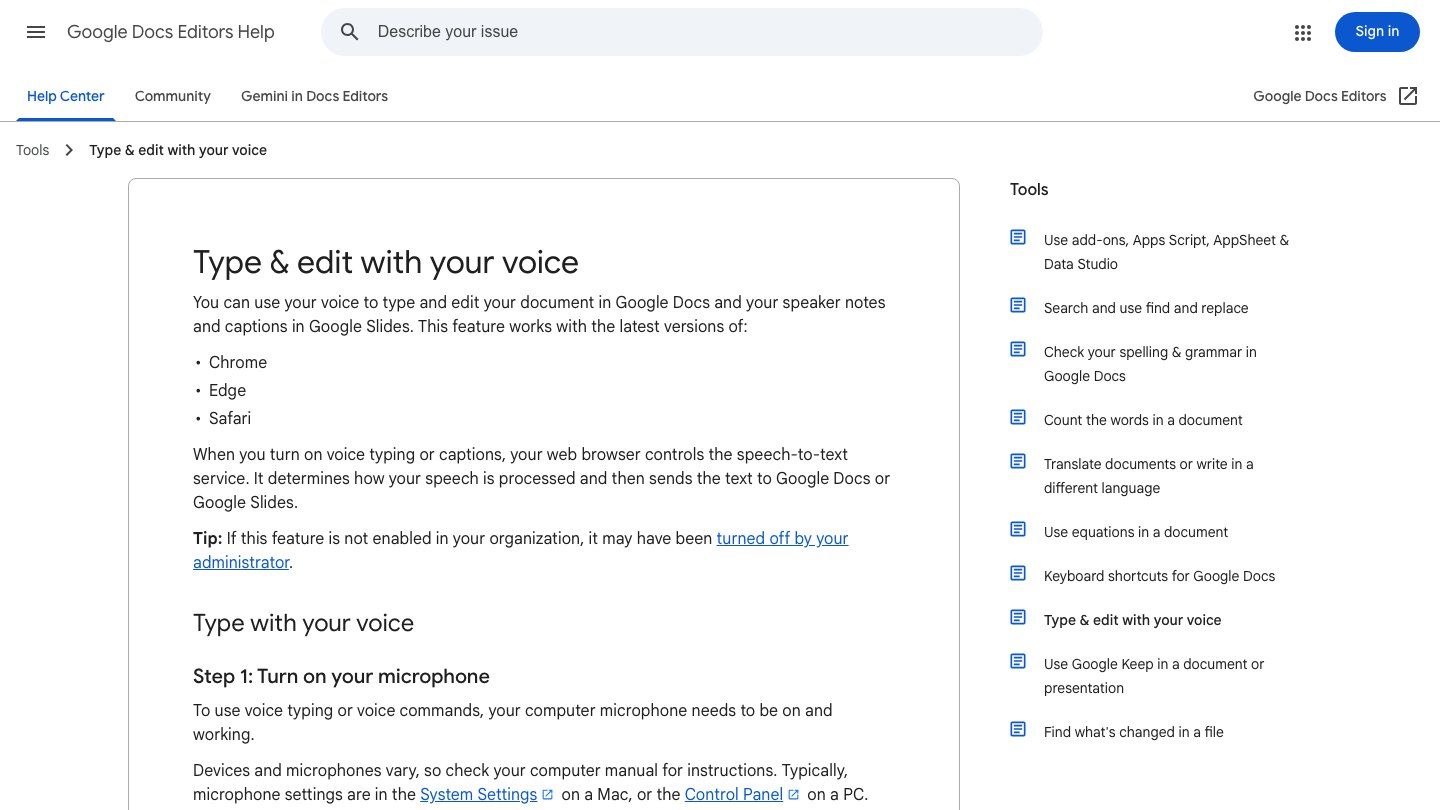
- Tính năng: Gõ bằng giọng nói trong tài liệu, điều khiển micrô, dấu câu được nói và chỉnh sửa tài liệu.
- Ưu điểm: Dễ dàng thử trong quy trình làm việc Docs hiện có; không cần cài đặt Mac riêng biệt.
- Nhược điểm: Giới hạn trong trình duyệt được hỗ trợ và ngữ cảnh Docs; không có không gian làm việc chuyển đổi tệp thành văn bản chuyên dụng.
- Tốt nhất cho: Sinh viên và nhà văn soạn thảo trực tiếp trong Google Docs.
7. Lynote Speech to Text: Tốt nhất để chuyển đổi bản ghi dựa trên trình duyệt thành văn bản
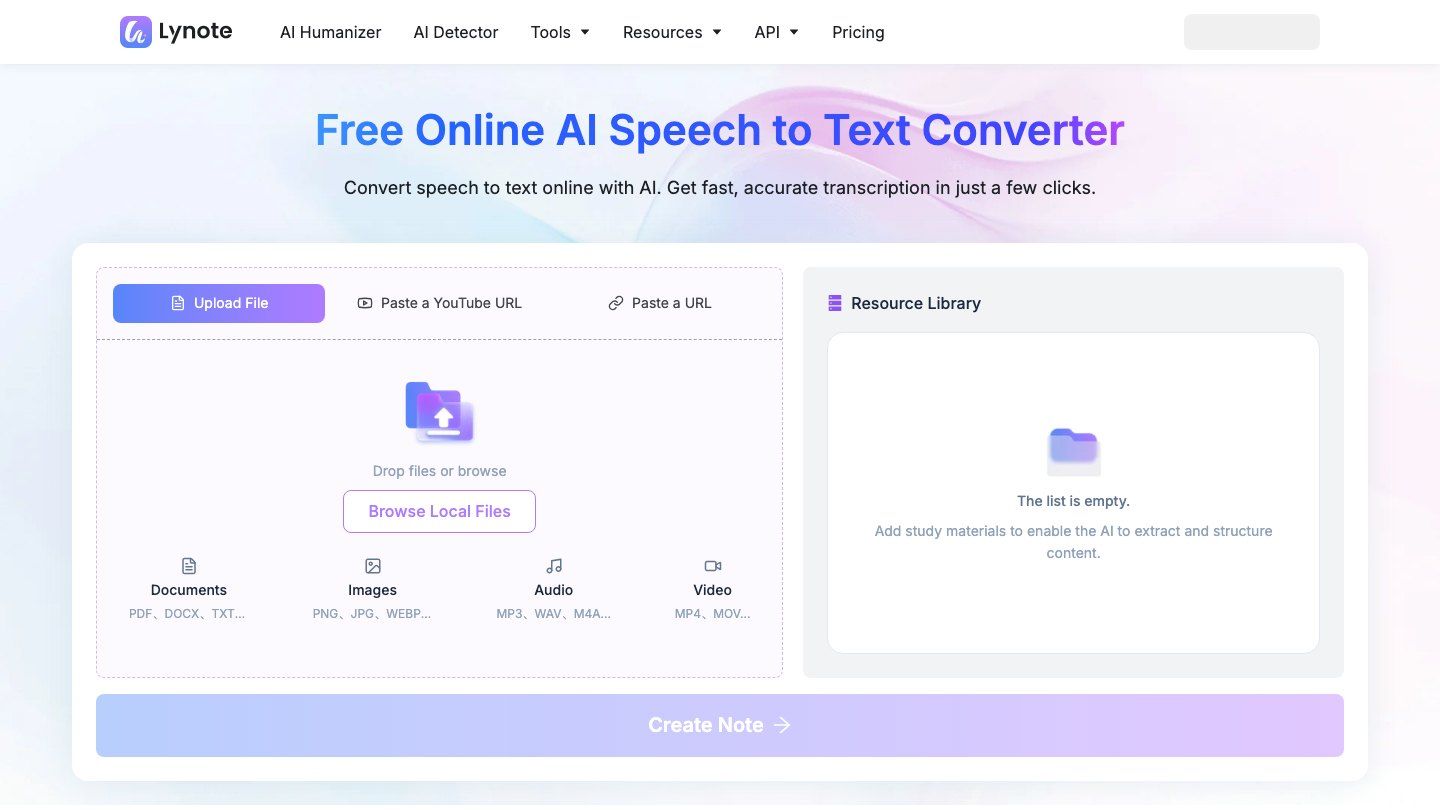
Lynote Speech to Text hữu ích khi bạn có một bài giảng, cuộc phỏng vấn hoặc ghi nhớ giọng nói nhưng không muốn có thêm một ứng dụng Mac nào khác. Mở nó trong trình duyệt, tải lên một tệp âm thanh như MP3, WAV hoặc M4A, thêm một tệp video được hỗ trợ như MP4 hoặc MOV, hoặc sử dụng một liên kết được hỗ trợ. Nó rất phù hợp cho các bản ghi bạn đã có, không phải để gõ vào Mail trong khi bạn nói.
Thêm nguồn, nhấp vào Tạo ghi chú và xem lại văn bản kết quả trước khi sử dụng lại. Nếu bạn cần đọc chính tả trực tiếp trên toàn hệ thống hoặc tham gia cuộc họp tự động, hãy tìm nơi khác: đây là quy trình tải lên và xem xét.
- Tính năng: Nhập phương tiện dựa trên trình duyệt, quy trình làm việc tệp và liên kết, bản ghi có thể chỉnh sửa và tái sử dụng văn bản sau này.
- Ưu điểm: Không cần cài đặt Mac chuyên dụng; rất phù hợp với tài liệu bạn đã ghi lại; đầu vào âm thanh và video ở một nơi.
- Nhược điểm: Yêu cầu quy trình tải lên trực tuyến; không phải là công cụ đọc chính tả trực tiếp trên toàn hệ thống.
- Tốt nhất cho: Người dùng Mac chuyển đổi các lớp học, cuộc phỏng vấn và bản ghi đã lưu thành văn bản để học tập hoặc làm việc.
8. Otter.ai: Tốt nhất cho bản ghi cuộc họp trực tiếp
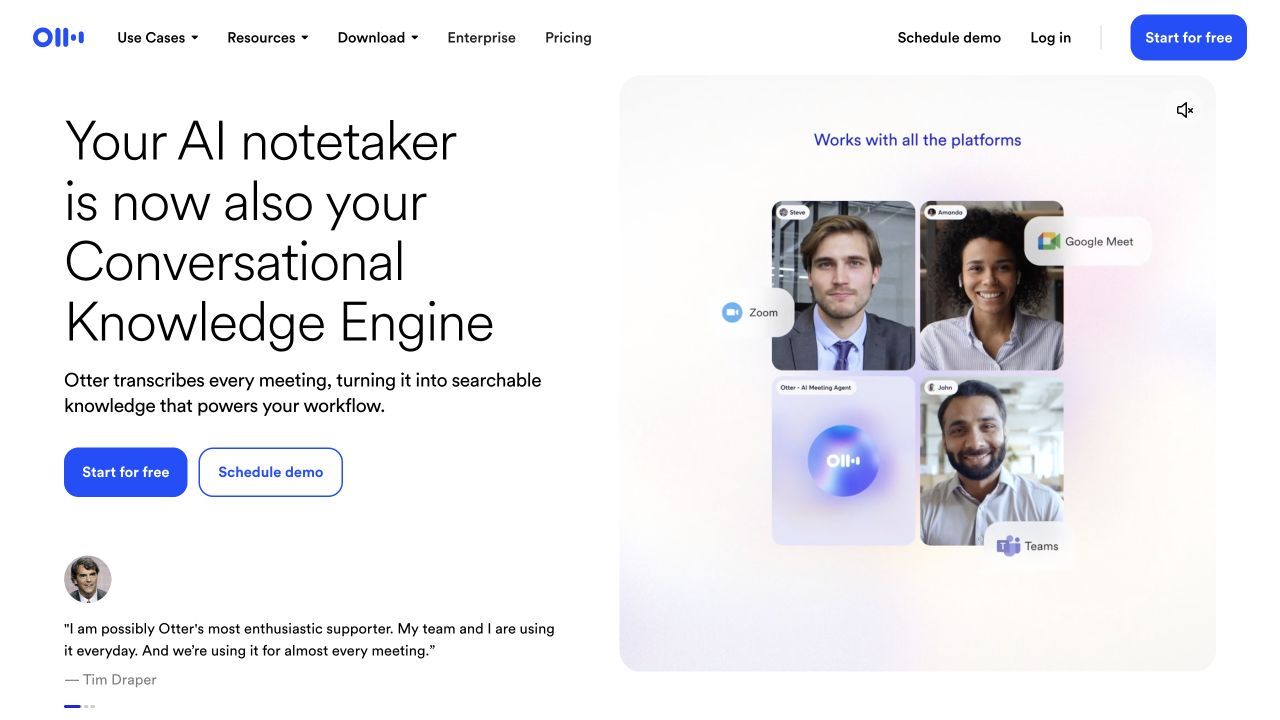
Otter.ai có ý nghĩa hơn sau khi ai đó nói, "Bạn có thể gửi cho tôi ghi chú cuộc họp không?" hơn là khi bạn muốn đọc chính tả một email. Ứng dụng Mac và không gian làm việc trên trình duyệt của nó được xây dựng để ghi âm, chuyển đổi và xem lại các cuộc trò chuyện. Tùy thuộc vào cách bạn thiết lập, bạn có thể ghi lại âm thanh từ máy tính để bàn hoặc sử dụng trợ lý cuộc họp tham gia các cuộc gọi được hỗ trợ.
Các phương pháp ghi lại đó có các ý nghĩa khác nhau về sự đồng ý và quyền. Một bản ghi trên máy tính để bàn có thể không có bot, nhưng điều đó không có nghĩa là những người tham gia khác biết nó đang chạy. Bản ghi có thể tìm kiếm của Otter rất có giá trị cho các cuộc họp định kỳ; nó là một chi phí không cần thiết cho một tin nhắn hai câu.
- Tính năng: Chuyển đổi cuộc họp trực tiếp thành văn bản, ghi lại màn hình Mac, tùy chọn trợ lý cuộc họp và ghi chú có thể tìm kiếm.
- Ưu điểm: Được xây dựng xoay quanh các cuộc trò chuyện có thể xem lại; hữu ích cho các cuộc họp định kỳ và các câu hỏi tiếp theo.
- Nhược điểm: Cần chú ý đến thiết lập ghi âm và quyền; nên kiểm tra giới hạn thời gian và tính năng của gói miễn phí.
- Tốt nhất cho: Các nhóm và cá nhân muốn có bản ghi cuộc họp khi chúng diễn ra.
9. Descript: Tốt nhất cho người làm podcast và biên tập video
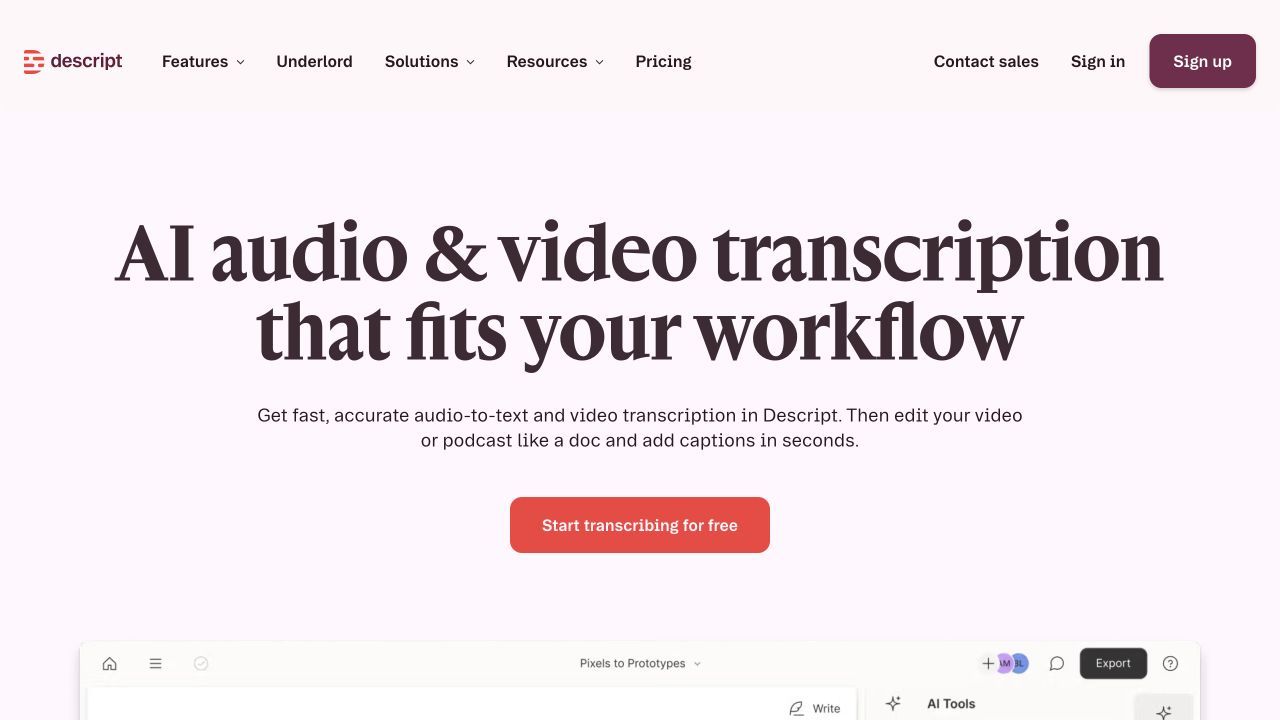
Trong Descript, bản ghi không chỉ là một tài liệu để sao chép: đó là một cách để chỉnh sửa bản ghi. Nhập hoặc ghi lại một cuộc phỏng vấn, podcast hoặc video, sau đó điều hướng và cắt phương tiện cơ bản thông qua văn bản của nó. Điều đó có thể giúp người sáng tạo không phải liên tục tua lại dòng thời gian để tìm một câu.
Nó cũng có nghĩa là mở một dự án chỉnh sửa đầy đủ, điều này quá mức cần thiết cho một ghi nhớ giọng nói thông thường hoặc ghi chú nhanh. Descript thuộc danh sách rút gọn của bạn khi sản phẩm hoàn chỉnh là âm thanh hoặc video, không chỉ là một bản ghi.
-
Tính năng: Chuyển đổi phương tiện thành văn bản, chỉnh sửa dựa trên văn bản, ghi âm và xuất theo định hướng người sáng tạo.
-
Ưu điểm: Giữ bản ghi và công việc sản xuất cùng nhau; rất phù hợp để chỉnh sửa phương tiện nói.
-
Nhược điểm: Cần thiết lập nhiều hơn một công cụ đọc chính tả; không được thiết kế làm đầu vào giọng nói trên toàn hệ thống.
-
Tốt nhất cho: Người làm podcast, biên tập video và các nhóm xuất bản các cuộc trò chuyện đã ghi.
10. Notta: Tốt nhất cho các cuộc họp Mac đa ngôn ngữ và không có bot
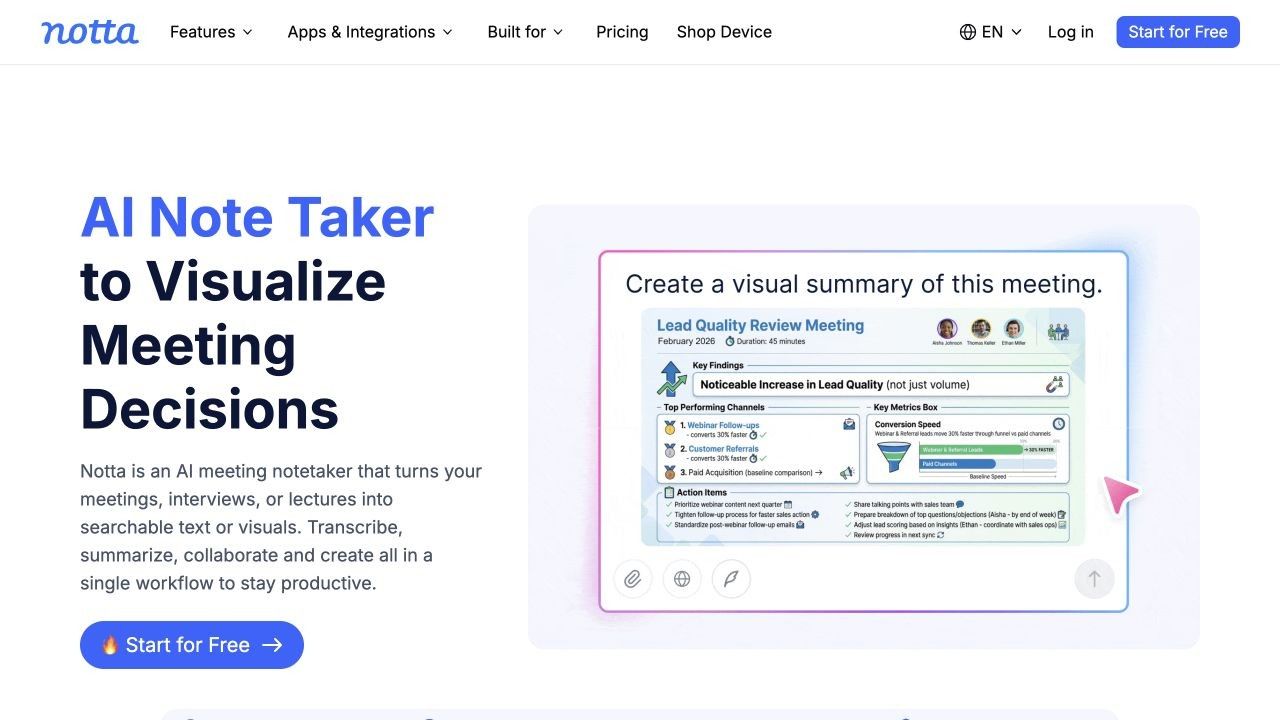
Notta là một lựa chọn ưu tiên cuộc họp khác, đặc biệt khi các cuộc gọi của bạn đa ngôn ngữ. Ứng dụng máy tính để bàn của nó có thể ghi lại một cuộc họp trực tiếp từ máy Mac mà không có bot trong danh sách người tham gia; sản phẩm trình duyệt cung cấp một tuyến đường riêng. Sau đó, bạn xem lại bản ghi, tóm tắt và tài liệu theo dõi trong không gian làm việc cuộc họp.
Phiên bản Mac quan trọng ở đây. Hướng dẫn của Notta nói rằng việc ghi lại âm thanh hệ thống không có bot yêu cầu macOS 13 trở lên, với các bước cấp quyền khác nhau tùy theo bản phát hành. Hãy kiểm tra thiết lập ghi âm và thời lượng gói miễn phí của bạn trước một cuộc gọi dài, chứ không phải khi cuộc họp đã diễn ra.
- Tính năng: Ghi lại cuộc họp trên máy tính để bàn, tùy chọn không có bot, chuyển đổi đa ngôn ngữ và tóm tắt cuộc họp.
- Ưu điểm: Các tuyến đường Mac và trình duyệt; ghi lại cuộc họp trực tiếp mà không có bot hiển thị khi được hỗ trợ.
- Nhược điểm: Ghi lại âm thanh hệ thống phụ thuộc vào hệ điều hành và quyền; giới hạn gói miễn phí có thể hạn chế các cuộc gọi dài.
- Tốt nhất cho: Các nhóm đa ngôn ngữ cần ghi lại cuộc họp từ máy Mac.
So sánh các ứng dụng chuyển giọng nói thành văn bản cho Mac
Bảng này phân tách nơi giọng nói bắt nguồn từ nơi văn bản xuất hiện. "Tùy chọn ngoại tuyến" có nghĩa là một tuyến đường xử lý cục bộ được ghi lại, không phải là lời hứa rằng mọi tính năng trong sản phẩm đó đều hoạt động mà không cần kết nối mạng.
| Công cụ | Truy cập Mac | Đầu vào chính | Văn bản trực tiếp tại con trỏ? | Tệp đã lưu? | Tùy chọn ngoại tuyến? | Hạn chế chính |
|---|---|---|---|---|---|---|
| Apple Dictation | Tích hợp trong macOS | Micrô | Có | Không có nhập chuyên dụng | Thay đổi theo cài đặt/ngôn ngữ | Không có không gian làm việc chuyển đổi tệp |
| Wispr Flow | Ứng dụng Mac | Micrô | Có | Không phải mục đích chính | Đừng giả định | Giới hạn từ miễn phí |
| Superwhisper | Ứng dụng Mac | Micrô; một số quy trình phương tiện | Có | Tùy thuộc gói | Có, với các mô hình phù hợp | Tính năng khác nhau theo gói/mô hình |
| VoiceInk | Ứng dụng Mac | Micrô | Có | Kiểm tra quy trình hiện tại | Có, với các mô hình cục bộ | Yêu cầu thiết lập và Mac |
| MacWhisper | Ứng dụng Mac | Âm thanh/video hiện có | Cũng cung cấp đọc chính tả | Có | Có, với các mô hình cục bộ | Gói Pro giới hạn một số tính năng nâng cao |
| Google Docs Voice Typing | Trình duyệt Mac | Micrô | Chỉ trong Docs | Không có quy trình nhập | Trình duyệt kiểm soát | Không phải toàn hệ thống |
| Lynote Speech to Text | Trình duyệt Mac | Tệp âm thanh/video hoặc liên kết được hỗ trợ | Không | Có | Không | Ưu tiên tải lên, không phải đọc chính tả trực tiếp |
| Otter.ai | Ứng dụng Mac hoặc trình duyệt | Cuộc họp trực tiếp hoặc ghi âm | Bản ghi cuộc họp, không phải con trỏ chung | Quy trình cuộc họp/tệp | Đừng giả định | Giới hạn theo định hướng cuộc họp |
| Descript | Ứng dụng Mac hoặc trình duyệt | Phương tiện đã ghi hoặc nhập | Không | Có | Đừng giả định | Trình chỉnh sửa đầy đủ nặng hơn |
| Notta | Ứng dụng Mac hoặc trình duyệt | Cuộc họp trực tiếp hoặc ghi âm | Bản ghi cuộc họp, không phải con trỏ chung | Quy trình được hỗ trợ | Kiểm tra chế độ/gói | Yêu cầu hệ điều hành âm thanh hệ thống |
"Miễn phí" có ý nghĩa khác nhau trong danh sách này. Một ứng dụng có thể giới hạn số từ đọc chính tả, một ứng dụng khác giới hạn số phút chuyển đổi thành văn bản, và một ứng dụng khác giới hạn các lựa chọn xuất hoặc mô hình. Hãy ước tính mức sử dụng thông thường trong một tuần trước khi so sánh các gói; tùy chọn rẻ nhất trên giấy tờ có thể không phù hợp với các bản ghi thực tế của bạn.
Cách chọn quy trình làm việc chuyển giọng nói thành văn bản phù hợp trên Mac
Nếu bạn muốn viết mà không cần gõ
Viết một email ngắn bằng Apple Dictation trước khi trả tiền cho một ứng dụng khác. Nếu bạn dành nhiều thời gian xóa các từ đệm hơn là tiết kiệm được bằng cách nói, hãy thử Wispr Flow, Superwhisper hoặc VoiceInk trong cùng một ứng dụng email. Một phím tắt hoạt động đáng tin cậy trong các ứng dụng hàng ngày của bạn quan trọng hơn một bản demo ấn tượng.
Nếu bạn đã có một bài giảng, cuộc phỏng vấn hoặc ghi nhớ giọng nói
Bắt đầu với bản ghi, không phải micrô của bạn. MacWhisper phù hợp với quy trình làm việc cục bộ trên Mac; Lynote cho phép bạn tải lên tệp hoặc sử dụng liên kết được hỗ trợ trong trình duyệt của bạn. Dù bạn chọn cái nào, hãy giữ lại âm thanh gốc và kiểm tra tên, số liệu và trích dẫn trước khi dựa vào văn bản.
Nếu bạn cần ghi chú cuộc họp
Otter và Notta đáng để so sánh nếu bạn cần văn bản trong khi cuộc họp diễn ra. Hãy chú ý xem có bot tham gia hay không, máy Mac ghi lại những gì và ai có thể truy cập bản ghi. Nếu người khác đã ghi lại cuộc gọi, một công cụ chuyển đổi tệp đơn giản hơn có thể thực hiện công việc.
Nếu bạn xuất bản âm thanh hoặc video
Descript sẽ hữu ích khi bạn cắt bản ghi, tạo clip hoặc xuất bản kết quả. Khi bạn chỉ cần văn bản, không gian làm việc chỉnh sửa của nó là một công cụ thừa thãi.
Nếu quyền riêng tư hoặc làm việc ngoại tuyến là yếu tố quyết định
Hãy tìm một chế độ trên thiết bị được hỗ trợ rõ ràng, không phải một nhãn "riêng tư" mơ hồ. Quá trình xử lý của Apple Dictation phụ thuộc vào thiết bị và cài đặt của bạn; MacWhisper, Superwhisper và VoiceInk cung cấp các đường dẫn cục bộ với các yêu cầu phần cứng khác nhau. Một chế độ ngoại tuyến không làm cho mọi tính năng của một ứng dụng trở thành ngoại tuyến.
Câu hỏi thường gặp về chuyển giọng nói thành văn bản trên Mac
Mac có tính năng chuyển giọng nói thành văn bản tích hợp không?
Có. macOS bao gồm tính năng Đọc chính tả để nhập văn bản vào nơi bạn có thể gõ. Bật nó trong Cài đặt hệ thống > Bàn phím > Đọc chính tả, sau đó kích hoạt nó từ một trường văn bản bằng cách sử dụng phím micrô có sẵn, phím tắt hoặc menu ứng dụng.
Sự khác biệt giữa Đọc chính tả Mac và Chuyển đổi thành văn bản là gì?
Đọc chính tả chuyển đổi giọng nói từ micrô hiện tại của bạn thành văn bản khi bạn viết. Chuyển đổi thành văn bản thường lấy một bản ghi hiện có hoặc một cuộc họp trực tiếp và tạo một bản ghi văn bản để xem lại sau. Một số sản phẩm hỗ trợ cả hai, nhưng thiết lập và đầu ra không thể hoán đổi cho nhau.
Tôi có thể chuyển đổi một tệp âm thanh hiện có trên Mac thành văn bản không?
Có. Sử dụng một ứng dụng Mac tập trung vào tệp hoặc một công cụ trực tuyến chấp nhận định dạng ghi âm của bạn. Kiểm tra xem bạn có cần nhãn người nói, dấu thời gian, phụ đề, chỉnh sửa hay chỉ văn bản thuần túy trước khi chọn.
Công cụ chuyển giọng nói thành văn bản nào cho Mac hoạt động ngoại tuyến?
MacWhisper, Superwhisper và VoiceInk cung cấp các đường dẫn xử lý cục bộ, trong khi hành vi trên thiết bị của Apple Dictation phụ thuộc vào máy Mac, ngôn ngữ và cài đặt của bạn. Hãy xác minh mô hình và tính năng chính xác mà bạn định sử dụng; các cải tiến trên đám mây vẫn có thể yêu cầu kết nối.
Tôi có thể sử dụng công cụ chuyển giọng nói thành văn bản trực tuyến trên Mac mà không cần cài đặt ứng dụng không?
Có. Google Docs Voice Typing xử lý đầu vào micrô trực tiếp bên trong một tài liệu, trong khi Lynote có thể chuyển đổi một bản ghi đã tải lên hoặc liên kết được hỗ trợ trong trình duyệt. Hai công cụ này phục vụ các điểm khởi đầu khác nhau, vì vậy hãy chọn dựa trên việc lời nói đang được nói ngay bây giờ hay đã được lưu.
Tôi nên kiểm tra gì trước khi ghi âm và chuyển đổi cuộc họp thành văn bản?
Kiểm tra xem công cụ có chỉ ghi lại micrô của bạn hay cả những người tham gia khác, liệu có bot tham gia hay không, máy Mac yêu cầu những quyền nào và bản ghi được lưu giữ trong bao lâu. Lấy sự đồng ý theo yêu cầu của quy tắc tổ chức và luật pháp hiện hành, sau đó xác minh các trích dẫn quan trọng so với âm thanh.
Kết luận cuối cùng
Công cụ chuyển giọng nói thành văn bản tốt nhất cho Mac phụ thuộc vào công việc bạn đang làm. Apple Dictation xử lý nhập liệu nhanh. Một ứng dụng viết bằng giọng nói chuyên dụng sẽ có chỗ đứng nếu bạn đọc chính tả thường xuyên; MacWhisper hoặc Lynote xử lý các bản ghi đã lưu, Otter hoặc Notta xử lý các cuộc họp và Descript kết nối bản ghi với chỉnh sửa phương tiện.
Hãy thử một tác vụ thông thường thay vì một bản demo bóng bẩy: một email thực tế, một bài giảng điển hình hoặc một cuộc họp với nhiều giọng nói chồng chéo. Giữ lại công cụ cung cấp cho bạn văn bản có thể sử dụng được với chi phí dọn dẹp và thiết lập quyền riêng tư mà bạn có thể chấp nhận.
Viết bởi Lynote Team
Lynote Team viết hướng dẫn thực tế cho Lynote.