10 Ứng Dụng Chuyển Giọng Nói Thành Văn Bản Tốt Nhất Cho iPhone Và iPad

Chuyển giọng nói thành văn bản trên iPhone có thể có hai ý nghĩa khác nhau: nói vào trường văn bản khi bạn đang viết, hoặc biến một bản ghi âm thành bản chép lời sau đó. Đối với công việc đầu tiên, hãy bắt đầu với Apple Dictation. Đối với bản ghi âm Ghi âm giọng nói (Voice Memos), hãy thử tính năng chép lời tích hợp của Apple nếu thiết bị của bạn hỗ trợ; đối với một tệp âm thanh bạn muốn tải lên, chỉnh sửa và sử dụng lại, hãy chọn một công cụ chép lời tệp. Các cuộc họp và bản ghi âm ngoại tuyến lại cần những lựa chọn khác.
Dưới đây là 10 tùy chọn thực tế cho iPhone và iPad. Trước khi so sánh các gói đăng ký hoặc tuyên bố về độ chính xác, hãy quyết định xem bạn đang nói ngay bây giờ hay đang làm việc với âm thanh đã ghi. Câu hỏi đó sẽ loại bỏ một nửa số ứng dụng không phù hợp.
Lựa chọn nhanh: Bạn nên sử dụng công cụ chuyển giọng nói thành văn bản nào trên iPhone?
| Nhiệm vụ của bạn | Bắt đầu với | Lý do |
|---|---|---|
| Nói vào tin nhắn, email hoặc trường tìm kiếm | Apple Dictation | Nó được tích hợp vào bàn phím iPhone và iPad. |
| Chép lời bản ghi âm Ghi âm giọng nói được hỗ trợ | Apple Voice Memos | Không cần ứng dụng bổ sung trên các thiết bị đủ điều kiện. |
| Biến một tệp âm thanh hiện có thành văn bản có thể chỉnh sửa trong Safari | Lynote Speech to Text | Tải lên bản ghi âm từ Tệp mà không cần cài đặt ứng dụng chép lời. |
| Ghi lại cuộc họp và sắp xếp cuộc trò chuyện | Otter.ai | Bản chép lời tập trung vào cuộc họp, tìm kiếm và chia sẻ. |
| Giữ âm thanh đã ghi trên thiết bị của bạn | Whisper Notes | Tính năng chép lời di động của nó chạy cục bộ, tùy thuộc vào yêu cầu của thiết bị. |
| Yêu cầu bản chép lời do con người thực hiện | Rev | Chép lời do con người thực hiện có sẵn cùng với các tùy chọn AI. |
Sự khác biệt quan trọng: Bàn phím đọc chính tả chèn từ vào vị trí con trỏ của bạn. Một công cụ chép lời xử lý bản ghi âm hoặc cuộc họp và cung cấp cho bạn bản chép lời để xem xét. Cả hai đều không tự động thay thế cho nhau.
10 ứng dụng chuyển giọng nói thành văn bản tốt nhất cho iPhone và iPad
Đây là các đề xuất theo trường hợp sử dụng, không phải xếp hạng độ chính xác. Tôi đã kiểm tra hỗ trợ thiết bị và các quy trình làm việc cốt lõi dựa trên tài liệu sản phẩm và danh sách trên App Store, nhưng không chạy cùng một bản ghi âm qua tất cả 10 công cụ. Hãy thận trọng với bất kỳ tuyên bố chung chung nào rằng một công cụ là "chính xác nhất".
1. Lynote Speech to Text: Tốt nhất cho âm thanh hiện có trong Safari
Bạn có một bài giảng, cuộc phỏng vấn hoặc ghi âm giọng nói đang nằm trong Tệp? Lynote cho phép bạn tải nó lên qua Safari và làm việc với bản chép lời mà không cần cài đặt một ứng dụng iOS nào khác. Trang hiện tại của nó liệt kê âm thanh MP3, WAV và M4A, cùng với video MP4 và MOV.
Sự khác biệt rất đơn giản: Lynote bắt đầu với một tệp đã lưu. Nó sẽ không đặt micrô trên bàn phím Tin nhắn, vì vậy hãy sử dụng Apple Dictation khi bạn cần các từ xuất hiện khi bạn nói.
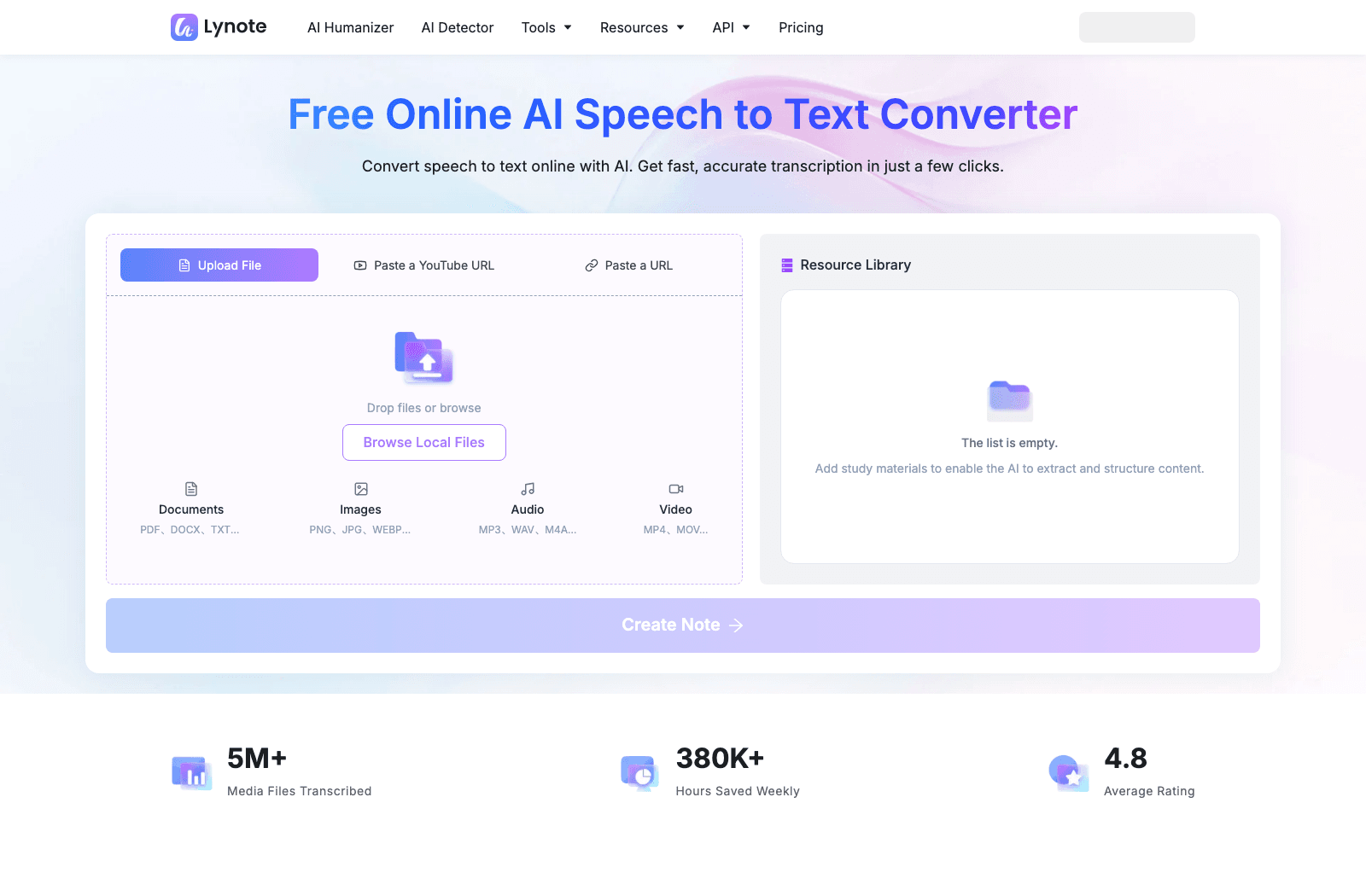
- Tính năng: Tải tệp lên dựa trên trình duyệt, bản chép lời có thể chỉnh sửa, công cụ văn bản tiếp theo.
- Ưu điểm: Không cần cài đặt iOS cho quy trình làm việc trên trình duyệt; xử lý các định dạng âm thanh đã ghi phổ biến.
- Nhược điểm: Không thay thế tính năng đọc chính tả trực tiếp trên toàn hệ thống.
- Tốt nhất cho: Những người có âm thanh hoặc video đã lưu trên iPhone hoặc iPad của họ.
- Truy cập: Công cụ trực tuyến với tùy chọn bắt đầu miễn phí; kiểm tra giới hạn hiện tại trên trang công cụ.
2. Apple Dictation: Tính năng gõ bằng giọng nói tích hợp miễn phí tốt nhất
Đối với vấn đề hàng ngày "Tôi muốn nói điều này thay vì gõ", hãy thử micrô trên bàn phím của Apple trước khi tải xuống bất cứ thứ gì. Chạm vào trường văn bản và nói; các từ sẽ xuất hiện tại con trỏ của bạn trong Tin nhắn, Mail, Ghi chú và nhiều ứng dụng khác trên iPhone hoặc iPad.
Bản ghi âm giọng nói của tuần trước là một vấn đề khác. Dictation không có bước nhập tệp và bạn không thể sử dụng nó để tìm kiếm một cuộc trò chuyện dài sau đó. Nếu việc xử lý ngoại tuyến quan trọng, hãy kiểm tra cài đặt thiết bị và ngôn ngữ của bạn thay vì cho rằng mọi phiên Dictation đều nằm trên điện thoại.
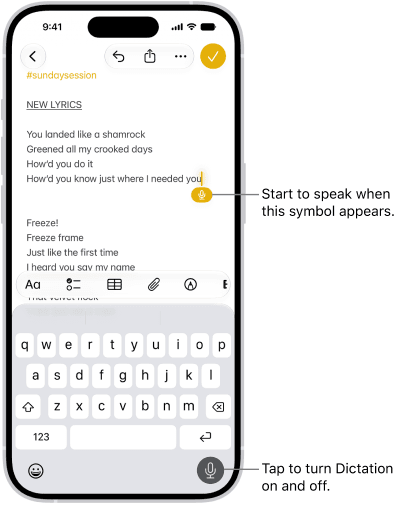
- Tính năng: Nhập giọng nói bằng bàn phím tích hợp và tự động chấm câu ở những nơi được hỗ trợ.
- Ưu điểm: Đã có sẵn trên thiết bị; hữu ích trên nhiều trường văn bản.
- Nhược điểm: Không được thiết kế để xử lý tệp âm thanh hiện có hoặc gắn nhãn người nói.
- Tốt nhất cho: Tin nhắn, email, ghi chú và các bản nháp ngắn được nói trực tiếp.
- Truy cập: Bao gồm với các thiết bị iPhone và iPad tương thích.
3. Apple Voice Memos: Tính năng chép lời ghi âm tích hợp tốt nhất
Nếu bạn đã ghi âm một cái gì đó trong Ghi âm giọng nói, hãy mở bản ghi âm đó trước khi tìm kiếm một ứng dụng chép lời. Trên các iPhone và iPad đủ điều kiện, Apple có thể hiển thị các từ đã nói trong hoặc sau khi ghi âm, và bạn có thể sao chép văn bản sang nơi khác. Đối với một ghi chú duy nhất, đó có thể là tất cả những gì bạn cần.
Điều kiện là tính đủ điều kiện. Apple liệt kê iPhone 12 trở lên cho tính năng chép lời trên iPhone và các iPad được hỗ trợ chạy iPadOS 18 trở lên; ngôn ngữ và khu vực cũng quan trọng. Nếu điều khiển bản chép lời bị thiếu trên thiết bị của bạn, đó là vấn đề tương thích, không phải là cài đặt mà mọi người dùng đều có thể bật.
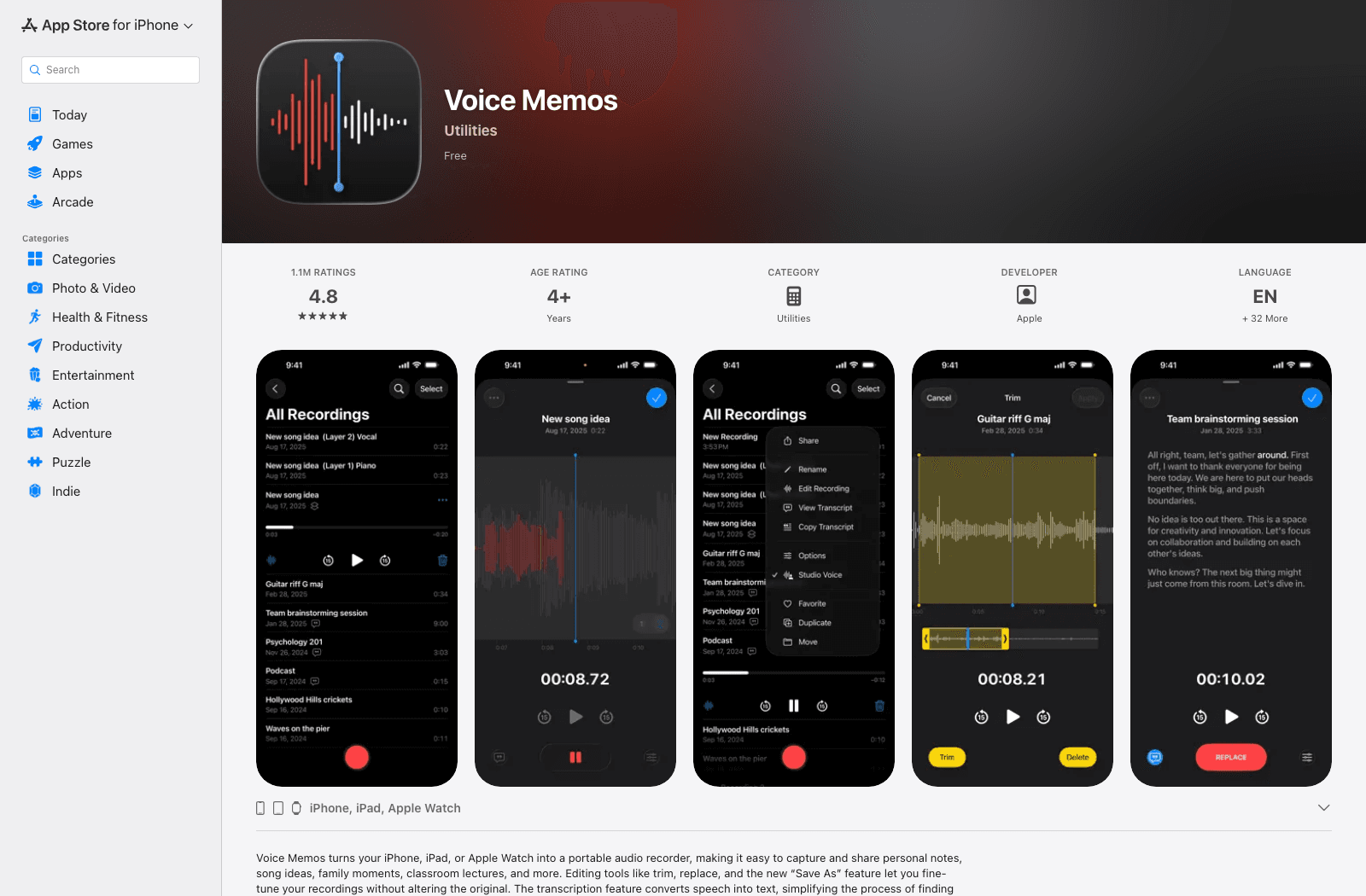
- Tính năng: Ghi âm, xem bản chép lời, tìm kiếm nội dung đã nói, sao chép văn bản trên các thiết bị được hỗ trợ.
- Ưu điểm: Tích hợp vào ứng dụng ghi âm của Apple; nhanh chóng cho một ghi âm giọng nói duy nhất.
- Nhược điểm: Tính đủ điều kiện khác nhau và nó không phải là công cụ nhập đa năng cho các tệp âm thanh tùy ý.
- Tốt nhất cho: Các bản ghi âm cá nhân được tạo trong Ghi âm giọng nói.
- Truy cập: Bao gồm trên các thiết bị Apple được hỗ trợ.
4. Otter.ai: Tốt nhất cho các cuộc họp và ghi chú được chia sẻ
Otter bắt đầu khẳng định vị trí của mình khi một bản ghi âm dài hơn một ghi chú cá nhân và có nhiều hơn một người cần tìm kiếm điều gì đó trong đó sau này. Ứng dụng iPhone và iPad ghi âm và chép lời các cuộc trò chuyện, sau đó cung cấp cho bạn các cách để tìm kiếm và chia sẻ kết quả.
Đối với một ý tưởng nhanh chóng trên đường về nhà, nó là một không gian làm việc nhiều hơn bạn cần. Đối với một cuộc họp định kỳ hoặc một lớp học nơi bạn xem lại các quyết định và trích dẫn, cấu trúc bổ sung đó rất hữu ích. Kiểm tra giới hạn ghi âm hiện tại trước khi đặt nó làm mặc định cho mọi cuộc họp.
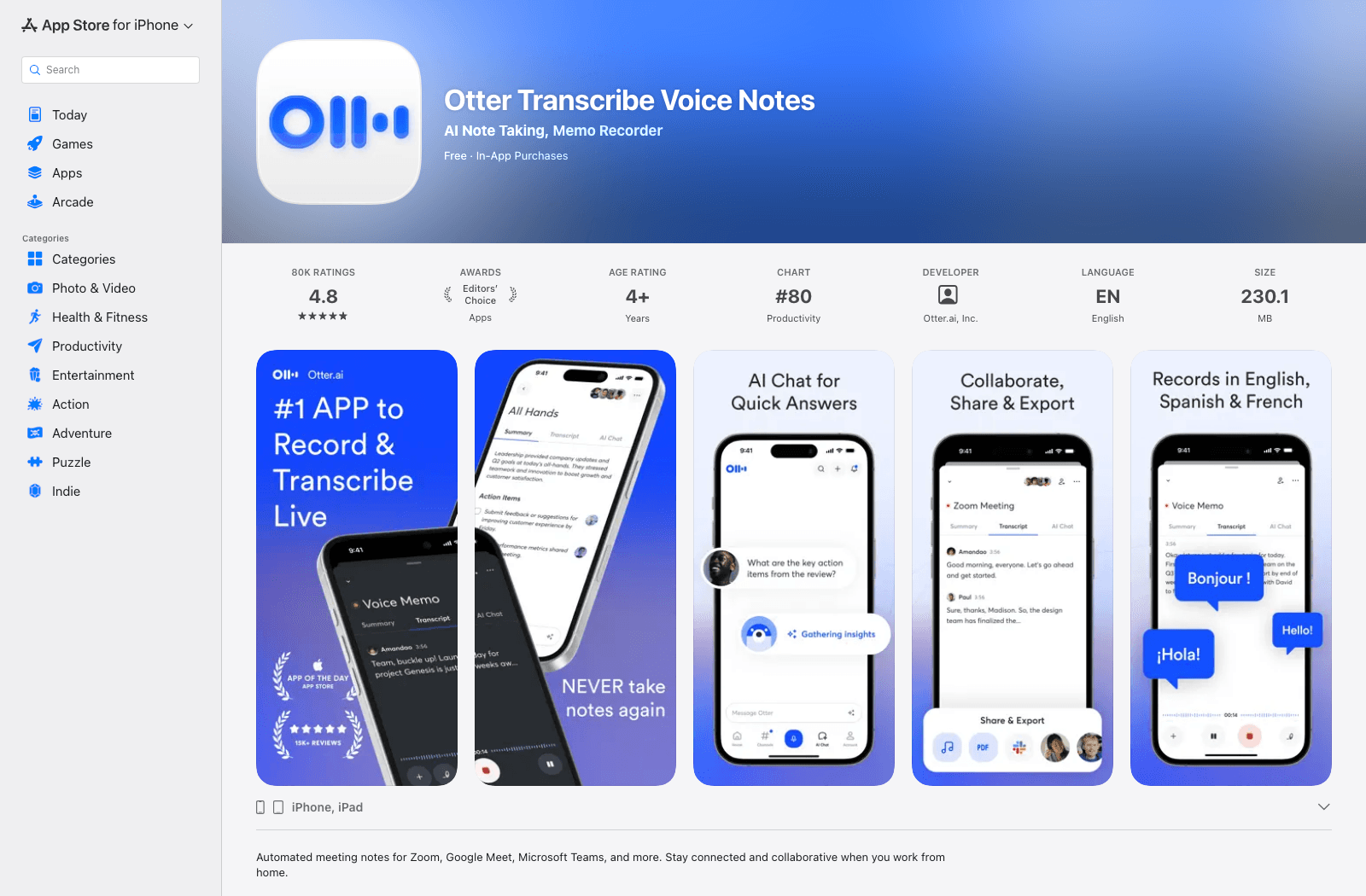
- Tính năng: Chép lời cuộc họp trực tiếp, ghi chú có thể tìm kiếm, xem xét theo người nói, chia sẻ.
- Ưu điểm: Được thiết kế cho các quy trình làm việc trò chuyện cộng tác, lặp lại.
- Nhược điểm: Cần nhiều thiết lập và quản lý tài khoản hơn một máy ghi âm tích hợp.
- Tốt nhất cho: Nhóm, cuộc họp, phỏng vấn và lớp học.
- Truy cập: Dịch vụ miễn phí để bắt đầu với các gói trả phí và giới hạn sử dụng thay đổi.
5. Notta: Tốt nhất cho các cuộc trò chuyện đa ngôn ngữ
Notta bao gồm hai tình huống thường xảy ra trong cùng một tuần: ghi âm một cuộc trò chuyện ngay bây giờ và nhập một cuộc trò chuyện bạn đã ghi lại trước đó. Bạn có thể xem lại bản chép lời trên iPhone hoặc iPad, điều này rất tiện lợi nếu một cuộc phỏng vấn dài hơn không thoải mái khi chỉnh sửa trên màn hình nhỏ.
Đối với công việc đa ngôn ngữ, đừng dừng lại ở số lượng ngôn ngữ tiêu đề. Kiểm tra cặp ngôn ngữ cụ thể của bạn và liệu gói của bạn có bao gồm bản dịch hoặc xuất mà bạn cần hay không. Chép lời cơ bản và đầu ra song ngữ không nhất thiết là cùng một quyền lợi.
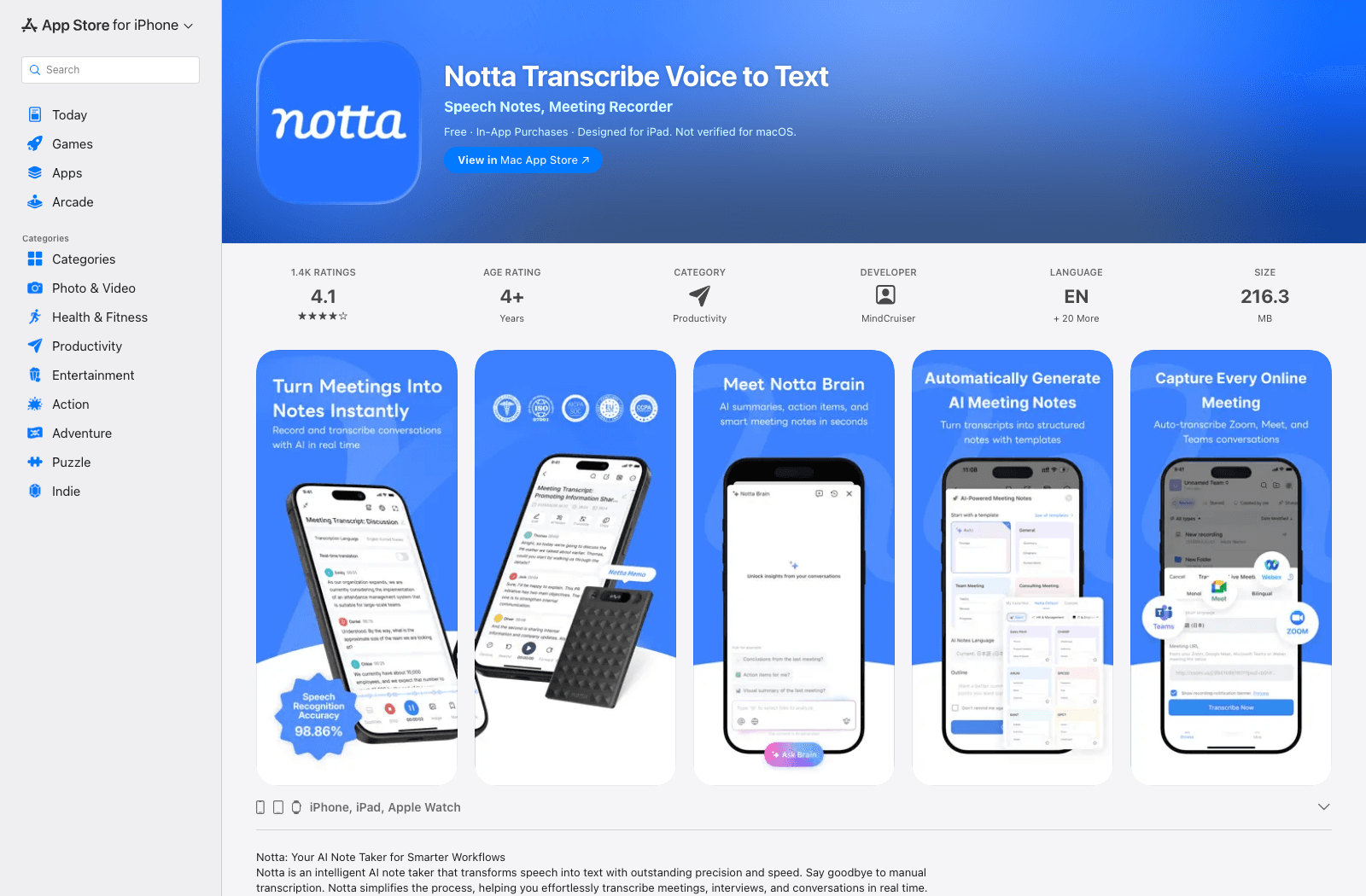
- Tính năng: Ghi âm di động, nhập âm thanh/video, xem xét và xuất bản chép lời.
- Ưu điểm: Linh hoạt trên cả giọng nói trực tiếp và phương tiện đã lưu; có sẵn trên iPad.
- Nhược điểm: Nhu cầu ngôn ngữ và xuất nâng cao có thể phụ thuộc vào gói.
- Tốt nhất cho: Phỏng vấn, bài giảng và cuộc họp đa ngôn ngữ.
- Truy cập: Tùy chọn ứng dụng và web; xác minh giới hạn miễn phí hiện tại và các tính năng trả phí.
6. Rev: Tốt nhất khi việc xem xét của con người quan trọng
Rev là tùy chọn để xem xét khi một bản chép lời thô sẽ tạo ra nhiều công việc hơn là tiết kiệm. Ghi âm trong ứng dụng iPhone hoặc iPad của nó, sau đó chọn bản chép lời AI nhanh hơn hoặc đặt một bản chép lời do con người thực hiện. Cái sau có thể có ý nghĩa đối với một cuộc phỏng vấn bạn định trích dẫn, hơn là một lời nhắc nhở cá nhân bạn sẽ đọc một lần.
Con đường con người đó tốn kém hơn và mất thời gian; nó không phải là một bản nâng cấp miễn phí cho máy ghi âm. Tự mình xem lại tên, số và trích dẫn so với âm thanh, ngay cả khi người khác đã chép lời nó.
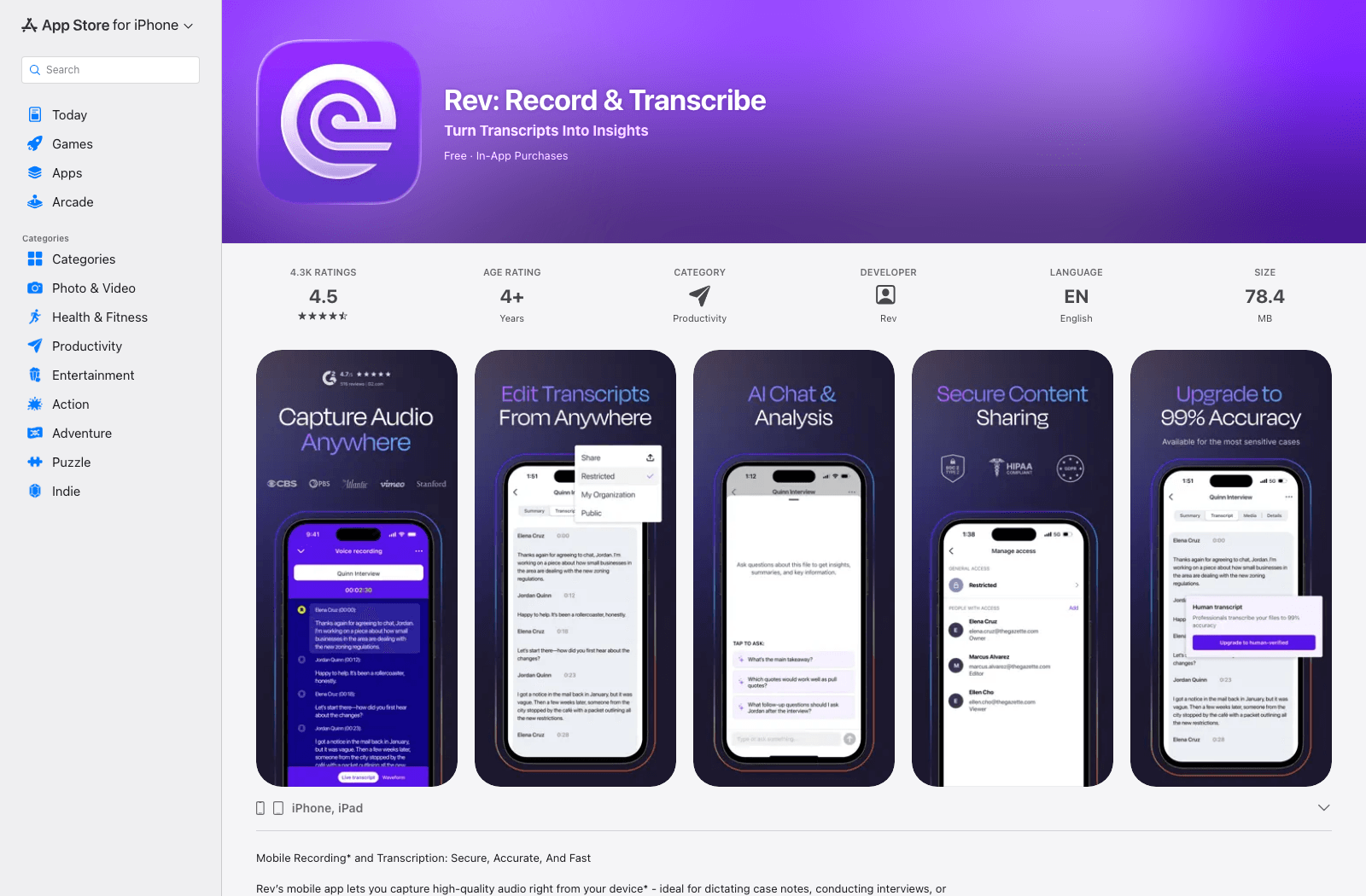
- Tính năng: Ghi âm trong ứng dụng, chép lời AI, chép lời của con người tùy chọn, xem xét bản chép lời.
- Ưu điểm: Có một lộ trình chép lời của con người khi văn bản tự động không đủ.
- Nhược điểm: Dịch vụ của con người làm tăng chi phí và thời gian hoàn thành.
- Tốt nhất cho: Nhà báo, nhà nghiên cứu và quy trình làm việc phỏng vấn chuyên nghiệp.
- Truy cập: Tải ứng dụng miễn phí; dịch vụ chép lời và điều khoản gói khác nhau.
7. Just Press Record: Tốt nhất cho ghi chú giọng nói một chạm
Just Press Record hấp dẫn vì có rất ít khoảng cách giữa việc có một ý tưởng và lưu nó: chạm, nói và quay lại bản chép lời sau. Nó đồng bộ hóa trên các thiết bị Apple, bao gồm iPhone và iPad, vì vậy một ghi chú được ghi lại khi bạn ra ngoài có thể được chỉnh sửa trên màn hình lớn hơn.
Một ranh giới dễ bỏ qua: mô tả trên App Store nói rằng nó không thể ghi âm cuộc gọi điện thoại hoặc âm thanh đang phát trong các ứng dụng khác. Nếu cuộc trò chuyện diễn ra trong một cuộc gọi, hãy xác nhận phương pháp ghi âm của bạn trước khi trả tiền cho ứng dụng này.
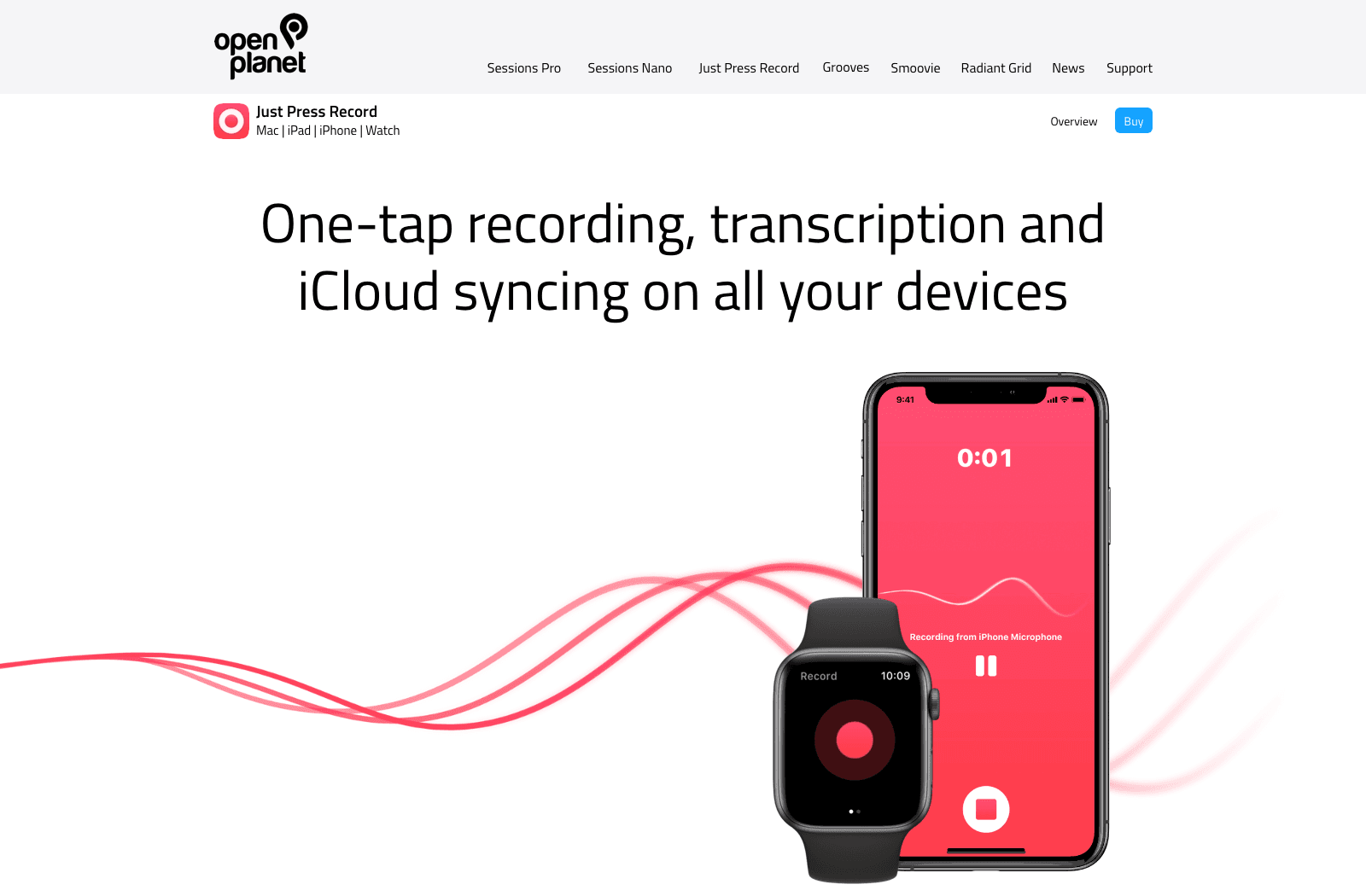
- Tính năng: Ghi âm một chạm, chép lời, chỉnh sửa bản chép lời, đồng bộ hóa thiết bị Apple.
- Ưu điểm: Ghi lại nhanh chóng và quy trình làm việc tập trung mà không cần bảng điều khiển cuộc họp lớn.
- Nhược điểm: Không ghi âm cuộc gọi hoặc âm thanh của ứng dụng khác.
- Tốt nhất cho: Ý tưởng, ghi chú giọng nói cá nhân và các bản ghi âm đơn giản khi đang di chuyển.
- Truy cập: Tải xuống App Store trả phí; xác minh giá địa phương hiện tại.
8. Transkriptor: Tốt nhất cho quy trình làm việc tệp âm thanh và video
Transkriptor hướng đến đống bản ghi âm bạn đã có: bài giảng, phỏng vấn hoặc clip video cần văn bản bạn có thể chỉnh sửa hoặc biến thành phụ đề. Nhập tệp trên iPhone hoặc iPad hữu ích hơn ở đây so với micrô bàn phím trực tiếp.
Trước khi gửi một lớp học dài một giờ, hãy xem số phút có sẵn trong gói của bạn và định dạng mà bạn có thể xuất kết quả. Những giới hạn đó quan trọng hơn việc ứng dụng có miễn phí cài đặt hay không.
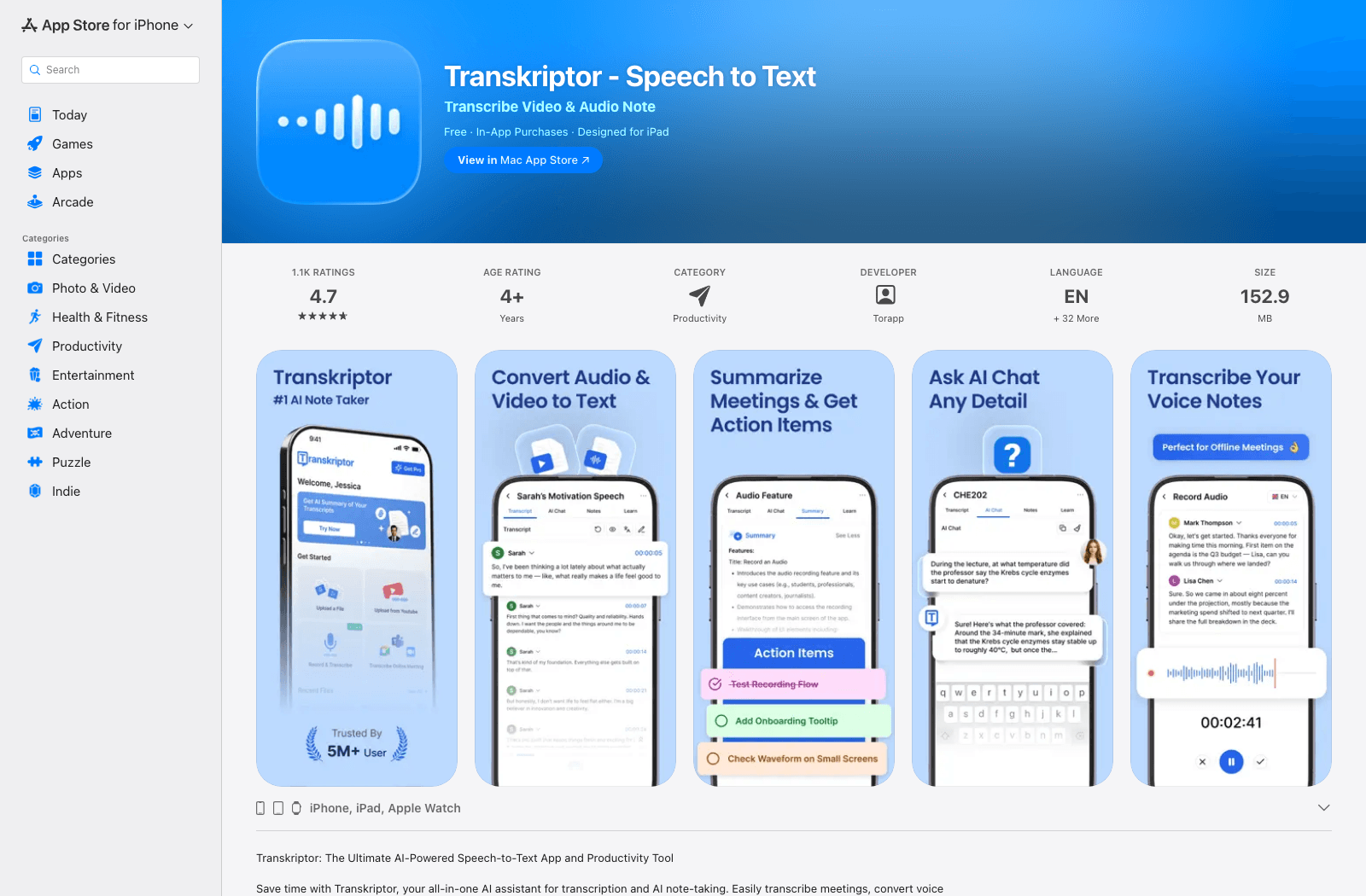
- Tính năng: Nhập âm thanh/video, xem xét bản chép lời, tùy chọn xuất, công cụ định hướng người nói.
- Ưu điểm: Phù hợp hơn với phương tiện đã lưu và bản chép lời có thể tái sử dụng so với công cụ bàn phím.
- Nhược điểm: Việc sử dụng liên tục có thể yêu cầu một khoản phí trả trước.
- Tốt nhất cho: Các bài giảng, phỏng vấn và dự án chuyển video thành văn bản đã ghi.
- Truy cập: Ứng dụng miễn phí để bắt đầu với các giao dịch mua trong ứng dụng.
9. Whisper Notes: Tốt nhất cho tính năng chép lời ngoại tuyến
Whisper Notes đáng để xem xét khi việc tải bản ghi âm lên là vấn đề. Trên các iPhone và iPad được hỗ trợ, nó có thể chép lời âm thanh đã ghi hoặc nhập trên thiết bị. Điều đó hữu ích cho việc đi lại mà không có kết nối hoặc tài liệu bạn không muốn gửi đến dịch vụ đám mây.
Sản phẩm Mac của nó cũng cung cấp tính năng gõ bằng giọng nói trên toàn hệ thống, nhưng đó không phải là những gì ứng dụng iPhone/iPad làm. Trên thiết bị di động, hãy nghĩ đến việc ghi âm và chép lời tệp. Kiểm tra yêu cầu thiết bị và hệ điều hành trước khi mua, đặc biệt nếu bạn có iPhone cũ hơn.
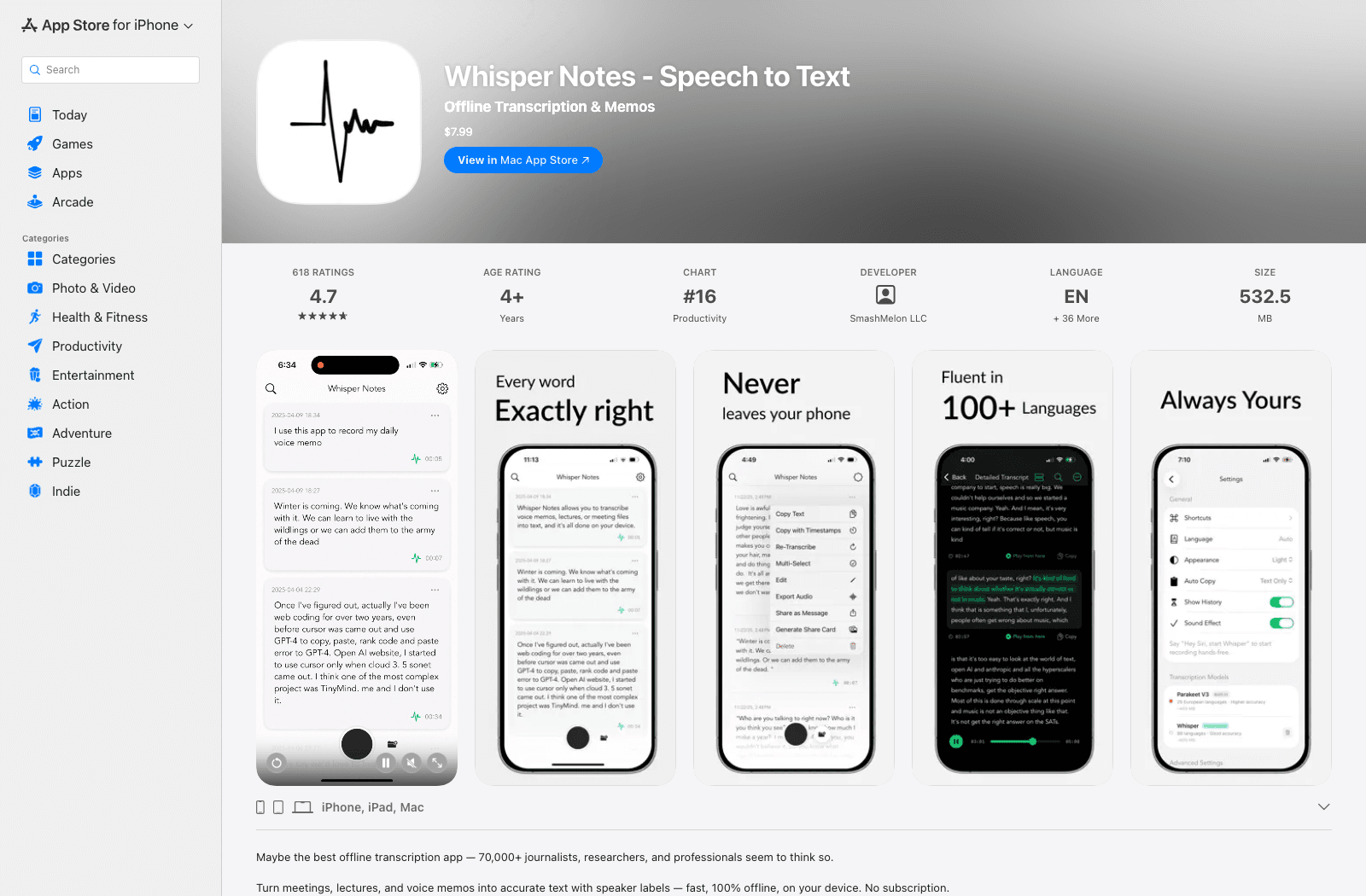
- Tính năng: Chép lời âm thanh trên thiết bị, ghi âm và nhập tệp, xem xét bản chép lời.
- Ưu điểm: Hoạt động ngoại tuyến sau khi thiết lập; âm thanh đã ghi vẫn còn trên thiết bị trong quá trình xử lý.
- Nhược điểm: Mua trả trước và yêu cầu thiết bị; không phải là bàn phím đọc chính tả trên toàn hệ thống di động.
- Tốt nhất cho: Người dùng quan tâm đến quyền riêng tư và chép lời ghi âm ngoại tuyến.
- Truy cập: Mua ứng dụng di động một lần; kiểm tra khả năng tương thích hiện tại trên App Store.
10. Microsoft Word Dictate: Tốt nhất để viết tài liệu bằng giọng nói
Nếu văn bản hoàn chỉnh thuộc về một tài liệu Word, hãy nói nó ở đó. Tính năng Dictate di động của Microsoft cho phép người dùng iPhone và iPad đủ điều kiện nói vào tài liệu mà họ đang chỉnh sửa, giúp tiết kiệm một vòng đi qua một ứng dụng chép lời riêng biệt.
Đừng mua Microsoft 365 chỉ với giả định rằng điều này sẽ chép lời một tệp cuộc họp hiện có; đó không phải là quy trình làm việc này. Kiểm tra quyền truy cập Dictate của tài khoản của bạn và thử micrô bàn phím của Apple trước nếu bạn chỉ cần nói một vài đoạn văn.
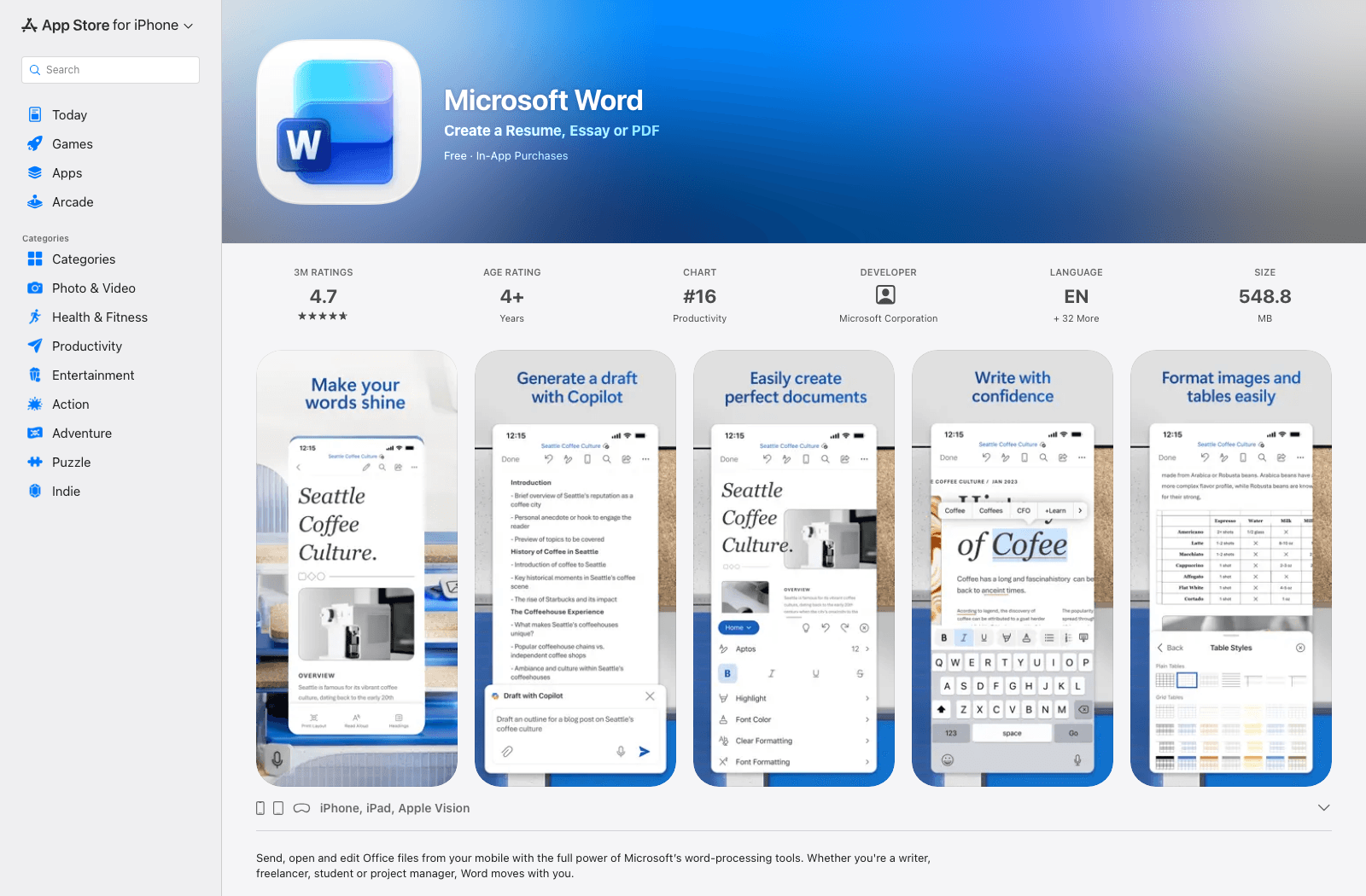
- Tính năng: Soạn thảo bằng giọng nói trong tài liệu Word và chỉnh sửa tài liệu sau đó.
- Ưu điểm: Giữ văn bản nói trong tài liệu nơi nó thuộc về.
- Nhược điểm: Tính đủ điều kiện của tính năng có thể yêu cầu Microsoft 365; không có quy trình làm việc nhập tệp âm thanh chung.
- Tốt nhất cho: Những người đã viết và chỉnh sửa trong Word trên iPhone hoặc iPad.
- Truy cập: Ứng dụng Word miễn phí để tải xuống; xác minh quyền Dictate cho tài khoản của bạn.
So sánh các ứng dụng chuyển giọng nói thành văn bản trên iPhone và iPad
Trong bảng này, "nhập tệp" có nghĩa là chuyển đổi âm thanh bạn đã lưu, không phải ghi âm cái gì đó mới. "Ngoại tuyến" đề cập đến bước chép lời, không chỉ đơn thuần là liệu ứng dụng có thể lưu trữ bản ghi âm mà không cần kết nối hay không.
| Công cụ | Truy cập iPhone/iPad | Nói thành văn bản | Âm thanh hiện có | Cuộc họp | Chép lời ngoại tuyến | Mô hình chi phí |
|---|---|---|---|---|---|---|
| Lynote | Trình duyệt Safari | Không | Có | Cuộc họp đã ghi | Không | Bắt đầu miễn phí; xác minh giới hạn |
| Apple Dictation | Tích hợp sẵn | Có | Không | Không | Thay đổi theo ngôn ngữ/cài đặt | Bao gồm |
| Apple Voice Memos | Tích hợp sẵn trên các thiết bị đủ điều kiện | Không | Bản ghi âm giọng nói | Ghi âm cơ bản | Tùy thuộc vào thiết bị | Bao gồm |
| Otter.ai | Ứng dụng iOS | Không có bàn phím | Có | Rất phù hợp | Không | Bắt đầu miễn phí; các gói trả phí |
| Notta | Ứng dụng iOS/iPad và web | Giọng nói trực tiếp trong ứng dụng | Có | Rất phù hợp | Kiểm tra chế độ hiện tại | Bắt đầu miễn phí; các gói trả phí |
| Rev | Ứng dụng iOS/iPad | Ghi âm trong ứng dụng | Có | Phỏng vấn/cuộc họp | Không cho chép lời | Giá dịch vụ AI và con người |
| Just Press Record | Ứng dụng Apple | Không có bàn phím | Bản ghi âm trong ứng dụng | Ghi lại đơn giản | Kiểm tra chế độ xử lý hiện tại | Ứng dụng trả phí |
| Transkriptor | Ứng dụng iOS/iPad và web | Ghi âm trong ứng dụng | Có | Rất phù hợp | Không | Bắt đầu miễn phí; các gói trả phí |
| Whisper Notes | Ứng dụng Apple | Không có bàn phím di động | Có | Cuộc họp đã ghi | Có | Mua một lần |
| Microsoft Word Dictate | Ứng dụng Word | Trong Word | Không | Không | Không | Có thể yêu cầu Microsoft 365 |
Tránh coi "tải xuống miễn phí" là "chép lời không giới hạn miễn phí". Một so sánh hữu ích sẽ kiểm tra những gì bạn có thể làm trước khi trả tiền, liệu bản ghi âm của bạn có được chấp nhận hay không và liệu bản chép lời hoàn chỉnh có thể rời khỏi ứng dụng ở định dạng bạn cần hay không.
Cách chọn mà không phải trả tiền cho quy trình làm việc sai
Nếu các từ cần xuất hiện ở nơi bạn đang gõ, hãy sử dụng tính năng đọc chính tả. Bắt đầu với Apple Dictation cho tin nhắn và các trường văn bản chung. Nếu bạn chủ yếu soạn thảo trong Word và đã có gói đăng ký phù hợp, Word Dictate đáng để kiểm tra.
Nếu giọng nói đã diễn ra, hãy sử dụng tính năng chép lời. Đối với một ghi âm giọng nói được hỗ trợ, trước tiên hãy xem liệu điều khiển bản chép lời của Apple có khả dụng hay không. Nếu bạn có tệp M4A, MP3, WAV hoặc video trong Tệp, hãy chọn một dịch vụ chấp nhận tệp đó thay vì cố gắng phát nó thành tiếng vào micrô bàn phím.
Nếu nhiều người đang nói chuyện, hãy nhìn xa hơn văn bản thô. Tìm kiếm, nhãn người nói, ghi chú được chia sẻ và xuất thường quan trọng hơn việc đưa văn bản lên màn hình nhanh chóng. Otter, Notta và Transkriptor giải quyết các phần khác nhau của quy trình làm việc đó; Rev bổ sung một đường dẫn chép lời của con người.
Nếu bản ghi âm của bạn không thể rời khỏi thiết bị, hãy đặt đó làm bộ lọc đầu tiên. Một ứng dụng chép lời ngoại tuyến phù hợp hơn là tải lên trình duyệt. Cũng kiểm tra các quy tắc ghi âm của tổ chức bạn và xin phép khi cần thiết trước khi ghi âm người khác.
Cách chép lời ghi âm giọng nói trên iPhone bằng Lynote
Sử dụng cách này khi bạn có một ghi âm giọng nói nhưng muốn làm việc với tệp âm thanh của nó trong không gian làm việc chép lời dựa trên trình duyệt. Nó cũng áp dụng cho một bản ghi âm tương thích đã được lưu trong Tệp trên iPad.
-
Trong Ghi âm giọng nói, mở bản ghi âm, chọn Chia sẻ, và lưu một bản sao vào Tệp nếu cần.
-
Mở Lynote Speech to Text trong Safari, chọn Tải lên tệp và Duyệt tệp cục bộ, sau đó chọn bản ghi âm từ Tệp.

-
Thêm tệp vào không gian làm việc, sử dụng Tạo ghi chú, và làm theo hành động chép lời được hiển thị cho bản tải lên của bạn.

-
Đọc bản chép lời trong khi phát lại các đoạn không rõ ràng. Sửa tên, số và các thuật ngữ chuyên ngành trước khi bạn sao chép hoặc xuất văn bản.

Đây là quy trình làm việc tải tệp lên, không phải là cách đọc chính tả trực tiếp vào một ứng dụng iPhone khác. Nếu ứng dụng Ghi âm giọng nói đủ điều kiện của bạn đã hiển thị bản chép lời và bạn chỉ cần sao chép một câu, thì cách tích hợp sẵn có thể nhanh hơn.
Câu hỏi thường gặp về chuyển giọng nói thành văn bản trên iPhone
Chuyển giọng nói thành văn bản có miễn phí trên iPhone không?
Apple Dictation được bao gồm cho tính năng gõ bằng giọng nói trực tiếp. Tính năng chép lời Ghi âm giọng nói cũng có sẵn trên các thiết bị và ngôn ngữ được hỗ trợ, trong khi các ứng dụng của bên thứ ba khác nhau: một số cung cấp bản dùng thử miễn phí giới hạn, những ứng dụng khác yêu cầu mua ứng dụng hoặc đăng ký. Luôn kiểm tra những gì gói miễn phí cho phép về độ dài ghi âm, nhập tệp và xuất.
iPad cũng có thể chuyển giọng nói thành văn bản không?
Có. iPad hỗ trợ tính năng đọc chính tả bàn phím và các mẫu iPad được hỗ trợ có thể hiển thị bản chép lời Ghi âm giọng nói. Tất cả 10 tùy chọn trong hướng dẫn này đều cung cấp một đường dẫn cho iPad, dù là thông qua ứng dụng hay trình duyệt di động, mặc dù một tính năng cụ thể có thể phụ thuộc vào phần mềm, tài khoản hoặc mẫu thiết bị.
Tôi có thể biến một ghi âm giọng nói trên iPhone hiện có thành văn bản không?
Trên một thiết bị đủ điều kiện, hãy mở bản ghi âm trong Ghi âm giọng nói và kiểm tra bản chép lời của nó. Nếu không, hãy xuất hoặc chia sẻ âm thanh sang một công cụ chép lời tệp chấp nhận định dạng của nó. Đọc chính tả vào bàn phím không giống như nhập bản ghi âm đã lưu.
Công cụ chuyển giọng nói thành văn bản nào trên iPhone hoạt động ngoại tuyến?
Whisper Notes cung cấp tính năng chép lời trên thiết bị trên phần cứng được hỗ trợ. Một số tính năng giọng nói của Apple cũng xử lý cục bộ trong các điều kiện cụ thể, nhưng đừng cho rằng mọi ngôn ngữ, thiết bị và quy trình làm việc đều ngoại tuyến. Kiểm tra tính năng cụ thể bạn định sử dụng trước khi dựa vào nó mà không có kết nối.
Các ứng dụng này có thể ghi âm cuộc gọi điện thoại không?
Đừng cho là vậy. Ghi âm cuộc gọi tách biệt với việc ghi âm giọng nói qua micrô, và khả năng của ứng dụng cũng như luật pháp khác nhau tùy theo địa điểm. Just Press Record đặc biệt nói rằng nó không ghi âm cuộc gọi điện thoại hoặc âm thanh từ các ứng dụng khác; xác nhận bất kỳ tính năng ghi âm cuộc gọi nào và các yêu cầu về sự đồng ý trước khi sử dụng nó.
Lời kết
Để gõ bằng giọng nói, trước tiên hãy sử dụng tính năng đọc chính tả tích hợp của Apple. Đối với một bản ghi âm được hỗ trợ đã có trong Ghi âm giọng nói, hãy kiểm tra bản chép lời của nó trước khi cài đặt bất cứ thứ gì khác. Đối với một tệp hiện có mà bạn muốn xử lý trên trình duyệt iPhone hoặc iPad, Lynote là lựa chọn dựa trên tải lên đơn giản; Otter phù hợp hơn cho các cuộc họp đang diễn ra và Whisper Notes đáng để xem xét khi xử lý ngoại tuyến là yếu tố quyết định.
Bắt đầu với công cụ miễn phí đã có trên thiết bị của bạn, sau đó chỉ thêm một chuyên gia khi nó giải quyết một khoảng trống thực sự: nhập tệp, cuộc họp, chép lời của con người hoặc xử lý ngoại tuyến. Đó thường là một quyết định mua hàng tốt hơn so với việc chọn theo một danh sách tính năng dài.

Viết bởi Danny
Quản lý Tiếp thị Sản phẩm
Danny giải thích cách các tính năng của Lynote phù hợp với quy trình làm việc thực tế, từ năng suất hàng ngày đến các trường hợp sử dụng viết nội dung định hướng sản phẩm. Xem mọi bài viết →