

เครื่องมือตรวจจับ AI ของ Microsoft Copilot
อยากรู้ว่า Copilot ช่วยเขียนข้อความของคุณหรือไม่? ไม่ต้องลงทะเบียน รับคะแนน AI ก่อนการตรวจสอบ



ทำไมต้องเลือกเครื่องมือตรวจจับ AI ของ Copilot Microsoft ของเรา

ความแม่นยำของเอกสาร
รับความแม่นยำของเอกสารสำหรับฉบับร่างของ Microsoft 365 Copilot ในรายงาน บทความ สรุป และเอกสาร Word
บริบทของ Microsoft 365
ใช้บริบทของ Microsoft 365 เพื่อตรวจสอบรายงาน Word สรุป และบทคัดย่อที่อาจถูกเขียนหรือเขียนใหม่โดย Copilot

การเน้นฉบับร่าง Word
ใช้การเน้นฉบับร่าง Word เพื่อดูว่าบรรทัดใดดูเหมือนถูกเขียนโดย AI ผสม หรือถอดความในระหว่างการตรวจสอบเอกสาร

การอัปโหลดเอกสาร Word
อัปโหลดไฟล์ .docx, .pdf หรือ .txt โดยตรงเพื่อตรวจสอบงานที่ได้รับมอบหมายของโรงเรียน รายงานพนักงาน และฉบับร่างนโยบาย

สัญญาณการเขียนใหม่ของ AI Copilot
ใช้สัญญาณการเขียนใหม่ของ Copilot เพื่อตรวจจับการเขียนใหม่ที่ละเอียดอ่อนและประโยคที่ถูกถอดความอย่างมากซึ่งยังคงมีโครงสร้างที่สร้างโดยเครื่องจักร

การตรวจสอบเอกสารส่วนตัว
ตรวจสอบรายงาน Word ที่ละเอียดอ่อน งานที่ได้รับมอบหมายจากโรงเรียน และเอกสารในที่ทำงานด้วยการประมวลผลส่วนตัวและนโยบายไม่ฝึกอบรม
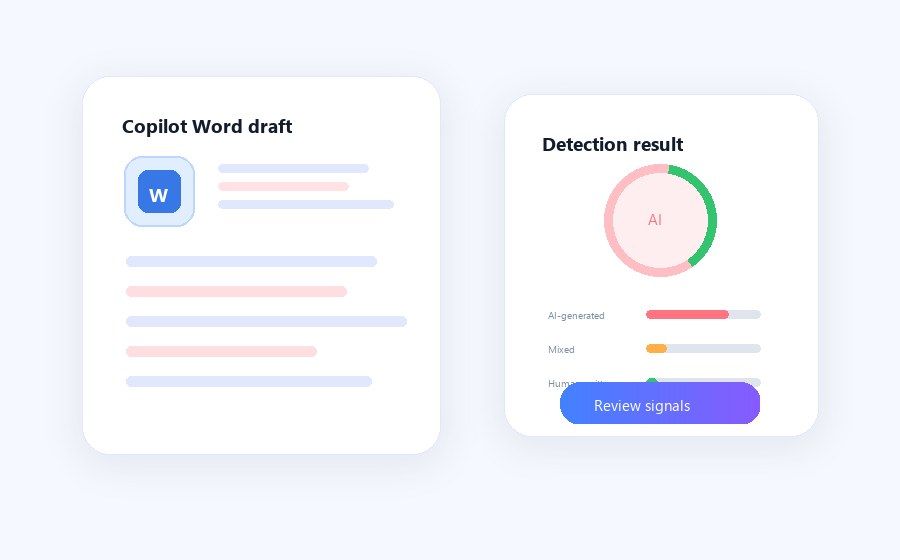
ตรวจจับฉบับร่าง MS Copilot ใน Word
ฉบับร่างของ Microsoft Copilot มักจะผสมผสานแนวคิดดั้งเดิมเข้ากับการเขียนใหม่โดยอัตโนมัติ การสรุป และน้ำเสียงที่ดูเป็นมืออาชีพ Lynote ตรวจสอบข้อความ Word ที่ได้รับความช่วยเหลือจาก Copilot และแสดงผลความน่าจะเป็นของ AI, แบบผสม และ ที่เขียนโดยมนุษย์ คุณจะได้รับภาพรวมที่ชัดเจนขึ้นของเอกสารก่อนตัดสินใจตรวจสอบ
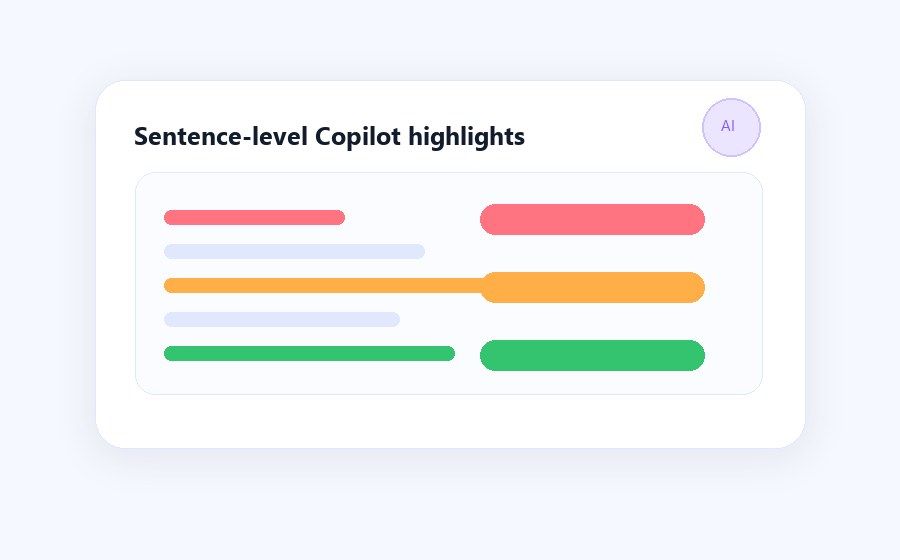
ตรวจสอบไฮไลต์ประโยคของ Copilot
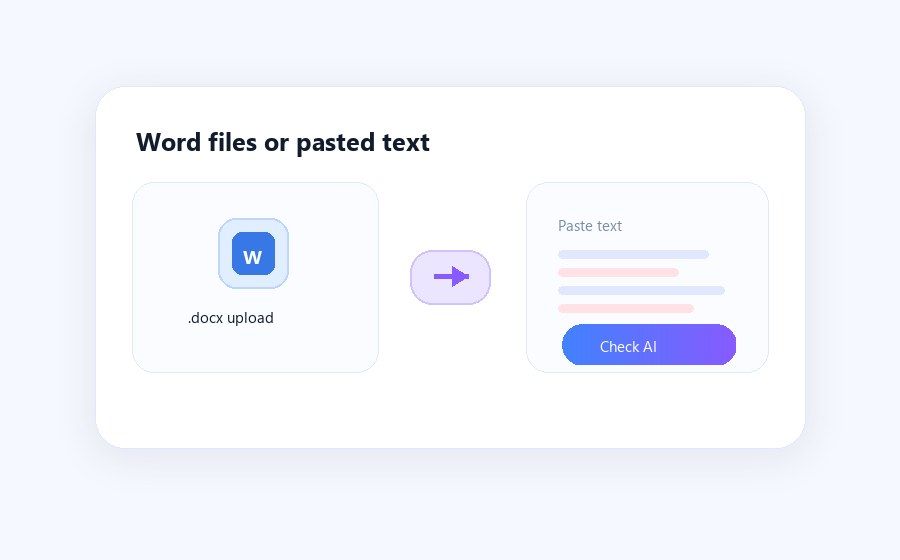
ตรวจสอบไฟล์ Word หรือข้อความที่วาง
การตรวจสอบไฟล์ Word หรือข้อความที่วางควรเข้ากับขั้นตอนการทำงานปัจจุบันของคุณได้อย่างเป็นธรรมชาติ โดยไม่ต้องมีการแปลงไฟล์ที่ซับซ้อน คุณสามารถวางข้อความโดยตรงหรืออัปโหลดไฟล์ได้ ด้วยการรองรับไฟล์ .docx โดยตรงที่ออกแบบมาสำหรับผู้ใช้ Microsoft Word ซึ่งจะช่วยให้การตรวจสอบรายงานและ เรียงความ ดำเนินไปอย่างมีประสิทธิภาพ
วิธีตรวจสอบข้อความ Microsoft Copilot ในไม่กี่วินาที
 ขั้นตอนที่ 1
. วางข้อความหรืออัปโหลดเอกสาร
เพิ่มย่อหน้าที่ได้รับความช่วยเหลือจาก Copilot ที่คุณต้องการตรวจสอบ หรือเลือกไฟล์ .docx, .pdf หรือ .txt ที่รองรับจากอุปกรณ์ของคุณเพื่อตรวจสอบ

 ขั้นตอนที่ 2
. คลิกตรวจจับ AI
คลิกปุ่ม 'ตรวจจับ AI' เพื่อเริ่มสแกนเอกสาร เครื่องมือตรวจจับ AI สำหรับ Copilot จะแสดงคะแนนความน่าจะเป็นและบรรทัดที่ถูกตั้งค่าสถานะเพื่อการตรวจสอบอย่างละเอียด
 ขั้นตอนที่ 3
. ตรวจสอบรายงาน
อ่านคะแนนความน่าจะเป็นบนหน้าจอผลลัพธ์ ตรวจสอบประโยคที่ถูกตั้งค่าสถานะเพื่อระบุว่าความช่วยเหลือจาก AI อาจปรากฏในเอกสารที่ใด

ขั้นตอนที่ 1. วางข้อความหรืออัปโหลดเอกสาร
เพิ่มย่อหน้าที่ได้รับความช่วยเหลือจาก Copilot ที่คุณต้องการตรวจสอบ หรือเลือกไฟล์ .docx, .pdf หรือ .txt ที่รองรับจากอุปกรณ์ของคุณเพื่อตรวจสอบ
ขั้นตอนที่ 2. คลิกตรวจจับ AI
คลิกปุ่ม 'ตรวจจับ AI' เพื่อเริ่มสแกนเอกสาร เครื่องมือตรวจจับ AI สำหรับ Copilot จะแสดงคะแนนความน่าจะเป็นและบรรทัดที่ถูกตั้งค่าสถานะเพื่อการตรวจสอบอย่างละเอียด
ขั้นตอนที่ 3. ตรวจสอบรายงาน
อ่านคะแนนความน่าจะเป็นบนหน้าจอผลลัพธ์ ตรวจสอบประโยคที่ถูกตั้งค่าสถานะเพื่อระบุว่าความช่วยเหลือจาก AI อาจปรากฏในเอกสารที่ใด
เครื่องมือตรวจจับ AI ของ Copilot นี้เหมาะสำหรับใคร?

อาจารย์มหาวิทยาลัย
ตรวจสอบเรียงความของนักเรียนที่ส่งในรูปแบบ .docx เพื่อหาการสร้างเนื้อหาที่ไม่ได้เปิดเผย โดยใช้เครื่องมือตรวจจับ AI ของ Copilot ของเรา เพื่อรักษาความซื่อสัตย์ทางวิชาการ

ผู้จัดการในที่ทำงาน
ตรวจสอบรายงานของพนักงานเพื่อหาสรุปที่อาจได้รับความช่วยเหลือจาก AI เครื่องมือตรวจจับ AI สำหรับ Copilot นี้ช่วยให้ผู้จัดการเปรียบเทียบความคิดดั้งเดิมกับส่วนที่สร้างขึ้น

นักเรียนนักศึกษา
สแกนฉบับร่างของคุณเองก่อนส่ง ตรวจสอบว่าการแก้ไขไวยากรณ์เล็กน้อยอาจดูเหมือนการสร้างโดย AI ที่หนักกว่าสำหรับระบบตรวจจับ AI ของ Copilot

บรรณาธิการเนื้อหา
คัดกรองงานที่ส่งจากฟรีแลนซ์ในรูปแบบ .docx ด้วยเครื่องมือตรวจจับ AI ของ Microsoft Copilot นี้ เพื่อตรวจสอบการเขียนต้นฉบับเทียบกับการพึ่งพาเครื่องมือร่างอัตโนมัติอย่างมาก

ผู้เชี่ยวชาญด้านทรัพยากรบุคคล
คัดกรองจดหมายสมัครงานและงานที่ผู้สมัครส่ง เพื่อหาการร่างร่วมโดย AI ที่หนัก เพื่อประเมินความสามารถในการเขียนที่แท้จริงของผู้สมัครที่มีศักยภาพ
เจ้าหน้าที่กำกับดูแลการปฏิบัติตามกฎระเบียบ
ตรวจสอบเอกสารภายในเทียบกับนโยบาย AI ของบริษัท และตรวจสอบว่าเอกสารที่ละเอียดอ่อนดูเหมือนเขียนโดยมนุษย์หรือได้รับความช่วยเหลือจากเครื่องจักร
ผู้ใช้ของเรากล่าวว่า

อาจารย์มหาวิทยาลัย

การให้คะแนนเรียงความของนักเรียนในรูปแบบ .docx ชัดเจนขึ้นมากแล้ว การแบ่งแยกสามส่วนของข้อความที่สร้างโดย AI, ผสม และมนุษย์ แสดงให้เห็นว่าจำเป็นต้องตรวจสอบส่วนใด

ผู้จัดการฝ่ายปฏิบัติการ
"การตรวจสอบรายงานภายในที่เป็นความลับต้องใช้ความเป็นส่วนตัวอย่างเคร่งครัด ผมชื่นชมที่เครื่องมือตรวจจับ AI copilot นี้ประมวลผลข้อความโดยไม่จัดเก็บข้อมูลใดๆ ทำให้ข้อมูลบริษัทของเราปลอดภัย"

บรรณาธิการบริหาร
"การตรวจสอบงานที่ส่งมาจากฟรีแลนซ์ที่มีความยาว 3,000 คำนั้นง่ายมาก เพราะผมสามารถอัปโหลดไฟล์ Microsoft Word ต้นฉบับได้โดยตรงโดยไม่ต้องคัดลอกและวาง"

นักศึกษาระดับบัณฑิตศึกษา
"ผมใช้เครื่องมือนี้ตรวจสอบฉบับร่างวิทยานิพนธ์ 50 หน้าของผม เพื่อให้แน่ใจว่าการแก้ไขไวยากรณ์เล็กน้อยของผมจะไม่ถูกระบุว่าเป็นงานที่สร้างโดย AI ทั้งหมดโดยมหาวิทยาลัยของผม"

ผู้อำนวยการฝ่ายทรัพยากรบุคคล
"การคัดกรองจดหมายสมัครงานของผู้สมัครมีประสิทธิภาพมากขึ้น เครื่องมือนี้จะระบุย่อหน้าที่มีการถอดความอย่างมากที่ดูเหมือนเขียนโดยมนุษย์ในแวบแรก"

ผู้ตรวจสอบการปฏิบัติตามข้อกำหนด
"การตรวจสอบคู่มือนโยบายองค์กรของเราเร็วขึ้น เพราะเครื่องมือนี้จะเน้นประโยคที่ดูเหมือนสร้างโดยเครื่องจักร ซึ่งช่วยประหยัดเวลาในการอ่านด้วยตนเองได้หลายชั่วโมง"
คำถามที่พบบ่อย
มีคำถามเกี่ยวกับการตรวจจับข้อความ Microsoft Copilot ใช่ไหม? เรามีคำตอบ
เครื่องมือตรวจจับ AI ของ Copilot จะวิเคราะห์ข้อความและประเมินความเป็นไปได้ที่ข้อความนั้นถูกสร้างขึ้นหรือเขียนใหม่โดยโมเดลภาษาขนาดใหญ่ ช่วยให้นักการศึกษาและผู้เชี่ยวชาญตรวจสอบเอกสารและระบุการร่างที่ใช้ระบบอัตโนมัติอย่างมาก
เครื่องมือนี้จะสแกนเอกสารของคุณเพื่อหารูปแบบการใช้คำที่คาดเดาได้ โครงสร้างที่ซ้ำซ้อน และรูปแบบคำศัพท์เฉพาะที่พบบ่อยในโมเดลภาษาขนาดใหญ่ จากนั้นจะคำนวณคะแนนความน่าจะเป็นโดยรวมเพื่อพิจารณาความเป็นไปได้ของการสร้างโดยอัตโนมัติ
ได้ คุณสามารถอัปโหลดไฟล์ .docx, .pdf หรือ .txt ลงในเครื่องสแกนได้โดยตรง หรือวางข้อความที่เกี่ยวข้องกับ Copilot ลงในช่องเพื่อตรวจสอบได้ทันที
ได้ เครื่องมือนี้จะเน้นข้อความในระดับประโยคและกำหนดเปอร์เซ็นต์แบบผสม หาก Microsoft Copilot เขียนใหม่เพียงไม่กี่บรรทัดในเอกสารที่เขียนโดยมนุษย์ ประโยคเหล่านั้นจะถูกระบุเพื่อตรวจสอบ
ไม่ เราไม่จัดเก็บข้อความหรือไฟล์ของคุณ เมื่อการสแกนเสร็จสมบูรณ์ ข้อมูลของคุณจะถูกลบออกทันทีและไม่เคยนำไปใช้ในการฝึกโมเดล
เครื่องมือตรวจจับฟรีรองรับข้อความได้สูงสุด 600 คำในช่องข้อความ ผู้ใช้ Pro สามารถตรวจสอบได้สูงสุด 3000 คำต่อคำขอ หากคุณต้องการสแกนเนื้อหาที่ยาวขึ้น โปรดอัปโหลดเป็นไฟล์ .docx, .pdf หรือ .txt แทน
Microsoft Copilot ใช้พฤติกรรมโมเดลภาษาขนาดใหญ่ที่คล้ายคลึงกับเครื่องมือเขียน AI หลายชนิด เครื่องสแกนของเราจะมองหาวลีและโครงสร้างที่คาดเดาได้ จากนั้นจะระบุเนื้อหาที่อาจถูกสร้างขึ้นหรือแก้ไขอย่างมาก
ไม่ คุณไม่จำเป็นต้องมีบัญชีสำหรับการใช้งานพื้นฐาน คุณสามารถวางข้อความหรืออัปโหลดไฟล์เพื่อรับรายงานการตรวจจับได้ทันทีโดยไม่ต้องลงทะเบียน
ทำให้เนื้อหา AI ของ Copilot เป็นภาษาที่ดูเป็นธรรมชาติมากขึ้น
เมื่อ Lynote ตรวจพบเนื้อหา AI ของ Copilot ในปริมาณมาก คุณสามารถดำเนินการเพื่อทำให้ข้อความเป็นธรรมชาติมากขึ้นด้วย Lynote AI Humanizer
เครื่องมือเพิ่มเติมสำหรับตรวจสอบและทำให้เนื้อหา AI, ข้อความ, เอกสาร เป็นธรรมชาติ


งานวิจัยล่าสุดเกี่ยวกับการตรวจจับและการปรับข้อความ AI ให้เป็นธรรมชาติ
สำรวจงานวิจัยล่าสุดเกี่ยวกับการตรวจจับและการปรับข้อความ AI ให้เป็นธรรมชาติ เพื่อให้ทันกับวิทยาศาสตร์สมัยใหม่และช่วยให้ชีวิตง่ายขึ้นเมื่อจำเป็น


