
















เครื่องมือแปลงข้อความ AI ใน PDF ให้เป็นธรรมชาติฟรี

อัปโหลดไฟล์ PDF ที่เป็นข้อความ และเปลี่ยนข้อความที่สร้างโดย AI ที่ฟังดูเหมือนหุ่นยนต์ให้กลายเป็นงานเขียนที่เป็นธรรมชาติและเหมือนมนุษย์ แปลง PDF ของคุณให้เป็นธรรมชาติได้ในที่เดียว เปรียบเทียบข้อความต้นฉบับและข้อความที่เขียนใหม่แบบเคียงข้างกัน และส่งออกเวอร์ชันที่คุณต้องการใช้

เนื้อหา

วางข้อความ⌘Vหรือคลิก
อัปโหลดเอกสารTXT.DOCX.PDF
ลองตัวอย่าง:
Human + AI
Claude
ChatGPT
0 คำ

ผลลัพธ์

ผลปรับข้อความจะแสดงที่นี่ เริ่มโดยวางข้อความ AI ในช่องด้านซ้าย

ผลตรวจจับ AI ทันทีกำลังรอผล
GGPTZero
BBrandwell
WWinston AI
SSapling
CCrossplag
CCopyleaks
WWriter
ZZeroGPT
SScribbr
TTurnitin
0 คำ
ไอคอนการอัปโหลด PDF สำหรับสถิติเครื่องมือแปลงข้อความ AI ใน PDF ให้เป็นธรรมชาติ
PDF
อัปโหลด PDF โดยตรง
ไอคอนวัตถุประสงค์ในการเขียนที่หลากหลายที่รองรับโดยเครื่องมือแปลงข้อความ AI ใน PDF ให้เป็นธรรมชาติ
11+
วัตถุประสงค์ในการเขียน
ไอคอนการเปรียบเทียบข้อความแบบเคียงข้างกันในเครื่องมือแปลงข้อความ AI ใน PDF ให้เป็นธรรมชาติ
เคียงข้างกัน
การเปรียบเทียบข้อความ
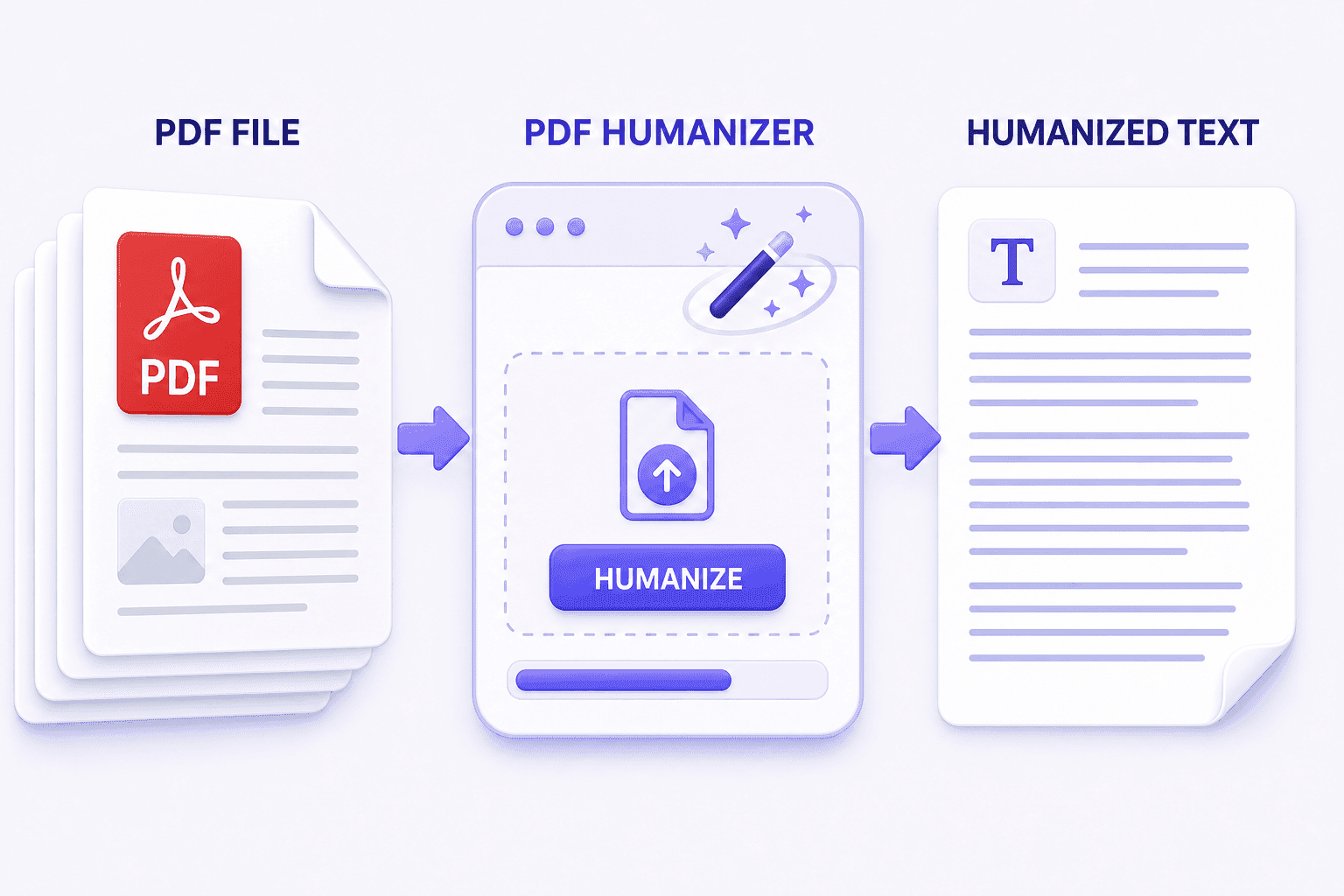
รูปภาพที่แสดงเครื่องมือแปลงข้อความ AI ใน PDF ให้เป็นธรรมชาติที่ใช้กับไฟล์ PDF ทั้งหมด

แปลงไฟล์ PDF ทั้งหมดให้เป็นธรรมชาติ

อัปโหลดไฟล์ PDF และแปลงข้อความที่สร้างโดย AI ทั่วทั้งเอกสารให้เป็นธรรมชาติได้ในครั้งเดียว โดยไม่ต้องคัดลอกเนื้อหาทีละหน้า สำหรับข้อความที่ไม่ได้อยู่ในรูปแบบ PDF ให้ใช้ AI Humanizer

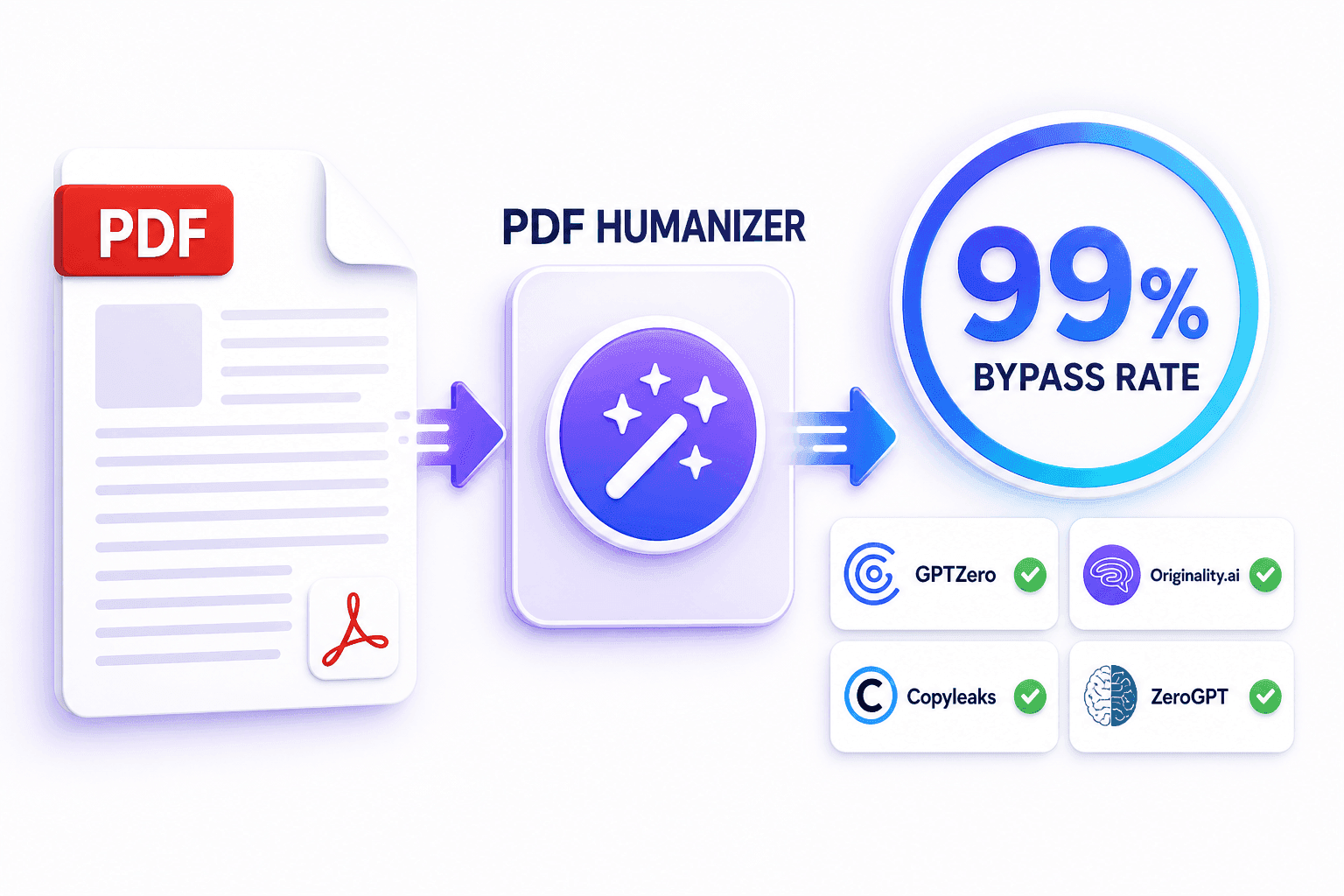
    รูปภาพที่แสดงเครื่องมือแปลงข้อความ AI ใน PDF ให้เป็นธรรมชาติพร้อมอัตราการหลีกเลี่ยงการตรวจจับ AI 99%

    เครื่องมือแปลงข้อความ AI ใน PDF ให้เป็นธรรมชาติ พร้อมอัตราการหลีกเลี่ยงการตรวจจับ 99%

    แปลงข้อความ PDF ที่สร้างโดย AI ให้เป็นธรรมชาติ เพื่อหลีกเลี่ยงการตรวจจับจาก GPTZero, Originality.ai, Copyleaks, ZeroGPT และเครื่องมือตรวจจับชั้นนำอื่นๆ ด้วยอัตราการหลีกเลี่ยงการตรวจจับสูงสุดถึง 99% ตรวจสอบข้อความ PDF สุดท้ายด้วย เครื่องมือตรวจจับ AI ใน PDF

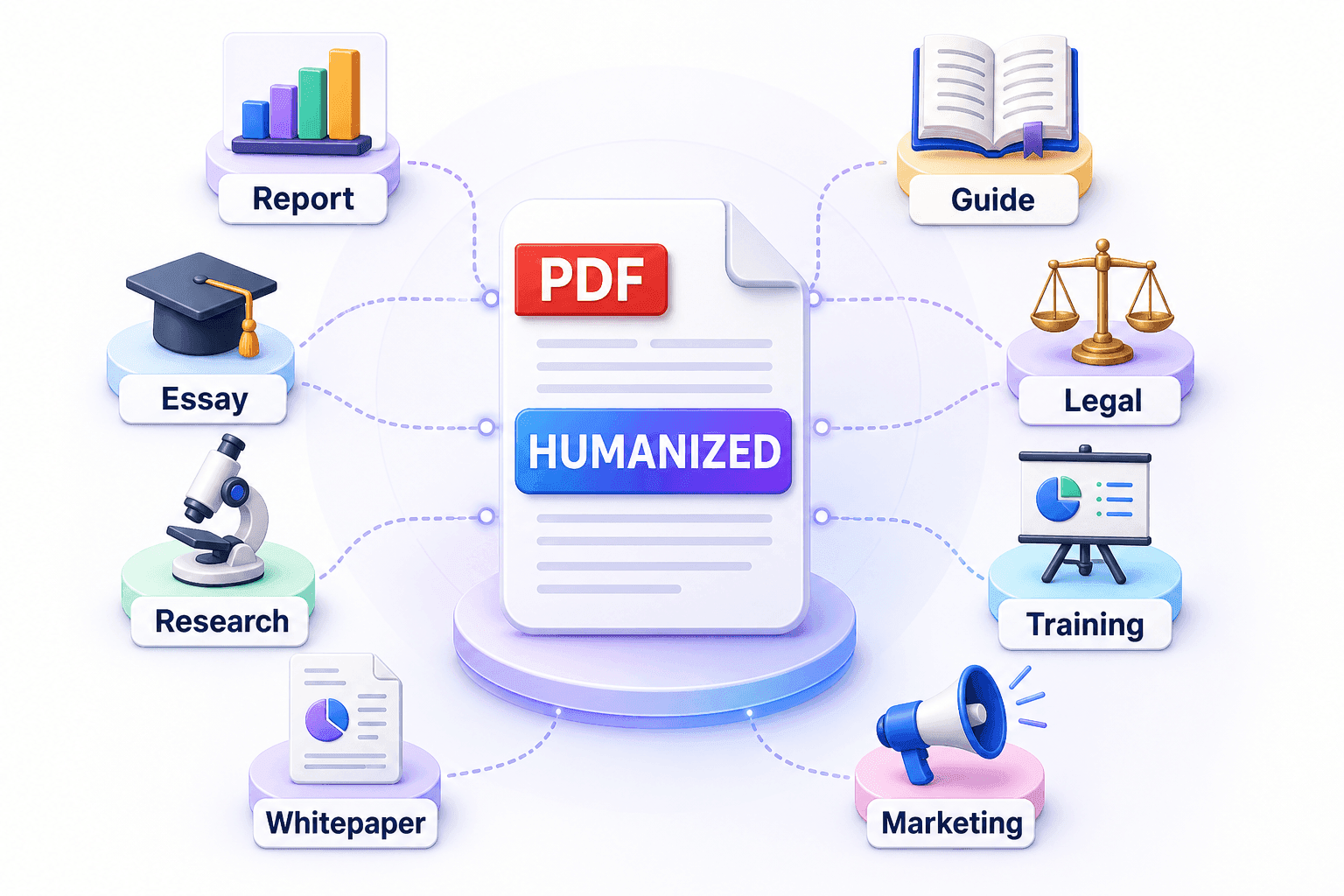
      รูปภาพที่แสดงเครื่องมือแปลงข้อความ AI ใน PDF ให้เป็นธรรมชาติที่ปรับให้เข้ากับสถานการณ์ PDF ต่างๆ

      สร้างขึ้นเพื่อทุกสถานการณ์ PDF

      แปลงรายงาน PDF, เรียงความ, งานวิจัย, ไวท์เปเปอร์, คู่มือ, ร่างกฎหมาย, เอกสารการฝึกอบรม และอื่นๆ ให้เป็นธรรมชาติ ด้วยการเขียนที่ปรับให้เข้ากับแต่ละกรณีการใช้งาน

        วิธีแปลง PDF ให้เป็นธรรมชาติใน 3 ขั้นตอน

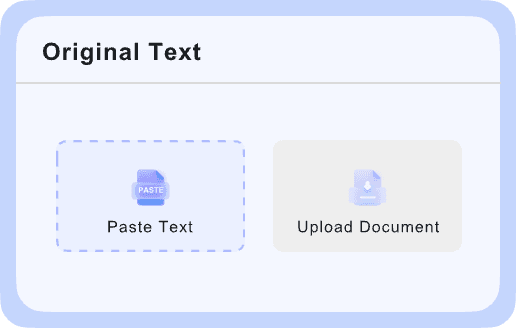
        ภาพหน้าจอการอัปโหลดเอกสาร PDF เพื่อเริ่มต้นการปรับให้เป็นธรรมชาติ
        ขั้นตอน 1

        อัปโหลด PDF ของคุณ

        เลือกอัปโหลดเอกสารและเลือกไฟล์ PDF ที่เป็นข้อความ สำหรับไฟล์ที่สแกน ให้แยกข้อความด้วย OCR ก่อน จากนั้นอัปโหลดเวอร์ชันที่อ่านได้

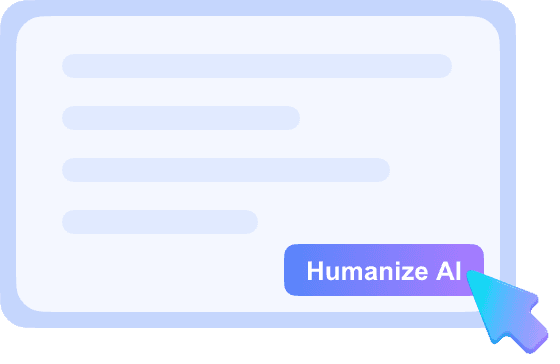
        ภาพหน้าจอการเลือกวัตถุประสงค์และการเรียกใช้เครื่องมือปรับ PDF ให้เป็นธรรมชาติ
        ขั้นตอน 2

        เลือกวัตถุประสงค์และปรับให้เป็นธรรมชาติ

        เลือกวัตถุประสงค์ที่ตรงกับเอกสารของคุณ เช่น วิชาการ, ธุรกิจ, รายงาน หรือบล็อก จากนั้นคลิก "ปรับให้เป็นธรรมชาติ"

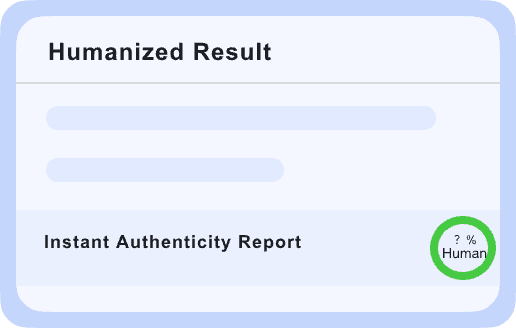
        ภาพหน้าจอการเปรียบเทียบ ตรวจสอบ และส่งออกข้อความ PDF ที่ปรับให้เป็นธรรมชาติ
        ขั้นตอน 3

        เปรียบเทียบ ตรวจสอบ และส่งออก

        ตรวจสอบข้อความต้นฉบับและข้อความที่ปรับให้เป็นธรรมชาติแบบเคียงข้างกัน ใช้รายงานการตรวจสอบความถูกต้องทันทีเพื่อตรวจสอบสัญญาณการตรวจจับ จากนั้นคัดลอกหรือส่งออกฉบับสมบูรณ์ของคุณ

        ทำไมต้องเลือก Lynote เพื่อปรับ PDF ให้เป็นธรรมชาติ?

        ไอคอนการอัปโหลด PDF โดยตรงเพื่อปรับให้เป็นธรรมชาติใน Lynote

        อัปโหลด PDF ได้โดยตรง

        ปรับ PDF ที่เป็นข้อความให้เป็นธรรมชาติ โดยไม่ต้องคัดลอกแต่ละหน้าไปยังโปรแกรมแก้ไขแยกต่างหาก

        ไอคอนอัตราการหลีกเลี่ยงการตรวจจับสูงสำหรับการเขียนรูปแบบ AI ใหม่ในเครื่องมือปรับ PDF ให้เป็นธรรมชาติ

        อัตราการหลีกเลี่ยงการตรวจจับ 99%

        เขียนรูปแบบ AI ที่คาดเดาได้ใหม่ เพื่อลดการถูกตรวจจับจาก GPTZero, ZeroGPT, Copyleaks, Originality.ai, Grammarly, QuillBot และ Sapling

        ไอคอนการรักษาความหมายของเอกสารในระหว่างการปรับ PDF ให้เป็นธรรมชาติ

        รักษาความหมายเดิม

        รักษาข้อความหลักของเอกสารไว้ ในขณะที่ปรับเปลี่ยนถ้อยคำที่ดูเป็นหุ่นยนต์ จังหวะประโยค และการไหลของข้อความ

        ไอคอนการจับคู่วัตถุประสงค์การเขียนใดๆ ในเครื่องมือปรับ PDF ให้เป็นธรรมชาติ

        ตรงกับทุกวัตถุประสงค์

        เลือกทั่วไป, วิชาการ, การตลาด, ธุรกิจ, เรียงความ, อีเมล, กฎหมาย, เรื่องเล่า, จดหมาย, รายงาน หรือบล็อก

        ไอคอนการเปรียบเทียบข้อความ PDF ต้นฉบับและข้อความที่ปรับให้เป็นธรรมชาติก่อนส่งออก

        เปรียบเทียบก่อนส่งออก

        ตรวจสอบข้อความ PDF ต้นฉบับควบคู่ไปกับผลลัพธ์ที่ปรับให้เป็นธรรมชาติ ก่อนที่คุณจะคัดลอกหรือส่งออก

        ไอคอน: ปรับปรุงฉบับร่าง PDF ที่ยาวขึ้นให้เป็นธรรมชาติด้วย Lynote

        ปรับฉบับร่างที่ยาวขึ้นให้เป็นธรรมชาติ

        ปรับให้เป็นธรรมชาติได้สูงสุด 300 คำต่อครั้งฟรี หรือสูงสุด 3,000 คำด้วย Pro สำหรับรายงาน, เรียงความ, เอกสารปกขาว, คู่มือ และ PDF ที่มีข้อความจำนวนมากอื่นๆ

        ไอคอน: การจัดการ PDF ที่สแกนแล้วหลังจากการใช้ OCR เพื่อปรับปรุงให้เป็นธรรมชาติ

        จัดการ PDF ที่สแกนแล้ว

        <p>สำหรับการสแกนที่เป็นรูปภาพเท่านั้น ให้<a href="/extract-text-from-pdf">แยกข้อความจาก PDF ที่สแกน</a>ด้วย OCR ก่อน จากนั้นจึงอัปโหลด PDF ที่อ่านได้</p>

        ไอคอน: การตรวจสอบผลลัพธ์ทันทีด้วยรายงานความถูกต้องของ PDF

        ตรวจสอบผลลัพธ์ได้ทันที

        ใช้รายงานความถูกต้องทันทีเพื่อตรวจสอบสัญญาณการตรวจจับก่อนที่คุณจะนำข้อความที่ปรับปรุงให้เป็นธรรมชาติไปใช้

        เอกสาร PDF ที่คุณสามารถปรับปรุงให้เป็นธรรมชาติได้

        ไอคอน: การปรับปรุงรายงานธุรกิจ PDF ให้เป็นธรรมชาติเพื่อรักษาตัวเลขสำคัญและน้ำเสียง

        รายงานธุรกิจ

        ปรับปรุงรายงานธุรกิจ PDF ที่สร้างโดย AI, บทสรุปสำหรับผู้บริหาร และข้อเสนอแนะให้เป็นธรรมชาติ โดยยังคงรักษาตัวเลขสำคัญ ข้อสรุป และน้ำเสียงที่เป็นมืออาชีพไว้

        ไอคอน: การปรับปรุงเรียงความและงานวิจัย PDF ให้เป็นธรรมชาติสำหรับความต้องการทางวิชาการ

        เรียงความและฉบับร่างงานวิจัย

        ปรับปรุงเรียงความและฉบับร่างงานวิจัย PDF ให้เป็นธรรมชาติ เพื่อให้ข้อความที่สร้างโดย AI อ่านได้อย่างเป็นธรรมชาติ โดยยังคงรักษาการอ้างอิง หลักฐาน และคำศัพท์ทางวิชาการไว้ครบถ้วน

        ไอคอน: การปรับปรุงอีบุ๊กและคู่มือ PDF ให้เป็นธรรมชาติเพื่อเพิ่มความสามารถในการอ่าน

        อีบุ๊กและคู่มือเชิงปฏิบัติ

        ปรับปรุงอีบุ๊กและคู่มือเชิงปฏิบัติ PDF ให้เป็นธรรมชาติ โดยการลบวลี AI ที่ซ้ำซาก ทำให้การเปลี่ยนผ่านราบรื่นขึ้น และทำให้คำอธิบายที่ยาวเข้าใจง่ายขึ้น

        ไอคอน: การปรับปรุงเอกสาร Whitepaper และเอกสารลูกค้า PDF ให้เป็นธรรมชาติเพื่อน้ำเสียงที่เป็นธรรมชาติ

        เอกสาร Whitepaper และเอกสารลูกค้า

        ปรับปรุงเอกสาร Whitepaper และเอกสารลูกค้า PDF ที่สร้างโดย AI ให้เป็นธรรมชาติ เพื่อให้เนื้อหาที่หนาแน่นฟังดูเป็นธรรมชาติ น่าเชื่อถือ และสอดคล้องกันตั้งแต่ต้นจนจบ

        ใครใช้ AI PDF Humanizer?

        ไอคอน: กรณีการใช้งานเครื่องมือปรับปรุง PDF ให้เป็นธรรมชาติสำหรับนักเรียนและนักวิจัย

        นักเรียนและนักวิจัย

        ใช้เครื่องมือปรับปรุง PDF ให้เป็นธรรมชาติสำหรับเรียงความ งานวิจัย และเอกสาร PDF ทางวิชาการ โดยยังคงรักษาการอ้างอิง ข้อโต้แย้ง และคำศัพท์เฉพาะทางวิชาไว้

        ไอคอนของทีมบรรณาธิการที่ใช้สำหรับขั้นตอนการปรับปรุง PDF ให้เป็นธรรมชาติ

        บรรณาธิการและทีมเนื้อหา

        อัปโหลดฉบับร่าง PDF เปรียบเทียบทั้งสองเวอร์ชัน และย้ายสำเนาที่ปรับปรุงแล้วเข้าสู่ขั้นตอนการแก้ไขขั้นสุดท้าย

        ไอคอนของแอปพลิเคชันปรับปรุง PDF ให้เป็นธรรมชาติสำหรับที่ปรึกษาและนักวิเคราะห์

        ที่ปรึกษาและนักวิเคราะห์

        ปรับปรุงรายงาน PDF, การวิเคราะห์, และคำแนะนำลูกค้าให้เป็นธรรมชาติ โดยไม่สูญเสียตัวเลข, ข้อสรุป, หรือภาษาเฉพาะทางอุตสาหกรรม

        ไอคอนของนักเขียนด้านเทคนิคที่ใช้เครื่องมือปรับปรุง PDF ให้เป็นธรรมชาติสำหรับเอกสารประกอบ

        นักเขียนด้านเทคนิค

        ปรับปรุงคู่มือ PDF ทางเทคนิค, เอกสารประกอบ, และรายงานให้เป็นธรรมชาติ โดยยังคงรักษาชื่อผลิตภัณฑ์, ขั้นตอน, และคำศัพท์เฉพาะทางให้สอดคล้องกัน

        ไอคอนของทีมการตลาดที่ใช้เครื่องมือปรับปรุง PDF ให้เป็นธรรมชาติกับเนื้อหา

        ทีมการตลาด

        ปรับปรุงเอกสารไวท์เปเปอร์ PDF, ลีดแมกเน็ต, กรณีศึกษา, และคู่มือที่ดาวน์โหลดได้ให้เป็นธรรมชาติ ก่อนที่จะเข้าถึงผู้มีแนวโน้มเป็นลูกค้าหรือเครื่องมือค้นหา

        ไอคอนของทีม HR และการฝึกอบรมที่ปรับปรุงคู่มือ PDF ให้เป็นธรรมชาติ

        ทีม HR และการฝึกอบรม

        ทำให้คู่มือและ PDF การฝึกอบรมอ่านง่ายขึ้น ด้วยการตั้งค่าวัตถุประสงค์ที่ตรงกับกลุ่มเป้าหมาย

        ดูตัวอย่างก่อนและหลังการปรับปรุง PDF ให้เป็นธรรมชาติ

        นี่คือ PDF ที่เป็นข้อความจริงที่ประมวลผลโดยใช้จุดประสงค์ 'รายงาน' และระดับการอ่าน 'มาตรฐาน' ข้อความ PDF ต้นฉบับและผลลัพธ์จาก Lynote ด้านล่างนี้ถูกทำซ้ำอย่างถูกต้องจากการทดสอบ

        ข้อความ PDF ต้นฉบับ

        ข้อมูลนำเข้า
        ตัวอย่างรายงานธุรกิจที่ใช้ AI ช่วย ปัญญาประดิษฐ์ได้กลายเป็นเครื่องมือสำคัญสำหรับการรายงานธุรกิจสมัยใหม่ เนื่องจากช่วยให้องค์กรสามารถสร้างการวิเคราะห์ที่เป็นลายลักษณ์อักษรจำนวนมากได้ในระยะเวลาอันสั้น อย่างไรก็ตาม รายงานที่สร้างโดย AI มักมีโครงสร้างประโยคที่ซ้ำซาก การเปลี่ยนผ่านที่คาดเดาได้ และน้ำเสียงที่เป็นทางการมากเกินไป รูปแบบเหล่านี้อาจทำให้คำแนะนำดูเป็นกลไกและลดการมีส่วนร่วมของผู้อ่าน ดังนั้น บริษัทควรตรวจสอบรายงานที่ใช้ AI ช่วยอย่างรอบคอบ ปรับปรุงการไหลของแนวคิด และปรับถ้อยคำก่อนที่จะแบ่งปันเอกสารกับลูกค้า ผู้บริหาร หรือผู้มีส่วนได้ส่วนเสียอื่นๆ การตรวจสอบขั้นสุดท้ายที่ชัดเจนยังช่วยรักษาตัวเลขสำคัญ ข้อสรุป และคำศัพท์เฉพาะทางอุตสาหกรรมไว้ได้

        ที่มา: PDF ที่เป็นข้อความที่อัปโหลด วัตถุประสงค์: รายงาน ระดับการอ่าน: มาตรฐาน

        ผลตรวจจับ AI

        ก่อน
        ข้อมูล PDF ต้นฉบับ
        PDFฉบับร่าง
        PDF ที่อัปโหลดก่อนการปรับให้เป็นธรรมชาติ
        สถานะการปรับให้เป็นธรรมชาติ
        ข้อความ PDF ต้นฉบับข้อความที่ปรับให้เป็นธรรมชาติผลลัพธ์ที่ปรับให้เป็นธรรมชาติ
        Purposeรายงานที่เลือก
        Readabilityมาตรฐานที่เลือก
        SourcePDFอัปโหลดแล้ว
        ข้อความ PDF ต้นฉบับที่สร้างโดย AI

        ข้อความ PDF ที่ปรับปรุงให้เป็นธรรมชาติ

        ผลลัพธ์
        ตัวอย่างรายงานประจำปีที่ขับเคลื่อนด้วย AI: ปัจจุบัน การสร้างรายงานประจำปีโดยใช้ AI เป็นที่แพร่หลาย เป็นประโยชน์อย่างยิ่งเพราะสามารถสร้างการวิเคราะห์ที่ครอบคลุมได้ในเวลาอันสั้น อย่างไรก็ตาม รายงานที่สร้างโดย AI มักจะดูน่าเบื่อ มักใช้ถ้อยคำที่คล้ายกันซ้ำๆ การเปลี่ยนผ่านเป็นไปตามสูตร และภาพรวมดูแข็งทื่อ สิ่งนี้อาจทำให้ข้อเสนอที่ยอดเยี่ยมดูไม่เป็นส่วนตัวและไม่กระตุ้นความสนใจของผู้อ่าน ดังนั้น จึงจำเป็นอย่างยิ่งที่จะต้องให้มนุษย์ตรวจสอบรายงานที่สร้างโดย AI ก่อนที่จะแบ่งปันกับลูกค้า ผู้บริหาร หรือผู้มีส่วนได้ส่วนเสีย เพื่อเพิ่มประสิทธิภาพการอ่านและปรับสไตล์ให้ผ่อนคลายขึ้น การตรวจสอบขั้นสุดท้ายอย่างละเอียดช่วยให้มั่นใจได้ว่าตัวชี้วัดสำคัญ ข้อสรุป และคำศัพท์เฉพาะทางอุตสาหกรรมที่สำคัญจะยังคงอยู่
        คัดลอกข้อความ PDF ที่ปรับปรุงให้เป็นธรรมชาติปรับปรุง PDF อื่นให้เป็นธรรมชาติฟรี

        นี่คือผลลัพธ์ที่ Lynote ส่งคืนอย่างถูกต้องสำหรับการทดสอบ PDF ที่อัปโหลด

        ผลตรวจจับ AI

        หลัง
        ผลลัพธ์ที่แสดงโดย LYNOTE
        100%มนุษย์
        แสดงโดย Lynote หลังจากรัน PDF จริงนี้
        สถานะการตรวจสอบที่แสดง
        มนุษย์กำลังตรวจสอบAI
        GPTZero / ZeroGPTเสร็จสมบูรณ์แสดงผลแล้ว
        Copyleaks / Originality.aiเสร็จสมบูรณ์แสดงผลแล้ว
        Grammarly / QuillBot / Saplingเสร็จสมบูรณ์แสดงผลแล้ว
        เป็นมนุษย์ 100% ในรายงาน Lynote ที่แสดง

        คำถามที่พบบ่อยเกี่ยวกับ AI PDF Humanizer

        เรียนรู้วิธีทำให้ไฟล์ PDF เป็นธรรมชาติมากขึ้น หลีกเลี่ยงการตรวจจับ AI จัดการกับ PDF ที่สแกน เปรียบเทียบผลลัพธ์ และใช้ขีดจำกัดคำสำหรับแผนฟรีและ Pro

        PDF Humanizer จะดึงข้อความที่อ่านได้จากไฟล์ PDF ที่สร้างโดย AI และเขียนถ้อยคำที่ดูเป็นหุ่นยนต์ การเปลี่ยนผ่านที่ซ้ำซาก และรูปแบบประโยคที่คาดเดาได้ใหม่ เพื่อให้เอกสารฟังดูเป็นธรรมชาติมากขึ้น

        คลิก 'อัปโหลดเอกสาร' เลือกไฟล์ PDF ที่เป็นข้อความ เลือก 'วัตถุประสงค์' แล้วคลิก 'ทำให้เป็นธรรมชาติ' Lynote จะวางผลลัพธ์ที่ถูกทำให้เป็นธรรมชาติไว้ข้างต้นฉบับ เพื่อให้คุณสามารถเปรียบเทียบทั้งสองเวอร์ชันก่อนที่จะคัดลอกหรือส่งออก

        ใช่ แผนฟรีช่วยให้คุณสามารถทำให้เป็นธรรมชาติได้สูงสุด 300 คำต่อครั้ง ในขณะที่แผน Pro รองรับสูงสุด 3,000 คำต่อครั้ง

        ได้ Lynote จะปรับโครงสร้างถ้อยคำและรูปแบบประโยคของ AI ที่คาดเดาได้ เพื่อให้ข้อความตรวจจับได้ยากขึ้น ใช้รายงานความถูกต้องทันทีเพื่อตรวจสอบสัญญาณการตรวจจับก่อนที่คุณจะส่งออกผลลัพธ์

        แผงผลลัพธ์จะแสดงการตรวจสอบสำหรับ GPTZero, ZeroGPT, Copyleaks, Originality.ai, Grammarly, QuillBot และ Sapling เพื่อให้คุณสามารถตรวจสอบสัญญาณหลายอย่างได้ในที่เดียว

        Lynote ทำให้ข้อความที่ดึงมาจาก PDF เป็นธรรมชาติ ไม่ได้สัญญาว่าจะรักษารูปแบบตัวอักษร ตาราง รูปภาพ การแบ่งหน้า หรือองค์ประกอบเค้าโครงทุกอย่างไว้ โปรดจัดรูปแบบสุดท้ายในเอกสารต้นฉบับของคุณใหม่เมื่อจำเป็น

        PDF ที่เป็นรูปภาพเท่านั้นและ PDF ที่สแกนจำเป็นต้องใช้ OCR ก่อน ใช้เครื่องมือ 'ดึงข้อความจาก PDF' ของ Lynote เพื่อทำให้คำอ่านได้ จากนั้นอัปโหลด PDF ที่เป็นข้อความไปยัง Humanizer

        คุณสามารถเลือกวัตถุประสงค์ทั่วไป, วิชาการ, การตลาด, ธุรกิจ, เรียงความ, อีเมล, กฎหมาย, เรื่องราว, จดหมาย, รายงาน หรือบล็อก เพื่อให้การเขียนใหม่เข้ากับเอกสารของคุณ

        Lynote ได้รับการออกแบบมาเพื่อคงความหมายหลักของเอกสารไว้ ในขณะที่ปรับเปลี่ยนสำนวนและรูปแบบการเขียนที่ดูเป็นหุ่นยนต์ โปรดเปรียบเทียบฉบับต้นฉบับและฉบับที่ปรับให้เป็นธรรมชาติก่อนนำผลลัพธ์ไปใช้ โดยเฉพาะอย่างยิ่งสำหรับตัวเลข คำอ้างอิง และศัพท์เฉพาะทาง

        รายงานที่เป็นข้อความ, เรียงความ, ฉบับร่างงานวิจัย, เอกสารไวท์เปเปอร์, อีบุ๊ก, คู่มือ, เอกสารการฝึกอบรม และ PDF อื่นๆ ที่สร้างโดย AI เหมาะอย่างยิ่ง สำหรับเอกสารที่สแกนเป็นรูปภาพเท่านั้น โปรดใช้ OCR ก่อน

        เรียนรู้เพิ่มเติมเกี่ยวกับการปรับข้อความที่สร้างโดย AI ให้เป็นธรรมชาติ

        เรียนรู้ว่าทำไมงานเขียนของ AI จึงฟังดูเหมือนหุ่นยนต์ วิธีเขียนใหม่ให้เป็นธรรมชาติ และเมื่อใดควรเลือกใช้โปรแกรมแปลง AI ให้เป็นธรรมชาติ แทนที่จะเป็นโปรแกรมเขียนใหม่ทั่วไป