
Your Workspace
AI 筆記工具:將會議、影片和 PDF 轉化為筆記
建立筆記
導入你的素材,即時獲取 AI 驅動的筆記,更高效地學習。

拖放檔案或瀏覽

添加學習素材,讓 AI 提取和整理內容。
示例



為何選擇我們的 AI 筆記工具?

所有內容集中於一個工作區
將文件、圖片、錄音、影片、YouTube 連結和網頁集中在一個工作區中,而不是分散在不同的應用程式中。

清晰、結構化的筆記
來源內容很長?Lynote 將其轉化為 AI 筆記,具有清晰的標題、實用的項目符號和易於掃描的章節。

基於來源的問答
有不清楚的地方?提出追問,即可獲得與來源相關的答案,無需再次閱讀全部內容。

無需從頭開始即可編輯
修正細節、添加只有您知道的內容,或移動章節—筆記仍可完全編輯。

包含視覺情境
圖片、時間戳記及其他視覺參考資料會緊密地與其支援的書面重點保持一致。

隨時可重複使用
將完成的 AI 筆記重複用作複習材料、共享簡報、匯出內容或一組抽認卡。

源自您的資料
每份 AI 筆記都源自您提供的資料—檔案、錄音或連結—因此能專注於原始材料。

設計上注重隱私
您的檔案和筆記會經過安全處理,保持私密,絕不會用於訓練 AI 模型。
將會議錄音轉化為可執行的筆記
將講座和課程轉化為學習筆記
從訪談和 PDF 建立研究筆記
從影片、Podcast 和網路內容中做筆記
如何使用 AI 筆記工具
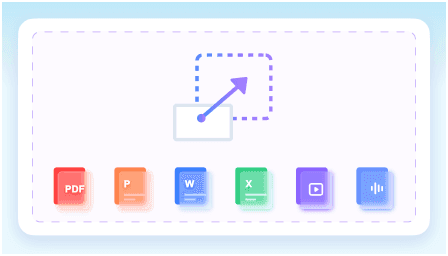
步驟 1. 將來源新增至您的工作區
從您實際使用的材料開始:上傳文件、圖片、音訊檔或影片,或貼上 YouTube 或網頁網址。
步驟 2. 建立並整理 AI 筆記
選擇「建立筆記」。Lynote 會提取關鍵想法並將其整理成可供您快速瀏覽的區塊。
步驟 3. 編輯、提問與重複使用
然後讓 AI 筆記成為您的專屬內容——修正細節、新增背景資訊、提出與來源相關的問題,並將結果重複用於分享、匯出、複習或製作抽認卡。
誰適合使用這款 AI 筆記工具?

大學與大專院校學生
每週從講座、閱讀材料、投影片和課程影片中建立筆記,並在複習或製作抽認卡時再次使用。

研究人員
將論文、錄製的訪談、網頁和研究媒體保存在基於來源的筆記中,以便日後更容易找到。

教育工作者
從教材和錄製的講解中製作可編輯的筆記,無論您是準備課程、製作講義,還是協助學生複習。

影片與 Podcast 創作者
在開始製作下一個作品之前,從影片、Podcast、文章和網頁中保存參考資料、引文和初步想法。

知識工作者
當您需要快速掌握進度時,從報告、網路研討會、培訓材料和上傳的會議錄音中提取有用要點。

專案團隊
團隊可使用AI筆記工具,從共享檔案和會議錄音中建立一致的筆記,然後匯出或分享相關內容給需要的人。
人們如何使用 Lynote 進行 AI 筆記

研究生

「我將日常閱讀、講座影片和錄製的講座都納入相同的筆記流程中。能夠編輯初稿並在最後提出問題,這對我重新審視筆記時很有幫助。」

使用者體驗研究員
「一旦我上傳了訪談的音訊檔案,我就可以瀏覽我的結構化筆記,並針對特定細節提出問題,而無需再次聽取完整的對話。我仍然會對照來源仔細核對關鍵引述。」

高中老師
「在瀏覽課程材料或錄製的講座後,我會得到一個可編輯的版本。我可以在為學生製作學習指南之前,插入自己的範例。」

內容策略師
「影片、Podcast 集數和研究連結都集中在一個地方。我會使用AI筆記來收集我最好的想法,然後再起草大綱。」

專案協調員
「我們會上傳會議錄音或專案文件,並在分發前整理好筆記。這為我們提供了一致的參考資料,而無需取代實際的審查。」

自主學習者
「真正的價值在於筆記建立之後。我可以用自己的話編輯個別部分,要求另一種解釋,然後將完成的材料變成抽認卡。」
AI 筆記工具常見問題
想知道 Lynote 如何運作、它可以從哪些內容中擷取筆記,或者這款免費的 AI 筆記應用程式是否適合您的日常?從這裡開始。
AI 筆記工具利用人工智慧來建立和儲存筆記。使用 Lynote,您可以上傳自己的文件、圖片、音訊檔案、影片、YouTube 連結或網頁。AI 會提取關鍵見解,將其組合成格式化的筆記,並讓您編輯、提問和重新利用內容。您可以隨時監督並根據需要完善結果。
AI 筆記生成器(有時也稱為 AI 筆記製作器)通常用於從單一來源建立一份筆記。最好的 AI 筆記工具涵蓋更廣泛的流程:收集多個來源、在工作區中保存筆記、編輯筆記、提出後續問題,以及將材料重新用於學習、協作或製作抽認卡。
您可以免費開始使用 Lynote 的 AI 筆記工具。註冊以在您的工作區中儲存和同步筆記,然後使用提供的免費 AI 配額。使用限制可能會有所變動,因此如果您需要大量筆記,請查看您的帳戶或最新的定價資訊。
從 Zoom、Google Meet、Microsoft Teams 或其他平台下載或匯出會議錄音,然後將相容的音訊或視訊檔案上傳到 Lynote。Lynote 不會加入您的即時通話;您是在通話結束後才新增錄音。它會將檔案轉換為有條理的筆記,您可以在會議後閱讀、修改、匯出和分享。
Lynote 支援超過 20 種文件、圖片、音訊和視訊格式,以及 YouTube 和網站 URL。範例包括 PDF、DOCX、TXT、PPTX、XLSX、PNG、JPG、MP3、WAV、M4A、MP4 和 MOV。輸出品質可能會因來源和檔案品質而異。
筆記準備好後,請先快速瀏覽一遍。修正細節、加入您的觀點、調整章節順序,或提出一個可以從來源中找到答案的問題。之後,您可以匯出、分享,或將相關材料轉換為抽認卡。保持筆記可編輯,讓您有空間在依賴它之前檢查重要內容。
結果取決於原始材料的清晰度、完整性和製作品質。AI 筆記使長篇內容更容易瀏覽,但它們仍然可能遺漏上下文、技術細微差別、不清晰的音訊,或隱藏在複雜視覺效果中的細節。請將重要的事實、引文、數字和專業術語與來源進行比較,然後在可編輯的筆記中更正或添加上下文。
您的檔案和筆記會被安全處理,並且不會用於訓練 AI 模型。建立帳戶可讓您儲存和同步筆記。上傳機密資訊、受管制材料或屬於他人的內容時,您仍應謹慎。