

Riverside Audio to Text: Chuyển đổi bản ghi âm bằng AI

Tải lên tệp âm thanh hoặc video Riverside đã lưu của bạn
✓Tệp được xử lý an toàn, không dùng để huấn luyện và được xóa sau khi chuyển đổi.
Tại sao chọn Lynote để chép lời âm thanh Riverside?
Chép lời âm thanh và video Riverside
Chuyển đổi các tệp ghi âm Riverside được hỗ trợ thành bản chép lời. Tải lên các định dạng MP3, WAV, MP4 và các định dạng tương thích khác để chuẩn bị văn bản từ các tập podcast, phỏng vấn và các cuộc thảo luận đã ghi âm.
Giữ giọng nói của người dẫn chương trình và khách mời được sắp xếp
Sử dụng tính năng phát hiện người nói tự động để phân biệt các giọng nói khác nhau trong một bản ghi âm. Nhãn người nói có thể giúp bạn theo dõi các cuộc phỏng vấn và hội thoại có nhiều người tham gia, mặc dù danh tính người nói vẫn cần được xác minh.
Tìm những khoảnh khắc quan trọng với dấu thời gian
Bản chép lời có dấu thời gian giúp dễ dàng định vị các phần liên quan của bản ghi âm. Quay lại các giải thích quan trọng, phản hồi của khách mời và chủ đề thảo luận mà không cần phát lại toàn bộ phiên.
Chỉnh sửa và tìm kiếm bản chép lời của bạn
Sửa các từ bị nghe nhầm, tên khách mời, tham chiếu sản phẩm và thuật ngữ kỹ thuật. Tìm kiếm trong bản chép lời các chủ đề chính để tìm thông tin bạn muốn trích dẫn, tóm tắt hoặc sử dụng trong nội dung tương lai.
Tóm tắt các bản ghi podcast dài
Tạo các bản tóm tắt do AI tạo ra từ bản chép lời của bạn để xem lại các chủ đề và giải thích chính. Sử dụng các bản tóm tắt này làm bản nháp cho nghiên cứu tập, ghi chú nội bộ hoặc lập kế hoạch nội dung.
Chép lời các cuộc hội thoại đa ngôn ngữ
Xử lý các bản ghi được hỗ trợ bằng các ngôn ngữ khác nhau bằng khả năng chép lời đa ngôn ngữ của Lynote. Kiểm tra cẩn thận từ vựng, tên và việc chuyển đổi ngôn ngữ không quen thuộc so với bản ghi gốc.
Cách chép lời âm thanh Riverside thành văn bản trong 3 bước
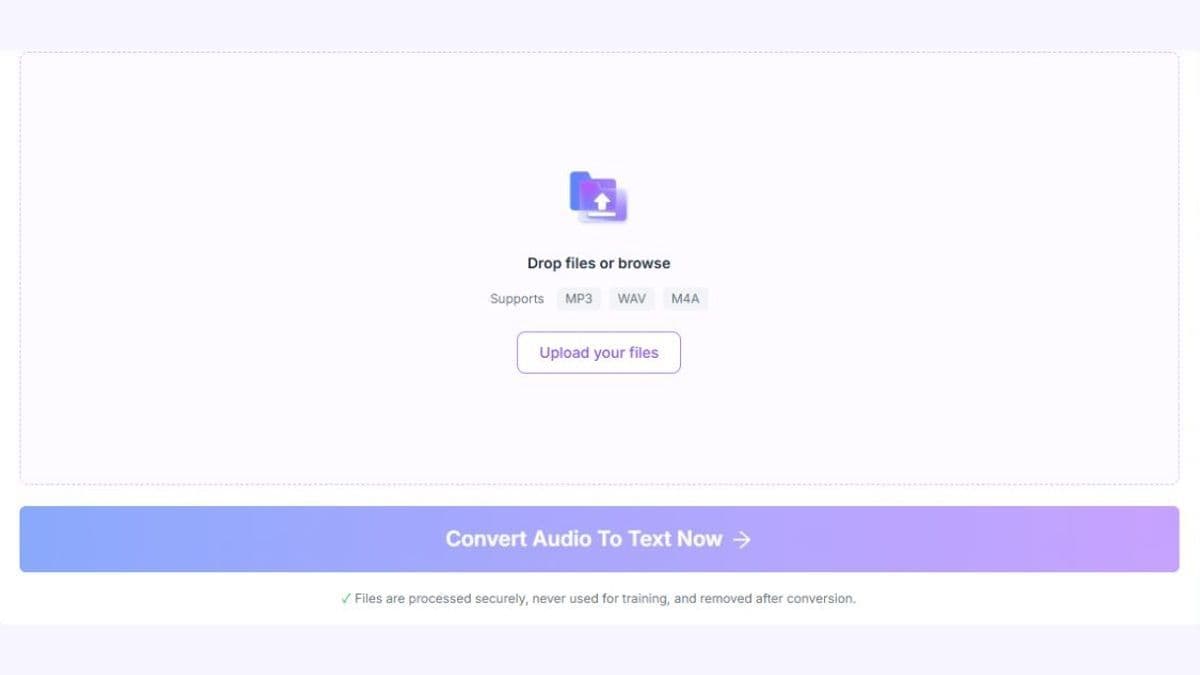
Bước 1. Tải lên bản ghi Riverside của bạn
Tải bản ghi từ Riverside và lưu vào thiết bị của bạn. Sau đó tải lên tệp MP3, WAV, MP4 hoặc tệp phương tiện tương thích khác được hỗ trợ lên Lynote. Bạn có thể làm việc với bản ghi kết hợp đã xuất hoặc một bản nhạc riêng lẻ của người nói. Đảm bảo bạn có quyền sử dụng và xử lý âm thanh trước khi tải lên.
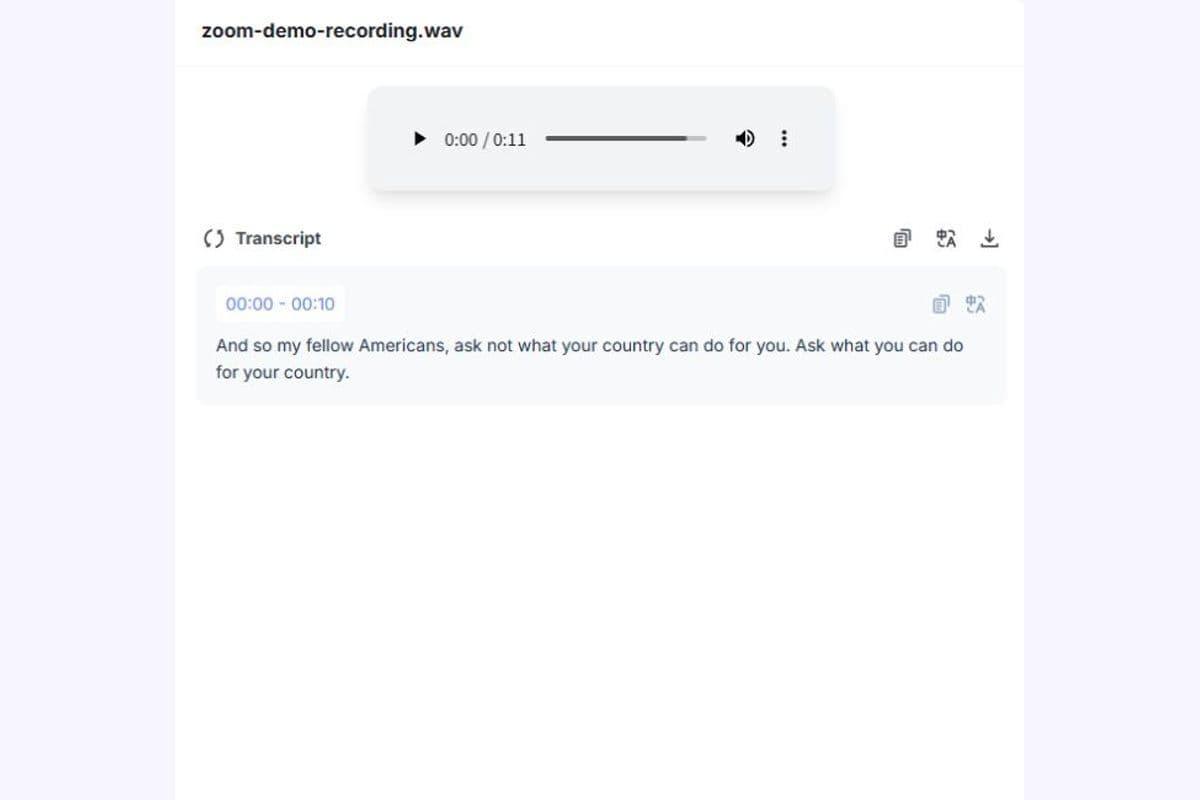
Bước 2. Tạo bản chép lời AI của bạn
Bắt đầu quá trình chép lời sau khi chọn tệp của bạn. Lynote chuyển đổi giọng nói được hỗ trợ thành văn bản và cung cấp nhãn người nói cùng dấu thời gian nếu có. Xem lại bản chép lời để xác định các chủ đề quan trọng và kiểm tra xem các phần có giọng nói chồng chéo, giọng điệu hoặc tiếng ồn nền có cần chỉnh sửa hay không.
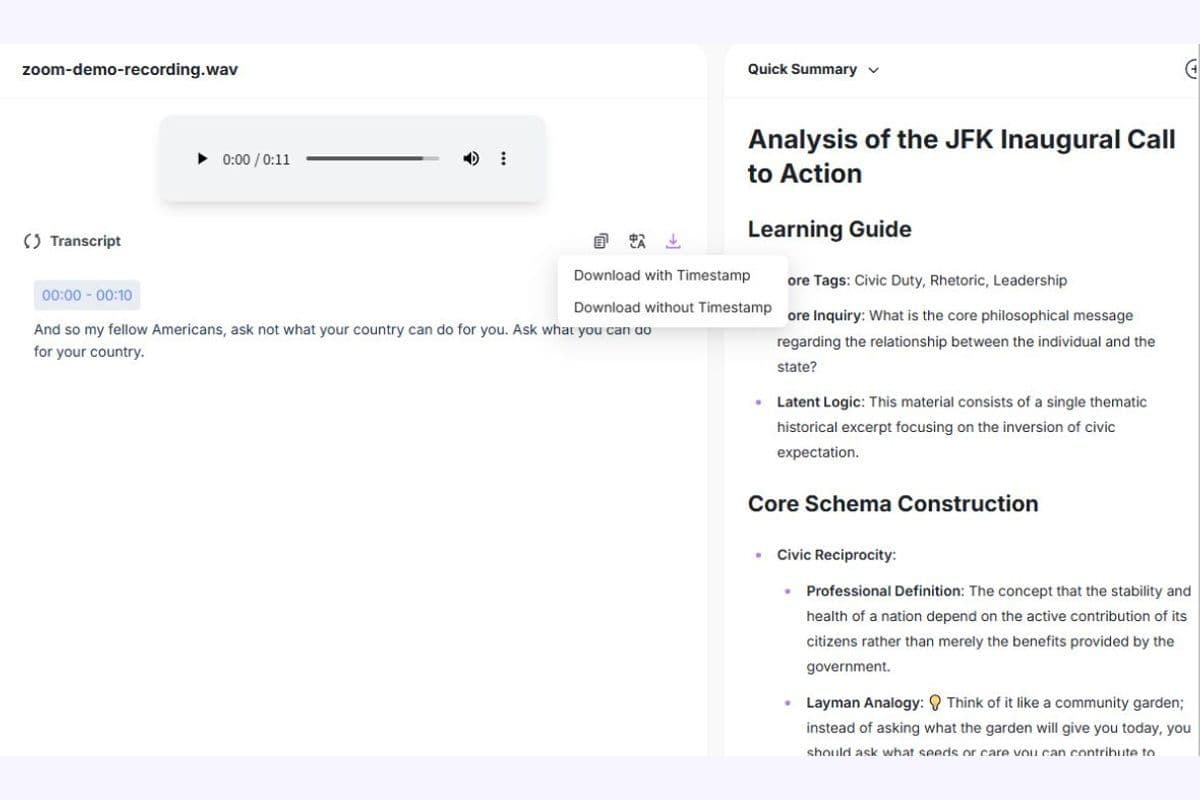
Bước 3. Chỉnh sửa, tóm tắt và xuất
Sử dụng trình chỉnh sửa bản chép lời của Lynote để sửa các tên, thuật ngữ và cụm từ nói không chính xác. Tìm kiếm văn bản, xem lại các phần quan trọng và tạo bản tóm tắt khi cần. Sao chép hoặc xuất kết quả bằng các tùy chọn có sẵn. Giữ bản ghi gốc có thể truy cập khi chuẩn bị trích dẫn, phụ đề hoặc nội dung đã xuất bản khác.
Cách tải xuống bản ghi Riverside để chép lời
Trước khi bạn có thể chép lời âm thanh Riverside bằng Lynote, bạn cần có một tệp phương tiện tương thích được lưu trên thiết bị của mình. Riverside cung cấp các tùy chọn để xuất các phiên kết hợp và tải xuống các bản ghi của từng người tham gia.
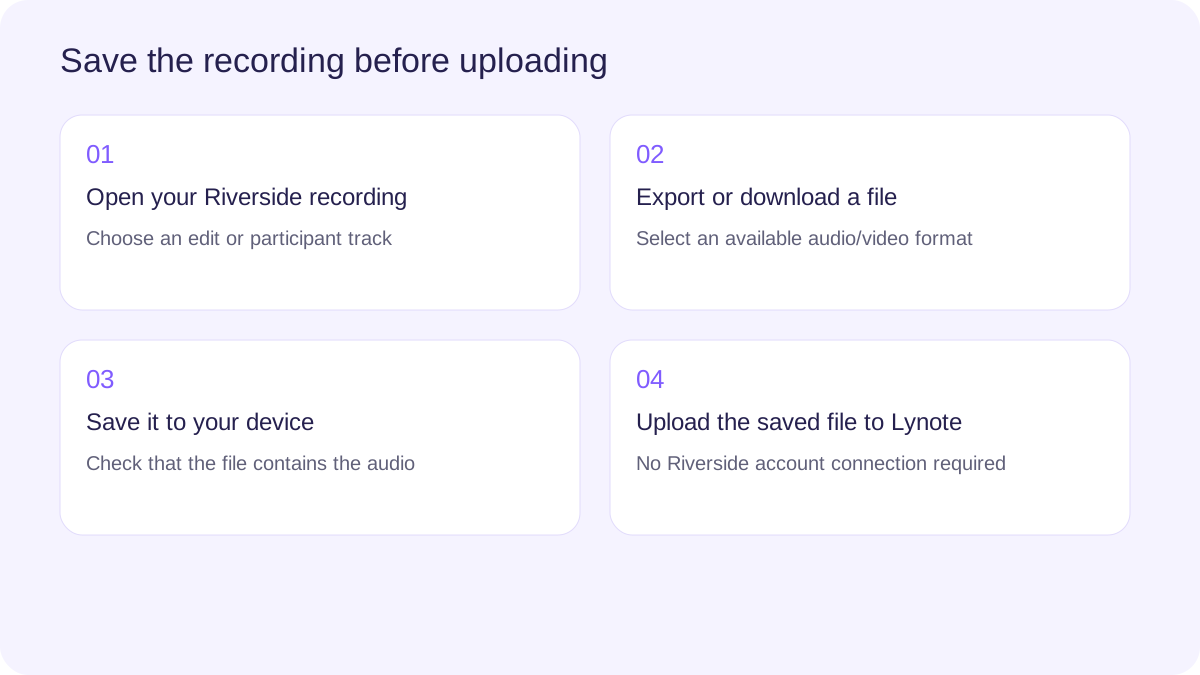
Tải xuống bản ghi âm kết hợp
Mở bản ghi hoặc chỉnh sửa liên quan trong không gian làm việc Riverside của bạn. Sử dụng các tùy chọn xuất có sẵn để chuẩn bị một tệp âm thanh kết hợp chứa những người tham gia đã chọn.
Tùy thuộc vào các tùy chọn xuất có sẵn, bạn có thể tải xuống âm thanh WAV hoặc MP3. WAV thường giữ được nhiều chi tiết âm thanh hơn, trong khi MP3 tạo ra một tệp nhỏ hơn tiện lợi cho việc truyền và tải lên.
Sau khi xuất xong, hãy lưu tệp vào thiết bị của bạn và tải lên Lynote để chép lời.
Tải xuống các bản nhạc riêng lẻ của người nói
Riverside có thể ghi lại những người tham gia trên các bản nhạc riêng biệt, giúp bạn có thể làm việc với âm thanh của từng người nói. Mở dự án ghi âm liên quan và định vị các bản nhạc của người tham gia có sẵn.
Chọn bản nhạc bạn muốn và chọn định dạng tải xuống được hỗ trợ. Các tùy chọn có sẵn và giới hạn tải xuống có thể phụ thuộc vào gói Riverside và cấu hình ghi âm của bạn.
Bạn có thể tải lên từng bản nhạc tương thích lên Lynote riêng biệt. Tuy nhiên, việc chép lời riêng biệt nhiều bản nhạc không giống như việc tự động kết hợp chúng thành một cuộc hội thoại được đồng bộ hóa.
Tải xuống bản ghi video Riverside
Nếu bạn muốn làm việc với video đã ghi, hãy xuất hoặc tải xuống bản ghi dưới dạng tệp MP4 nếu có. Một video kết hợp có thể bao gồm những người tham gia đã chọn và cuộc hội thoại của họ.
Tải lên tệp MP4 tương thích lên Lynote để chép lời nội dung âm thanh của nó. Bạn không nhất thiết phải chuyển đổi video thành tệp chỉ có âm thanh trước.
Tải tệp đã lưu lên Lynote
Sau khi bản ghi được lưu, hãy mở Lynote Audio to Text và chọn tệp đã tải xuống. Sử dụng quy trình tải tệp lên để tạo bản chép lời của bạn.
Quan trọng: Quá trình này yêu cầu một tệp âm thanh hoặc video đã lưu. Lynote không tuyên bố kết nối trực tiếp với tài khoản Riverside của bạn, tự động tải xuống bản ghi hoặc chép lời URL dự án Riverside mà không có tệp.
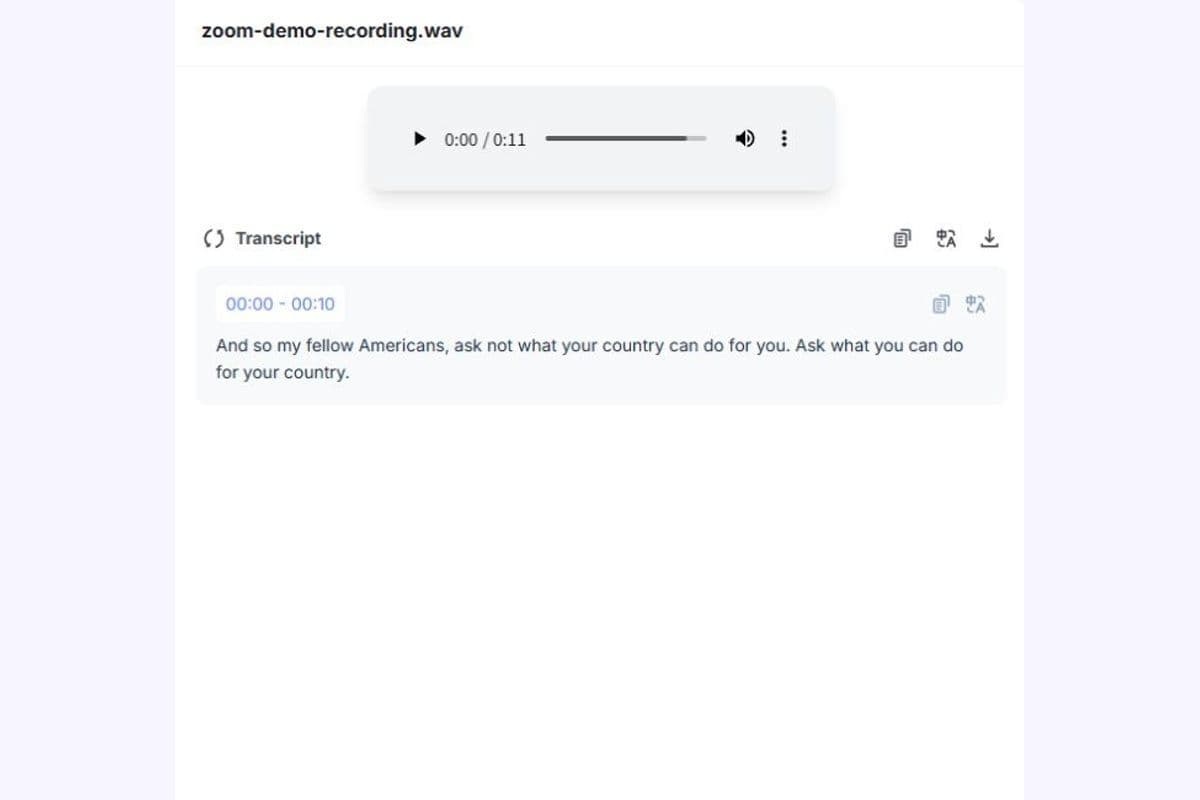
Biến Podcast Riverside thành bản chép lời có thể tìm kiếm
Các tập podcast dài có thể chứa hàng tá bình luận, câu chuyện và giải thích hữu ích. Việc tìm một điểm cụ thể bằng cách nghe lại toàn bộ tập có thể tốn khá nhiều thời gian.
Lynote chuyển đổi các bản ghi được hỗ trợ thành văn bản có thể tìm kiếm, giúp dễ dàng định vị các phản hồi của khách mời và xác định các chủ đề đáng xem xét lại. Bạn có thể sử dụng bản chép lời khi chuẩn bị ghi chú chương trình, nghiên cứu một tập hoặc xem lại một cuộc hội thoại.
Luôn kiểm tra âm thanh gốc trước khi xuất bản trích dẫn của khách mời, đặc biệt khi cách diễn đạt hoặc ngữ cảnh là quan trọng.
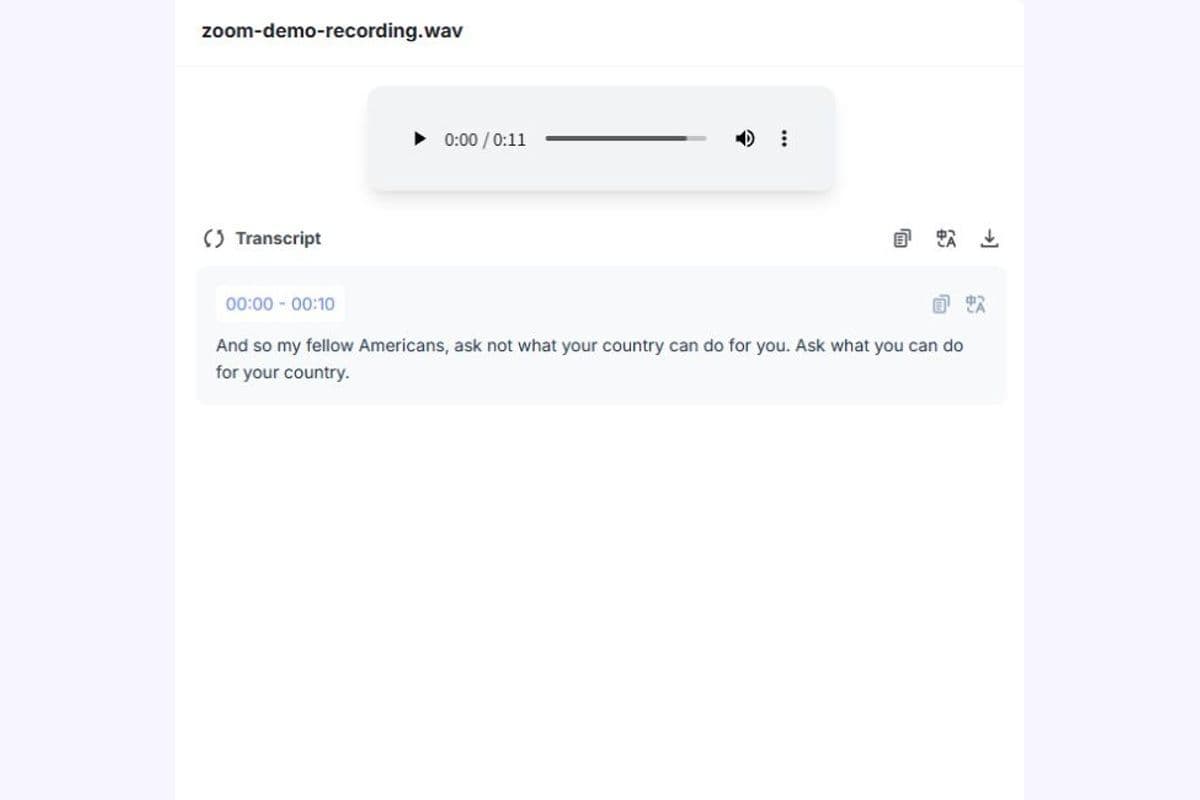
Tổ chức cuộc phỏng vấn hiệu quả với nhãn người nói và dấu thời gian
Các cuộc phỏng vấn podcast thường có sự luân phiên giữa người dẫn chương trình, khách mời và nhiều chủ đề thảo luận. Một bản ghi với nhãn người nói và dấu thời gian giúp phân tách các đóng góp và định vị những khoảnh khắc liên quan.
Với Lynote, bạn có thể xem lại cuộc trò chuyện dưới dạng văn bản và tìm kiếm các từ hoặc chủ đề cụ thể. Nhãn người nói cung cấp cấu trúc ban đầu, nhưng không nên coi chúng là sự nhận dạng người tham gia được đảm bảo.
Quy trình làm việc này có thể hỗ trợ xem xét phỏng vấn, nghiên cứu biên tập và chuẩn bị chỉnh sửa nội dung.
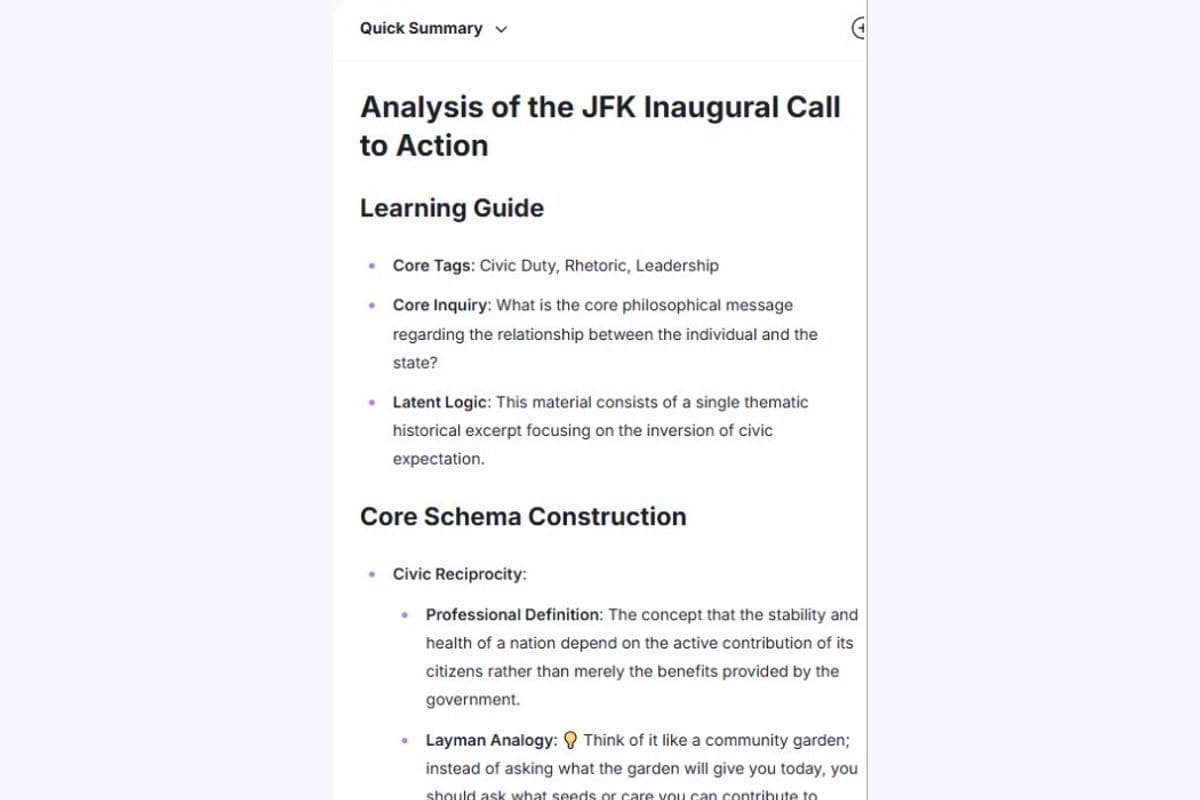
Biến các bản ghi âm dài thành ý tưởng nội dung
Một tập podcast đầy đủ có thể cung cấp tài liệu cho nhiều dạng nội dung viết. Bản ghi có thể giúp bạn xác định các chủ đề chính, tóm tắt các giải thích và tìm các phần có thể hữu ích cho một bài viết hoặc bài đăng trên mạng xã hội.
Tính năng tóm tắt AI của Lynote giúp chuẩn bị một cái nhìn tổng quan ngắn gọn hơn về cuộc trò chuyện gốc. Sau đó, bạn có thể thêm ngữ cảnh, xác minh các tuyên bố và phát triển nội dung viết của riêng mình từ bản ghi đã xem xét.
Lynote không tự động xuất bản các tập podcast hoặc tạo một chiến dịch nội dung hoàn chỉnh. Nó cung cấp các công cụ chuyển đổi giọng nói thành văn bản và tóm tắt mà người sáng tạo có thể sử dụng trong quy trình làm việc của riêng họ.
Ví dụ về Chuyển đổi âm thanh Riverside thành văn bản
Đây là một ví dụ đơn giản về cách một cuộc phỏng vấn người sáng tạo đã ghi âm có thể xuất hiện sau khi chuyển đổi thành văn bản. Đoạn hội thoại và dấu thời gian là hư cấu và minh họa bố cục dự kiến chứ không phải bản ghi thực tế của khách hàng.
Loại ghi âm: Phỏng vấn Podcast
Chủ đề: Cách người sáng tạo tổ chức nghiên cứu của họ
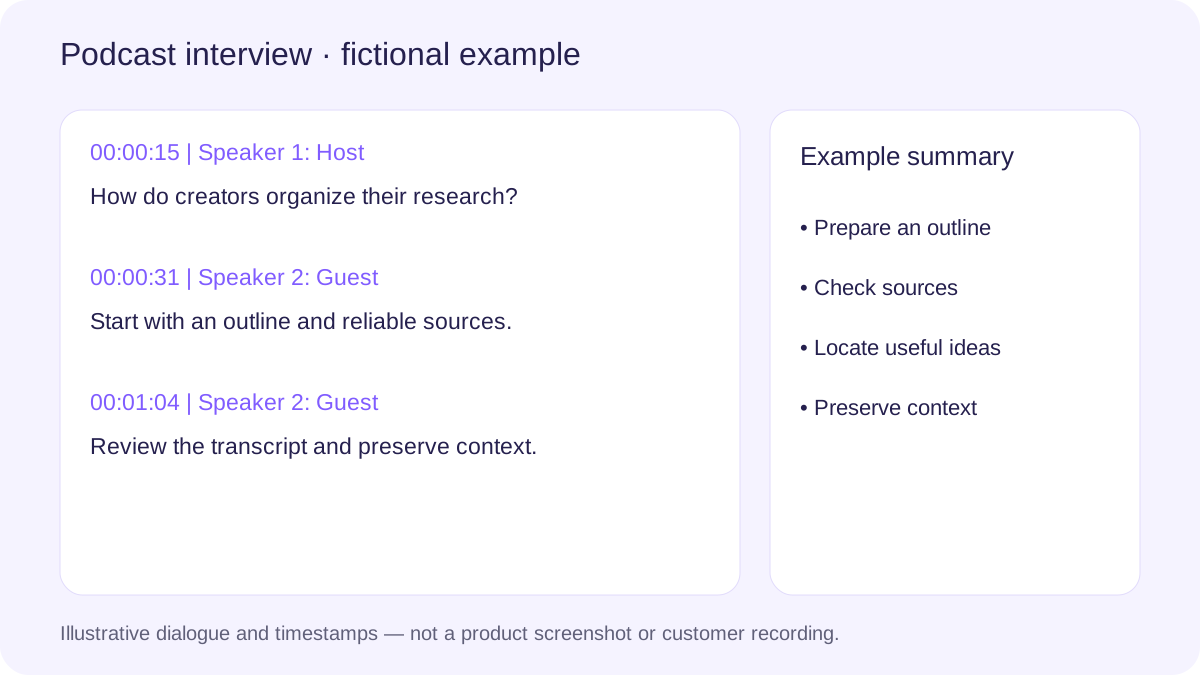
Bản ghi ví dụ
00:00:15 | Người nói 1: Người dẫn chương trình
Chào mừng trở lại. Hôm nay chúng ta sẽ thảo luận về cách người sáng tạo tổ chức nghiên cứu của họ trước khi ghi âm một tập podcast mới.
00:00:31 | Người nói 2: Khách mời
Tôi thường bắt đầu với một dàn ý ngắn, thu thập một vài nguồn đáng tin cậy và viết các câu hỏi giúp cấu trúc cuộc trò chuyện.
00:00:48 | Người nói 1: Người dẫn chương trình
Sau khi ghi âm, làm thế nào bạn quyết định phần nào của cuộc thảo luận nên trở thành các đoạn clip ngắn hoặc bài viết?
00:01:04 | Người nói 2: Khách mời
Tôi xem lại bản ghi, xác định các giải thích hữu ích và kiểm tra xem ý tưởng nào có thể tự đứng vững mà không mất ngữ cảnh.
Tóm tắt AI ví dụ
Chủ đề chính: Tổ chức nghiên cứu và tái sử dụng các cuộc trò chuyện podcast.
Điểm chính
- Một dàn ý ngắn cung cấp cấu trúc trước khi ghi âm.
- Tài liệu nguồn đáng tin cậy giúp chuẩn bị câu hỏi phỏng vấn.
- Bản ghi giúp dễ dàng định vị các giải thích quan trọng.
- Tái sử dụng nội dung yêu cầu kiểm tra xem một đoạn trích có giữ được ý nghĩa gốc của nó hay không.
Ý tưởng nội dung tiềm năng
- Cách chuẩn bị dàn ý nghiên cứu podcast.
- Cách biến các cuộc phỏng vấn thành bài viết.
- Cách chọn các điểm nổi bật của podcast mà không làm mất ngữ cảnh.
Bản ghi bảo toàn cuộc trò chuyện đã ghi, trong khi bản tóm tắt cung cấp một cái nhìn tổng quan ngắn gọn hơn. Cả hai nên được kiểm tra lại với nguồn gốc trước khi sử dụng trong các tác phẩm đã xuất bản.
Bạn có thể làm gì với bản ghi Riverside?
Bản ghi Riverside có thể hỗ trợ một số hoạt động nội dung và nghiên cứu sau khi ghi âm hoàn tất. Chuyển lời nói thành văn bản giúp dễ dàng xem lại tài liệu, tìm các phần liên quan và chuẩn bị các tài nguyên viết bổ sung.
Ghi chú chương trình Podcast
Sử dụng bản ghi để xác định các chủ đề được thảo luận trong một tập. Tạo một cái nhìn tổng quan ngắn gọn, làm nổi bật các chủ đề chính và thêm các liên kết hoặc tài liệu tham khảo đã xác minh trước khi xuất bản ghi chú chương trình.
Nghiên cứu phỏng vấn khách mời
Xem lại phản hồi của khách mời và sắp xếp các trích dẫn theo chủ đề. Tìm kiếm các ý tưởng lặp lại và giữ lại âm thanh gốc để ghi công chính xác và kiểm tra ngữ cảnh.
Kịch bản và phụ đề video YouTube
Sử dụng bản ghi làm tài liệu tham khảo khi chuẩn bị mô tả video, dàn ý hoặc văn bản phụ đề. Sửa lỗi chuyển đổi và xác nhận thời gian trước khi sử dụng nội dung trong quy trình sản xuất video cuối cùng.
Bài đăng blog và bản tin
Xác định các giải thích và thông tin chi tiết có thể hỗ trợ một bài viết. Viết lại và cấu trúc tài liệu cho người đọc thay vì chỉ xuất bản một bản ghi chưa chỉnh sửa.
Phỏng vấn nghiên cứu
Chuyển đổi các cuộc phỏng vấn được ủy quyền thành văn bản có thể tìm kiếm để xem xét định tính. Giữ lại bản ghi gốc và tuân thủ các yêu cầu về quyền riêng tư và sự đồng ý hiện hành.
Bản ghi đào tạo và giáo dục
Biến các giải thích đã ghi thành văn bản mà người học có thể xem lại. Tổ chức các định nghĩa và hướng dẫn quan trọng, sau đó xác nhận các chi tiết kỹ thuật so với nguồn gốc.
Các định dạng âm thanh và video Riverside được hỗ trợ
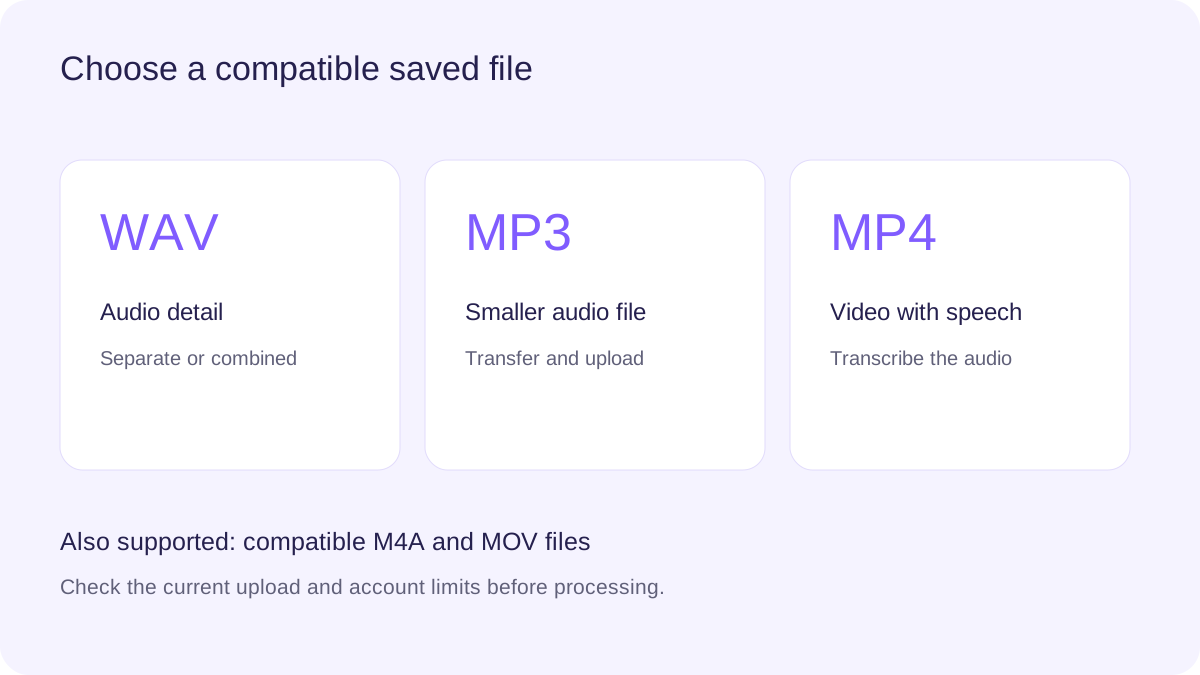
Riverside cung cấp một số định dạng xuất cho quy trình ghi âm và chỉnh sửa. Lựa chọn phù hợp tùy thuộc vào việc bạn cần âm thanh chất lượng cao, một tệp nhỏ hơn hay một video kết hợp.
| Định dạng | Sử dụng phổ biến trên Riverside | Lynote có thể giúp gì |
|---|---|---|
| WAV | Âm thanh chất lượng cao, các bản nhạc riêng biệt hoặc xuất kết hợp | Chuyển đổi các bản ghi WAV tương thích |
| MP3 | Âm thanh nén để lưu trữ và truyền dễ dàng hơn | Chuyển đổi âm thanh MP3 tương thích thành văn bản |
| MP4 | Các bản nhạc video và xuất video đã chỉnh sửa | Chuyển đổi nội dung nói từ tệp MP4 |
| M4A | Các tệp âm thanh được chuyển đổi hoặc xuất thông qua phần mềm tương thích | Xử lý âm thanh M4A được hỗ trợ |
| MOV | Các tệp video tương thích từ các quy trình ghi âm khác | Xử lý các tệp MOV được hỗ trợ |
Riverside WAV sang văn bản
Các tệp WAV hữu ích khi bạn muốn giữ lại âm thanh chất lượng cao để chỉnh sửa và chuyển đổi. Riverside cung cấp các tùy chọn WAV cho các bản nhạc âm thanh riêng lẻ và các bản xuất kết hợp đã chọn.
Tải lên bản ghi WAV được hỗ trợ lên Lynote, sau đó xem lại bản ghi đã tạo. Các tệp lớn hơn có thể yêu cầu thời gian tải lên bổ sung và phải đáp ứng giới hạn tệp hiện tại của công cụ.
Riverside MP3 sang văn bản
Các tệp MP3 nhỏ hơn và tiện lợi để truyền các bản ghi podcast. Riverside hỗ trợ xuất âm thanh MP3 nén trong các quy trình làm việc áp dụng.
Bạn có thể tải trực tiếp tệp MP3 được hỗ trợ lên Lynote. Nén âm thanh có thể ảnh hưởng đến độ rõ nét, vì vậy hãy xem xét kỹ các đoạn quan trọng.
Riverside MP4 sang văn bản
MP4 hữu ích khi bạn có một bản ghi video Riverside đã lưu. Lynote có thể chuyển đổi lời nói trong các tệp video được hỗ trợ mà không yêu cầu một tệp âm thanh riêng biệt.
Kiểm tra rằng video có chứa âm thanh bạn muốn xử lý trước khi tải lên.
Các bản ghi Riverside riêng biệt so với kết hợp
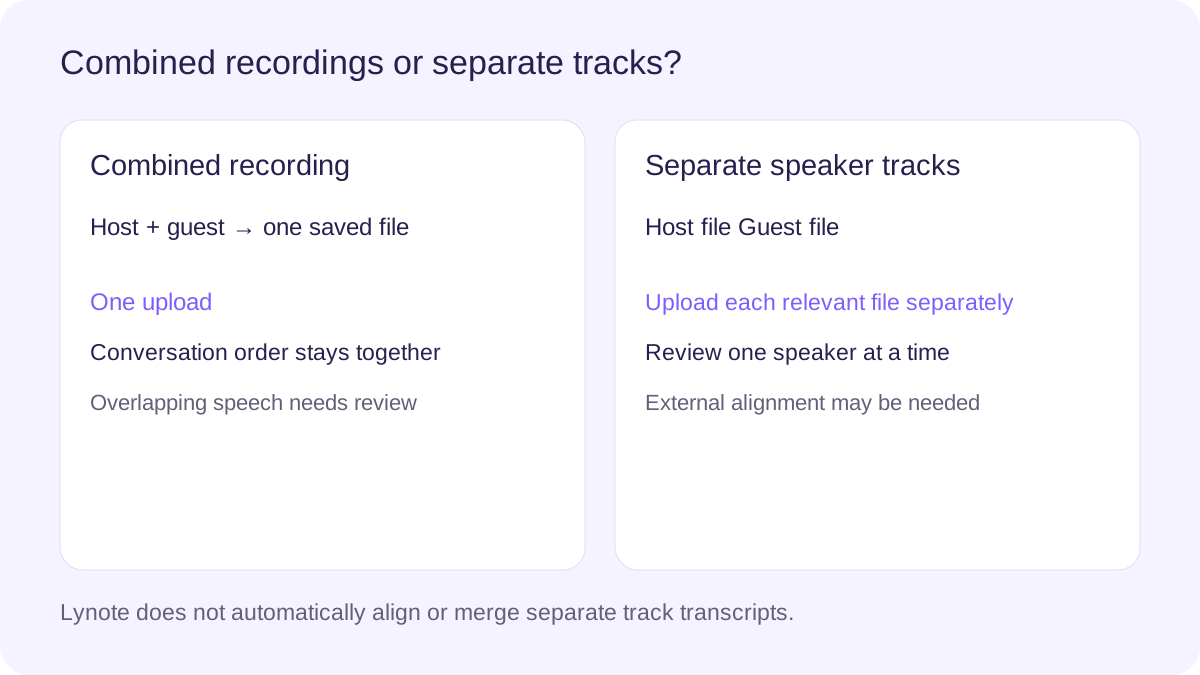
Riverside hỗ trợ các bản ghi riêng biệt của người tham gia cũng như các bản xuất kết hợp. Hiểu rõ sự khác biệt giúp bạn chọn tệp phù hợp với nhu cầu chuyển đổi của mình.
| Tính năng | Bản ghi kết hợp | Các bản nhạc người nói riêng biệt |
|---|---|---|
| Nội dung âm thanh | Nhiều người tham gia trong một tệp | Thường là một người tham gia trên mỗi bản nhạc |
| Quy trình tải lên | Tải lên một tệp âm thanh hoặc video kết hợp | Tải lên bản nhạc hoặc các bản nhạc liên quan một cách riêng biệt |
| Thứ tự cuộc trò chuyện | Được bảo toàn trong bản ghi kết hợp | Có thể yêu cầu căn chỉnh giữa các bản nhạc |
| Nhận dạng người nói | Phát hiện người nói có thể phân biệt giọng nói | Nhận dạng bản nhạc có thể làm rõ hơn người nói nguồn |
| Tốt nhất cho | Bản ghi podcast hoặc phỏng vấn đầy đủ | Xem xét người nói cá nhân và chỉnh sửa âm thanh |
| Hạn chế chính | Lời nói chồng chéo có thể làm giảm độ rõ nét | Các bản ghi riêng lẻ có thể không bảo toàn thứ tự cuộc trò chuyện hoàn chỉnh |
Khi nào nên sử dụng bản ghi kết hợp
Chọn bản ghi kết hợp nếu bạn muốn chuyển đổi toàn bộ cuộc trò chuyện trong một tệp. Đây thường là lựa chọn đơn giản nhất để chuẩn bị bản ghi podcast hoặc xem lại một cuộc phỏng vấn.
Phát hiện người nói có thể giúp phân tách những người tham gia, nhưng lời nói chồng chéo và chất lượng ghi âm có thể ảnh hưởng đến kết quả.
Khi nào nên sử dụng các bản nhạc âm thanh riêng biệt
Các bản nhạc riêng biệt có thể hữu ích khi bản ghi của một người nói cần được xem xét hoặc chỉnh sửa riêng. Chúng cũng có thể mang lại độ rõ nét tốt hơn nếu những người tham gia ghi âm trong các môi trường khác nhau.
Tuy nhiên, việc tạo một cuộc trò chuyện hoàn chỉnh từ các bản nhạc được chuyển đổi riêng biệt có thể yêu cầu chỉnh sửa và đồng bộ hóa bên ngoài. Lynote không tuyên bố tự động căn chỉnh hoặc hợp nhất nhiều bản nhạc.
Cái nào tốt hơn cho việc chuyển đổi podcast?
Đối với bản ghi tập đầy đủ, hãy bắt đầu với bản ghi kết hợp khi có sẵn. Đối với phân tích chi tiết theo từng người nói, các bản nhạc riêng biệt có thể tiện lợi hơn.
Giữ lại các tệp gốc trong trường hợp bạn cần xác minh thời gian, lời nói hoặc danh tính người tham gia.
Mẹo để chuyển đổi âm thanh Riverside tốt hơn
Ngay cả các bản ghi chất lượng cao cũng có thể chứa tên, biệt ngữ, sự gián đoạn hoặc lời nói không rõ ràng. Việc xem xét nguồn cùng với bản ghi đã tạo giúp cải thiện kết quả cuối cùng.
Chọn bản ghi rõ ràng
Sử dụng tệp rõ ràng nhất có sẵn, đặc biệt khi những người tham gia có micrô hoặc môi trường ghi âm khác nhau. Các bản nhạc chất lượng cao có thể hữu ích cho các đoạn khó.
Kiểm tra tên khách mời và thuật ngữ chuyên ngành
Chuyển đổi tự động có thể hiểu sai tên, thuật ngữ thương hiệu hoặc các cách diễn đạt không phổ biến. Sửa các chi tiết này trước khi tái sử dụng văn bản.
Xem lại đoạn hội thoại chồng chéo
Khi người nói ngắt lời hoặc nói đồng thời, bản ghi có thể không bảo toàn mọi từ một cách hoàn hảo. Quay lại âm thanh gốc để xác nhận các đoạn không chắc chắn.
Giữ ngữ cảnh khi trích dẫn
Một câu có thể có ý nghĩa khác khi tách khỏi cuộc trò chuyện xung quanh. Xem lại toàn bộ câu trả lời trước khi chọn một đoạn trích để xuất bản.
Giữ một bản sao nguồn
Giữ lại tệp âm thanh hoặc video gốc khi được phép. Điều này giúp xác minh các trích dẫn, dấu thời gian và các thay đổi biên tập sau này.
Quyền riêng tư và sự đồng ý cho việc chuyển đổi bản ghi Riverside
Các bản ghi podcast, phỏng vấn và cuộc trò chuyện riêng tư có thể bao gồm thông tin cá nhân hoặc thông tin bảo mật. Xác nhận rằng những người tham gia đã đồng ý với việc ghi âm và bất kỳ việc chuyển đổi hoặc xử lý liên quan nào.
Trước khi tải nội dung lên, hãy tuân thủ các chính sách của tổ chức bạn và các yêu cầu về quyền riêng tư hiện hành. Tránh xử lý thông tin bị hạn chế trừ khi các biện pháp bảo vệ được ghi lại của dịch vụ đáp ứng nhu cầu của bạn.
Khi chuẩn bị bản ghi để xuất bản, hãy xóa các chi tiết riêng tư khi thích hợp và xác minh các trích dẫn với bản ghi nguồn. Thông tin về quyền riêng tư và xử lý dữ liệu đã xuất bản của Lynote nên được tham khảo để biết các thực hành lưu trữ và bảo mật hiện tại.
Các câu hỏi thường gặp về chuyển đổi âm thanh Riverside thành văn bản
Chuyển đổi âm thanh Riverside thành văn bản là quá trình biến âm thanh được ghi bằng Riverside thành một bản ghi văn bản. Bạn có thể chuyển đổi podcast, phỏng vấn, thảo luận và các phiên video đã ghi. Lynote cung cấp quy trình chuyển đổi dựa trên tệp cho các bản xuất Riverside tương thích. Tải xuống bản ghi trước, sau đó tải lên công cụ chuyển đổi.
Lynote cung cấp quyền truy cập miễn phí vào tính năng chuyển đổi âm thanh, tùy thuộc vào giới hạn sử dụng hiện tại, hạn chế tệp và yêu cầu tài khoản. Bạn có thể bắt đầu với một tệp âm thanh hoặc video được hỗ trợ và kiểm tra dung lượng cho phép có sẵn. Các bản ghi dài hơn hoặc việc sử dụng chuyển đổi bổ sung có thể yêu cầu gói trả phí. Xem lại giao diện công cụ hiện tại để biết các giới hạn áp dụng.
Tải xuống một bản ghi âm thanh tương thích từ Riverside, chẳng hạn như tệp MP3 hoặc WAV. Tải tệp đã lưu lên Lynote và bắt đầu quá trình chuyển đổi. Xem lại bản ghi đã tạo, sửa các chi tiết quan trọng và xuất hoặc sao chép văn bản bằng các tùy chọn có sẵn.
Có. Công cụ Chuyển đổi âm thanh thành văn bản của Lynote hỗ trợ các tệp âm thanh MP3 và WAV, cùng với các định dạng âm thanh và video tương thích khác. Các định dạng này thường có sẵn trong các quy trình ghi âm và xuất của Riverside. Nên kiểm tra giới hạn tệp và các tùy chọn xử lý trước khi tải lên.
Có. Lynote hỗ trợ chuyển đổi lời nói từ các tệp MP4 tương thích. Tải xuống video Riverside và tải tệp đã lưu lên Lynote. Bạn không nhất thiết phải trích xuất âm thanh riêng biệt.
Có. Bạn có thể tải lên các bản nhạc người nói riêng lẻ được hỗ trợ để chuyển đổi riêng biệt. Tuy nhiên, Lynote không tuyên bố tự động đồng bộ hóa nhiều bản ghi độc lập thành một cuộc trò chuyện hoàn chỉnh. Nếu bạn cần một bản ghi tập kết hợp, hãy cân nhắc xuất một bản ghi kết hợp trước.
Lynote cung cấp tính năng phát hiện người nói và nhãn để giúp phân tách các giọng nói trong bản chép lời. Các nhãn này có thể giúp sắp xếp các cuộc phỏng vấn và thảo luận có nhiều người tham gia. Công cụ không đảm bảo rằng tên hoặc danh tính của người nói sẽ được nhận diện chính xác. Hãy xác minh việc gán người nói trước khi xuất bản hoặc chia sẻ bản chép lời.
Lynote hỗ trợ bản chép lời có dấu thời gian, giúp bạn định vị những khoảnh khắc liên quan trong bản ghi gốc. Điều này có thể hữu ích khi xem lại phản hồi của khách mời hoặc chọn một đoạn clip để chỉnh sửa. Độ chính xác và hiển thị của dấu thời gian phụ thuộc vào tệp nguồn và kết quả chép lời. Hãy kiểm tra bản ghi gốc để đưa ra các quyết định chỉnh sửa chính xác.
Lynote hỗ trợ chép lời âm thanh đa ngôn ngữ cho nhiều ngôn ngữ và giọng điệu. Bạn có thể tải lên các bản ghi Riverside được hỗ trợ có chứa lời nói bằng một ngôn ngữ khả dụng. Chất lượng âm thanh, giọng điệu, thuật ngữ chuyên ngành và việc người nói chuyển đổi ngôn ngữ có thể ảnh hưởng đến độ chính xác. Hãy xem xét kỹ lưỡng các đoạn quan trọng.
Không. Quy trình làm việc được mô tả ở đây yêu cầu một tệp ghi âm đã lưu. Lynote không tuyên bố tích hợp tài khoản Riverside trực tiếp, đồng bộ hóa đám mây tự động hoặc nhập bản ghi qua liên kết chia sẻ của Riverside.
Quy trình làm việc Chuyển đổi âm thanh thành văn bản của Lynote xử lý các tệp đã tải lên, đã lưu. Nó không được quảng cáo là một tính năng tích hợp chép lời bản ghi Riverside trực tiếp. Để chép lời trong một phiên Riverside trực tiếp, hãy kiểm tra các tính năng tích hợp hiện có của Riverside và các tùy chọn tài khoản khả dụng.
Có. Bản chép lời có thể giúp bạn xác định các chủ đề tập, giải thích quan trọng và tài liệu tham khảo cho ghi chú chương trình. Lynote có thể cung cấp các bản tóm tắt AI để giúp chuẩn bị dàn ý ban đầu. Bạn vẫn nên viết và xác minh ghi chú chương trình cuối cùng trước khi xuất bản.
Có, miễn là bạn có các quyền cần thiết để tái sử dụng nội dung bản ghi. Bản chép lời có thể giúp xác định các giải thích hữu ích, trích dẫn và chủ đề cho các bài viết. Hãy xem xét nguồn và thêm cấu trúc và ngữ cảnh gốc thay vì xuất bản bản chép lời thô mà không chỉnh sửa.
Độ chính xác phụ thuộc vào độ rõ của giọng nói, tiếng ồn nền, chất lượng micrô, sự chồng chéo của người nói và ngôn ngữ. Các bản ghi chất lượng cao có thể hữu ích, nhưng chép lời tự động vẫn có thể chứa lỗi. Hãy sửa các câu nói quan trọng, trích dẫn, tên và thông tin kỹ thuật trước khi sử dụng văn bản trong tài liệu chuyên nghiệp hoặc đã xuất bản.
Ở đây không tuyên bố khả năng tự động căn chỉnh hoặc hợp nhất bản chép lời đa kênh. Các bản nhạc riêng biệt có thể được tải lên riêng lẻ khi định dạng của chúng được hỗ trợ. Nếu bạn cần một bản chép lời giữ nguyên trình tự cuộc trò chuyện, việc xuất một bản ghi kết hợp từ Riverside có thể là cách tiếp cận thực tế hơn.
Có, trong giới hạn kích thước tệp, thời lượng và mức sử dụng được Lynote hỗ trợ hiện tại. Các tập podcast dài hơn có thể mất nhiều thời gian xử lý hơn hoặc yêu cầu thêm dung lượng tài khoản. Hãy kiểm tra công cụ chép lời hiện tại và chi tiết giá trước khi xử lý các tệp ghi âm lớn.
Riverside cung cấp các tính năng chép lời riêng trong các quy trình ghi âm và chỉnh sửa đủ điều kiện. Lynote cung cấp một tùy chọn chép lời và tóm tắt riêng cho các tệp phương tiện đã xuất tương thích. Lựa chọn phù hợp phụ thuộc vào việc bạn muốn làm việc bên trong Riverside hay xử lý một tệp đã lưu thông qua một công cụ khác. Tính năng khả dụng và các hạn chế gói có thể khác nhau.
Hướng dẫn về Phiên âm và Tạo nội dung

Biến Bản ghi âm Riverside của bạn thành Văn bản có thể tìm kiếm
Giúp các bản ghi podcast, phỏng vấn và cuộc trò chuyện video của bạn dễ dàng xem lại hơn với Lynote. Tải lên tệp âm thanh hoặc video Riverside tương thích, tạo bản ghi có thể chỉnh sửa và sử dụng nhãn người nói, dấu thời gian và tóm tắt AI để sắp xếp thông tin quan trọng.\n\nDành ít thời gian hơn để tìm kiếm trong các bản ghi và dành nhiều thời gian hơn để phát triển nội dung hữu ích từ các cuộc trò chuyện của bạn.
