Quy trình làm việc: Chuyển đổi âm thanh thành văn bản của Microsoft Word so với Lynote

Bạn đang tìm kiếm chuyển đổi âm thanh thành văn bản trong Microsoft Word? Có thể bạn muốn ghi âm và chuyển nó thành văn bản để có thể đọc. Dù đoạn âm thanh đó là từ cuộc họp, bài giảng, phỏng vấn hay ghi chú giọng nói, Microsoft Word đều có cách để biến âm thanh thành văn bản. Microsoft Word có tính năng Chuyển đổi giọng nói thành văn bản (Transcribe), nhưng nếu bạn đang sử dụng Microsoft 365, bạn có thể cần kiểm tra xem mình có đủ điều kiện hay không. Lynote Audio to Text được thiết kế để giúp bạn chuyển đổi âm thanh thành văn bản, xem bản ghi và sử dụng nó để tạo ghi chú hữu ích cho việc học tập, công việc và nghiên cứu.
Chuyển đổi âm thanh thành văn bản không phải là kết thúc của quá trình. Khi văn bản xuất hiện, bạn vẫn cần loại bỏ các từ thừa, sắp xếp ý tưởng, trích xuất các điểm chính và tái sử dụng bản ghi ở nơi khác. Hướng dẫn này giải thích tính năng chuyển đổi âm thanh thành văn bản của Microsoft Word hoạt động như thế nào, phù hợp với trường hợp nào và có thể có những hạn chế gì. Nó cũng xem xét khi nào Lynote sẽ hữu ích hơn.
Tóm tắt: Tôi có thể chuyển đổi âm thanh thành văn bản trong Microsoft Word không?
Microsoft Word có thể chuyển đổi âm thanh thành văn bản nếu bạn có thiết lập Microsoft 365 và phiên bản Word phù hợp. Hướng dẫn hỗ trợ của Microsoft cho biết tính năng Transcribe của Word cho phép bạn ghi âm trực tiếp trong Word hoặc tải lên các tệp âm thanh như WAV, MP4, M4A và MP3. Nó cũng tách bản ghi theo người nói và cho phép bạn xem lại kết quả trước khi thêm văn bản vào tài liệu.
Nhưng tính năng chuyển đổi âm thanh thành văn bản của Word không thực sự là một không gian làm việc chuyển đổi giọng nói đa năng. Nó chủ yếu hữu ích khi bạn muốn bản ghi nằm trong tài liệu Word. Nếu bạn cần một cách đơn giản hơn để biến âm thanh thành văn bản cho ghi chú, tóm tắt, tài liệu học tập hoặc đánh giá nghiên cứu, Lynote có thể là quy trình làm việc hiệu quả hơn.
Chuyển đổi âm thanh thành văn bản trong Microsoft Word là gì?
Chuyển đổi âm thanh thành văn bản trong Microsoft Word thường đề cập đến tính năng Transcribe của Word. Nó biến lời nói từ bản ghi âm thành văn bản, sắp xếp bản ghi theo người nói và thêm dấu thời gian. Bạn có thể nghe lại bản ghi, chỉnh sửa các phần bản ghi, thay đổi nhãn người nói và chèn một phần hoặc toàn bộ bản ghi vào tài liệu Word của mình.

Điều này khác với tính năng Dictate trong Word, vốn biến lời bạn nói thành văn bản ngay khi bạn nói. Transcribe dành cho âm thanh đã ghi hoặc tệp đã tải lên, và nó trả về bản ghi sau khi xử lý. Nếu bạn đã quen làm việc trong Word, điều này có thể tiện lợi cho các cuộc phỏng vấn, bài giảng hoặc ghi chú cuộc họp.
Cách tính năng chuyển đổi âm thanh thành văn bản của Microsoft Word hoạt động
Tính năng Transcribe của Word hoạt động bằng cách cho phép bạn ghi âm trực tiếp trong ứng dụng hoặc tải lên một tệp. Sau khi bạn chọn một trong các tùy chọn đó, Word sẽ xử lý âm thanh và tạo bản ghi trong ngăn Transcribe. Đối với các tệp đã tải lên, Microsoft liệt kê WAV, MP4, M4A và MP3 là các định dạng được hỗ trợ.
Cũng có những giới hạn cần xem xét. Microsoft cho biết người dùng có đăng ký Microsoft 365 có thể chuyển đổi một số phút âm thanh tải lên nhất định mỗi tháng, trong khi người dùng có giấy phép Copilot có thể có giới hạn tải lên cao hơn. Những chi tiết này có thể thay đổi, vì vậy hãy kiểm tra trang Hỗ trợ của Microsoft hiện tại trước khi dựa vào Word để chuyển đổi giọng nói với số lượng lớn.
Khi nào tính năng chuyển đổi âm thanh thành văn bản của Microsoft Word hữu ích
Tính năng chuyển đổi âm thanh thành văn bản của Microsoft Word hữu ích khi mục tiêu cuối cùng của bạn là một tài liệu Word. Một nhà văn có thể chuyển đổi một cuộc phỏng vấn và đưa các trích dẫn quan trọng vào báo cáo. Một sinh viên có thể chuyển đổi một bài giảng và lưu kết quả dưới dạng tài liệu để xem lại sau.
Nó cũng phù hợp với những người dùng đã làm việc trong Microsoft 365 và OneDrive. Microsoft lưu trữ âm thanh đã tải lên hoặc ghi âm trong thư mục Transcribed Files trên OneDrive. Điều đó có thể hữu ích nếu các tệp và tài liệu của bạn đã nằm trong hệ sinh thái của Microsoft.
Trường hợp sử dụng phổ biến rất đơn giản: quy trình làm việc của bạn bắt đầu và kết thúc trong một tài liệu. Nếu bạn muốn chuyển đổi tệp âm thanh thành văn bản theo kiểu Microsoft Word, sau đó thả các đoạn bản ghi vào tài liệu, Word là một lựa chọn tốt. Nó ít lý tưởng hơn khi bản ghi cần trở thành ghi chú, tóm tắt, thẻ ghi nhớ hoặc dàn ý nội dung.
Những hạn chế của Word
Hạn chế chính là sự phù hợp với quy trình làm việc. Các công cụ chuyển đổi âm thanh thành văn bản của Microsoft Word tiện lợi, nhưng bản ghi vẫn tập trung vào giao diện tài liệu. Nếu bạn đang cố gắng học tập, tóm tắt, so sánh các nguồn hoặc tạo ghi chú có thể tái sử dụng, bạn có thể cần thêm các bước sau khi chuyển đổi giọng nói.
Các hạn chế về tài khoản và nền tảng cũng có thể quan trọng. Trang hỗ trợ của Microsoft liệt kê các yêu cầu đủ điều kiện cho Word dành cho Microsoft 365 và đề cập đến giới hạn tải lên. Điều này có nghĩa là tính năng này có thể không hoạt động giống nhau trong mọi phiên bản Word hoặc tài khoản.
Word trước hết là một công cụ tài liệu. Nó không phải là một không gian chuyên dụng để biến âm thanh thành ghi chú. Nếu bạn cần chuyển đổi âm thanh thành văn bản, Microsoft Word có thể giúp, nhưng nó có thể không phải là con đường nhanh nhất để tạo tài liệu học tập hoặc làm việc có cấu trúc.
Lynote – Một lựa chọn thay thế cho tính năng chuyển đổi âm thanh thành văn bản của Microsoft Word
Lynote Audio to Text được thiết kế cho những người muốn chuyển đổi âm thanh thành văn bản và sau đó sử dụng văn bản đó để ghi chú, tóm tắt, nghiên cứu, học tập hoặc tạo nội dung. Nó hoạt động tốt cho các bài giảng, phỏng vấn, cuộc họp, ghi chú giọng nói, podcast và các bản ghi khác. Trọng tâm là xem xét âm thanh, không phải định dạng tài liệu.
Sự khác biệt đó rất quan trọng vì nhiều người dùng không chỉ muốn một bản ghi. Họ muốn một bản ghi mà họ có thể đọc, chỉnh sửa, tái sử dụng và áp dụng vào công việc của mình. Lynote giúp hợp lý hóa bước tiếp theo đó.
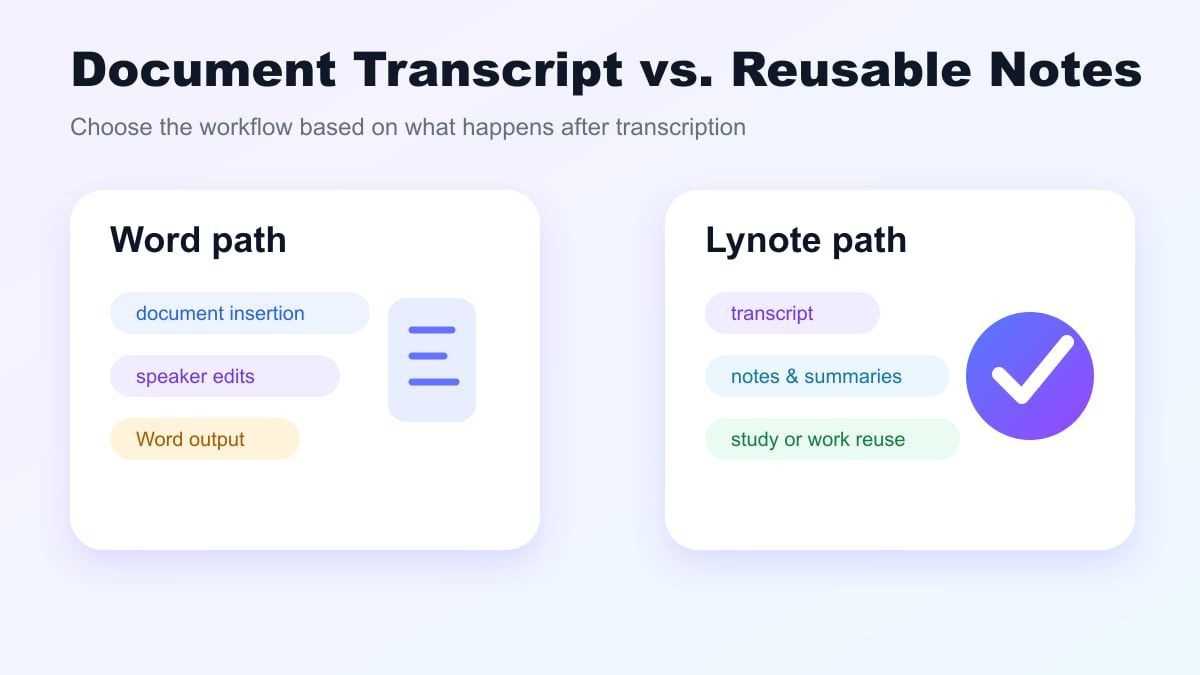
Nếu bạn đang so sánh tính năng chuyển đổi âm thanh thành văn bản trong Microsoft Word với Lynote, hãy tự hỏi bạn cần gì sau khi chuyển đổi giọng nói. Nếu bạn cần một tài liệu Word, Microsoft Word có thể đủ. Nếu bạn muốn ghi chú, tóm tắt, tài liệu nghiên cứu hoặc nội dung học tập, Lynote phù hợp hơn.
Microsoft Word so với Lynote: So sánh tính năng
| Tính năng | Microsoft Word | Lynote Audio to Text |
|---|---|---|
| Quy trình làm việc chính | Chuyển đổi âm thanh thành tài liệu Word | Biến âm thanh thành văn bản có thể chỉnh sửa để ghi chú và tái sử dụng |
| Tốt nhất cho | Người dùng Word, bản nháp tài liệu, chèn phỏng vấn | Sinh viên, nhà nghiên cứu, người sáng tạo, nhóm, quy trình ghi chú |
| Kiểu nhập | Ghi âm trong Word hoặc tải lên các tệp âm thanh được hỗ trợ | Thêm nguồn âm thanh và tạo văn bản bản ghi có thể chỉnh sửa |
| Trọng tâm đầu ra | Ngăn bản ghi và chèn vào tài liệu Word | Xem lại bản ghi, ghi chú, tóm tắt, học tập và nội dung |
| Phụ thuộc tài khoản | Phụ thuộc vào quyền truy cập và tính khả dụng của Microsoft 365 | Quy trình làm việc Lynote dựa trên web |
| Kiểu xem lại | Chỉnh sửa các phần bản ghi và nhãn người nói | Xem lại bản ghi và tái sử dụng trong các quy trình ghi chú rộng hơn |
| Hạn chế chính | Ít tập trung vào ghi chú hơn sau khi chuyển đổi giọng nói | Vẫn yêu cầu xem xét thủ công đối với các chi tiết quan trọng |
Cả hai lựa chọn đều có thể hữu ích. Tính năng chuyển đổi âm thanh thành văn bản của Microsoft Word là một lựa chọn mạnh mẽ nếu bạn chủ yếu làm việc trong Word. Lynote tốt hơn khi bạn muốn bản ghi trở thành một cơ sở kiến thức có thể sử dụng được.
Cách chuyển đổi âm thanh thành văn bản bằng Microsoft Word
Để sử dụng tính năng chuyển đổi âm thanh thành văn bản của Microsoft Word, hãy mở Word và vào menu Dictate. Chọn Transcribe nếu tùy chọn này có sẵn trong phiên bản và tài khoản của bạn. Sau đó chọn ghi âm hoặc tải lên một tệp.
Đối với âm thanh đã tải lên, Word có thể làm việc với các tệp MP3, WAV, M4A và MP4 theo Hỗ trợ của Microsoft. Word xử lý âm thanh và trả về bản ghi trong ngăn Transcribe. Thời gian xử lý phụ thuộc vào độ dài tệp và tốc độ mạng.
Sau khi quá trình chuyển đổi giọng nói hoàn tất, hãy xem lại bản ghi cẩn thận. Điều chỉnh nhãn người nói, sửa các từ quan trọng và chèn các phần hoặc toàn bộ bản ghi vào tài liệu của bạn. Đó là quy trình cơ bản về cách chuyển đổi âm thanh thành văn bản trong Microsoft Word.
Cách sử dụng Lynote Audio to Text
Bước 1. Thêm nguồn âm thanh của bạn
Trong Lynote Audio to Text, hãy thêm tệp âm thanh bạn muốn chuyển đổi. Âm thanh có thể là từ một bài giảng, cuộc phỏng vấn, ghi chú giọng nói, podcast, cuộc họp hoặc lớp học. Sử dụng phiên bản rõ ràng nhất bạn có để có kết quả tốt nhất.

Trước khi tạo văn bản, hãy kiểm tra xem âm thanh có tiếng ồn nền hoặc nhiều người nói hay không. Điều này quan trọng đối với tất cả các công cụ chuyển đổi âm thanh thành văn bản, bao gồm Microsoft Word và Lynote. Một tệp âm thanh sạch sẽ tạo ra một bản ghi rõ ràng hơn.
Bước 2. Tạo bản ghi
Quá trình chuyển đổi giọng nói cho phép Lynote biến bản ghi của bạn thành một bản nháp văn bản. Mục tiêu là tạo ra một phiên bản đầu tiên có thể sử dụng được của nội dung đã nói. Sau đó, bạn có thể xem lại bản ghi mà không cần nghe lại toàn bộ tệp âm thanh.

Điều này đặc biệt hữu ích cho các bản ghi dài. Thay vì di chuyển qua dòng thời gian, bạn có thể quét bản ghi và tìm các đoạn chính. Điều đó làm cho Lynote trở nên thiết thực cho việc học tập, nghiên cứu và chỉnh sửa nội dung.
Bước 3. Chỉnh sửa bản ghi và làm cho nó hữu ích
Sau khi bản ghi được tạo, hãy chỉnh sửa các phần chính. Xác minh tên, số liệu thống kê, thuật ngữ và các cụm từ mơ hồ. Chuyển đổi giọng nói giúp tiết kiệm công sức, nhưng bạn luôn nên xem lại các chi tiết quan trọng trước khi tin tưởng vào kết quả.

Sau đó quyết định làm gì với bản ghi. Nó có thể trở thành ghi chú, hướng dẫn học tập, dàn ý, danh sách trích dẫn hoặc tóm tắt. Đây là lúc Lynote mang lại cho bạn sự linh hoạt hơn so với cách tiếp cận chỉ dùng Word.
Các trường hợp sử dụng tốt nhất cho Lynote
Lynote hữu ích cho sinh viên ghi âm bài giảng và muốn có ghi chú học tập dễ đọc. Thay vì nghe lại cùng một lớp học, họ có thể chuyển đổi âm thanh và xem lại các điểm chính. Điều này hoạt động tốt cho việc ôn thi, các khóa học trực tuyến và các buổi hội thảo đã ghi lại.
Các nhà nghiên cứu có thể sử dụng Lynote cho các cuộc phỏng vấn và ghi chú thực địa. Một bản ghi giúp dễ dàng tìm kiếm các chủ đề, trích dẫn, tên và ví dụ. Các trích dẫn quan trọng vẫn nên được kiểm tra lại với âm thanh gốc trước khi xuất bản hoặc nộp.
Các chuyên gia có thể sử dụng Lynote cho các cuộc họp, hội thảo trực tuyến và ghi chú giọng nói. Văn bản có thể trở thành ghi chú theo dõi, các mục hành động hoặc tài liệu dự án. Nếu quy trình làm việc của bạn vượt ra ngoài Word, Lynote mang lại cho bạn nhiều không gian hơn để tái sử dụng bản ghi.
Khi nào Microsoft Word vẫn có thể là một lựa chọn tốt
Nếu cuối cùng bạn dự định gửi một tài liệu Word, Word vẫn có thể là lựa chọn tốt nhất. Nếu bạn đang viết báo cáo và chỉ muốn dán một vài phần bản ghi vào Word, công cụ Transcribe tích hợp sẵn rất tiện lợi. Bản ghi nằm cùng với bản nháp tài liệu của bạn.
Nếu nơi làm việc của bạn đã sử dụng Microsoft 365 và OneDrive, việc lưu trữ cũng có thể đơn giản hơn trong hệ thống đó. Các tệp âm thanh và tài liệu của bạn có thể ở trong một môi trường quen thuộc. Điều đó có thể đủ cho các tác vụ chuyển đổi giọng nói một lần.
Nhiều người đã quen thuộc với Word. Nếu bạn không có ý định tái sử dụng bản ghi ngoài một tài liệu, tính năng Transcribe của Word có thể đủ. Quyết định phụ thuộc vào việc chuyển đổi giọng nói là nhiệm vụ cuối cùng hay chỉ là một phần của quy trình làm việc lớn hơn.
Mẹo để chuyển đổi âm thanh thành văn bản tốt hơn
Bắt đầu với âm thanh rõ ràng nhất có thể. Một micro gần, một không gian yên tĩnh và âm lượng người nói ổn định đều giúp ích. Điều này áp dụng cho dù bạn sử dụng công cụ chuyển đổi âm thanh thành văn bản của Microsoft Word hay Lynote.
Cố gắng tránh các người nói chồng chéo. Việc tách người nói trở nên khó khăn hơn khi mọi người ngắt lời nhau hoặc nói cùng lúc. Đối với các cuộc họp, hãy yêu cầu người nói tạm dừng giữa các lượt nói nếu có thể.
Luôn luôn đọc lại kết quả. Các danh từ riêng, từ viết tắt, tên thương hiệu, số và các thuật ngữ chuyên ngành thường cần được xem xét thủ công. Hãy coi bản ghi là một bản nháp mạnh mẽ, không phải là một bản ghi chính thức cuối cùng.
Câu hỏi thường gặp về chuyển đổi âm thanh thành văn bản trong Microsoft Word
Microsoft Word có thể chuyển đổi âm thanh thành văn bản không?
Có. Khi có sẵn cho tài khoản và nền tảng của bạn, công cụ Transcribe của Microsoft Word có thể chuyển đổi âm thanh thành văn bản. Bạn có thể ghi âm trực tiếp hoặc tải lên một tệp âm thanh được hỗ trợ. Kiểm tra tài liệu chính thức của Microsoft để biết tính khả dụng và giới hạn hiện tại.
Microsoft Word có thể chuyển đổi âm thanh thành văn bản miễn phí không?
Tính khả dụng phụ thuộc vào tài khoản Microsoft và gói đăng ký của bạn. Tính năng Transcribe của Microsoft phụ thuộc vào điều kiện đủ điều kiện sử dụng các tính năng của Microsoft 365 và bao gồm các hạn chế tải lên hàng tháng. Nếu bạn muốn một quy trình làm việc dựa trên web dễ dàng, hãy thử Lynote Audio to Text.
Làm cách nào để chuyển đổi tệp âm thanh thành văn bản trong Microsoft Word?
Trong Word, vào Home, nhấp vào Dictate và chọn Transcribe nếu có sẵn. Tải lên một tệp âm thanh được hỗ trợ, chờ xử lý và xem lại bản ghi trong ngăn Transcribe. Sau đó sao chép các phần hoặc toàn bộ bản ghi vào tài liệu của bạn.
Microsoft Word hỗ trợ những định dạng âm thanh nào để chuyển đổi giọng nói?
Hỗ trợ của Microsoft cho biết Word Transcribe hiện hỗ trợ tải lên các tệp WAV, MP4, M4A và MP3. Hỗ trợ định dạng và giới hạn tải lên có thể thay đổi theo thời gian. Xác minh các hướng dẫn mới nhất của Microsoft trước khi bắt đầu một dự án lớn.
Lynote hay Microsoft Word tốt hơn cho việc chuyển đổi âm thanh thành văn bản?
Lynote tốt hơn nếu bạn muốn bản ghi trở thành ghi chú, tóm tắt, tài liệu học tập hoặc nội dung có thể tái sử dụng. Microsoft Word tốt hơn nếu mục tiêu chính của bạn là chèn các đoạn bản ghi vào tài liệu Word. Lựa chọn tốt nhất phụ thuộc vào những gì bạn cần sau khi chuyển đổi giọng nói.
Đâu là lựa chọn thay thế tốt nhất cho Microsoft Word để chuyển đổi âm thanh thành văn bản?
Nếu bạn muốn một lựa chọn thay thế kết hợp chỉnh sửa bản ghi với quy trình làm việc tập trung vào ghi chú, Lynote là một lựa chọn mạnh mẽ. Nó hoạt động tốt cho các bài giảng, cuộc họp, phỏng vấn, podcast và ghi chú giọng nói. Bạn vẫn nên xem lại bản ghi để biết thông tin quan trọng.
Kết luận
Tính năng chuyển đổi âm thanh thành văn bản của Microsoft Word rất tiện lợi khi bạn đã làm việc trong Word và muốn thêm các phần bản ghi vào tài liệu. Nhưng nếu bạn cần một tùy chọn linh hoạt hơn để chuyển đổi, xem xét, tóm tắt và tái sử dụng âm thanh, Lynote phù hợp hơn. Hãy thử Lynote Audio to Text vào lần tới khi bạn cảm thấy tính năng chuyển đổi âm thanh thành văn bản của Microsoft Word quá tập trung vào tài liệu so với nhu cầu của mình.

Viết bởi Hamza Razzaq
Người viết tài liệu kỹ thuật
Hamza tạo ra các bài giải thích thực tế và hướng dẫn kỹ thuật giúp các công cụ viết AI dễ hiểu và dễ sử dụng hơn. Xem mọi bài viết →